Arbejdsområdet
Design, Kør, paneldocker og kontrollerne omkring lærredet.
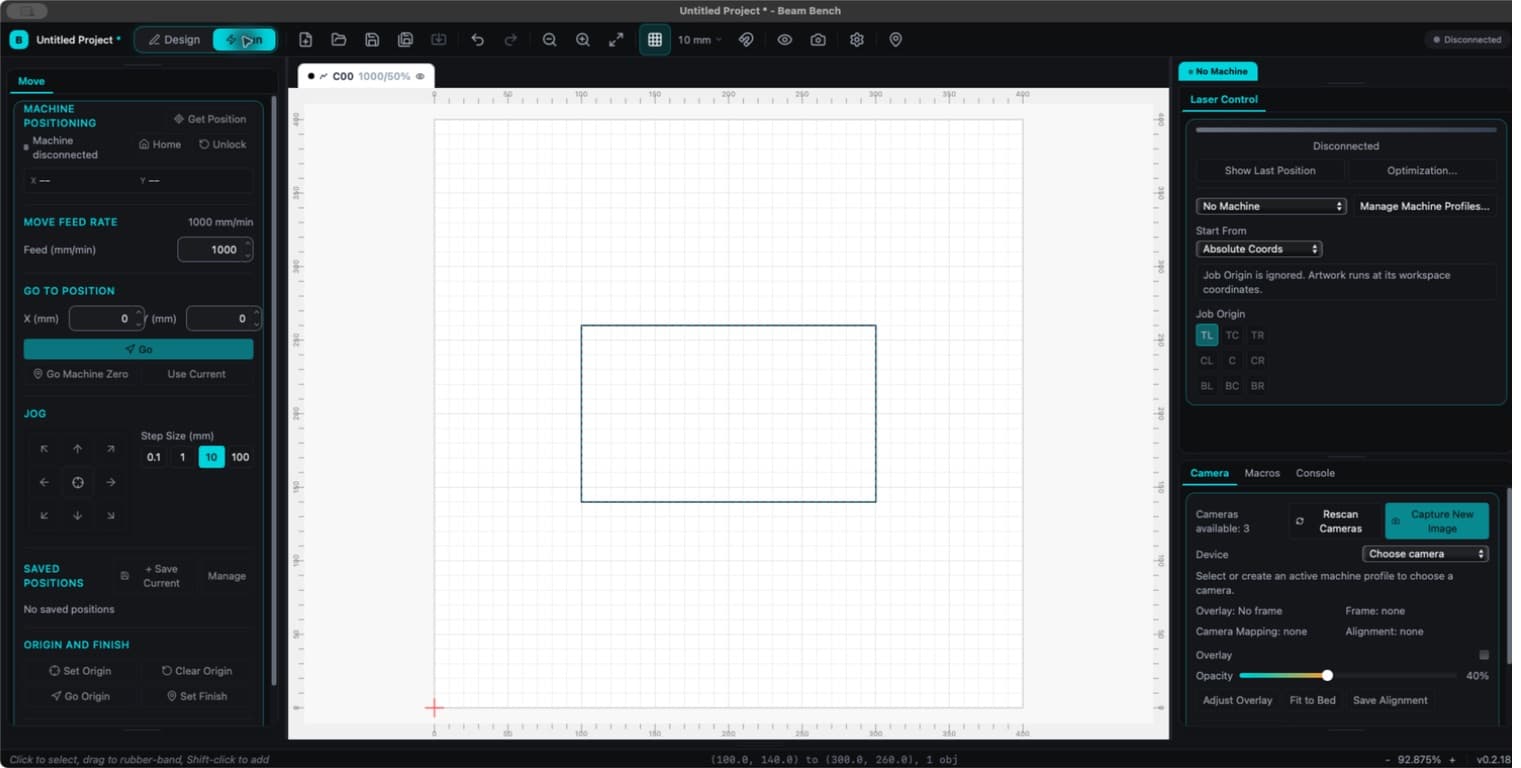
Beam Bench har to arbejdsområder. Design er til at tegne og arrangere grafik. Kør er til at placere og sende et job til maskinen. Når du skifter tilstand, forbliver det samme projekt åbent.

Design
- Lærredet viser projektets arbejdsområde med linealer og et gitter i den valgte visningsenhed.
- Den venstre værktøjslinje indeholder tegne- og redigeringsværktøjer. Nogle knapper åbner relaterede værktøjsvalg.
- Lagfaner ligger over lærredet. Vælg en fane for at redigere dens indstillinger, eller højreklik på den for at se laghandlinger.
- Lag, Egenskaber og Outliner deler standarddocken til højre. Lag styrer behandlingen. Egenskaber styrer markeringen eller det aktive værktøj. Outliner viser projekthierarkiet.
- Hovedværktøjslinjen indeholder filhandlinger, fortrydelse, zoom, gitter, fastgørelse, Forhåndsvisning og enhedsindstillinger.
Position, størrelse, rotation, tekstindstillinger og kontekstafhængige værktøjskontroller findes nu i Egenskaber. Ældre vejledninger kan kalde dette for egenskabsværktøjslinjen.
Kør
Kør starter med Flyt til venstre, Laser Control øverst til højre og Kamera, Makroer og Konsol i en anden dock til højre. Maskinkontrollerne afhænger af den tilsluttede controllers funktioner.
Åbn Forhåndsvisning for at kontrollere det planlagte output, før du starter. Lærredet er en redigeringsvisning. Dets udseende alene fortæller dig ikke, hvilke objekter der køres.
Omarrangér paneler
Træk panelfaner mellem docker, eller brug en fanes genvejsmenu til at flytte, gøre et panel flydende eller lukke det. Venstre og højre kolonne kan hver indeholde op til tre stablede docker. Træk i deres skillelinjer for at ændre størrelsen. Åbn paneler igen fra Vindue.
Design og Kør husker separate arrangementer mellem starter. Vindue > Nulstil layout gendanner layoutet. Arrangér > Dock justerer grafik og administrerer ikke paneler.
Navigér på lærredet
- Panorér med et træk med den midterste museknap eller med mellemrumstasten plus venstre træk.
- Rul for at zoome. Hjuladfærden kan ændres i Visningsindstillinger.
- Brug
Ctrl+0til at tilpasse siden ogCtrl+Shift+Atil at indramme markeringen på skærmen.
Se tastaturgenveje for platformskonventioner og brugerdefinerede bindinger.