Makroer
Brugerdefinerede G-code-sekvenser med valgfri genvejstast. Gem almindelige kommandogrupper, så de kan køres med ét klik.
Makroer lader dig samle en sekvens af G-code-kommandoer og enten klikke på en knap eller trykke på en genvejstast for at sende dem til maskinen. Det er nyttigt til gentagen maskinvedligeholdelse, kalibreringssekvenser eller handlinger, der kræver mere end én kommando, og som du ikke vil indtaste igen.
Åbning
- Standardplacering: midt til højre i Kør
- Synlig som standard: ja
- Genvej: ingen som standard
Det ser du
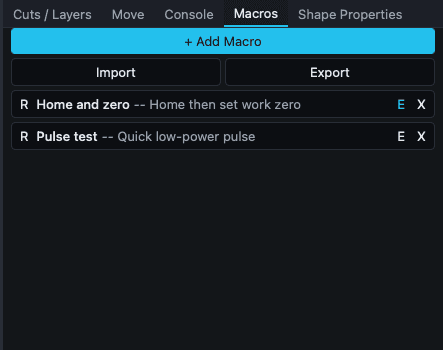 To eksempler på makroer: "Home and zero" og "Pulse test".
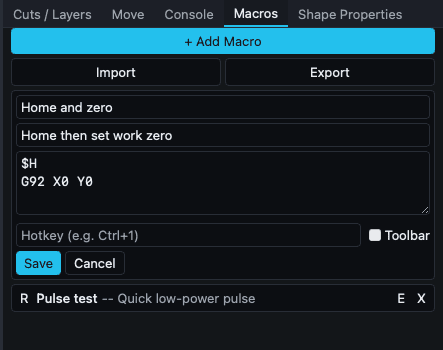 Redigeringsformularen for en makro direkte i listen.
En rulleliste med makroer. Hver makro viser sit navn, valgfri beskrivelse (med -- som præfiks) og valgfri genvejstast (i [brackets]). Tre ikonknapper på hver række:
| Knap | Titel | Handling |
|---|---|---|
| R | Kør | Sender makroens kommandoer til den tilsluttede maskine. |
| E | Rediger | Åbner redigeringsformularen for denne makro direkte i listen. |
| X | Slet | Fjerner makroen. |
Over listen er der tre handlingsknapper:
- + Tilføj makro: opretter en ny makro med navnet Ny makro og tomme kommandoer.
- Importer: indlæser en
.json-fil med makroer fra disken. - Eksporter: gemmer alle aktuelle makroer i en
.json-fil.
Når du klikker på E for en makro, udvides rækken til en redigeringsformular:
| Felt | Type | Bemærkninger |
|---|---|---|
| Navn | tekst | Makroens navn. |
| Beskrivelse | tekst (valgfrit) | Kort tip, der vises ved siden af navnet på listen. |
| G-code (én kommando pr. linje) | tekstområde | Én kommando pr. linje. Tomme linjer fjernes ved lagring. |
| Genvejstast (f.eks. Ctrl+1) | tekst (valgfrit) | Tastaturgenvej. Konflikter registreres ved lagring. |
| Værktøjslinje | afkrydsningsfelt | Vis denne makro som en knap på hovedværktøjslinjen, så den er tilgængelig med ét klik. |
Under formularen: Gem og Annuller.
Hvis du forsøger at skifte til en anden makro med ændringer, der ikke er gemt, vises et ravgult banner med Fortsæt redigering og Kassér.
Det kan du gøre
Opret en makro
- Klik på + Tilføj makro.
- Den nye makro går automatisk i redigeringstilstand.
- Angiv navnet og eventuelt en beskrivelse.
- Skriv dine kommandoer i tekstområdet, én pr. linje. Eksempel på en nulstillingssekvens:
$H G92 X0 Y0 - Angiv eventuelt en genvejstast, f.eks.
Ctrl+1, og markér Værktøjslinje, hvis du vil have hurtig adgang. - Klik på Gem.
Kør en makro
- Klik på R på rækken.
- Eller tryk på den tildelte genvejstast, som fungerer overalt i appen, ikke kun i dette panel.
- Eller klik på makroens knap på værktøjslinjen, hvis Værktøjslinje er aktiveret.
Kommandoerne sendes til maskinen i rækkefølge uden mellemliggende bekræftelse. Sørg for, at de er sikre.
Rediger en makro
Klik på E, foretag dine ændringer, og klik på Gem. Hvis du klikker på E for en anden makro, mens du redigerer en makro med ændringer, der ikke er gemt, vises banneret Fortsæt redigering / Kassér.
Del makroer mellem maskiner
Eksporter skriver en JSON-fil. Importer læser en. Det er nyttigt til at dele kalibreringssekvenser med andre brugere eller kopiere din opsætning mellem computere.
Værd at vide om funktionaliteten
- Genvejskonflikter kontrolleres ved lagring. Konflikter med indbyggede appgenveje (Ctrl+Z, Ctrl+C, Esc osv.) og med andre makroer afvises begge. Valideringsmeddelelsen vises med rødt under feltet.
- Sættet af reserverede indbyggede genvejstaster omfatter almindelige kombinationer til redigering, filer og markering samt genveje med enkeltbogstaver til værktøjer (V, M, N, P, L, R, T, E, H, B). Du kan ikke genbruge dem.
- Kommandoer sendes asynkront. Hvis maskinen ikke er tilsluttet, mislykkes kørselsanmodninger uden meddelelse.
- Makroer gemmes som et JSON-array af objekter. Felterne Beskrivelse og Genvejstast er valgfri.
Relateret
- Konsol: test dine kommandoer én ad gangen, før du gemmer dem som en makro
- Dialogboksen Genvejseditor
- Reference til genveje: de indbyggede genveje, som dine makroer ikke må konflikte med
- Grundlæggende om GRBL