Työtila
Suunnittelu, Suorita, paneelitelakoinnit ja piirtoalueen ympärillä olevat ohjaimet.
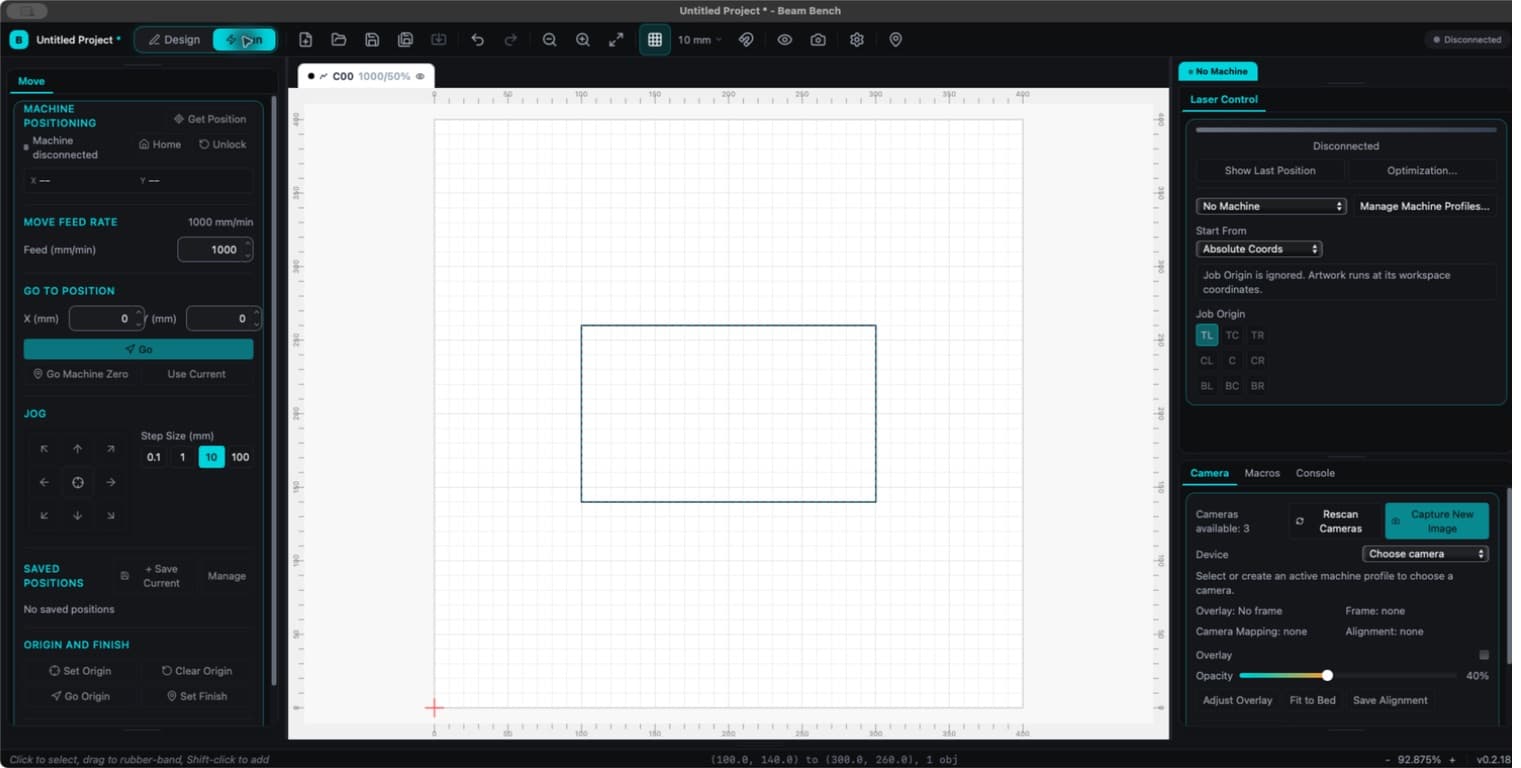
Beam Benchissä on kaksi työtilaa. Suunnittelu on grafiikan piirtämistä ja järjestämistä varten. Suorita on työn sijoittamista ja lähettämistä koneelle varten. Tilojen vaihtaminen pitää saman projektin avoinna.

Suunnittelu
- Piirtoalue näyttää projektin työtilan, viivaimet ja valitun näyttöyksikön mukaisen ruudukon.
- Vasemman reunan työkalurivillä ovat piirtämis- ja muokkaustyökalut. Jotkin painikkeet avaavat niihin liittyviä työkaluvaihtoehtoja.
- Tasovälilehdet ovat piirtoalueen yläpuolella. Valitse välilehti muokataksesi sen asetuksia tai napsauta sitä hiiren kakkospainikkeella tasotoimintoja varten.
- Kerrokset, Ominaisuudet ja Outliner jakavat oletusarvoisen oikean telakoinnin. Kerrokset ohjaa käsittelyä, Ominaisuudet valintaa tai aktiivista työkalua ja Outliner näyttää projektin hierarkian.
- Päätyökalurivillä ovat tiedostotoiminnot, kumoa, zoomaus, ruudukko, tarttuminen, Esikatselu ja laiteasetukset.
Sijainti, koko, kierto, tekstiasetukset ja asiayhteyteen liittyvät työkalun ohjaimet sijaitsevat nyt kohdassa Ominaisuudet. Vanhemmissa ohjeissa sitä voidaan kutsua Ominaisuudet-työkaluriviksi.
Suorita
Suorita alkaa vasemmalla olevasta Siirrä-paneelista, oikean yläkulman Laser Control -paneelista sekä toisessa oikean reunan telakoinnissa olevista Kamera, Makrot- ja Konsoli-paneeleista. Koneen ohjaimet riippuvat yhdistetyn ohjaimen ominaisuuksista.
Avaa Esikatselu tarkistaaksesi suunnitellun tulosteen ennen käynnistämistä. Piirtoalue on muokkausnäkymä; sen ulkoasu yksin ei kerro, mitkä objektit suoritetaan.
Paneelien järjestäminen uudelleen
Vedä paneelien välilehtiä telakointien välillä tai siirrä, kelluta tai sulje paneeli välilehden pikavalikosta. Vasen ja oikea sarake voivat sisältää kumpikin enintään kolme päällekkäistä telakointia. Muuta niiden kokoa vetämällä jakosaumoja. Avaa paneeleita uudelleen Ikkuna-valikosta.
Suunnittelu ja Suorita muistavat erilliset asettelut käynnistyskertojen välillä. Ikkuna > Palauta asettelu palauttaa asettelun. Järjestä > Telakoi kohdistaa grafiikan eikä hallitse paneeleita.
Piirtoalueella liikkuminen
- Panoroi hiiren keskipainikkeella vetämällä tai painamalla välilyöntiä ja vetämällä vasemmalla painikkeella.
- Zoomaa vierittämällä. Rullapyörän toimintaa voi muuttaa kohdassa Näyttöasetukset.
- Sovita sivu käyttämällä
Ctrl+0-pikanäppäintä ja rajaa valinta näytöllä käyttämälläCtrl+Shift+A-pikanäppäintä.
Katso pikanäppäimet alustakohtaisista käytännöistä ja mukautetuista sidonnoista.