Arbeidsområdet
Design, Kjør, paneldokker og kontrollene rundt lerretet.
Beam Bench har to arbeidsområder. Design brukes til å tegne og ordne grafikk. Kjør brukes til å plassere og sende en jobb til maskinen. Når du bytter modus, forblir det samme prosjektet åpent.

Design
- Lerretet viser prosjektets arbeidsområde med linjaler og rutenett i den valgte visningsenheten.
- Den venstre verktøylinjen inneholder tegne- og redigeringsverktøy. Noen knapper åpner relaterte verktøyvalg.
- Lagfanene ligger over lerretet. Velg en fane for å redigere innstillingene, eller høyreklikk på den for laghandlinger.
- Lag, Egenskaper og Outliner deler standarddokken til høyre. Lag styrer behandlingen, Egenskaper styrer utvalget eller det aktive verktøyet, og Outliner viser prosjekthierarkiet.
- Hovedverktøylinjen tilbyr filhandlinger, angre, zoom, rutenett, festing, Forhåndsvisning og enhetsinnstillinger.
Posisjon, størrelse, rotasjon, tekstalternativer og kontekstuelle verktøykontroller ligger nå i Egenskaper. Eldre veiledninger kan kalle dette Egenskapsverktøylinjen.
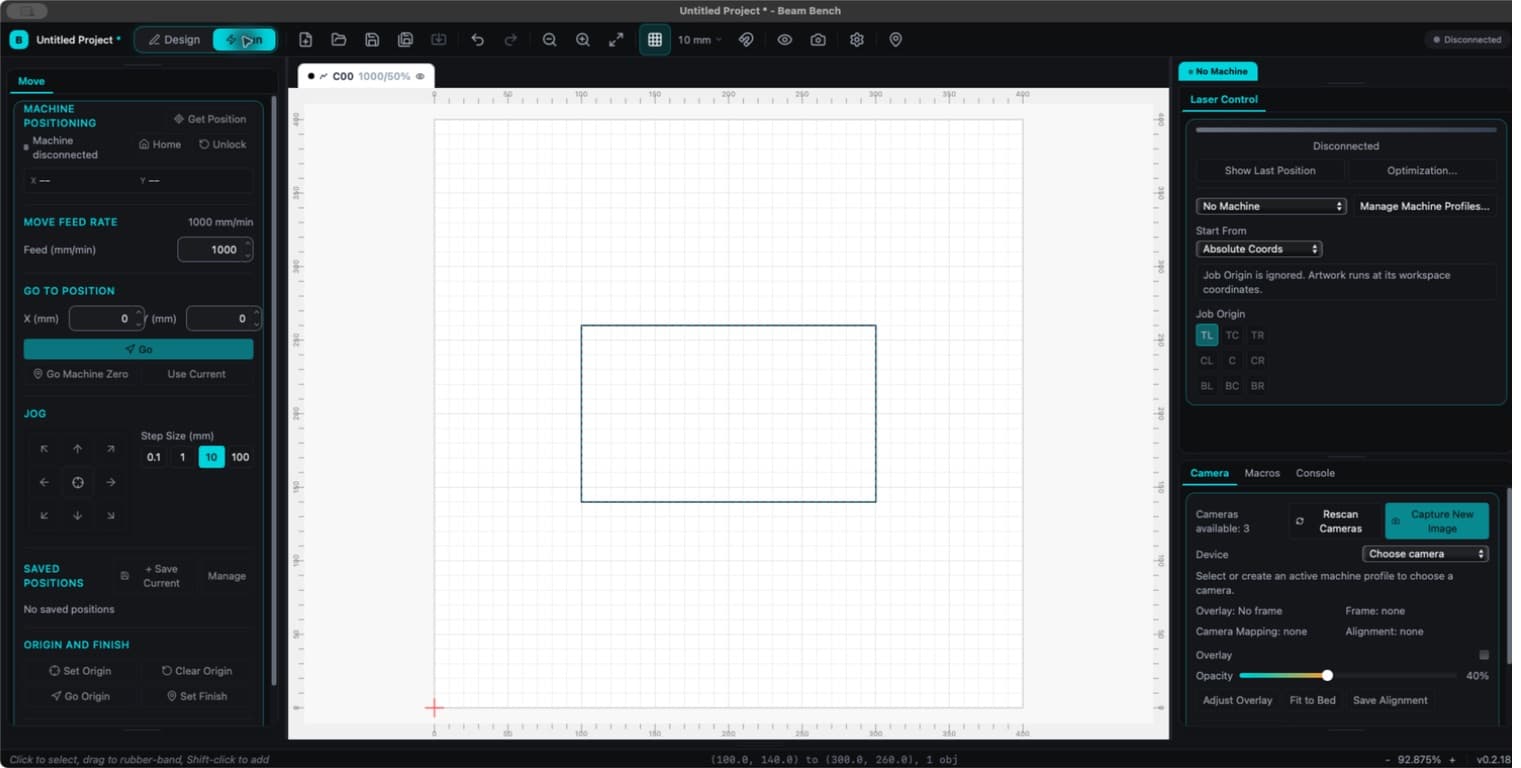
Kjør
Kjør starter med Flytt til venstre, Laserstyring øverst til høyre og Kamera, Makroer og Konsoll i en annen dokk til høyre. Maskinkontrollene avhenger av funksjonene til den tilkoblede kontrolleren.
Åpne Forhåndsvisning for å kontrollere planlagt utdata før du starter. Lerretet er en redigeringsvisning. Utseendet alene forteller deg ikke hvilke objekter som vil bli kjørt.
Omorganiser paneler
Dra panelfaner mellom dokker, eller bruk hurtigmenyen til en fane for å flytte, gjøre flytende eller lukke et panel. Venstre og høyre kolonne kan hver inneholde opptil tre stablede dokker. Dra skillelinjene for å endre størrelsen. Åpne paneler på nytt fra Vindu.
Design og Kjør husker separate oppsett mellom oppstarter. Vindu > Tilbakestill oppsett gjenoppretter oppsettet. Ordne > Forankre justerer grafikk og håndterer ikke paneler.
Naviger på lerretet
- Panorer med draing med midtknappen eller mellomromstasten pluss draing med venstre knapp.
- Rull for å zoome. Hjulatferden kan endres i Visningsinnstillinger.
- Bruk
Ctrl+0for å tilpasse siden ogCtrl+Shift+Afor å ramme inn utvalget på skjermen.
Se hurtigtaster for plattformkonvensjoner og egendefinerte bindinger.