Pracovní prostor
Návrh, Spustit, doky panelů a ovládací prvky kolem plátna.
Beam Bench má dva pracovní prostory. Návrh slouží ke kreslení a uspořádání grafik. Spustit slouží k umístění a odeslání úlohy do stroje. Přepnutím režimu zůstane otevřený stejný projekt.

Návrh
- Plátno zobrazuje pracovní prostor projektu s pravítky a mřížkou ve zvolené zobrazovací jednotce.
- Levý panel nástrojů obsahuje nástroje pro kreslení a úpravy. Některá tlačítka otevírají související volby nástrojů.
- Karty vrstev jsou nad plátnem. Výběrem karty upravíte její nastavení, kliknutím pravým tlačítkem otevřete akce vrstvy.
- Vrstvy, Vlastnosti a Outliner sdílejí výchozí dok vpravo. Vrstvy řídí zpracování, Vlastnosti řídí výběr nebo aktivní nástroj a Outliner zobrazuje hierarchii projektu.
- Hlavní panel nástrojů poskytuje akce se soubory, zpět, přiblížení, mřížku, přichycení, Náhled a nastavení zařízení.
Pozice, velikost, otočení, volby textu a kontextové ovládací prvky nástrojů jsou nyní ve Vlastnosti. Starší průvodci mohou tuto část nazývat panelem Vlastnosti.
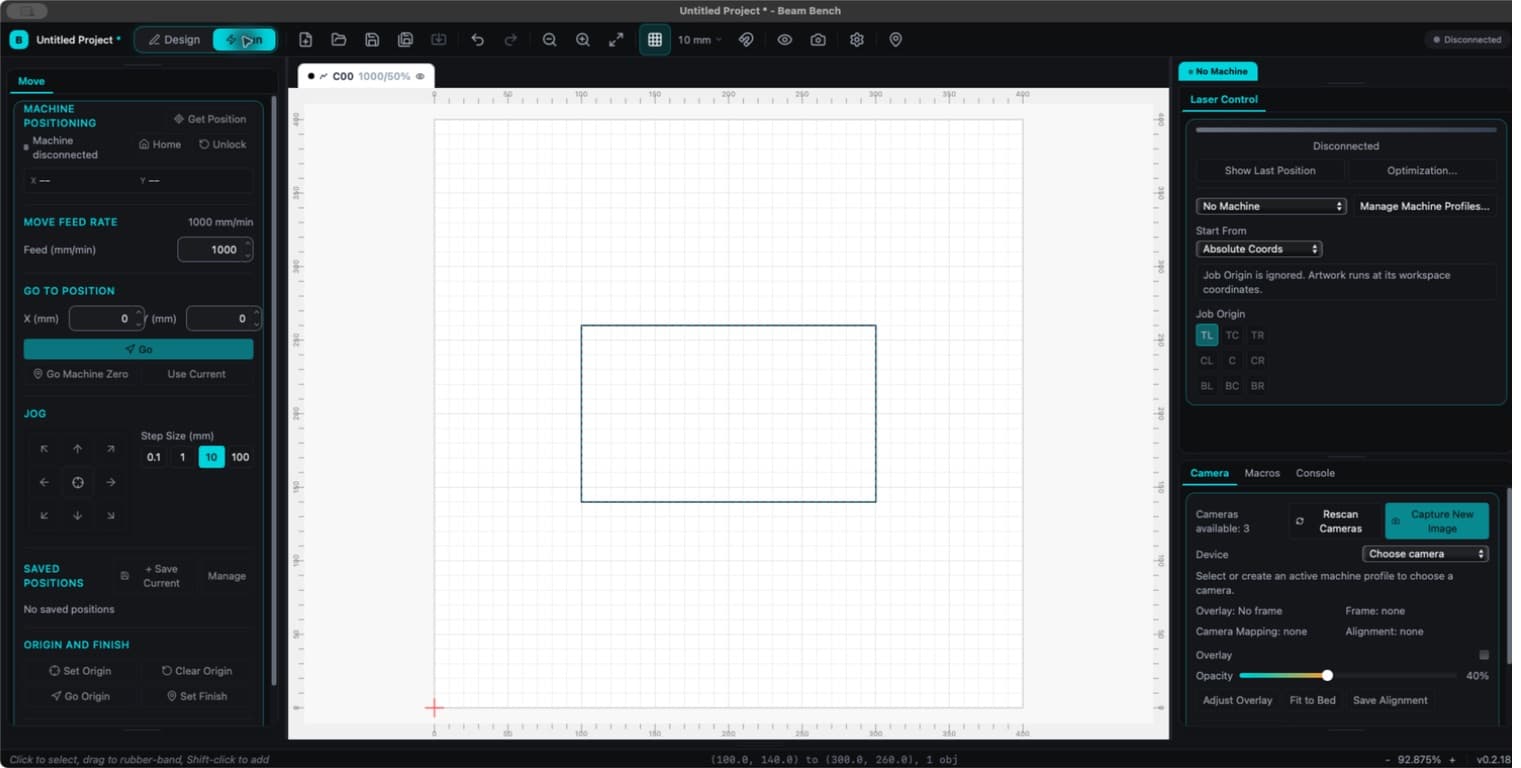
Spustit
Spustit začíná vlevo nástrojem Přesunout, vpravo nahoře obsahuje Laser Control a v dalším doku vpravo nástroje Kamera, Makra a Konzole. Ovládací prvky stroje závisí na schopnostech připojeného řadiče.
Před spuštěním otevřete Náhled a zkontrolujte plánovaný výstup. Plátno je editační zobrazení; jeho samotný vzhled neříká, které objekty se spustí.
Uspořádání panelů
Karty panelů můžete přetahovat mezi doky nebo pomocí kontextové nabídky karty panel přesunout, nechat plovoucí či zavřít. Levý i pravý sloupec může obsahovat až tři na sebe naskládané doky. Přetažením jejich dělících hran je změníte. Panely znovu otevřete z nabídky Okno.
Návrh a Spustit si mezi spuštěními pamatují samostatná uspořádání. Okno > Obnovit rozvržení obnoví rozvržení. Uspořádat > Ukotvit zarovná grafiku a panely nespravuje.
Pohyb po plátně
- Posouvejte prostředním tlačítkem myši nebo kombinací mezerníku a tažení levým tlačítkem.
- Přibližujte rolováním. Chování kolečka lze změnit v nastavení zobrazení.
- Pomocí
Ctrl+0přizpůsobíte stránku a pomocíCtrl+Shift+Azobrazíte na obrazovce výběr.
Konvence platforem a vlastní vazby najdete v části klávesové zkratky.