Outliner
Etsi, nimeä uudelleen, järjestä, piilota ja lukitse piirroksia projektin hierarkiassa.
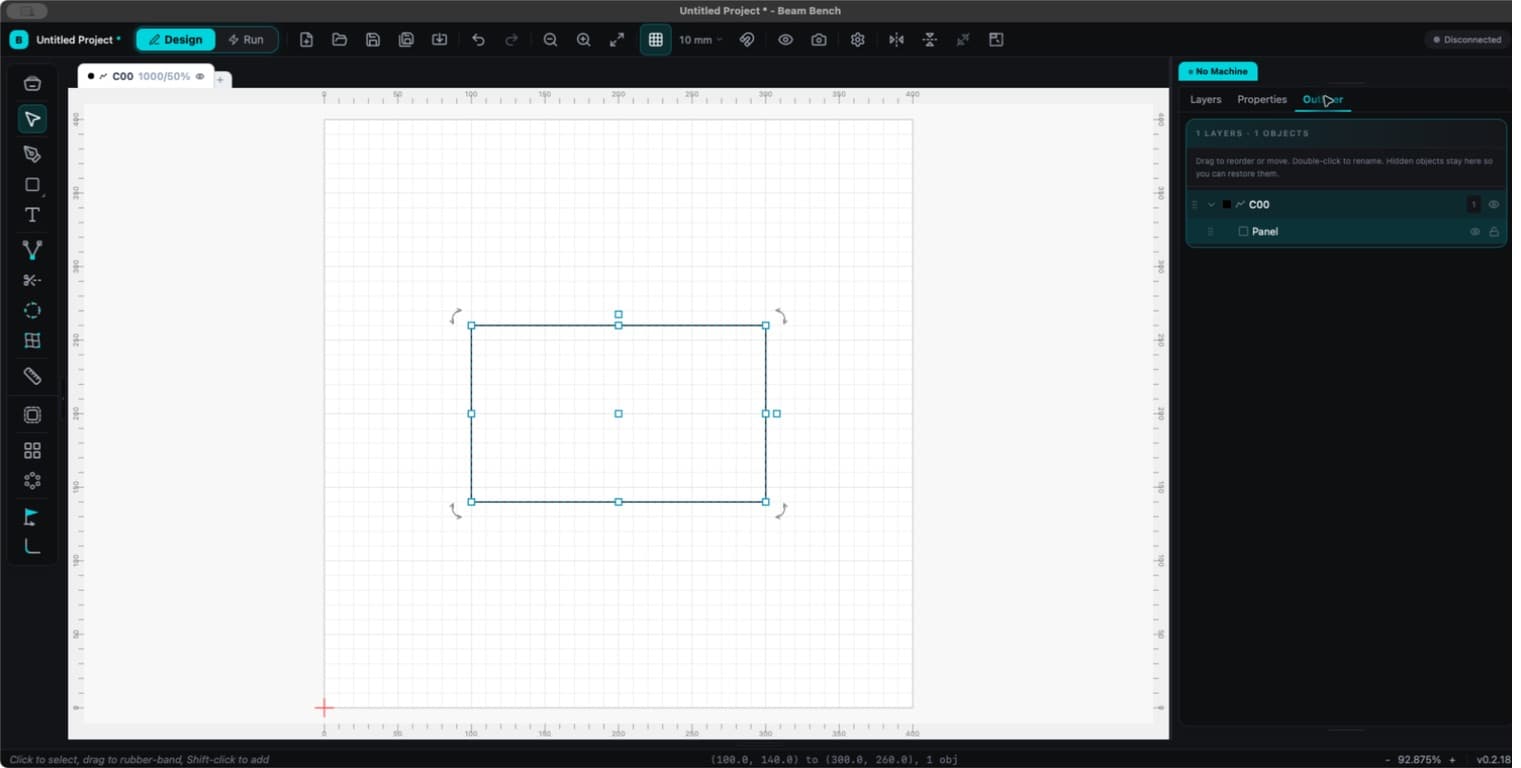
Outliner näyttää tasot, ryhmät ja objektit. Se on hyödyllinen päällekkäisen piirroksen etsimiseen ja piirtoalueella piilotettujen objektien palauttamiseen.
Avaa Ikkuna > Outliner tai valitse Outliner Suunnittelu-työtilan oikean telakan oletusasettelusta.
Valitse ja nimeä uudelleen
Laajenna taso tai ryhmä nähdäksesi sen sisällön. Valitse näkyvä piirros napsauttamalla objektin riviä. Lisää objekteja valintaan valinnan muokkaimilla.
Nimeä objekti uudelleen kaksoisnapsauttamalla nimeä. Voit myös kohdistaa rivin ja painaa F2. Vahvista nimi painamalla Enter tai peruuta painamalla Escape.
Järjestä ja siirrä
Muuta tason käsittelyjärjestystä vetämällä tasoriviä. Järjestä ylimmän tason objekti tai ryhmä uudelleen tai siirrä se toiseen tasoon vetämällä. Tarkkaile lisäysosoitinta ennen pudottamista.
Piirroksen siirtäminen tasoon käyttää kyseisen tason yhteisiä käsittelyasetuksia. Tarkista teho, nopeus, tila ja Tuloste siirtämisen jälkeen.
Näkyvyys ja lukitus
- Objektin silmäpainike piilottaa objektin tai palauttaa sen näkyviin. Piilotetut objektit jätetään työstä pois, mutta ne näkyvät edelleen tässä luettelossa.
- Tason silmäpainike muuttaa vain sen näyttöä piirtoalueella. Jätä koko taso työstä pois käyttämällä tason Tuloste-säädintä.
- Lukituspainike suojaa objektit muokkaukselta. Lukittu piirros suoritetaan edelleen, jos se muuten kelpaa tulosteeseen.
Kun ryhmä valitaan tulostettavaksi, sen näkyvät jälkeläiset otetaan mukaan. Tarkista Esikatselu ennen valinnan suorittamista, erityisesti jos valinta sisältää ryhmiä, klooneja tai maskattuja kuvia.