Makrot
Käyttäjän määrittämiä G-code-komentosarjoja valinnaisilla pikanäppäimillä. Tallenna yleiset komentoryhmät yhden napsautuksen suoritusta varten.
Makroilla voit koota G-code-komentojen sarjan ja lähettää sen koneelle joko napsauttamalla painiketta tai painamalla pikanäppäintä. Niistä on hyötyä toistuvassa koneen huollossa, kalibrointisarjoissa tai kaikissa toiminnoissa, jotka vaativat useamman kuin yhden komennon etkä halua kirjoittaa niitä uudelleen.
Avaaminen
- Oletussijainti: Suorita-paneelin keskioikea osa
- Oletusarvoisesti näkyvissä: kyllä
- Pikanäppäin: ei oletusta
Näkymä
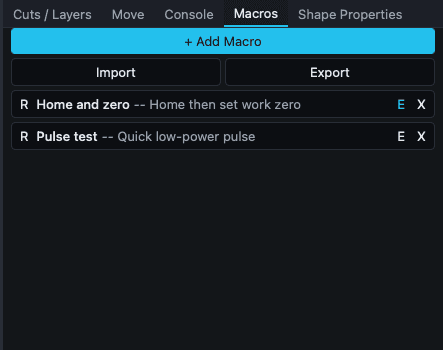 Kaksi esimerkkimakroa: "Kotiutus ja nollaus" sekä "Pulssitesti".
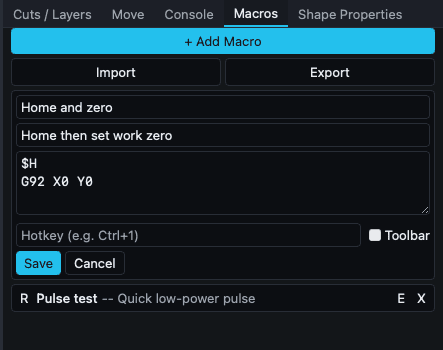 Makron rivinsisäinen muokkauslomake.
Vieritettävä makroluettelo. Jokaisessa makrossa näkyvät nimi, valinnainen kuvaus (etuliitteenä --) ja valinnainen pikanäppäin (muodossa [brackets]). Jokaisella rivillä on kolme kuvakepainiketta:
| Painike | Otsikko | Toiminto |
|---|---|---|
| R | Suorita | Lähettää makron komennot yhdistetylle koneelle. |
| E | Muokkaa | Avaa tämän makron rivinsisäisen muokkauslomakkeen. |
| X | Poista | Poistaa makron. |
Luettelon yläpuolella on kolme toimintopainiketta:
- + Lisää makro: luo uuden makron nimeltä Uusi makro, jonka komennot ovat tyhjät.
- Tuo: lataa makrojen
.json-tiedoston levyltä. - Vie: tallentaa kaikki nykyiset makrot
.json-tiedostoon.
Kun napsautat makron E-painiketta, rivi laajenee muokkauslomakkeeksi:
| Kenttä | Tyyppi | Huomautukset |
|---|---|---|
| Nimi | teksti | Makron nimi. |
| Kuvaus | teksti (valinnainen) | Lyhyt vihje, joka näkyy nimen vieressä luettelossa. |
| G-code (yksi komento rivillä) | tekstialue | Yksi komento riviä kohden. Tyhjät rivit poistetaan tallennettaessa. |
| Pikanäppäin (esim. Ctrl+1) | teksti (valinnainen) | Pikanäppäin. Ristiriidat havaitaan tallennettaessa. |
| Työkalurivi | valintaruutu | Näyttää tämän makron painikkeena päätyökalurivillä yhden napsautuksen käyttöä varten. |
Lomakkeen alapuolella ovat Tallenna ja Peruuta.
Jos yrität vaihtaa toiseen makroon, kun muokkauksia ei ole tallennettu, näkyviin tulee meripihkanvärinen palkki, jossa ovat Jatka muokkausta ja Hylkää.
Toiminnot
Makron luominen
- Napsauta + Lisää makro.
- Uusi makro siirtyy automaattisesti muokkaustilaan.
- Määritä nimi ja halutessasi kuvaus.
- Kirjoita komennot tekstialueelle yksi komentoa kohden. Esimerkki kotiutussarjasta:
$H G92 X0 Y0 - Määritä halutessasi pikanäppäin, kuten
Ctrl+1, ja valitse Työkalurivi, jos haluat nopean käytön. - Napsauta Tallenna.
Makron suorittaminen
- Napsauta rivin R-painiketta.
- Paina määritettyä pikanäppäintä. Se toimii kaikkialla sovelluksessa, ei vain tässä paneelissa.
- Napsauta makron painiketta työkalurivillä, jos Työkalurivi on käytössä.
Komennot lähetetään koneelle järjestyksessä ilman vahvistusta välissä. Varmista, että ne ovat turvallisia.
Makron muokkaaminen
Napsauta E, tee muutokset ja valitse Tallenna. Jos napsautat toisen makron E-painiketta, kun aiemman makron muutoksia ei ole tallennettu, näkyviin tulee Jatka muokkausta / Hylkää -palkki.
Makrojen jakaminen koneiden välillä
Vie kirjoittaa JSON-tiedoston. Tuo lukee sen. Näin voit jakaa kalibrointisarjoja muiden käyttäjien kanssa tai kopioida asetuksesi tietokoneesta toiseen.
Huomioitavaa toiminnasta
- Pikanäppäinten ristiriidat tarkistetaan tallennettaessa. Sekä sisäisten sovelluksen pikanäppäinten, kuten Ctrl+Z, Ctrl+C ja Esc, että muiden makrojen kanssa syntyvät ristiriidat hylätään. Vahvistusviesti näkyy punaisena syöttökentän alapuolella.
- Varattuihin sisäisiin pikanäppäimiin kuuluvat yleiset muokkaus-, tiedosto- ja valintayhdistelmät sekä yksikirjaimiset työkalujen pikanäppäimet V, M, N, P, L, R, T, E, H ja B. Et voi käyttää niitä uudelleen.
- Komennot lähetetään asynkronisesti. Jos konetta ei ole yhdistetty, suorituspyynnöt epäonnistuvat äänettömästi.
- Makrot tallennetaan objektien JSON-taulukkona. Kuvaus- ja Pikanäppäin-kentät ovat valinnaisia.
Aiheeseen liittyvää
- Konsoli: testaa komennot yksi kerrallaan ennen niiden tallentamista makroksi
- Pikanäppäineditori
- Pikanäppäimet: sisäiset pikanäppäimet, joiden kanssa makrot eivät saa olla ristiriidassa
- GRBL-perusteet