A munkaterület
Tervezés, Futtatás, paneldokkok és a vászon körüli vezérlők.
A Beam Bench két munkaterülettel rendelkezik. A Tervezés a grafika rajzolására és elrendezésére szolgál. A Futtatás a munka elhelyezésére és a gépre küldésére szolgál. A módok váltásakor ugyanaz a projekt marad nyitva.

Tervezés
- A vászon a projekt munkaterületét mutatja, a választott megjelenítési mértékegységben megjelenő vonalzókkal és ráccsal.
- A bal oldali eszköztár rajzoló- és szerkesztőeszközöket tartalmaz. Egyes gombok kapcsolódó eszközválasztásokat nyitnak meg.
- A rétegfülek a vászon felett helyezkednek el. Válasszon ki egy fület a beállításainak szerkesztéséhez, vagy kattintson rá jobb gombbal a rétegműveletekhez.
- A Rétegek, a Tulajdonságok és a Körvonalazó az alapértelmezett jobb oldali dokkon osztozik. A Rétegek vezérli a feldolgozást, a Tulajdonságok a kijelölést vagy az aktív eszközt, a Körvonalazó pedig megjeleníti a projekthierarchiát.
- A fő eszköztár fájlműveleteket, visszavonást, nagyítást, rácsot, illesztést, Előnézetet és eszközbeállításokat biztosít.
A pozíció, a méret, az elforgatás, a szövegbeállítások és a környezetfüggő eszközvezérlők most a Tulajdonságok panelen találhatók. Régebbi útmutatók ezt Tulajdonságok eszköztárnak nevezhetik.
Futtatás
A Futtatás nézet bal oldalán a Mozgatás, jobb felső részén a Laser Control, egy másik jobb oldali dokkban pedig a Kamera, a Makrók és a Konzol jelenik meg. A gépvezérlők a csatlakoztatott vezérlő képességeitől függenek.
A munka indítása előtt nyissa meg az Előnézetet a tervezett kimenet ellenőrzéséhez. A vászon szerkesztési nézet, önmagában a megjelenése nem árulja el, mely objektumok futnak majd.
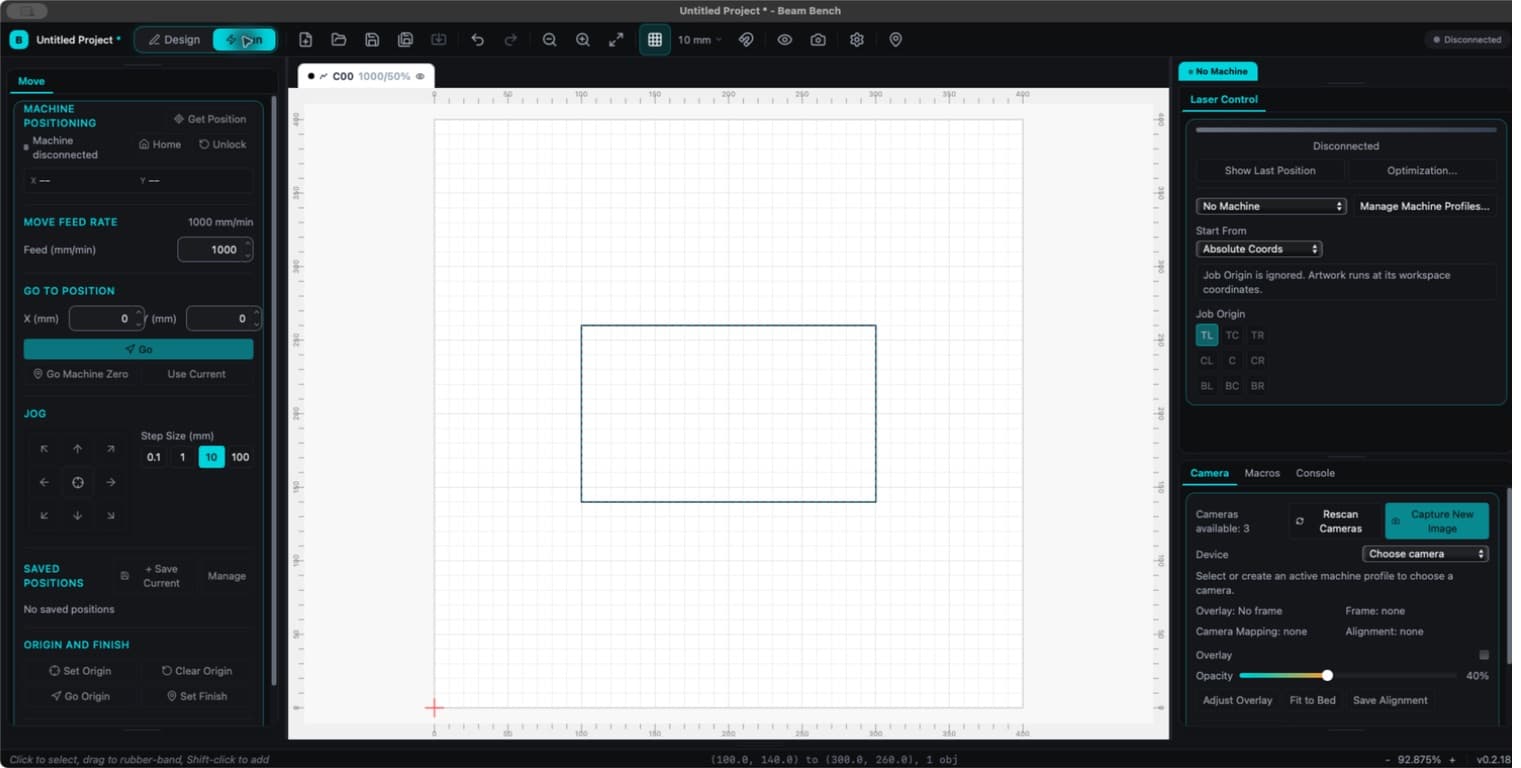
Panelek átrendezése
Húzza a panelfüleket a dokkok között, vagy használja egy fül helyi menüjét a panel áthelyezéséhez, lebegtetéséhez vagy bezárásához. A bal és a jobb oszlop egyaránt legfeljebb három egymásra helyezett dokkot tartalmazhat. Átméretezésükhöz húzza az elválasztókat. A paneleket az Ablak menüből nyithatja meg újra.
A Tervezés és a Futtatás külön elrendezést őriz meg az indítások között. Az Ablak > Elrendezés visszaállítása visszaállítja az elrendezést. Az Elrendezés > Dokkolás a grafikát igazítja, a paneleket nem kezeli.
Navigálás a vásznon
- Pásztázzon a középső egérgombbal végzett húzással, vagy a Space és a bal egérgomb együttes használatával.
- A nagyításhoz görgessen. A görgetőkerék működése a Megjelenítési beállításokban módosítható.
- A lap illesztéséhez használja a
Ctrl+0billentyűkombinációt, a kijelölés képernyőn való keretezéséhez pedig aCtrl+Shift+Abillentyűkombinációt.
A platformkonvenciókat és az egyéni hozzárendeléseket a billentyűparancsok oldalon találja.