Makrók
Felhasználó által definiált G-code-sorozatok opcionális gyorsbillentyűkkel. Mentse a gyakori parancscsoportokat egykattintásos végrehajtáshoz.
A makrók lehetővé teszik G-code-parancsok sorozatának összeállítását, majd egy gombra kattintva vagy egy gyorsbillentyű lenyomásával elküldhetik azokat a gépnek. Hasznosak ismétlődő gépkarbantartási és kalibrálási műveletekhez, illetve minden olyan művelethez, amely egynél több parancsot igényel, és amelyeket nem szeretne újra begépelni.
Megnyitás
- Alapértelmezett hely: középen jobbra, a Futtatás nézetben
- Alapértelmezés szerint látható: igen
- Gyorsbillentyű: nincs alapértelmezett
Amit lát
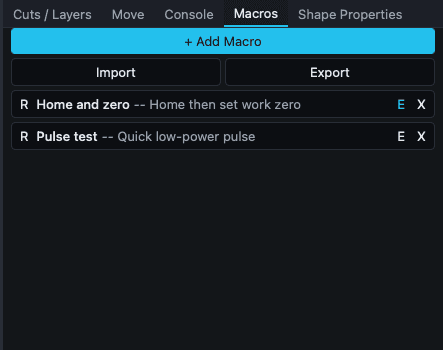 Két példamakró: „Kezdőpont és nulla” és „Impulzusteszt”.
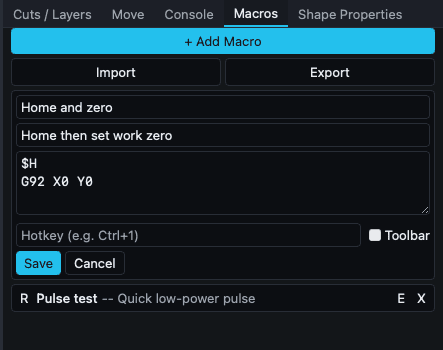 Makró soron belüli szerkesztési űrlapja.
Görgethető makrólista. Minden makró megjeleníti a nevét, az opcionális leírást (a -- előtaggal), valamint az opcionális gyorsbillentyűt (a [brackets] között). Minden sorban három ikon gomb található:
| Gomb | Cím | Művelet |
|---|---|---|
| R | Futtatás | A makró parancsainak elküldése a csatlakoztatott gépnek. |
| E | Szerkesztés | A makró soron belüli szerkesztési űrlapjának megnyitása. |
| X | Törlés | A makró eltávolítása. |
A lista felett három műveletgomb található:
- + Makró hozzáadása: új, Új makró nevű makrót hoz létre üres parancsokkal.
- Importálás: makrókat tartalmazó
.jsonfájl betöltése lemezről. - Exportálás: az összes aktuális makró mentése egy
.jsonfájlba.
Ha egy makrónál az E gombra kattint, a sor szerkesztési űrlappá bővül:
| Mező | Típus | Megjegyzések |
|---|---|---|
| Név | szöveg | A makró neve. |
| Leírás | szöveg (opcionális) | A listában a név mellett megjelenő rövid útmutatás. |
| G-code (soronként egy parancs) | szövegterület | Soronként egy parancs. Mentéskor az üres sorokat eltávolítja. |
| Gyorsbillentyű (pl. Ctrl+1) | szöveg (opcionális) | Billentyűparancs. Ütközés esetén mentéskor a rendszer jelez. |
| Eszköztár | jelölőnégyzet | A makró gombként való megjelenítése a fő eszköztáron az egykattintásos eléréshez. |
Az űrlap alatt: Mentés és Mégse.
Ha mentetlen módosításokkal próbál másik makróra váltani, egy borostyánsárga sáv jelenik meg a Szerkesztés folytatása és az Elvetés lehetőséggel.
Mit tehet
Makró létrehozása
- Kattintson a + Makró hozzáadása gombra.
- Az új makró automatikusan szerkesztési módba lép.
- Adja meg a nevét, és opcionálisan a leírását.
- Írja be a parancsokat a szövegterületre, soronként egyet. Példa kezdőpont-keresési sorozatra:
$H G92 X0 Y0 - Opcionálisan állítson be gyorsbillentyűt, például
Ctrl+1, és jelölje be az Eszköztár jelölőnégyzetet a gyors eléréshez. - Kattintson a Mentés gombra.
Makró futtatása
- Kattintson a sorban az R gombra.
- Vagy nyomja meg a hozzárendelt gyorsbillentyűt. Ez az alkalmazás bármely részén működik, nem csak ebben a panelben.
- Vagy kattintson a makró eszköztáron megjelenő gombjára, ha az Eszköztár engedélyezve van.
A parancsok köztes megerősítés nélkül, sorrendben kerülnek elküldésre a gépnek. Győződjön meg arról, hogy biztonságosak.
Makró szerkesztése
Kattintson az E gombra, módosítsa, amit szeretne, majd kattintson a Mentés gombra. Ha mentetlen módosításokkal szerkeszt egy makrót, és közben egy másik makrónál az E gombra kattint, megjelenik a Szerkesztés folytatása / Elvetés sáv.
Makrók megosztása gépek között
Az Exportálás JSON-fájlt ír. Az Importálás beolvas egyet. Hasznos kalibrálási sorozatok más felhasználókkal való megosztásához vagy a beállítások számítógépek közötti másolásához.
Hasznos tudnivalók a működésről
- A gyorsbillentyűk ütközését mentéskor ellenőrzi a rendszer. A beépített alkalmazás-gyorsbillentyűkkel, például Ctrl+Z, Ctrl+C és Esc, valamint más makrókkal fennálló ütközéseket egyaránt elutasítja. Az ellenőrzési üzenet piros színnel jelenik meg a beviteli mező alatt.
- A fenntartott beépített gyorsbillentyűk közé tartoznak a gyakori szerkesztési, fájl- és kijelölési kombinációk, valamint az egybetűs eszközparancsok: V, M, N, P, L, R, T, E, H, B. Ezeket nem használhatja újra.
- A parancsok aszinkron módon kerülnek elküldésre. Ha a gép nincs csatlakoztatva, a futtatási kérelmek csendben sikertelenek.
- A makrókat objektumokból álló JSON-tömbként tárolja a rendszer; a Leírás és a Gyorsbillentyű mező opcionális.
Kapcsolódó témák
- Konzol: parancsok egyenkénti tesztelése, mielőtt makróként mentené őket
- Gyorsbillentyű-szerkesztő párbeszédablak
- Gyorsbillentyűk referenciája: a beépített gyorsbillentyűk, amelyekkel a makrók nem ütközhetnek
- GRBL-alapok