Tulajdonságok
Kijelölési átalakítások, objektumbeállítások és környezetfüggő eszközbeállítások szerkesztése.
A Tulajdonságok a kijelöléshez és az aktív eszközhöz igazodik. Nyissa meg az Ablak > Tulajdonságok útvonalon, vagy válassza a Tulajdonságok elemet a Tervezés alapértelmezett jobb oldali dokkjában.
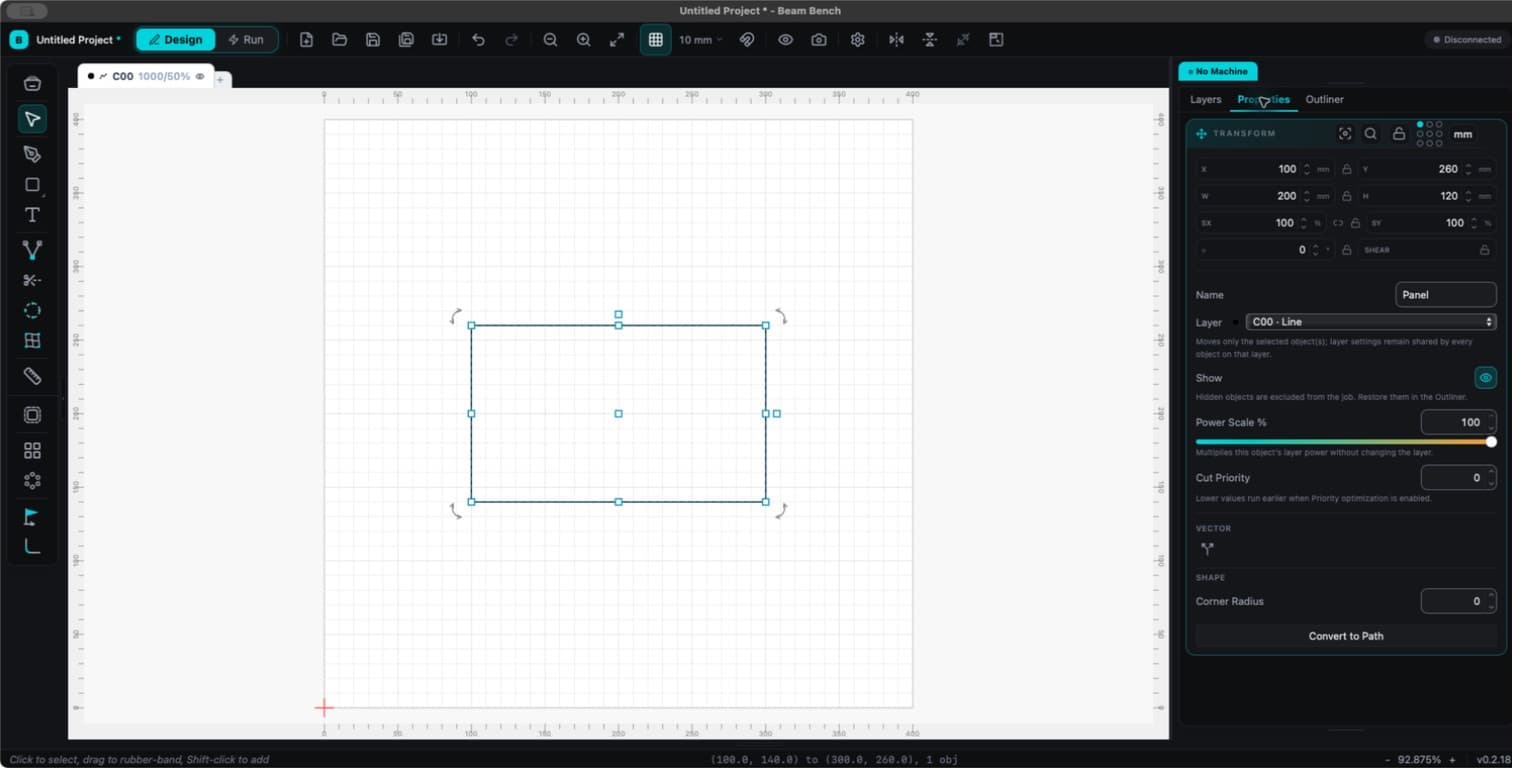
Pozíció és méret
Az átalakítási szakasz X, Y, Szélesség, Magasság, százalékos méretezés, forgatás, képarányzár és kilencpontos referencia rács mezőit tartalmazza. Egyetlen objektummal vagy objektumok kijelölésével működik.
Válasszon egy referencia pontot, majd adja meg az X és Y értéket a pont pontos elhelyezéséhez. A választás az aktuális munkamenetben megmarad az importálások és a kijelölés módosításai során. Elkülönül a gép Munka eredete pontjától, és az alkalmazás újraindításakor nem mentődik.
A képarányzár átméretezéskor megtartja az arányokat. Az új raszterimportoknál alapértelmezés szerint engedélyezve van. A zárolt grafikát a feloldásáig nem lehet átalakítani.
Egy objektum
- A Név azonosítja az objektumot a Körvonalazóban.
- A Réteg egy másik rétegre helyezi az objektumot. A réteg feldolgozási beállításai továbbra is közösek az adott rétegen lévő többi objektummal.
- A Megjelenítés az objektum láthatóságát szabályozza. A rejtett objektumok ki vannak zárva a kimenetből, és a Körvonalazóban visszaállíthatók.
- A Teljesítményskála % megszorozza az adott objektum rétegteljesítményét 0-100 százalék között.
- A Vágási prioritás a sorrendezést befolyásolja, ha a prioritás szerinti optimalizálás engedélyezve van. A kisebb értékek futnak előbb.
A téglalapokhoz, sokszögekhez, csillagokhoz, szövegekhez és képekhez alakzatspecifikus vezérlők jelennek meg. Tipográfiához és szövegalakzatokhoz használja a Szöveg eszközt, képfeldolgozáshoz pedig a Kép igazítása lehetőséget.
A Görbévé alakítás egy parametrikus alakzatot vagy szöveget vektorgeometriává alakít. Az eredeti alakzat- vagy szövegvezérlők az átalakítás után elvesznek, de a művelet visszavonható.
Több objektum
A Tulajdonságok a kijelölés átalakításait, közös Réteg vezérlőt, láthatóságot, valamint igazítási és elrendezési műveleteket jelenít meg. A vegyes értékek azt jelzik, hogy az objektumok beállításai eltérnek.
A kompatibilis vektorkijelöléseknél elérhető az Egyesítés, Kivonás, Fordított kivonás, Metszet és Kizárás. Az elérhető műveletek a kijelöléstől függenek. A megfelelő zárt vektoros alakzatokkal kijelölt kép ezeket az alakzatokat képmaskként használhatja.
Aktív eszközök
A Tulajdonságok a Szöveg, Csomópont szerkesztése, Mérés, Sugár, Fülek, Hajlítás és a támogatott módosítók vezérlőit is tartalmazza. Kijelölés nélkül is lehet itt vezérlője egy aktív eszköznek. Ha a Kijelölés aktív és nincs kijelölés, a panel üres kijelölésre vonatkozó tippet jelenít meg.
Zárolás és kimenet
A zárolás megvédi a grafikát a szerkesztéstől. Nem távolítja el a grafikát a lézermunkából. Az objektum kimenetből való kizárásához rejtse el, vagy tiltsa le a réteg Kimenet vezérlőjét. A réteg Megjelenítés vezérlője csak a vászon megjelenítését módosítja.