Makroer
Brukerdefinerte G-code-sekvenser med valgfrie hurtigtaster. Lagre vanlige kommandogrupper for kjøring med ett klikk.
Makroer lar deg samle en sekvens med G-code-kommandoer og enten klikke på en knapp eller trykke på en hurtigtast for å sende dem til maskinen. Dette er nyttig for gjentatt maskinvedlikehold, kalibreringssekvenser eller operasjoner som krever mer enn én kommando, og som du ikke vil skrive inn på nytt.
Åpne panelet
- Standardplassering: midt til høyre i Kjør
- Synlig som standard: ja
- Hurtigtast: ingen som standard
Dette ser du
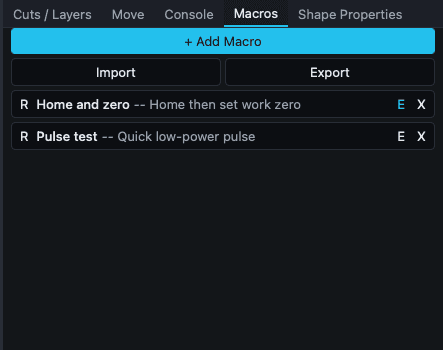 To eksempler på makroer: "Kjør hjem og null" og "Pulstest".
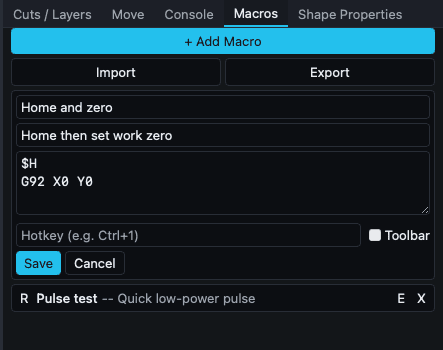 Skjemaet for redigering av en makro direkte i listen.
En rullbar liste med makroer. Hver makro viser navnet, en valgfri beskrivelse (med prefikset --) og en valgfri hurtigtast (i [brackets]). Hver rad har tre ikonknapper:
| Knapp | Tittel | Handling |
|---|---|---|
| R | Kjør | Send makroens kommandoer til den tilkoblede maskinen. |
| E | Rediger | Åpne redigeringsskjemaet direkte i listen for denne makroen. |
| X | Slett | Fjern makroen. |
Over listen finner du tre handlingsknapper:
- + Legg til makro: oppretter en ny makro med navnet Ny makro og tomme kommandoer.
- Importer: last inn en
.json-fil med makroer fra disken. - Eksporter: lagre alle gjeldende makroer i en
.json-fil.
Når du klikker på E for en makro, utvides raden til et redigeringsskjema:
| Felt | Type | Merknader |
|---|---|---|
| Navn | tekst | Makronavn. |
| Beskrivelse | tekst (valgfritt) | Kort hint som vises ved siden av navnet i listen. |
| G-code (én kommando per linje) | tekstområde | Én kommando per linje. Tomme linjer fjernes ved lagring. |
| Hurtigtast (f.eks. Ctrl+1) | tekst (valgfritt) | Tastatursnarvei. Konflikter oppdages ved lagring. |
| Verktøylinje | avmerkingsboks | Vis denne makroen som en knapp på hovedverktøylinjen for tilgang med ett klikk. |
Under skjemaet finner du Lagre og Avbryt.
Hvis du prøver å bytte til en annen makro med ulagrede endringer, vises et gult banner med Fortsett redigering og Forkast.
Dette kan du gjøre
Opprett en makro
- Klikk på + Legg til makro.
- Den nye makroen går automatisk inn i redigeringsmodus.
- Angi navnet og eventuelt en beskrivelse.
- Skriv inn kommandoene i tekstområdet, én per linje. Eksempel på en referansekjøringssekvens:
$H G92 X0 Y0 - Angi eventuelt en hurtigtast, for eksempel
Ctrl+1, og merk av for Verktøylinje hvis du vil ha rask tilgang. - Klikk på Lagre.
Kjør en makro
- Klikk på R på raden.
- Eller trykk på den tilordnede hurtigtasten, som fungerer fra hvor som helst i appen, ikke bare i dette panelet.
- Eller klikk på makroknappen på verktøylinjen hvis Verktøylinje er aktivert.
Kommandoene sendes til maskinen i rekkefølge uten mellomliggende bekreftelse. Kontroller at de er trygge.
Rediger en makro
Klikk på E, gjør endringene, og klikk på Lagre. Hvis du klikker på E for en annen makro mens du redigerer en med ulagrede endringer, vises banneret Fortsett redigering / Forkast.
Del makroer mellom maskiner
Eksporter skriver en JSON-fil. Importer leser en slik fil. Dette er nyttig når du vil dele kalibreringssekvenser med andre brukere eller kopiere oppsettet mellom datamaskiner.
Atferd det er nyttig å kjenne til
- Konflikter mellom hurtigtaster kontrolleres ved lagring. Konflikter med innebygde hurtigtaster i appen, som Ctrl+Z, Ctrl+C og Esc, og med andre makroer avvises begge. Valideringsmeldingen vises med rødt under inndatafeltet.
- Settet med reserverte innebygde hurtigtaster omfatter vanlige kombinasjoner for redigering, filer og utvalg, samt snarveier med én bokstav for verktøyene V, M, N, P, L, R, T, E, H og B. Du kan ikke bruke disse på nytt.
- Kommandoer sendes asynkront. Hvis maskinen ikke er tilkoblet, mislykkes kjøreforespørsler uten melding.
- Makroer lagres som en JSON-matrise med objekter. Feltene Beskrivelse og Hurtigtast er valgfrie.
Relatert
- Konsoll: test kommandoene én om gangen før du lagrer dem som en makro
- Dialogboksen Hurtigtastredigering
- Referanse for hurtigtaster: de innebygde hurtigtastene makroene dine ikke kan komme i konflikt med
- GRBL-grunnleggende