Outliner
Finn, gi nytt navn til, ordne, skjul og lås kunstverk i prosjekthierarkiet.
Outliner viser lag, grupper og objekter. Det er nyttig for å finne overlappende kunstverk og gjenopprette objekter som er skjult på lerretet.
Åpne Vindu > Outliner, eller velg Outliner i Designs standarddokk til høyre.
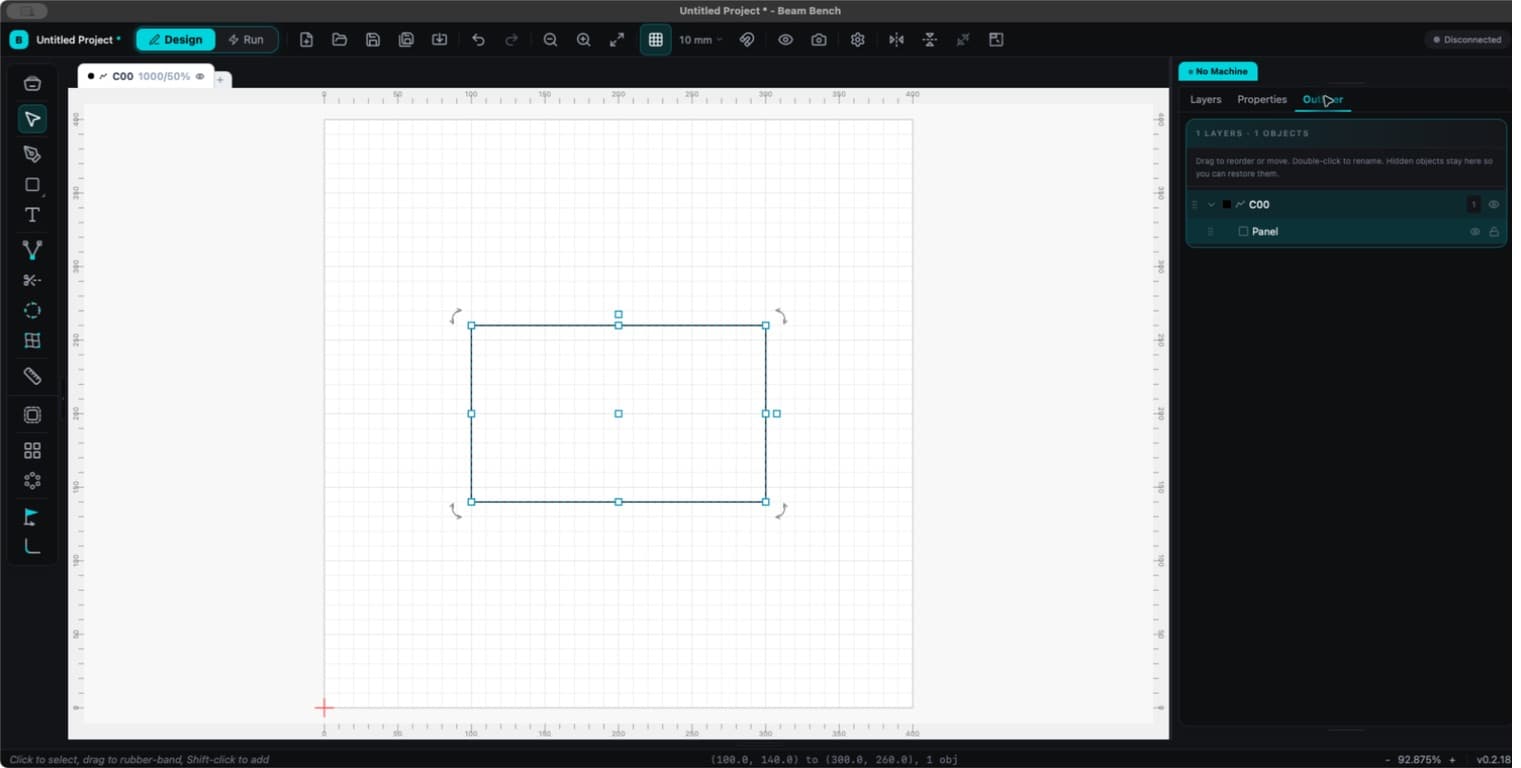
Velg og gi nytt navn
Utvid et lag eller en gruppe for å se innholdet. Klikk på en objektrad for å velge synlig kunstverk. Bruk utvalgsmodifikatorene for å legge til i utvalget.
Dobbeltklikk på et navn for å gi det nytt navn. Du kan også fokusere på en rad og trykke F2. Trykk på Enter for å bekrefte navnet eller Escape for å avbryte.
Endre rekkefølge og flytte
Dra en lagrad for å endre lagets behandlingsrekkefølge. Dra et objekt eller en gruppe på øverste nivå for å endre rekkefølgen eller flytte det til et annet lag. Se etter innsettingsindikatoren før du slipper.
Når kunstverk flyttes til et lag, brukes lagets delte behandlingsinnstillinger. Kontroller effekt, hastighet, modus og Utdata etter flyttingen.
Synlighet og låsing
- Et objekts øyeknapp skjuler eller viser det igjen. Skjulte objekter utelates fra jobben, men forblir oppført her.
- Et lags øyeknapp endrer bare visningen på lerretet. Bruk lagets Utdata-kontroll for å utelate hele laget fra jobben.
- Låseknappen beskytter objekter mot redigering. Låst kunstverk kjøres fortsatt når det ellers kvalifiserer for utdata.
Når en gruppe velges for utdata, inkluderes de synlige etterkommerne. Kontroller Forhåndsvisning før du kjører et utvalg, særlig når det inneholder grupper, kloner eller maskerte bilder.