Der Arbeitsbereich
Design, Run, Panel-Docks und die Bedienelemente rund um die Zeichenfläche.
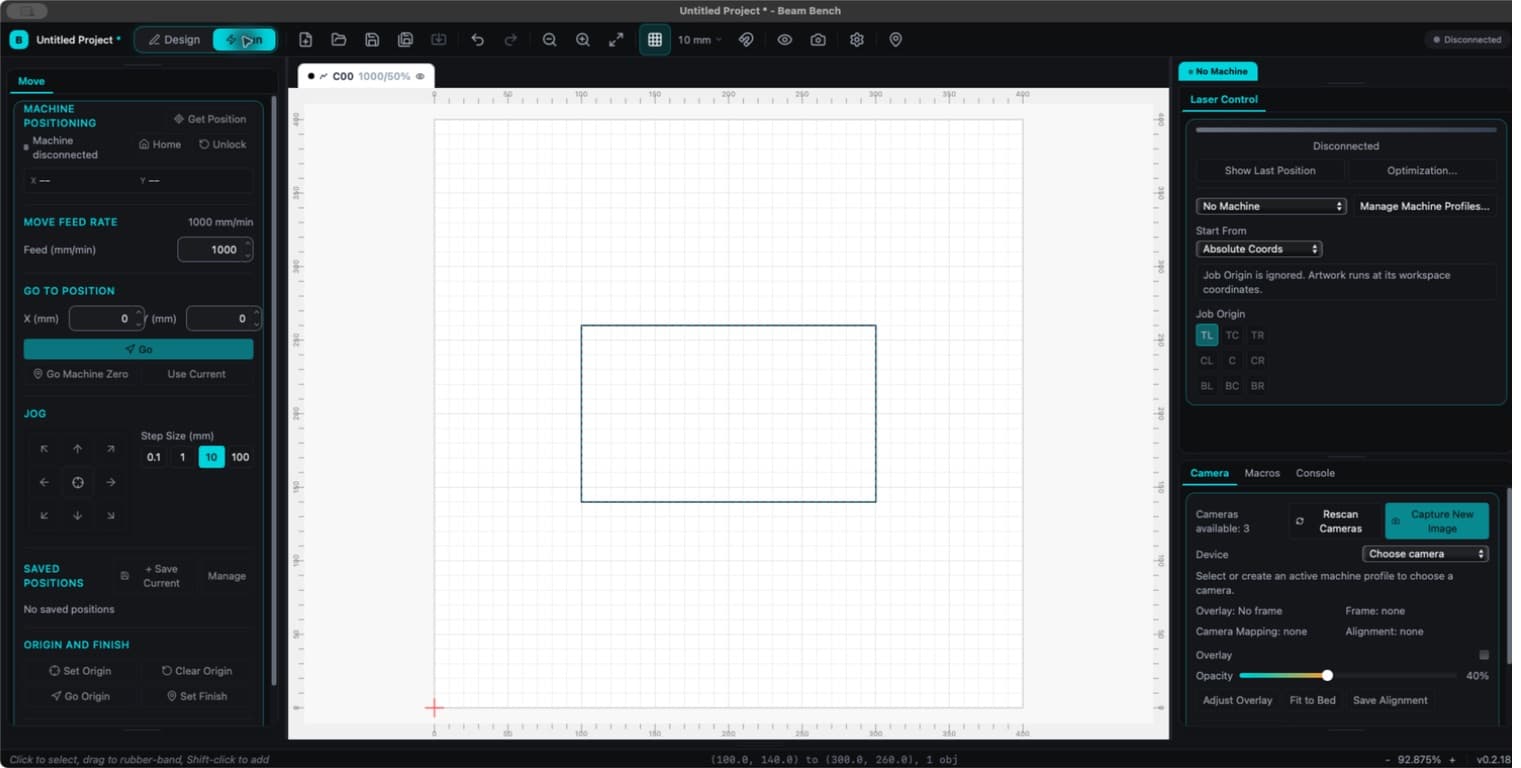
Beam Bench hat zwei Arbeitsbereiche. Design dient zum Zeichnen und Anordnen von Grafiken. Ausführen dient zum Platzieren und Senden eines Auftrags an die Maschine. Beim Wechsel des Modus bleibt dasselbe Projekt geöffnet.

Design
- Die Zeichenfläche zeigt den Projektarbeitsbereich mit Linealen und einem Raster in der von Ihnen gewählten Anzeigeeinheit.
- Die linke Symbolleiste enthält Zeichen- und Bearbeitungswerkzeuge. Einige Schaltflächen öffnen zugehörige Werkzeugauswahlen.
- Ebenenregisterkarten befinden sich über der Zeichenfläche. Wählen Sie eine Registerkarte aus, um deren Einstellungen zu bearbeiten, oder klicken Sie mit der rechten Maustaste darauf, um Ebenenaktionen aufzurufen.
- Schichten, Eigenschaften und Outliner teilen sich das standardmäßige rechte Dock. Schichten steuert die Verarbeitung, Eigenschaften die Auswahl oder das aktive Werkzeug, und Outliner zeigt die Projekthierarchie.
- Die Hauptsymbolleiste bietet Dateiaktionen, Rückgängigmachen, Zoom, Raster, Einrasten, Preview und Geräteeinstellungen.
Position, Größe, Drehung, Textoptionen und kontextbezogene Werkzeugsteuerungen befinden sich jetzt in Eigenschaften. Ältere Anleitungen nennen dies möglicherweise Eigenschaften Toolbar.
Ausführen
Ausführen beginnt links mit Move, oben rechts mit Lasersteuerung und in einem weiteren rechten Dock mit Camera, Macros und Console. Die Maschinensteuerung hängt von den Fähigkeiten des verbundenen Controllers ab.
Öffnen Sie Preview, um die geplante Ausgabe vor dem Start zu prüfen. Die Zeichenfläche ist eine Bearbeitungsansicht. Ihr Erscheinungsbild allein zeigt nicht, welche Objekte ausgeführt werden.
Panels neu anordnen
Ziehen Sie Panel-Registerkarten zwischen Docks oder verwenden Sie das Kontextmenü einer Registerkarte, um ein Panel zu verschieben, schweben zu lassen oder zu schließen. Die linke und rechte Spalte kann jeweils bis zu drei übereinander angeordnete Docks enthalten. Ziehen Sie an den Trennkanten, um ihre Größe zu ändern. Öffnen Sie Panels erneut über Window.
Design und Ausführen merken sich über mehrere Starts hinweg getrennte Anordnungen. Window > Reset Layout stellt das Layout wieder her. Arrange > Dock richtet Grafiken aus und verwaltet keine Panels.
Auf der Zeichenfläche navigieren
- Verschieben Sie die Ansicht mit der mittleren Maustaste oder mit Leertaste plus Ziehen mit der linken Maustaste.
- Scrollen Sie zum Zoomen. Das Verhalten des Mausrads kann in den Anzeigeeinstellungen geändert werden.
- Verwenden Sie
Ctrl+0, um die Seite einzupassen, undCtrl+Shift+A, um die Auswahl auf dem Bildschirm einzurahmen.
Siehe Tastaturkürzel für plattformspezifische Konventionen und benutzerdefinierte Bindings.