Il workspace
Design, Esegui, agganci dei pannelli e controlli attorno alla tela.
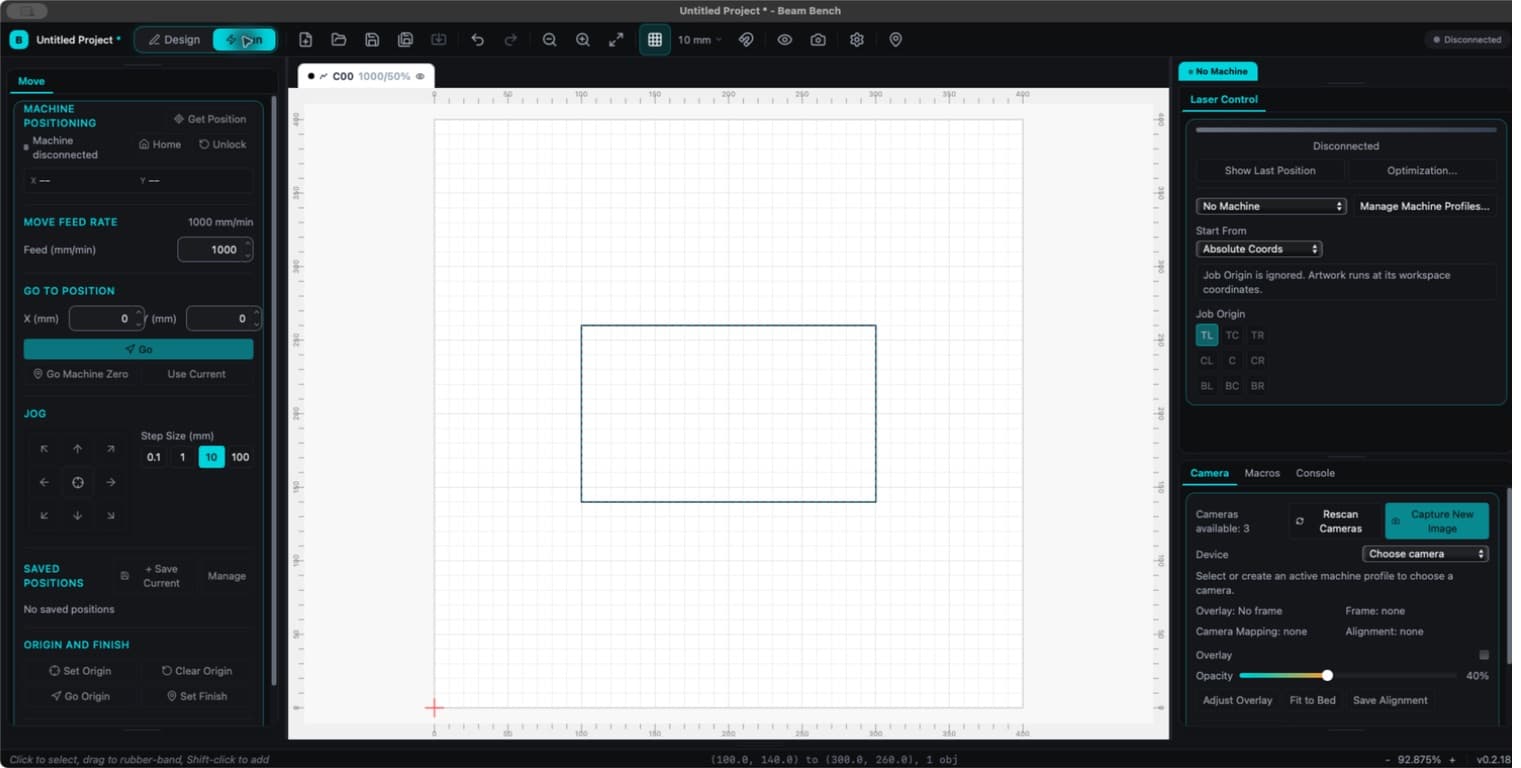
Beam Bench ha due workspace. Design serve per disegnare e disporre la grafica. Esegui serve per posizionare e inviare un lavoro alla macchina. Il cambio di modalità mantiene aperto lo stesso progetto.

Design
- La tela mostra il workspace del progetto, con righelli e griglia nell'unità di visualizzazione scelta.
- La barra degli strumenti sinistra contiene strumenti di disegno e modifica. Alcuni pulsanti aprono scelte di strumenti correlate.
- Le schede dei livelli si trovano sopra la tela. Seleziona una scheda per modificarne le impostazioni oppure fai clic con il tasto destro per le azioni del livello.
- Strati, Proprietà e Delineatore condividono l'aggancio destro predefinito. Strati controlla la lavorazione; Proprietà controlla la selezione o lo strumento attivo; Delineatore mostra la gerarchia del progetto.
- La barra degli strumenti principale fornisce azioni sui file, annullamento, zoom, griglia, aggancio, Anteprima e impostazioni del dispositivo.
Posizione, dimensione, rotazione, opzioni del testo e controlli contestuali degli strumenti si trovano ora in Proprietà. Le guide precedenti possono chiamarlo Barra degli strumenti Proprietà.
Esegui
Esegui inizia con Sposta a sinistra, Controllo laser in alto a destra e Fotocamera, Macro e Console in un altro aggancio destro. I controlli della macchina dipendono dalle funzionalità del controller connesso.
Apri Anteprima per controllare l'output previsto prima dell'avvio. La tela è una vista di modifica; il suo aspetto da solo non indica quali oggetti verranno eseguiti.
Ridisporre i pannelli
Trascina le schede dei pannelli tra gli agganci oppure usa il menu contestuale di una scheda per spostare, rendere mobile o chiudere un pannello. Le colonne sinistra e destra possono contenere fino a tre agganci impilati ciascuna. Trascina le giunzioni divisorie per ridimensionarle. Riapri i pannelli da Finestra.
Design ed Esegui ricordano disposizioni separate tra un avvio e l'altro. Finestra > Reimposta layout ripristina la disposizione. Disponi > Aggancia allinea la grafica e non gestisce i pannelli.
Navigare nella tela
- Esegui la panoramica trascinando con il pulsante centrale del mouse oppure con Spazio più il trascinamento del pulsante sinistro.
- Scorri per eseguire lo zoom. Il comportamento della rotellina può essere modificato nelle impostazioni di visualizzazione.
- Usa
Ctrl+0per adattare la pagina eCtrl+Shift+Aper portare la selezione nell'inquadratura sullo schermo.
Vedi le scorciatoie da tastiera per le convenzioni della piattaforma e le associazioni personalizzate.