Рабочая область
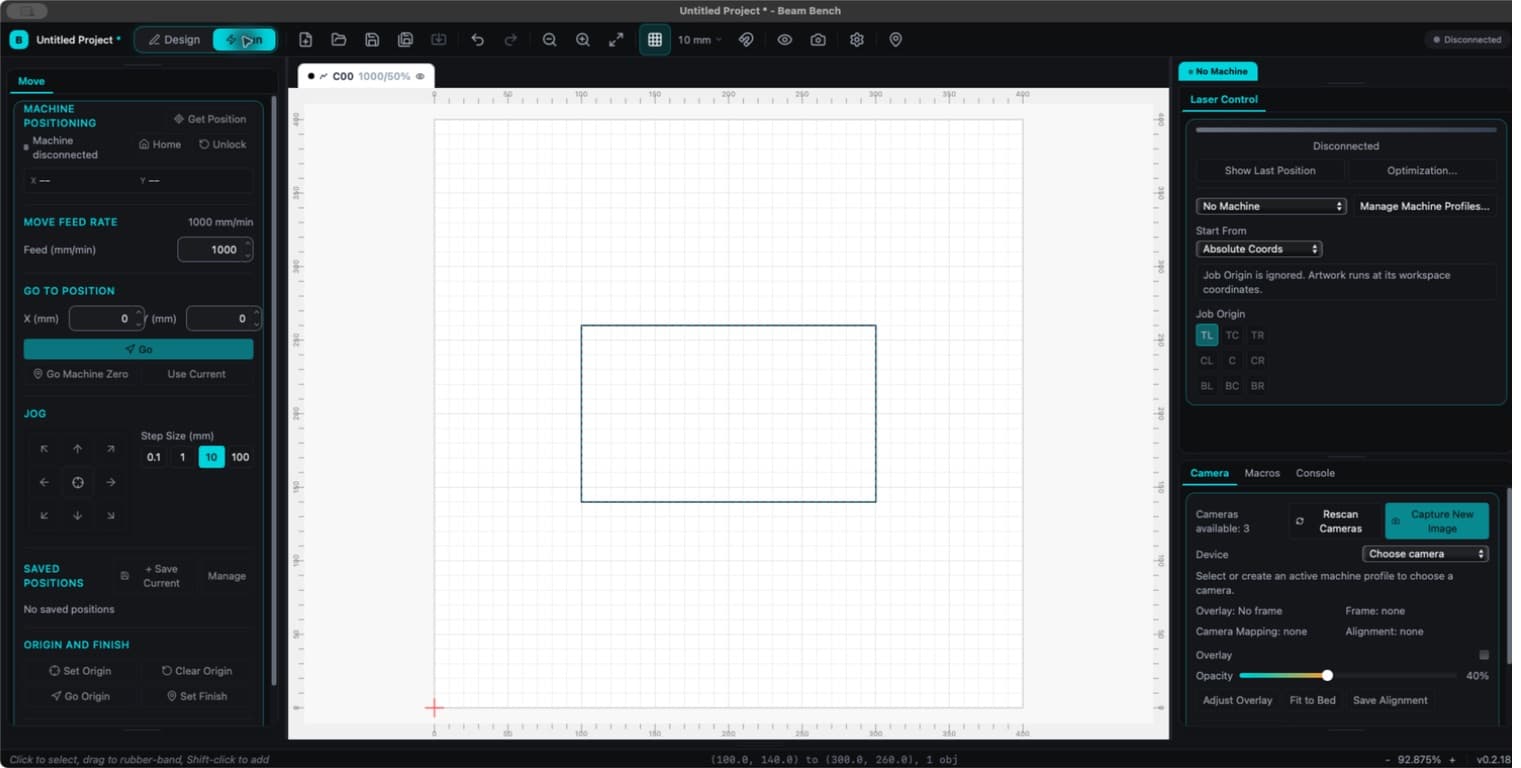
Режимы Дизайн и Запуск, закрепленные панели и элементы управления вокруг холста.
В Beam Bench есть две рабочие области. Дизайн предназначен для рисования и размещения изображений. Запуск предназначен для размещения и отправки задания на станок. При переключении режимов открытым остается тот же проект.

Дизайн
- На холсте отображается рабочая область проекта, линейки и сетка в выбранной единице отображения.
- На левой панели инструментов находятся инструменты рисования и редактирования. Некоторые кнопки открывают дополнительные связанные варианты инструментов.
- Вкладки слоев расположены над холстом. Выберите вкладку, чтобы изменить ее настройки, или щелкните правой кнопкой мыши для доступа к действиям со слоем.
- Слои, Свойства и Планировщик используют правую область закрепления по умолчанию. Панель «Слои» управляет обработкой, «Свойства» управляет выбранным объектом или активным инструментом, а «Планировщик» показывает иерархию проекта.
- На главной панели инструментов находятся действия с файлами, отмена, масштабирование, сетка, привязка, Preview и настройки устройства.
Позиция, размер, поворот, параметры текста и контекстные элементы управления инструментами теперь находятся в разделе Свойства. В старых руководствах этот раздел может называться панелью свойств.
Запуск
В режиме «Запуск» слева находится Переместить, в правой верхней части, Управление лазером, а в другой правой области панелей, Камера, Макросы и Консоль. Элементы управления станком зависят от возможностей подключенного контроллера.
Откройте Preview, чтобы проверить запланированный вывод перед запуском. Холст предназначен для редактирования, и по его внешнему виду нельзя определить, какие объекты будут запущены.
Изменение расположения панелей
Перетаскивайте вкладки панелей между областями закрепления или используйте контекстное меню вкладки, чтобы переместить, сделать плавающей или закрыть панель. В каждой из левой и правой колонок может находиться до трех расположенных друг над другом областей закрепления. Перетаскивайте разделительные границы, чтобы изменить их размер. Повторно открывайте панели через меню Окно.
Режимы Дизайн и Запуск сохраняют отдельные схемы расположения между запусками. Команда Окно > Сбросить компоновку восстанавливает схему. Команда Размещение > Закрепить выравнивает изображения и не управляет панелями.
Навигация по холсту
- Панорамируйте холст перетаскиванием средней кнопкой мыши или удерживая Space и перетаскивая левой кнопкой.
- Прокручивайте колесо для изменения масштаба. Поведение колеса можно изменить в разделе Настройки отображения.
- Используйте
Ctrl+0, чтобы вписать страницу, иCtrl+Shift+A, чтобы показать выбранный объект на экране.
Соглашения для разных платформ и пользовательские сочетания клавиш описаны в разделе сочетания клавиш.