Makri
Uporabniško določena zaporedja G-code ukazov z izbirnimi bližnjicami. Shranite pogoste skupine ukazov za izvedbo z enim klikom.
Makri omogočajo združevanje zaporedja G-code ukazov, ki jih nato pošljete napravi s klikom gumba ali pritiskom bližnjice. Uporabni so za ponavljajoče se vzdrževanje naprave, zaporedja za umerjanje ali katero koli opravilo, ki zahteva več kot en ukaz in ga ne želite znova vtipkati.
Odpiranje
- Privzeta lokacija: sredina desno v Zagonu
- Vidno privzeto: da
- Bližnjica: ni privzete
Kaj vidite
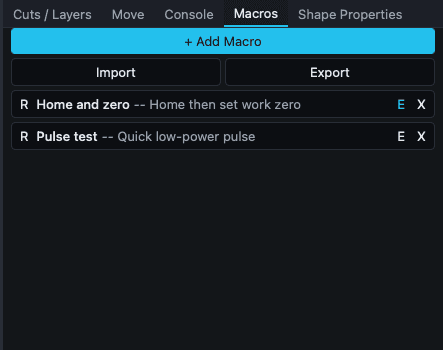 Dva primera makrov: "Pojdi v izhodišče in nastavi ničlo" in "Preizkus impulza".
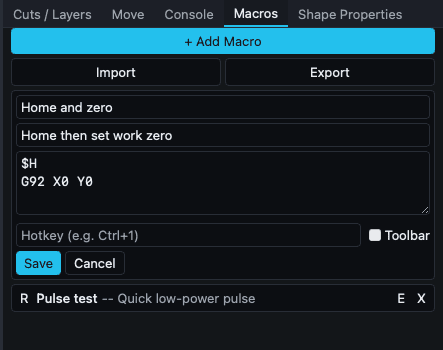 Obrazec za urejanje makra v vrstici.
Seznam makrov, po katerem se lahko pomikate. Vsak makro prikazuje svoje ime, izbirni opis (s predpono --) in izbirno bližnjico (v [brackets]). V vsaki vrstici so trije ikonski gumbi:
| Gumb | Naslov | Dejanje |
|---|---|---|
| R | Zagon | Pošlje ukaze makra povezani napravi. |
| E | Uredi | Odpre obrazec za urejanje tega makra v vrstici. |
| X | Izbriši | Odstrani makro. |
Nad seznamom so trije akcijski gumbi:
- + Dodaj makro: ustvari nov makro z imenom Nov makro in praznimi ukazi.
- Uvozi: z diska naloži datoteko
.jsonz makri. - Izvozi: vse trenutne makre shrani v datoteko
.json.
Ko pri makru kliknete E, se vrstica razširi v obrazec za urejanje:
| Polje | Vrsta | Opombe |
|---|---|---|
| Ime | besedilo | Ime makra. |
| Opis | besedilo (izbirno) | Kratek namig, prikazan ob imenu na seznamu. |
| G-code (en ukaz na vrstico) | območje besedila | En ukaz na vrstico. Prazne vrstice se ob shranjevanju odstranijo. |
| Bližnjica (npr. Ctrl+1) | besedilo (izbirno) | Bližnjica na tipkovnici. Navzkrižja se zaznajo ob shranjevanju. |
| Orodna vrstica | potrditveno polje | Pokaže ta makro kot gumb v glavni orodni vrstici za dostop z enim klikom. |
Pod obrazcem sta Shrani in Prekliči.
Če poskusite preklopiti na drug makro z neshranjenimi spremembami, se prikaže oranžna pasica z možnostma Nadaljujte z urejanjem in Zavrzi.
Kaj lahko naredite
Ustvarite makro
- Kliknite + Dodaj makro.
- Novi makro se samodejno preklopi v način urejanja.
- Nastavite ime in po želji opis.
- Vnesite ukaze v območje besedila, enega na vrstico. Primer zaporedja za referenciranje:
$H G92 X0 Y0 - Po želji nastavite bližnjico, na primer
Ctrl+1, in označite Orodna vrstica, če želite hiter dostop. - Kliknite Shrani.
Zaženite makro
- V vrstici kliknite R.
- Pritisnite dodeljeno bližnjico, ki deluje kjer koli v aplikaciji, ne samo na tej plošči.
- Kliknite gumb makra v orodni vrstici, če je možnost Orodna vrstica omogočena.
Ukazi se napravi pošljejo po vrstnem redu brez vmesne potrditve. Prepričajte se, da so varni.
Uredite makro
Kliknite E, spremenite želene nastavitve in kliknite Shrani. Če med urejanjem makra z neshranjenimi spremembami kliknete E pri drugem makru, se prikaže pasica Nadaljujte z urejanjem / Zavrzi.
Delite makre med napravami
Izvozi zapiše datoteko JSON. Uvozi jo prebere. To je uporabno za deljenje zaporedij za umerjanje z drugimi uporabniki ali kopiranje nastavitev med računalniki.
Vedenje, ki ga je dobro poznati
- Navzkrižja bližnjic se preverijo ob shranjevanju. Navzkrižja z vgrajenimi bližnjicami aplikacije (Ctrl+Z, Ctrl+C, Esc itd.) in z drugimi makri so zavrnjena. Sporočilo preverjanja se prikaže rdeče pod vnosom.
- Nabor rezerviranih vgrajenih bližnjic vključuje pogoste kombinacije za urejanje, datoteke in izbiro ter bližnjice orodij z eno črko (V, M, N, P, L, R, T, E, H, B). Teh bližnjic ne morete znova uporabiti.
- Ukazi se pošljejo asinhrono. Če naprava ni povezana, zahteve za zagon ne uspejo brez sporočila.
- Makri se shranijo kot polje objektov JSON; polji Opis in Bližnjica sta izbirni.
Povezano
- Konzola: preizkusite ukaze posamezno, preden jih shranite kot makro
- Pogovorno okno urejevalnika bližnjic
- Referenca bližnjic: vgrajene bližnjice, s katerimi vaši makri ne smejo biti v navzkrižju
- Osnove GRBL