Makrolar
İsteğe göre tanımlanan G-code dizileri ve isteğe bağlı kısayol tuşları. Sık kullanılan komut gruplarını tek tıklamayla yürütmek için kaydedin.
Makrolar, bir G-code komut dizisini bir araya getirmenize ve makineye göndermek için bir düğmeye tıklamanıza veya bir kısayol tuşuna basmanıza olanak tanır. Tekrar eden makine bakımı, kalibrasyon dizileri veya birden fazla komut gerektiren ve yeniden yazmak istemediğiniz işlemler için kullanışlıdır.
Açma
- Varsayılan konum: Çalıştır'ın orta sağı
- Varsayılan olarak görünür: evet
- Kısayol tuşu: varsayılan yok
Görünenler
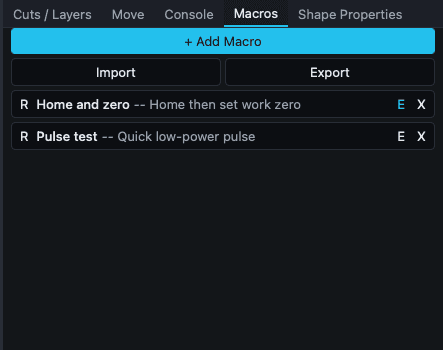 İki örnek makro: "Ana konum ve sıfırla" ile "Darbe testi".
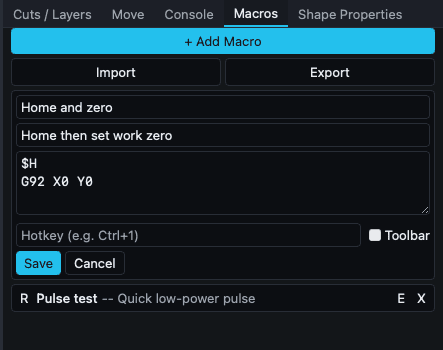 Bir makro için satır içi düzenleme formu.
Kaydırılabilir bir makro listesi. Her makro adını, isteğe bağlı açıklamasını (-- ön ekiyle) ve isteğe bağlı kısayol tuşunu ([brackets] içinde) gösterir. Her satırda üç simge düğmesi bulunur:
| Düğme | Başlık | İşlem |
|---|---|---|
| R | Çalıştır | Makronun komutlarını bağlı makineye gönderir. |
| E | Düzenle | Bu makro için satır içi düzenleme formunu açar. |
| X | Sil | Makroyu kaldırır. |
Listenin üzerinde üç işlem düğmesi bulunur:
- + Makro Ekle: boş komutlarla Yeni Makro adlı yeni bir makro oluşturur.
- İçe Aktar: diskten bir makro
.jsondosyası yükler. - Dışa Aktar: tüm mevcut makroları bir
.jsondosyasına kaydeder.
Bir makroda E düğmesine tıkladığınızda satır bir düzenleme formuna genişler:
| Alan | Tür | Notlar |
|---|---|---|
| Ad | metin | Makro adı. |
| Açıklama | metin (isteğe bağlı) | Listede adın yanında gösterilen kısa ipucu. |
| G-code (satır başına bir komut) | metin alanı | Satır başına bir komut. Boş satırlar kaydetme sırasında kaldırılır. |
| Kısayol tuşu (ör. Ctrl+1) | metin (isteğe bağlı) | Klavye kısayolu. Çakışmalar kaydetme sırasında algılanır. |
| Araç çubuğu | onay kutusu | Tek tıklamayla erişim için bu makroyu ana araç çubuğunda düğme olarak gösterir. |
Formun altında Kaydet ve İptal bulunur.
Kaydedilmemiş düzenlemeler varken başka bir makroya geçmeye çalışırsanız Düzenlemeye devam et ve Vazgeç seçeneklerinin bulunduğu kehribar renkli bir bant görünür.
Yapabilecekleriniz
Makro oluşturma
- + Makro Ekle düğmesine tıklayın.
- Yeni makro otomatik olarak düzenleme moduna geçer.
- Adı ve isteğe bağlı olarak açıklamayı ayarlayın.
- Komutlarınızı metin alanına satır başına bir tane gelecek şekilde yazın. Bir ana konumlama dizisi örneği:
$H G92 X0 Y0 - İsteğe bağlı olarak bir kısayol tuşu ayarlayın (ör.
Ctrl+1) ve hızlı erişim istiyorsanız Araç çubuğu seçeneğini işaretleyin. - Kaydet düğmesine tıklayın.
Makro çalıştırma
- Satırdaki R düğmesine tıklayın.
- Atanan kısayol tuşuna basın (yalnızca bu panelden değil, uygulamanın her yerinden çalışır).
- Araç çubuğu etkinse araç çubuğundaki makro düğmesine tıklayın.
Komutlar ara onay olmadan sırayla makineye gönderilir. Güvenli olduklarından emin olun.
Makro düzenleme
E düğmesine tıklayın, istediğiniz değişiklikleri yapın ve Kaydet düğmesine tıklayın. Kaydedilmemiş değişiklikleri olan bir makroyu düzenlerken farklı bir makroda E düğmesine tıklarsanız Düzenlemeye devam et / Vazgeç bandı görünür.
Makroları makineler arasında paylaşma
Dışa Aktar bir JSON dosyası yazar. İçe Aktar bir dosyayı okur. Kalibrasyon dizilerini diğer kullanıcılarla paylaşmak veya kurulumunuzu bilgisayarlar arasında kopyalamak için kullanışlıdır.
Bilinmesi gereken davranışlar
- Kısayol tuşu çakışmaları kaydetme sırasında denetlenir. Yerleşik uygulama kısayollarıyla (Ctrl+Z, Ctrl+C, Esc vb.) ve diğer makrolarla olan çakışmaların ikisi de reddedilir. Doğrulama iletisi girdinin altında kırmızı renkte görünür.
- Ayrılmış yerleşik kısayol tuşları kümesine yaygın düzenleme/dosya/seçim kombinasyonlarının yanı sıra tek harfli araç kısayolları (V, M, N, P, L, R, T, E, H, B) dahildir. Bunları yeniden kullanamazsınız.
- Komutlar eşzamansız olarak gönderilir. Makine bağlı değilse çalıştırma istekleri sessizce başarısız olur.
- Makrolar bir nesne JSON dizisi olarak saklanır; Açıklama ve Kısayol tuşu alanları isteğe bağlıdır.
İlgili konular
- Konsol: makro olarak kaydetmeden önce komutlarınızı tek tek test edin
- Kısayol Tuşu Düzenleyicisi iletişim kutusu
- Kısayol tuşları başvurusu: makrolarınızın çakışamayacağı yerleşik kısayollar
- GRBL temelleri