工作区
设计、运行、面板停靠区,以及画布周围的控件。
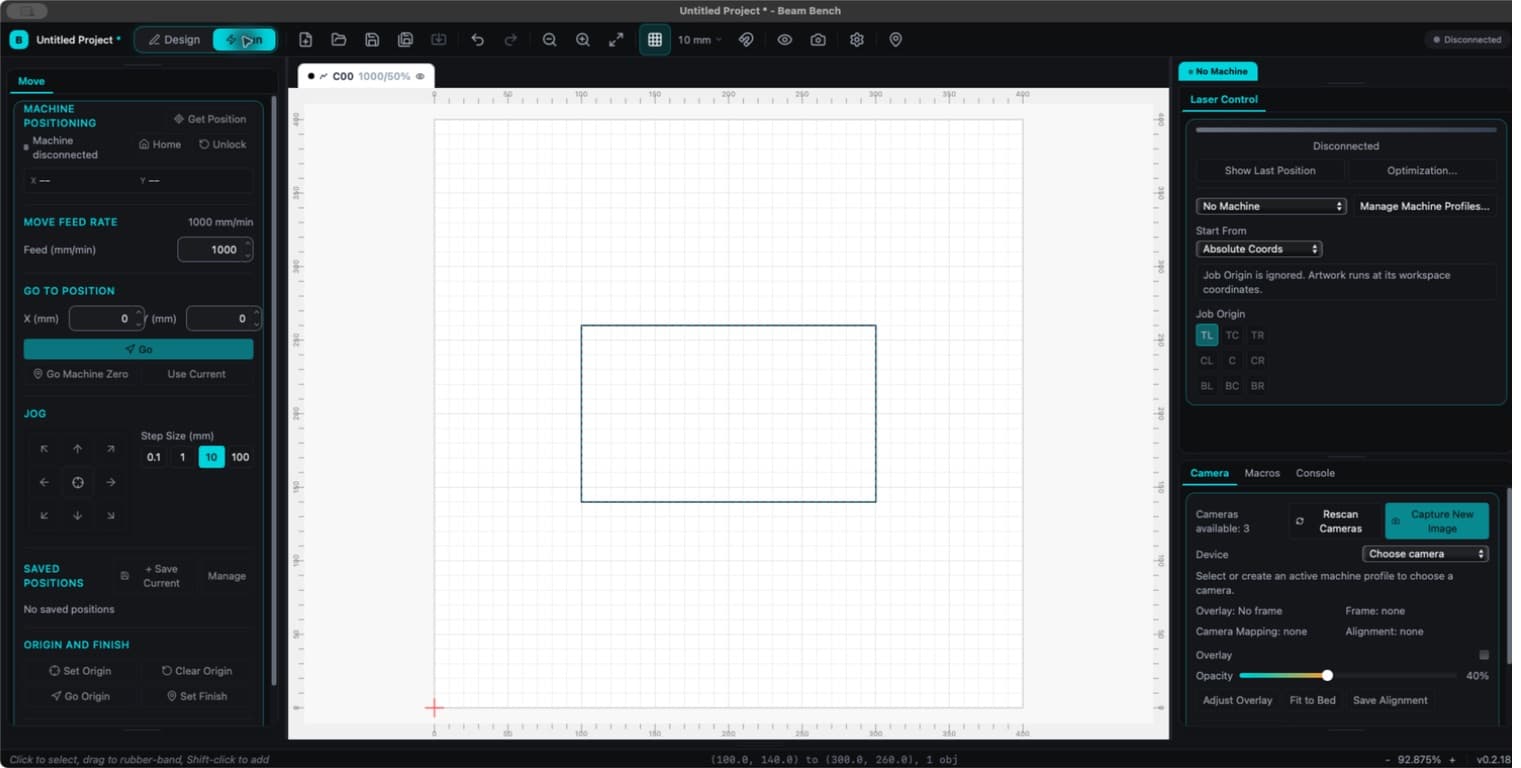
Beam Bench 有两个工作区。设计用于绘制和排列图稿。运行用于放置作业并将其发送到机器。切换模式时,当前项目会保持打开。

设计
- 画布显示项目工作区,并根据你选择的显示单位显示标尺和网格。
- 左侧工具栏包含绘图和编辑工具。一些按钮会打开相关工具选项。
- 图层标签位于画布上方。选择标签可以编辑其设置,或右键点击标签执行图层操作。
- 层数、特性和大纲共享默认的右侧停靠区。图层控制加工;特性控制选区或活动工具;大纲显示项目层级结构。
- 主工具栏提供文件操作、撤销、缩放、网格、吸附、预览和设备设置。
位置、尺寸、旋转、文本选项和上下文工具控件现在位于特性中。旧版指南可能将其称为属性工具栏。
运行
运行界面左侧从移动开始,右上方是激光控制,另一个右侧停靠区中有相机、宏和控制台。机器控件取决于已连接控制器的功能。
开始前打开预览检查计划的输出。画布是编辑视图;仅凭画布外观无法判断哪些对象会运行。
重新排列面板
在停靠区之间拖动面板标签,或使用标签的上下文菜单来移动、浮动或关闭面板。左右两列各自最多可以包含三个堆叠的停靠区。拖动分隔边缘可以调整大小。从窗口重新打开面板。
设计和运行会在多次启动之间分别记住各自的排列。窗口 > 重置布局会恢复布局。排列 > 停靠用于对齐图稿,不管理面板。
浏览画布
- 使用鼠标中键拖动,或按住 Space 再使用鼠标左键拖动来平移。
- 滚动以缩放。可以在显示设置中更改滚轮行为。
- 使用
Ctrl+0使页面适应窗口,使用Ctrl+Shift+A在屏幕上框选选区。
有关平台约定和自定义绑定,请参阅键盘快捷键。