Makros
Benutzerdefinierte G-code-Sequenzen mit optionalen Tastenkürzeln. Speichern Sie häufig verwendete Befehlsgruppen zur Ausführung mit einem Klick.
Mit Makros können Sie eine Folge von G-code-Befehlen bündeln und sie entweder durch Klicken auf eine Schaltfläche oder durch Drücken eines Tastenkürzels an die Maschine senden. Das ist nützlich für wiederkehrende Maschinenwartung, Kalibrierungssequenzen oder jeden Vorgang, der mehr als einen Befehl benötigt und nicht erneut eingegeben werden soll.
Öffnen
- Standardspeicherort: beim Ausführen mittig rechts
- Standardmäßig sichtbar: ja
- Tastenkürzel: kein Standard
Was Sie sehen
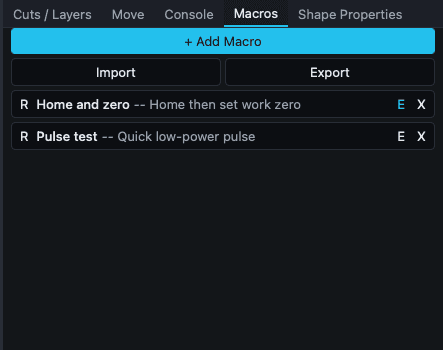 Zwei Beispielmakros: „Home and zero“ und „Pulse test“.
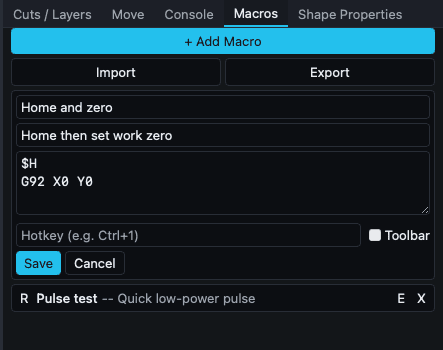 Das Formular zur direkten Bearbeitung eines Makros.
Eine scrollbare Makroliste. Jedes Makro zeigt seinen Namen, eine optionale Beschreibung mit dem Präfix -- und ein optionales Tastenkürzel in [brackets]. Drei Symbolschaltflächen in jeder Zeile:
| Schaltfläche | Titel | Aktion |
|---|---|---|
| R | Ausführen | Die Befehle des Makros an die verbundene Maschine senden. |
| E | Bearbeiten | Das Formular zur direkten Bearbeitung dieses Makros öffnen. |
| X | Löschen | Das Makro entfernen. |
Über der Liste befinden sich drei Aktionsschaltflächen:
- + Makro hinzufügen: erstellt ein neues Makro mit dem Namen Neues Makro und leeren Befehlen.
- Importieren: eine
.json-Datei mit Makros von der Festplatte laden. - Exportieren: alle aktuellen Makros in einer
.json-Datei speichern.
Wenn Sie bei einem Makro auf E klicken, wird die Zeile zu einem Bearbeitungsformular erweitert:
| Feld | Typ | Hinweise |
|---|---|---|
| Name | Text | Name des Makros. |
| Beschreibung | Text (optional) | Kurzer Hinweis, der neben dem Namen in der Liste angezeigt wird. |
| G-code (ein Befehl pro Zeile) | Textbereich | Ein Befehl pro Zeile. Leere Zeilen werden beim Speichern entfernt. |
| Tastenkürzel (z. B. Ctrl+1) | Text (optional) | Tastenkürzel. Konflikte werden beim Speichern erkannt. |
| Werkzeugleiste | Kontrollkästchen | Dieses Makro als Schaltfläche in der Hauptwerkzeugleiste anzeigen, um es mit einem Klick aufzurufen. |
Unter dem Formular: Speichern und Abbrechen.
Wenn Sie versuchen, mit nicht gespeicherten Änderungen zu einem anderen Makro zu wechseln, erscheint ein bernsteinfarbenes Banner mit Bearbeitung fortsetzen und Verwerfen.
Was Sie tun können
Ein Makro erstellen
- Klicken Sie auf + Makro hinzufügen.
- Das neue Makro wechselt automatisch in den Bearbeitungsmodus.
- Legen Sie den Namen und optional eine Beschreibung fest.
- Geben Sie Ihre Befehle im Textbereich ein, einen pro Zeile. Beispiel für eine Referenzfahrt:
$H G92 X0 Y0 - Legen Sie optional ein Tastenkürzel fest, z. B.
Ctrl+1, und aktivieren Sie Werkzeugleiste, wenn Sie einen schnellen Zugriff wünschen. - Klicken Sie auf Speichern.
Ein Makro ausführen
- Klicken Sie in der Zeile auf R.
- Oder drücken Sie das zugewiesene Tastenkürzel. Es funktioniert überall in der App, nicht nur in diesem Bedienfeld.
- Oder klicken Sie auf die Makroschaltfläche in der Werkzeugleiste, wenn Werkzeugleiste aktiviert ist.
Die Befehle werden ohne Zwischenbestätigung in der angegebenen Reihenfolge an die Maschine gesendet. Vergewissern Sie sich, dass sie sicher sind.
Ein Makro bearbeiten
Klicken Sie auf E, nehmen Sie die gewünschten Änderungen vor und klicken Sie auf Speichern. Wenn Sie während der Bearbeitung eines Makros mit nicht gespeicherten Änderungen bei einem anderen Makro auf E klicken, wird das Banner Bearbeitung fortsetzen / Verwerfen angezeigt.
Makros zwischen Maschinen teilen
Exportieren schreibt eine JSON-Datei. Importieren liest eine solche Datei ein. Das ist nützlich, um Kalibrierungssequenzen mit anderen Benutzern zu teilen oder Ihre Einrichtung auf einen anderen Computer zu übertragen.
Wissenswertes zum Verhalten
- Konflikte bei Tastenkürzeln werden beim Speichern geprüft. Konflikte mit integrierten Tastenkürzeln der App wie Ctrl+Z, Ctrl+C und Esc sowie mit anderen Makros werden beide abgewiesen. Die Validierungsmeldung erscheint rot unter dem Eingabefeld.
- Zu den reservierten integrierten Tastenkürzeln gehören die üblichen Kombinationen für Bearbeiten, Dateien und Auswahl sowie Tastenkürzel einzelner Buchstaben für Werkzeuge: V, M, N, P, L, R, T, E, H, B. Sie können diese nicht wiederverwenden.
- Befehle werden asynchron gesendet. Wenn die Maschine nicht verbunden ist, schlagen Ausführungsanforderungen ohne Meldung fehl.
- Makros werden als JSON-Array von Objekten gespeichert. Die Felder Beschreibung und Tastenkürzel sind optional.
Verwandte Themen
- Konsole: Befehle einzeln testen, bevor Sie sie als Makro speichern
- Dialog „Tastenkürzeleditor“
- Referenz zu Tastenkürzeln: integrierte Tastenkürzel, mit denen Ihre Makros nicht kollidieren dürfen
- GRBL-Grundlagen