Outliner
Kunstwerke in der Projekthierarchie finden, umbenennen, neu anordnen, ausblenden und sperren.
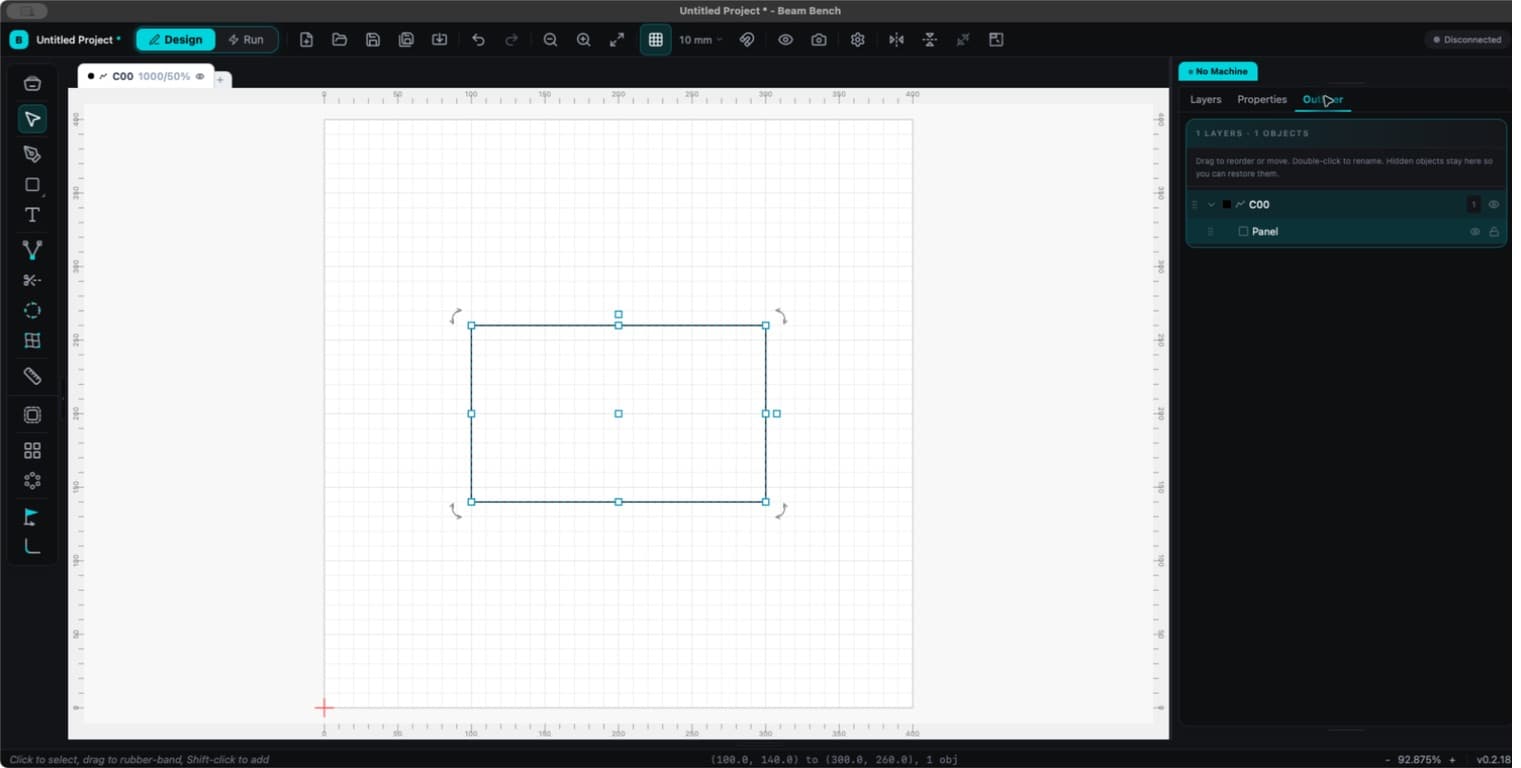
Der Outliner listet Ebenen, Gruppen und Objekte auf. Er ist nützlich, um überlappende Kunstwerke zu finden und Objekte wiederherzustellen, die auf der Arbeitsfläche ausgeblendet sind.
Öffnen Sie Window > Outliner oder wählen Sie Outliner im standardmäßigen rechten Dock von Design aus.
Auswählen und umbenennen
Erweitern Sie eine Ebene oder Gruppe, um deren Inhalte anzuzeigen. Klicken Sie auf die Zeile eines Objekts, um sichtbare Kunstwerke auszuwählen. Verwenden Sie die Auswahlmodifikatoren, um der Auswahl weitere Objekte hinzuzufügen.
Doppelklicken Sie auf einen Namen, um ihn umzubenennen. Sie können auch eine Zeile fokussieren und F2 drücken. Drücken Sie Enter, um den Namen zu übernehmen, oder Escape, um abzubrechen.
Neu anordnen und verschieben
Ziehen Sie eine Ebenenzeile, um die Verarbeitungsreihenfolge der Ebenen zu ändern. Ziehen Sie ein Objekt oder eine Gruppe der obersten Ebene, um es neu anzuordnen oder in eine andere Ebene zu verschieben. Achten Sie vor dem Ablegen auf die Einfügeanzeige.
Beim Verschieben von Kunstwerken in eine Ebene werden die gemeinsamen Verarbeitungseinstellungen dieser Ebene angewendet. Prüfen Sie nach dem Verschieben Leistung, Geschwindigkeit, Modus und Output.
Sichtbarkeit und Sperren
- Die Augenschaltfläche eines Objekts blendet es aus oder wieder ein. Ausgeblendete Objekte werden vom Auftrag ausgeschlossen, bleiben aber hier aufgelistet.
- Die Augenschaltfläche einer Ebene ändert nur deren Anzeige auf der Arbeitsfläche. Verwenden Sie die Output-Steuerung der Ebene, um die gesamte Ebene vom Auftrag auszuschließen.
- Die Sperrschaltfläche schützt Objekte vor Bearbeitung. Gesperrte Kunstwerke werden weiterhin ausgeführt, wenn sie ansonsten für die Ausgabe qualifiziert sind.
Wenn eine Gruppe für die Ausgabe ausgewählt ist, werden ihre sichtbaren untergeordneten Objekte einbezogen. Prüfen Sie die Vorschau, bevor Sie eine Auswahl ausführen, insbesondere wenn sie Gruppen, Klone oder maskierte Bilder enthält.