Eigenschaften
Transformationswerte der Auswahl, Objekteinstellungen und kontextbezogene Werkzeugoptionen bearbeiten.
Eigenschaften passt sich an die Auswahl und das aktive Werkzeug an. Öffnen Sie Fenster > Eigenschaften oder wählen Sie Eigenschaften im standardmäßigen rechten Dock von Design.
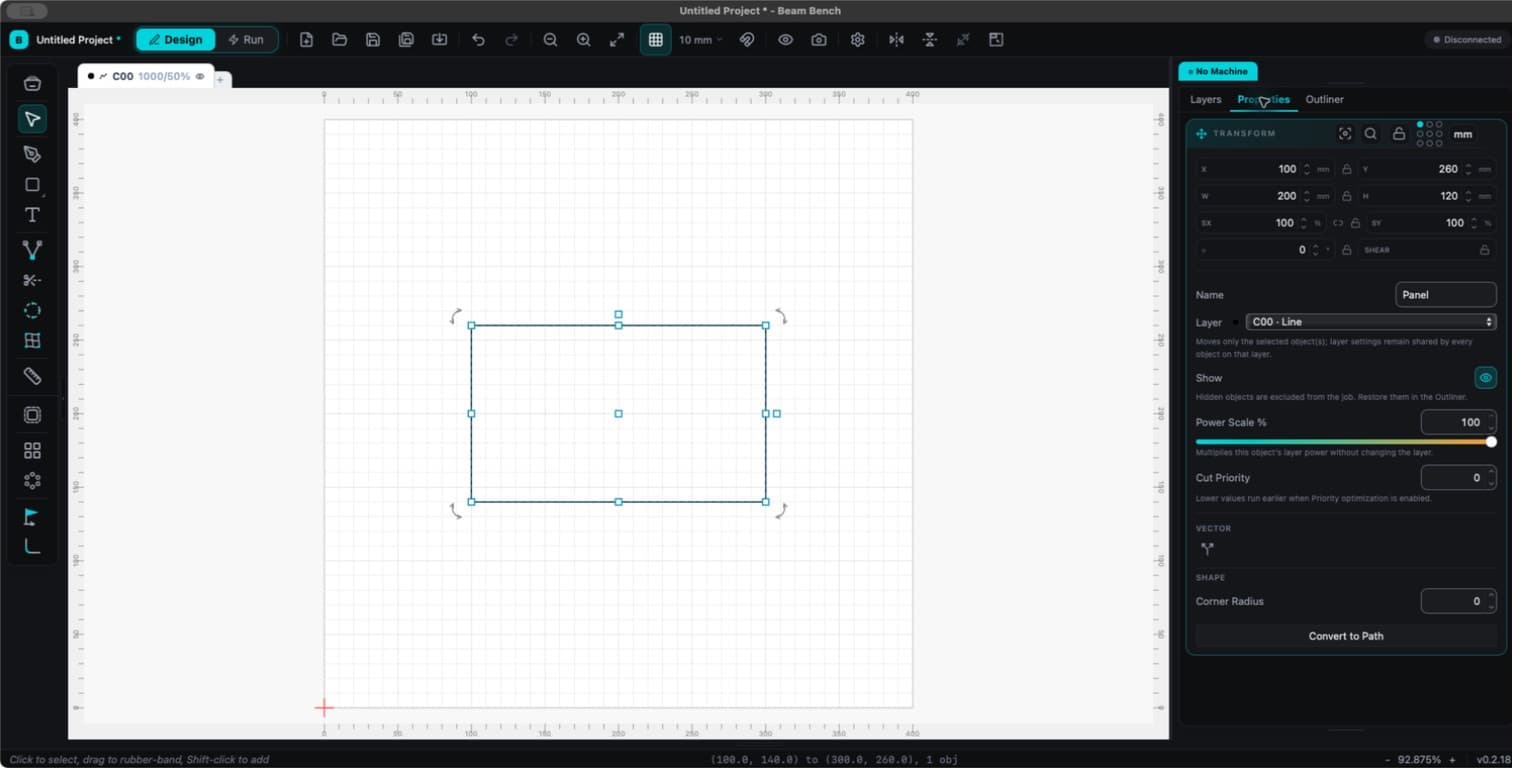
Position und Größe
Der Transformationsbereich enthält X, Y, Breite, Höhe, prozentuale Skalierung, Drehung, eine Seitenverhältnissperre und ein Neun-Punkte-Referenzraster. Er funktioniert mit einem Objekt oder einer Auswahl von Objekten.
Wählen Sie einen Referenzpunkt und geben Sie anschließend X und Y ein, um diesen Punkt präzise zu platzieren. Die Auswahl bleibt während Importen und Auswahländerungen in der aktuellen Sitzung bestehen. Sie ist vom Job-Ursprung der Maschine getrennt und wird bei Neustarts der App nicht gespeichert.
Die Seitenverhältnissperre bewahrt beim Ändern der Größe die Proportionen. Neue Rasterimporte haben sie standardmäßig aktiviert. Gesperrte Grafiken können erst nach dem Entsperren transformiert werden.
Einzelnes Objekt
- Name identifiziert das Objekt im Outliner.
- Ebene verschiebt es auf eine andere Ebene. Die Verarbeitungseinstellungen der Ebene bleiben mit den anderen Objekten auf dieser Ebene gemeinsam.
- Anzeigen steuert die Sichtbarkeit des Objekts. Ausgeblendete Objekte werden von der Ausgabe ausgeschlossen und können im Outliner wiederhergestellt werden.
- Leistungsskalierung % multipliziert die Ebenenleistung für dieses Objekt, von 0 bis 100 Prozent.
- Schnittpriorität beeinflusst die Reihenfolge, wenn die Prioritätsoptimierung aktiviert ist. Niedrigere Werte werden früher ausgeführt.
Für Rechtecke, Polygone, Sterne, Text und Bilder werden objektspezifische Steuerelemente angezeigt. Verwenden Sie Text für Typografie und Textformen oder Bild anpassen für die Bildverarbeitung.
In Pfad umwandeln wandelt eine parametrische Form oder Text in Vektorgeometrie um. Die ursprünglichen Steuerelemente der Form oder des Textes gehen nach der Umwandlung verloren, aber die Aktion kann rückgängig gemacht werden.
Mehrere Objekte
Eigenschaften zeigt Transformationen der Auswahl, eine gemeinsame Steuerung für Ebene, Sichtbarkeit sowie Aktionen zum Ausrichten oder Anordnen. Gemischte Werte zeigen an, dass die Objekte unterschiedliche Einstellungen haben.
Kompatible Vektorauswahlen bieten Vereinigung, Subtrahieren, Umgekehrt subtrahieren, Schnittmenge und Ausschließen. Die verfügbaren Aktionen hängen von der Auswahl ab. Ein Bild, das zusammen mit geeigneten geschlossenen Vektorformen ausgewählt wurde, kann diese Formen als Bildmaske verwenden.
Aktive Werkzeuge
Eigenschaften enthält außerdem Steuerelemente für Text, Knotenbearbeitung, Messen, Radius, Stege, Verformen und unterstützte Modifikatoren. Auch wenn nichts ausgewählt ist, kann ein aktives Werkzeug hier Steuerelemente haben. Wenn Auswahl aktiv ist und keine Auswahl besteht, zeigt das Panel einen Hinweis zur leeren Auswahl.
Sperren und Ausgabe
Das Sperren schützt Grafiken vor Bearbeitungen. Es entfernt diese Grafiken nicht aus einem Laserjob. Blenden Sie das Objekt aus oder deaktivieren Sie die Ausgabe der Ebene, um es auszuschließen. Die Steuerung Anzeigen einer Ebene ändert nur die Darstellung auf der Arbeitsfläche.