Messen
Abstände, Winkel, Radien und Lücken messen, ohne Kunstwerke zu ändern.
Aktivieren Sie Messen in der linken Symbolleiste oder drücken Sie Ctrl+M. Ergebnisse und Steuerungen erscheinen in Eigenschaften, mit einer Überlagerung auf der Arbeitsfläche.
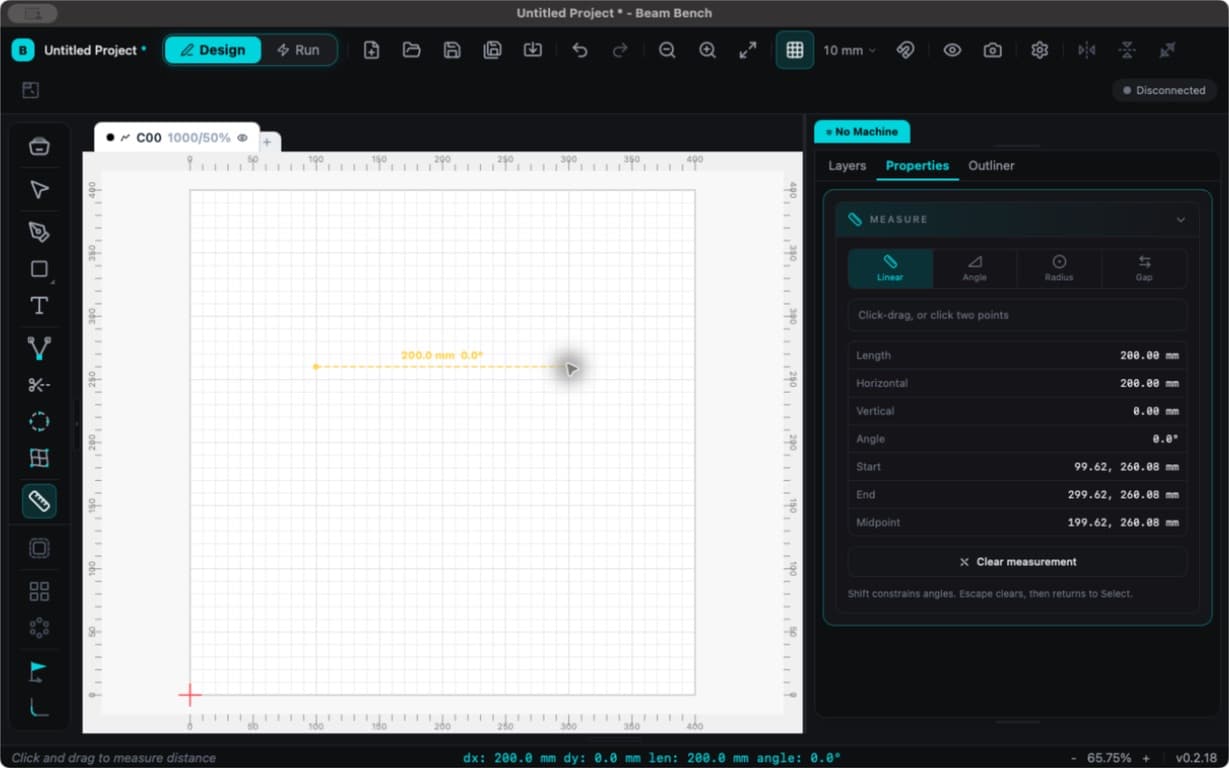
Modus auswählen
| Modus | Verwendung | Ergebnis |
|---|---|---|
| Linear | Ziehen Sie zwischen zwei Punkten oder klicken Sie auf den ersten und anschließend auf den zweiten Punkt. | Länge, horizontaler und vertikaler Abstand, Winkel, Endpunkte und Mittelpunkt. |
| Winkel | Klicken Sie auf zwei Segmente. | Winkel und die Längen der beiden Segmente. |
| Radius | Klicken Sie auf einen Kreis oder eine Ellipse. | Radius, Durchmesser und Mittelpunkt. Ellipsen zeigen separate X- und Y-Werte. |
| Lücke | Klicken Sie auf zwei Objekte. | Kleinste Lücke sowie horizontale und vertikale Lücken. |
Halten Sie beim Messen einer Linie Shift gedrückt, um ihren Winkel zu beschränken. Bewegen Sie den Mauszeiger über ein Kunstwerk, um die verfügbaren Objekt- oder Segmentmesswerte zu prüfen.
Ergebnis behalten und kopieren
Eine abgeschlossene Messung bleibt sichtbar, nachdem Sie die Maustaste loslassen. Klicken Sie in Eigenschaften auf einen Ergebniswert, um ihn zu kopieren. Verwenden Sie Messung löschen, um das Ergebnis zu entfernen.
Escape löscht zuerst eine aktive Messung. Drücken Sie erneut Escape, um zu Auswählen zurückzukehren. Messungen dienen der Prüfung und sind weder schneidbare Objekte noch dauerhafte Projektanmerkungen.
Abstände folgen Ihrer Anzeigeeinheit. Messen ändert die Kunstwerke nicht.
Verwandte Themen
Radius
Verrundungen (abgerundete Ecken) an einzelnen Ecken eines Vektorpfads hinzufügen oder entfernen. Klicken Sie auf eine scharfe Ecke, um sie abzurunden, und klicken Sie erneut, um dies rückgängig zu machen.
Laserposition
Klicken Sie auf die Arbeitsfläche, um den Laserkopf zu diesem Punkt auf der Maschine zu bewegen.