Obszar roboczy
Projekt, Uruchom, doki paneli i elementy sterujące wokół obszaru projektu.
Beam Bench ma dwa obszary robocze. Projekt służy do rysowania i rozmieszczania grafiki. Uruchom służy do rozmieszczania i wysyłania zadania do maszyny. Przełączanie trybów zachowuje otwarty projekt.

Projekt
- Obszar projektu pokazuje projekt, linijki i siatkę w wybranej jednostce wyświetlania.
- Lewy pasek narzędzi zawiera narzędzia rysowania i edycji. Niektóre przyciski otwierają powiązane opcje narzędzi.
- Karty warstw znajdują się nad obszarem projektu. Wybierz kartę, aby edytować jej ustawienia, albo kliknij ją prawym przyciskiem, aby wyświetlić czynności dotyczące warstwy.
- Warstwy, Właściwości i Kontur współdzielą domyślny prawy dok. Warstwy sterują przetwarzaniem, Właściwości sterują zaznaczeniem lub aktywnym narzędziem, a Kontur pokazuje hierarchię projektu.
- Główny pasek narzędzi udostępnia czynności dotyczące plików, cofanie, powiększanie, siatkę, przyciąganie, Podgląd i ustawienia urządzenia.
Położenie, rozmiar, obrót, opcje tekstu i kontekstowe elementy sterujące narzędziami znajdują się teraz w Właściwości. Starsze przewodniki mogą nazywać je Paskiem właściwości.
Uruchom
Uruchom zaczyna się od Przesuń po lewej, Laser Control w prawym górnym obszarze oraz Kamery, Makr i Konsoli w innym prawym doku. Elementy sterujące maszyną zależą od możliwości podłączonego kontrolera.
Otwórz Podgląd, aby sprawdzić planowany wynik przed rozpoczęciem. Obszar projektu służy do edycji. Sam jego wygląd nie informuje, które obiekty zostaną wykonane.
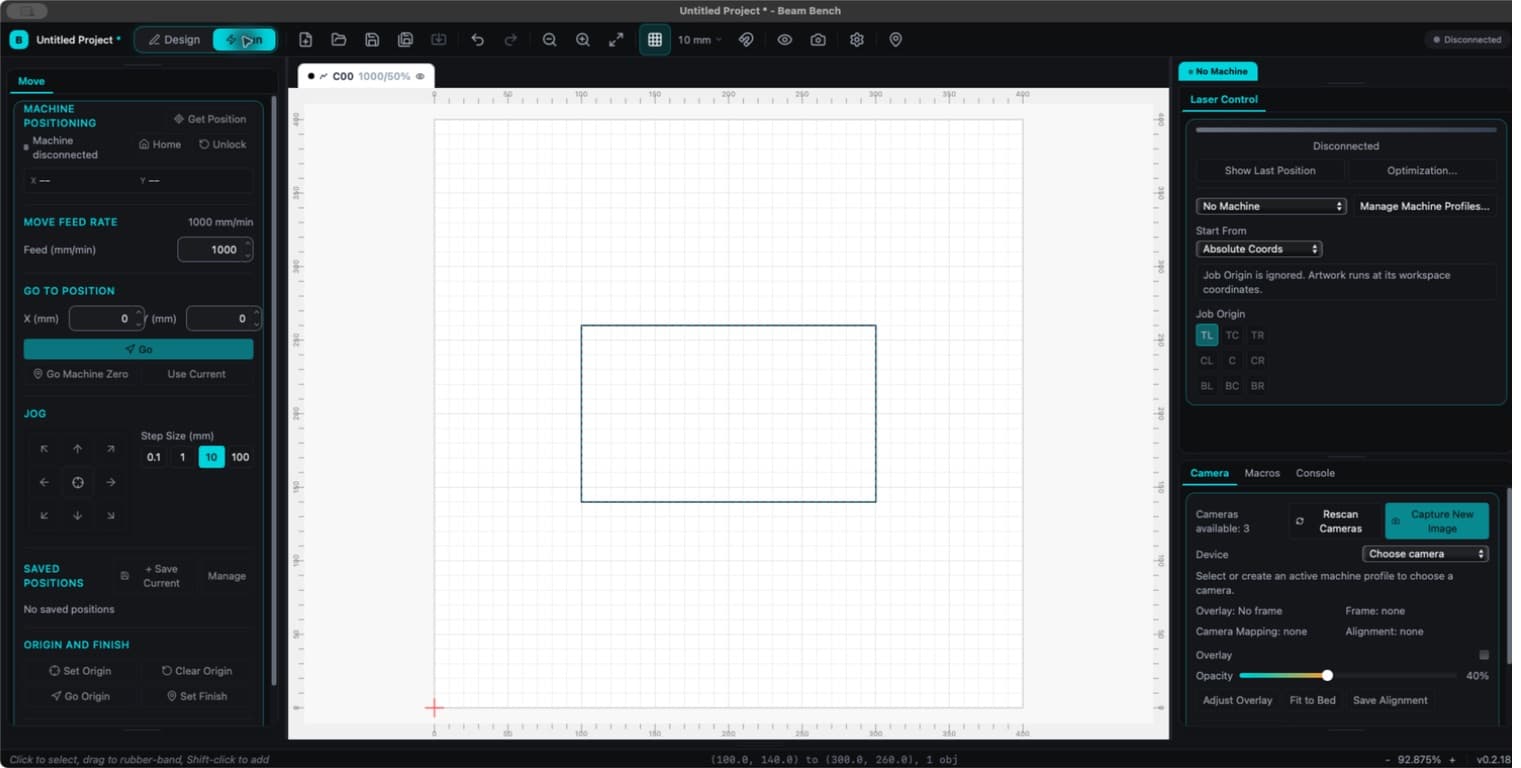
Zmiana rozmieszczenia paneli
Przeciągaj karty paneli między dokami albo użyj menu kontekstowego karty, aby przenieść, odłączyć lub zamknąć panel. Lewa i prawa kolumna może zawierać do trzech ułożonych pionowo doków. Przeciągaj ich przegrody, aby zmieniać rozmiar. Otwieraj panele ponownie z menu Okno.
Projekt i Uruchom zapamiętują oddzielne układy między uruchomieniami. Okno > Resetuj układ przywraca układ. Rozmieść > Dokuj wyrównuje grafikę i nie zarządza panelami.
Nawigowanie po obszarze projektu
- Przesuwaj widok za pomocą przeciągania środkowym przyciskiem myszy albo klawisza Spacja i lewego przycisku myszy.
- Przewijaj, aby powiększać. Zachowanie kółka można zmienić w ustawieniach wyświetlania.
- Użyj
Ctrl+0, aby dopasować stronę, orazCtrl+Shift+A, aby wyświetlić zaznaczenie na ekranie.
Zobacz skróty klawiaturowe, aby poznać konwencje platformy i niestandardowe przypisania.