
Курс Beam Bench
Изучить Beam Bench
Короткие видеоуроки, каждый с письменным руководством и файлами для практики, которые можно открыть в Beam Bench. Проходите их по порядку или сразу переходите к нужной задаче.
Готовые уроки: 46Бесплатно, регистрация не требуется
Уроки
Начало работы
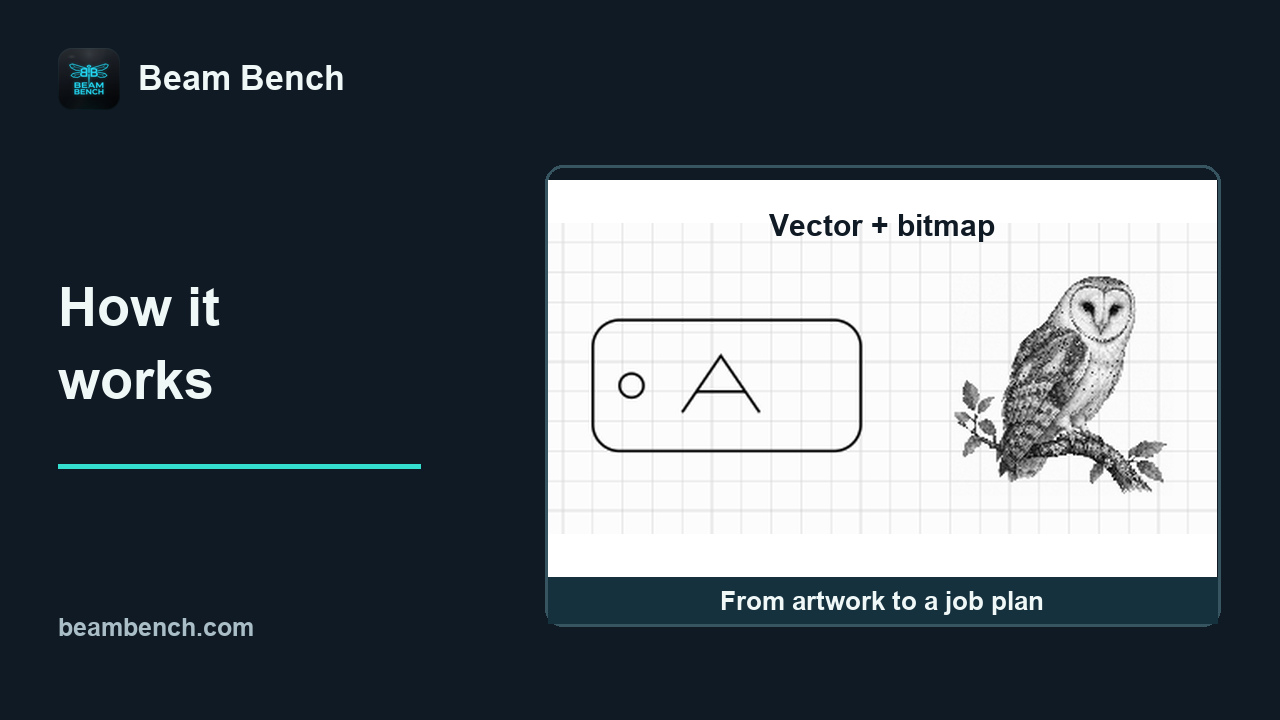 6:38Как работают ваш лазер и Beam BenchСвяжите графику, режимы обработки и команды контроллера, прежде чем готовить задание.
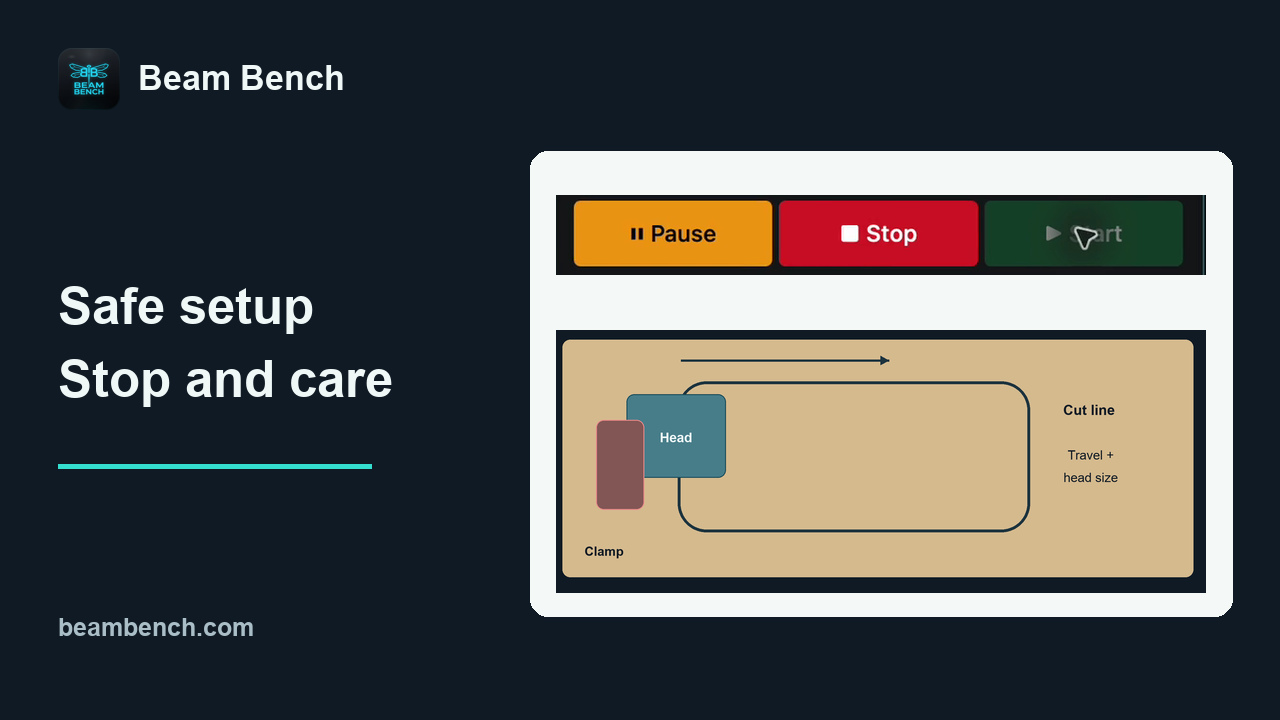 5:44Безопасная настройка, средства остановки и уход за станкомПодготовьте справочный материал для проверки конкретного станка перед запуском и разберите три автономных сценария настройки.
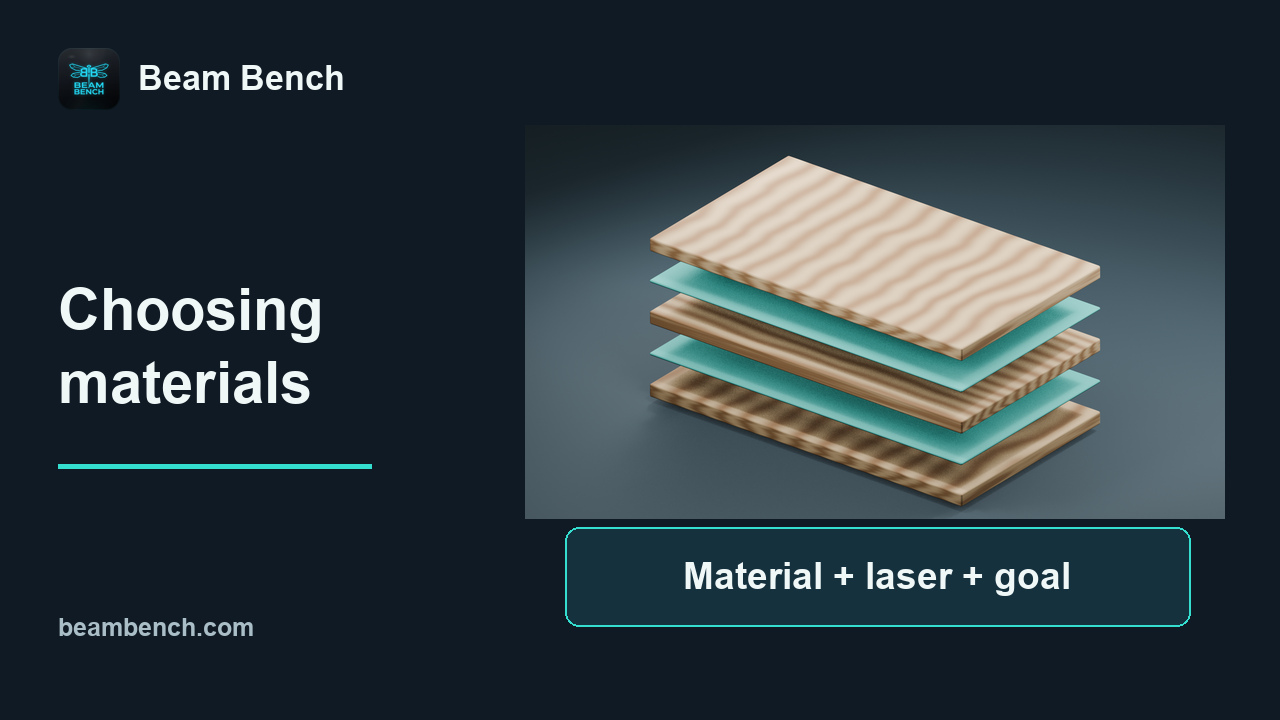 6:50Выбор материалов и формирование реалистичных ожиданийОпределите полный состав материала и комбинацию с лазером, затем отличите совместимость от непроверенного результата.
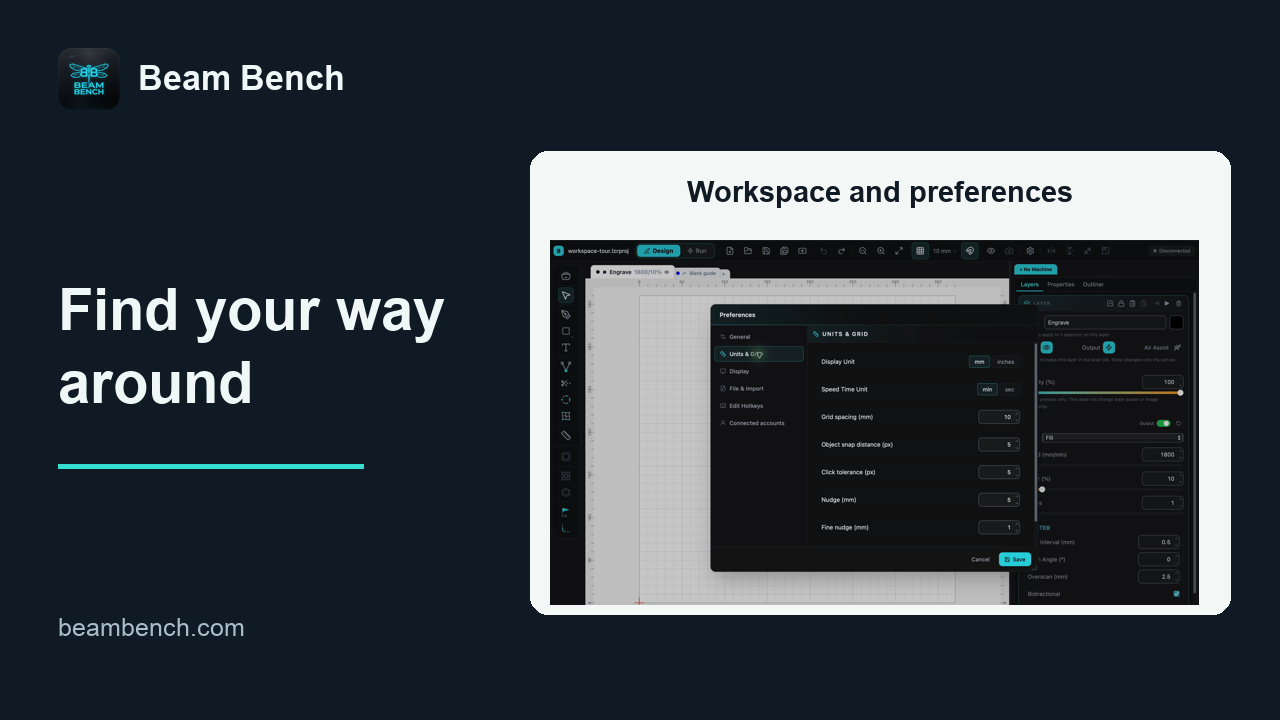 3:15Знакомство с Beam BenchНайдите основные рабочие области, запишите версию и внесите обратимые изменения в макет и настройки.
Настройка лазера
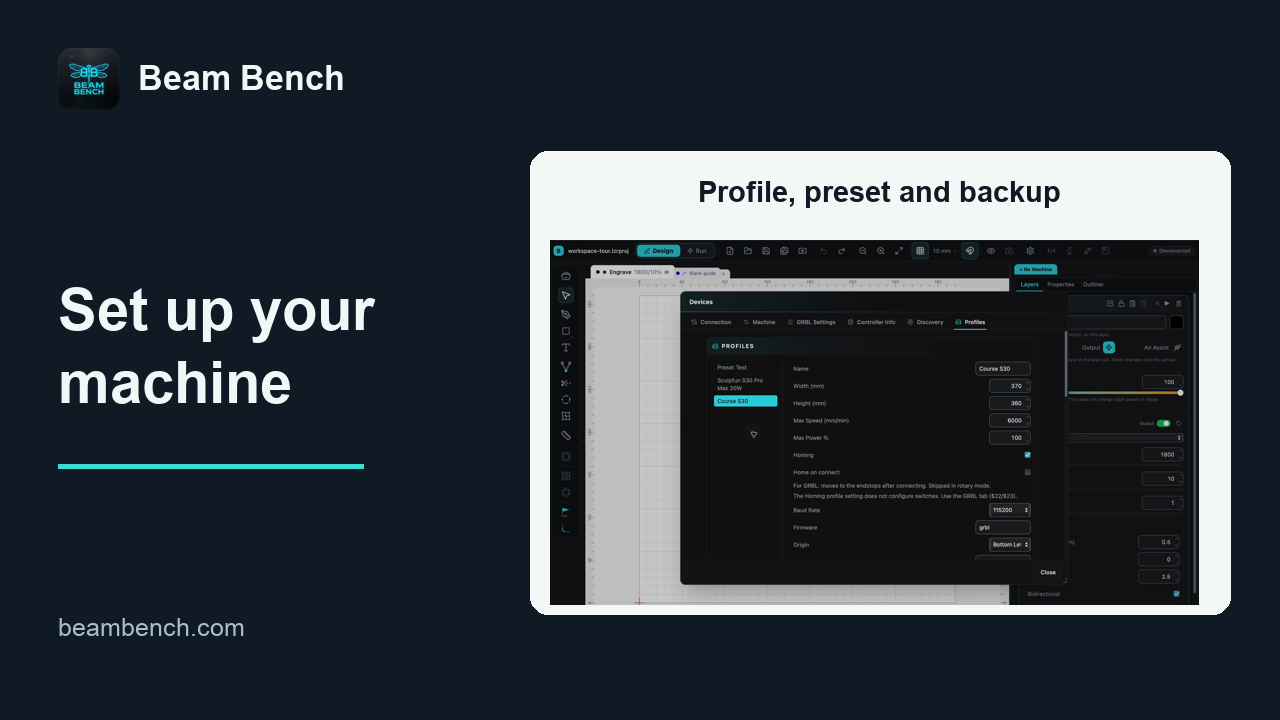
Создание и размещение иллюстраций
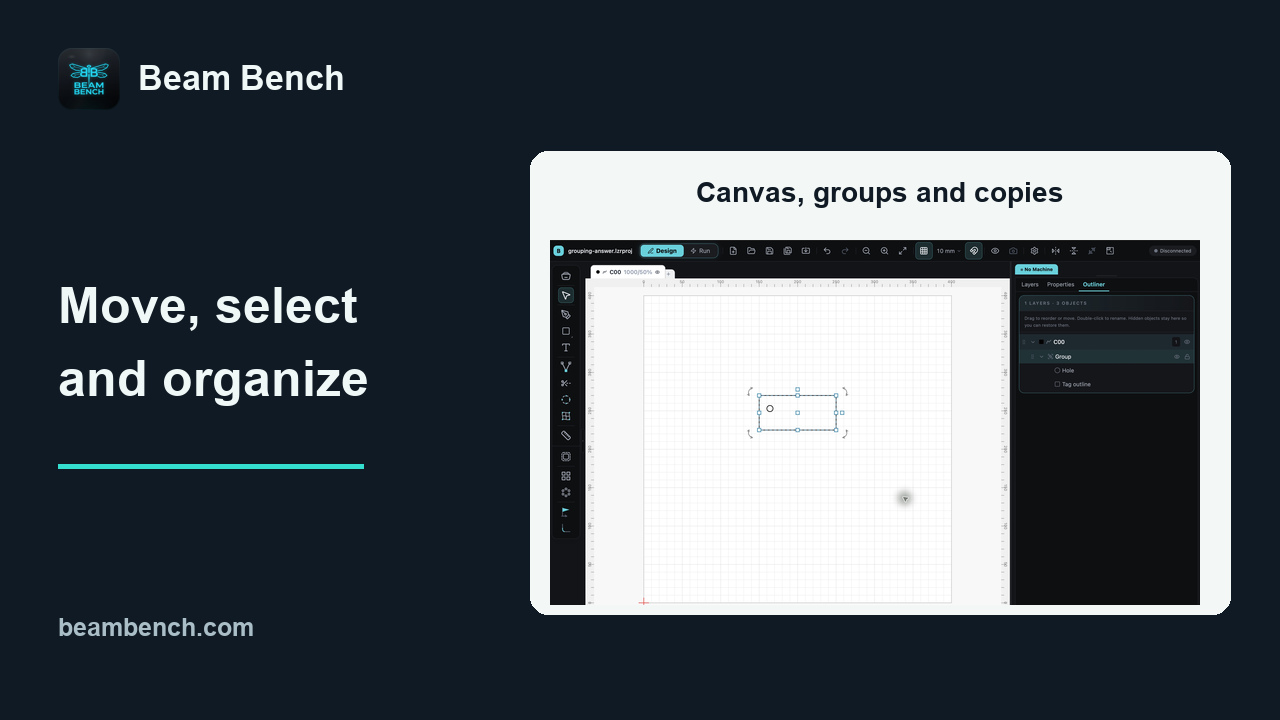 4:45Перемещение по рабочей области, выбор и организация графикиНавигация, выбор перекрывающихся объектов и сохранение многокомпонентного дизайна целиком при создании копий.
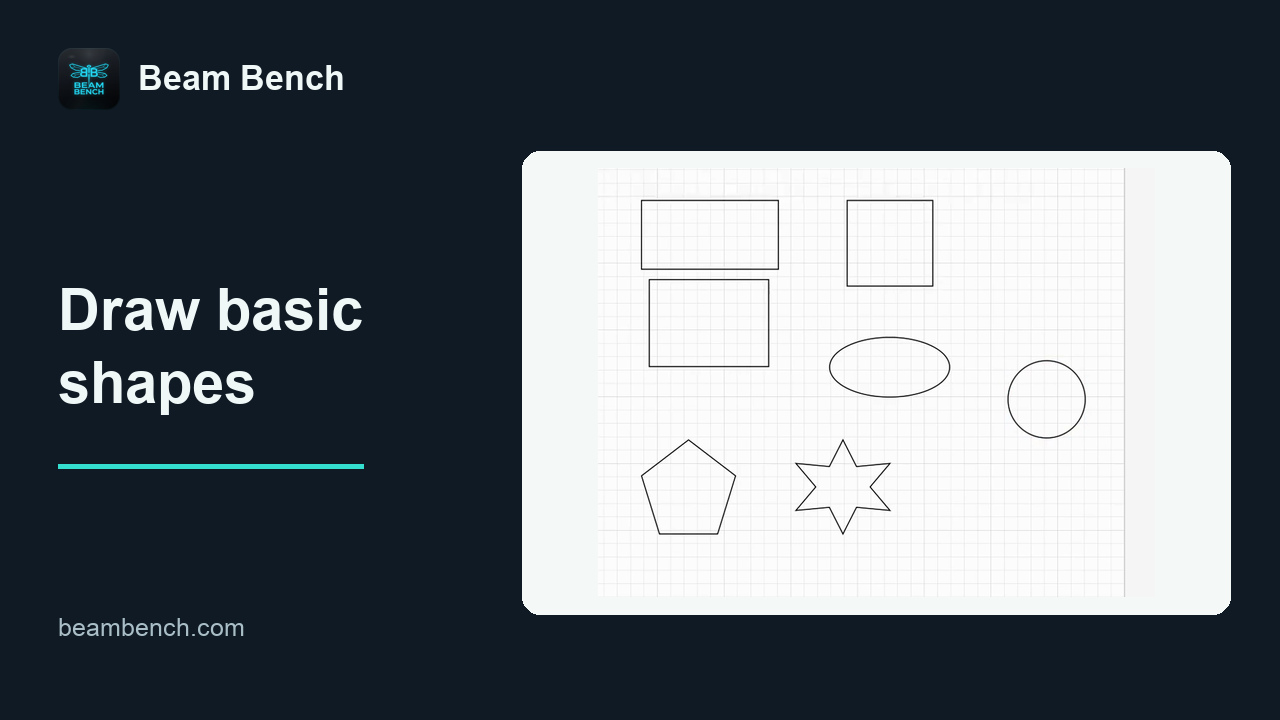 1:50Рисование основных фигурИспользуйте инструменты фигур и несколько клавиатурных модификаторов, чтобы создать собственную редактируемую бирку.
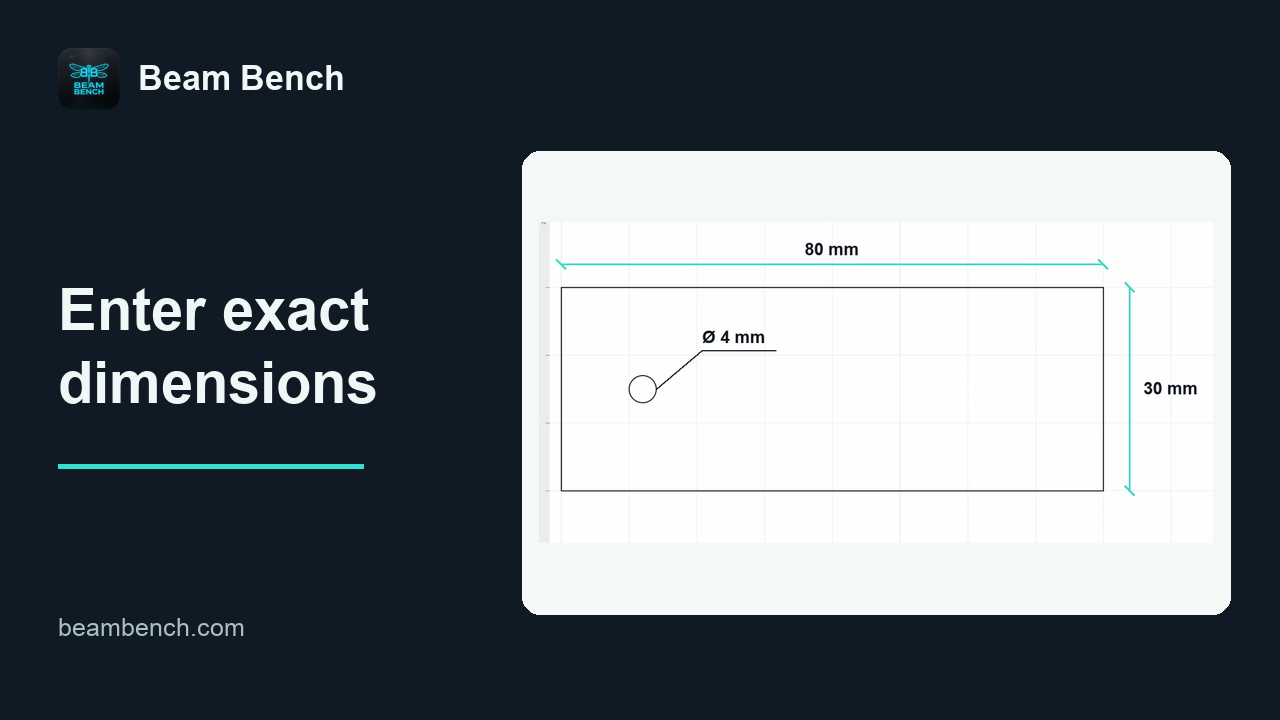 2:00Ввод точных размеровЗадайте точный размер каждой фигуры в разделе «Свойства», затем отдельно проверьте прямоугольник и отверстие.
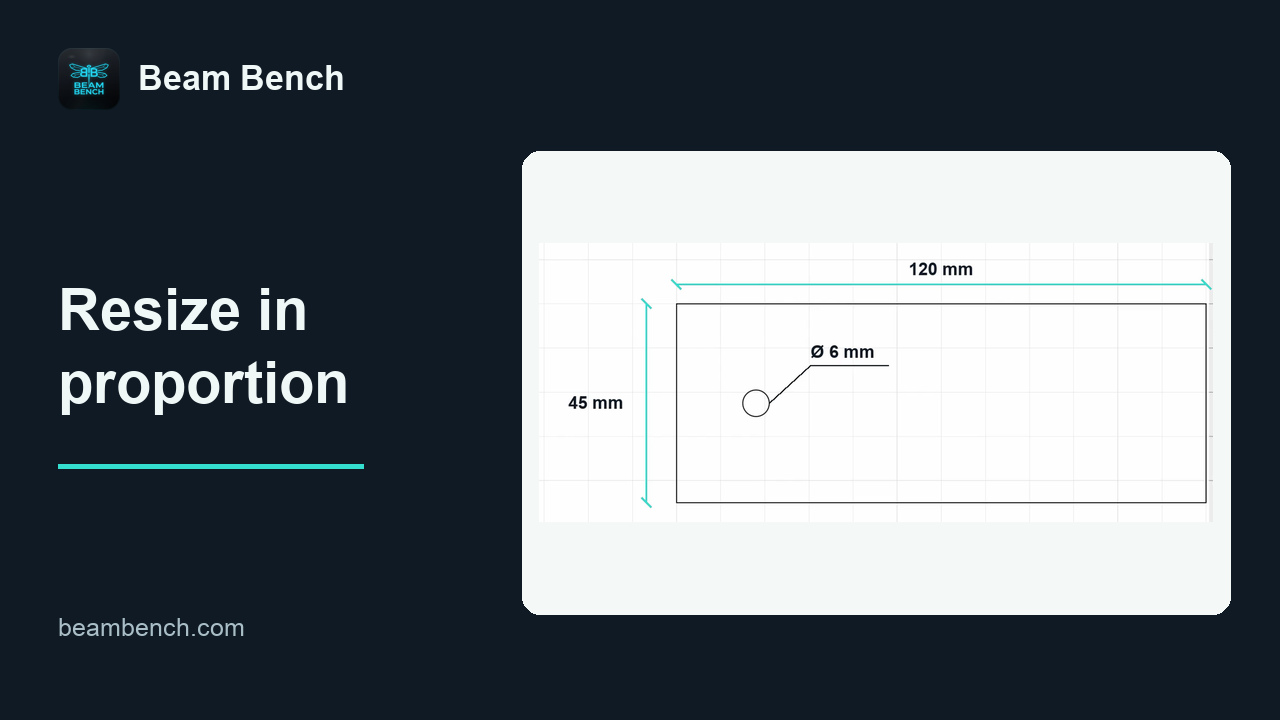 1:47Изменение размера с сохранением пропорцийИзмените размер всего дизайна без растяжения и учитывайте, как масштабирование изменяет отверстия и интервалы.
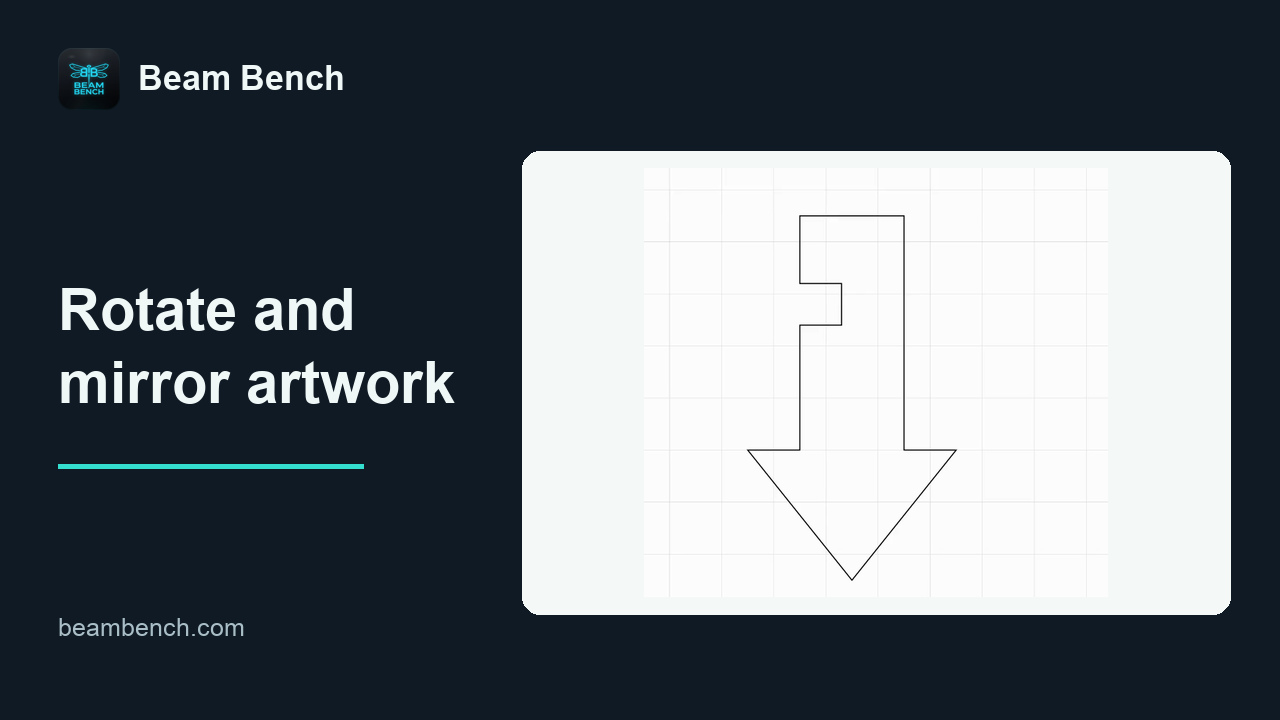 1:34Поворот и зеркальное отражение изображенияИспользуйте несимметричную стрелку, чтобы увидеть разницу между поворотом изображения и его отражением.
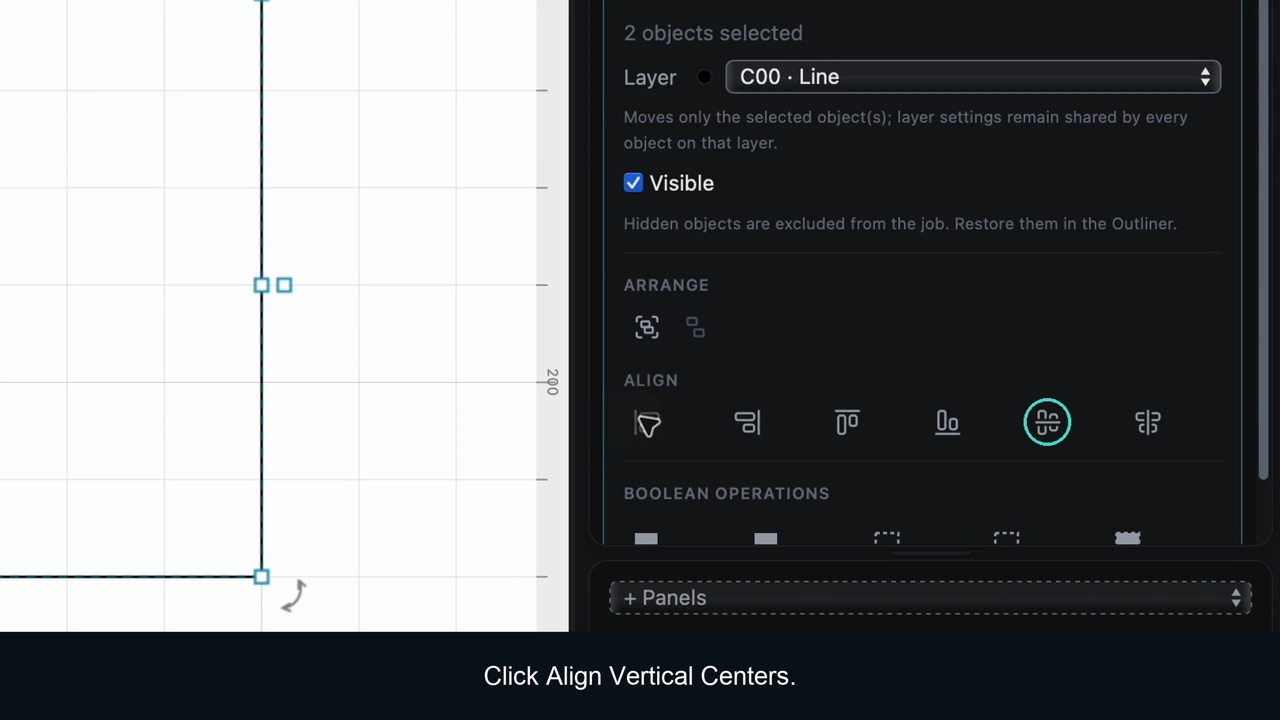 2:08Выравнивание и центрирование объектовЦентрируйте одну фигуру внутри другой, затем разместите весь макет по центру страницы.
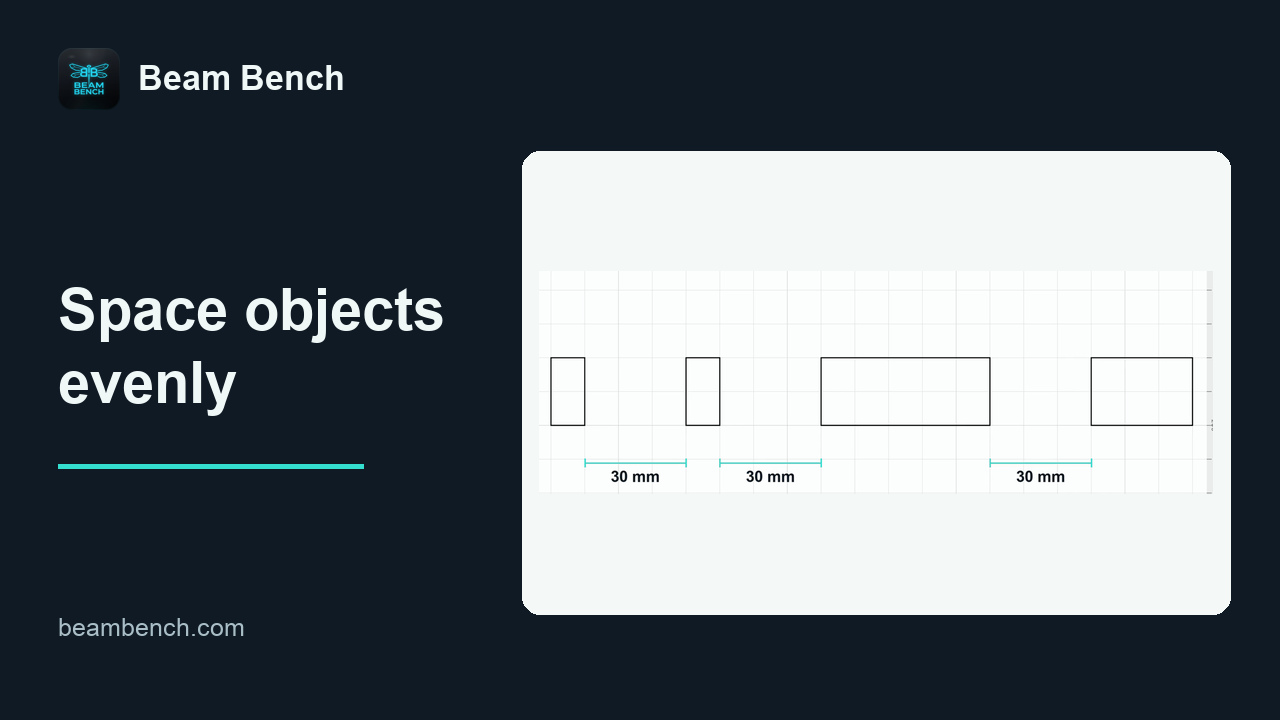 1:55Равномерное распределение объектовВыбирайте равные зазоры по краям или равные интервалы между центрами и понимайте, почему результаты могут различаться.
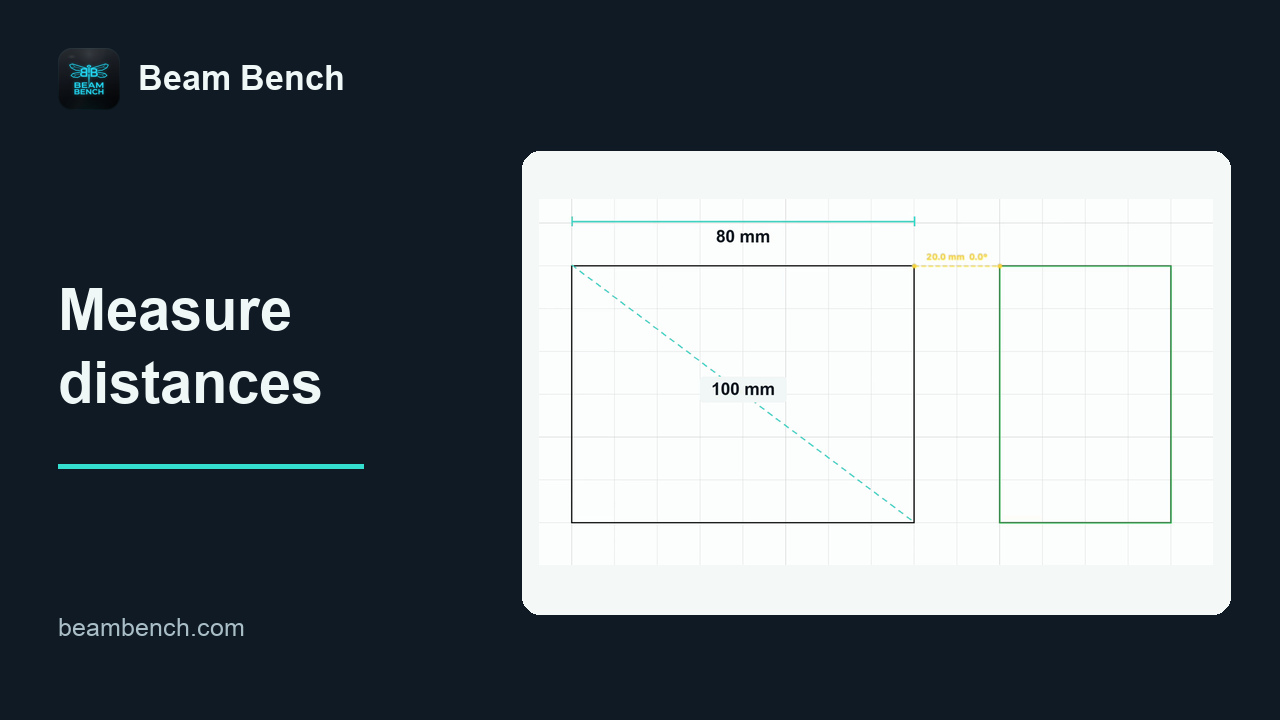 1:55Измерение расстоянийПроверяйте ширину, диагонали и зазоры с помощью временных измерительных накладок.
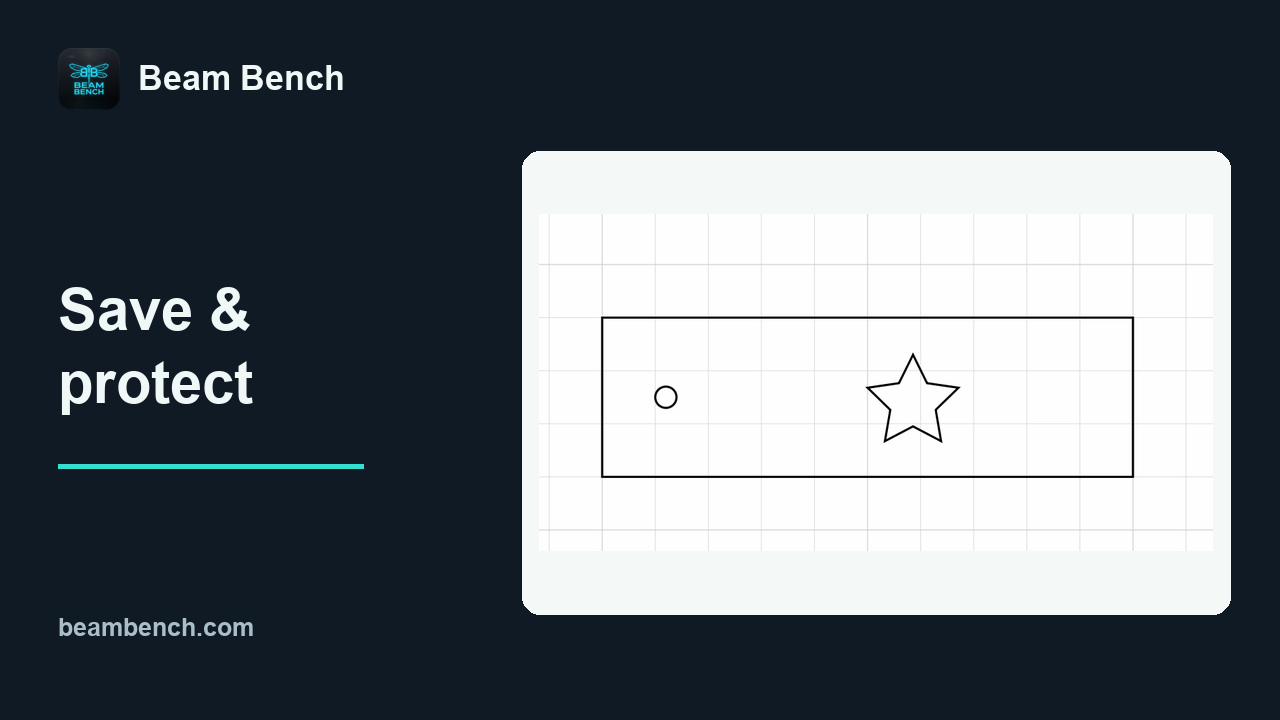 4:42Сохранение и защита вашей работыСохраняйте версии, проверяйте резервную копию и понимайте, чем автосохранение отличается от сохранения.
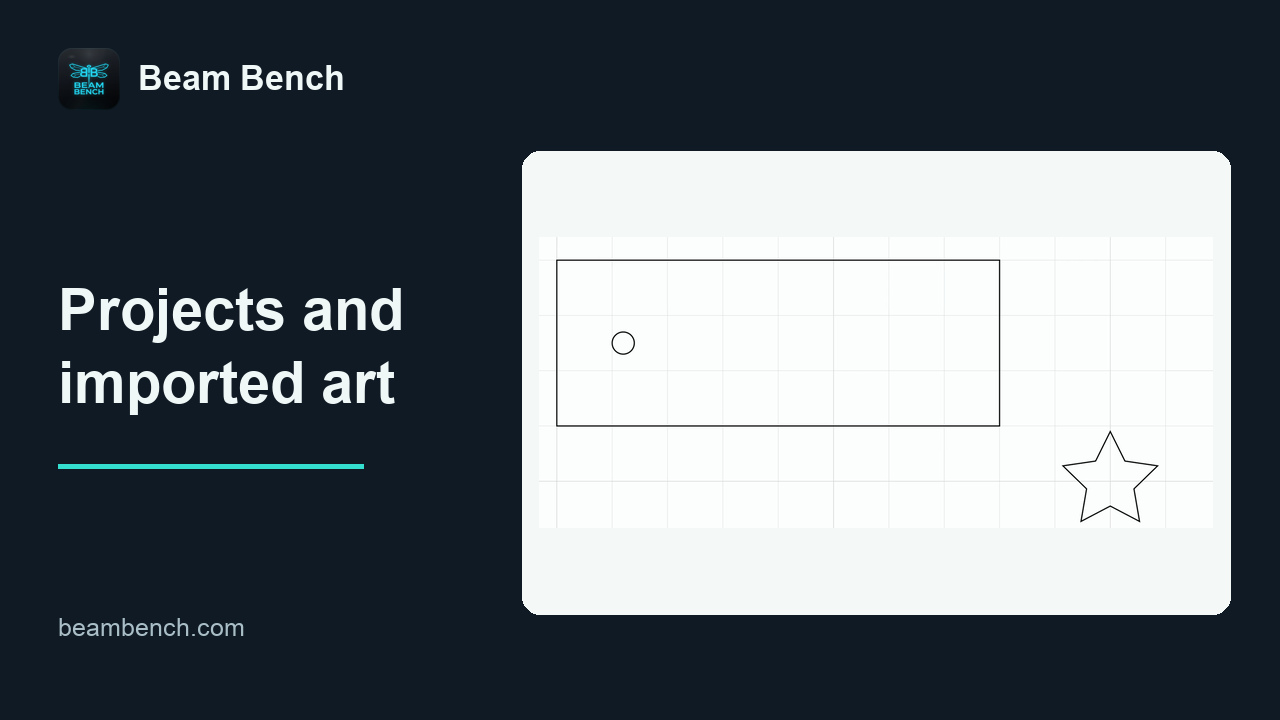 1:58Проекты и импортированные изображенияХраните мастер-проект Beam Bench и используйте SVG, когда хотите делиться векторными изображениями.
Слои и настройки лазера
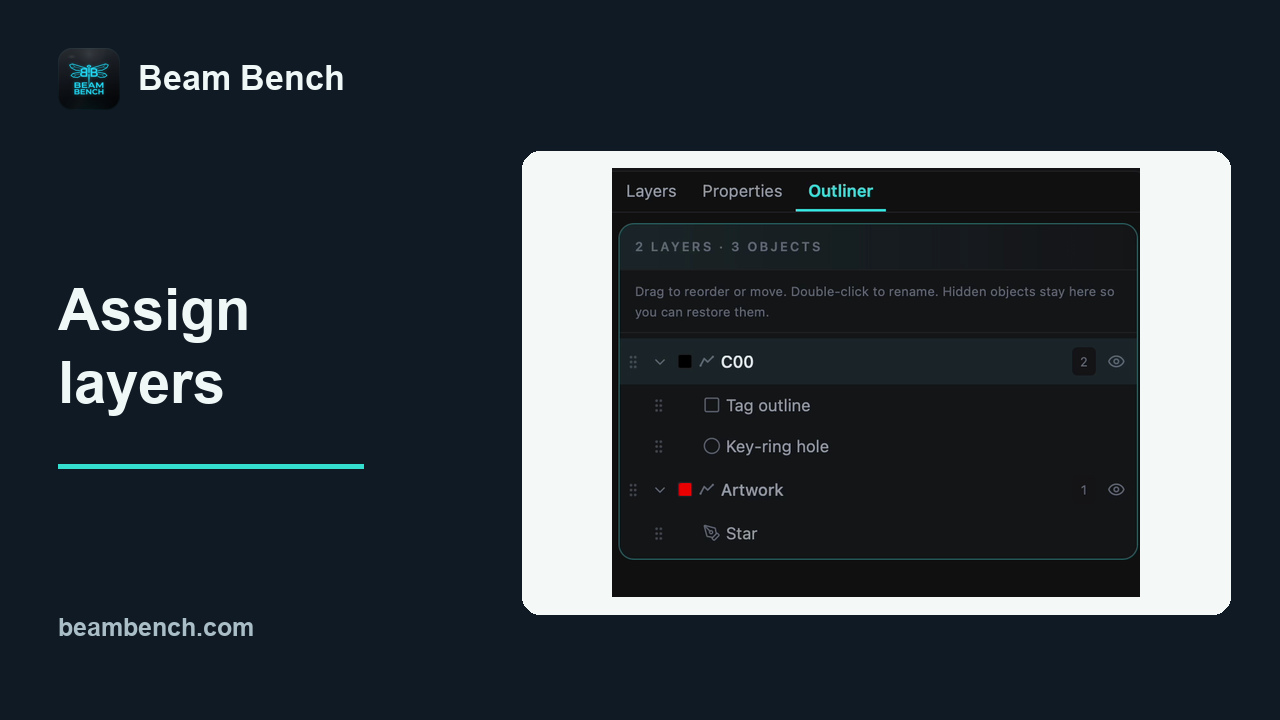 2:07Назначение объектов слоямПереместите один выбранный объект на новый слой, сохранив остальную часть макета.
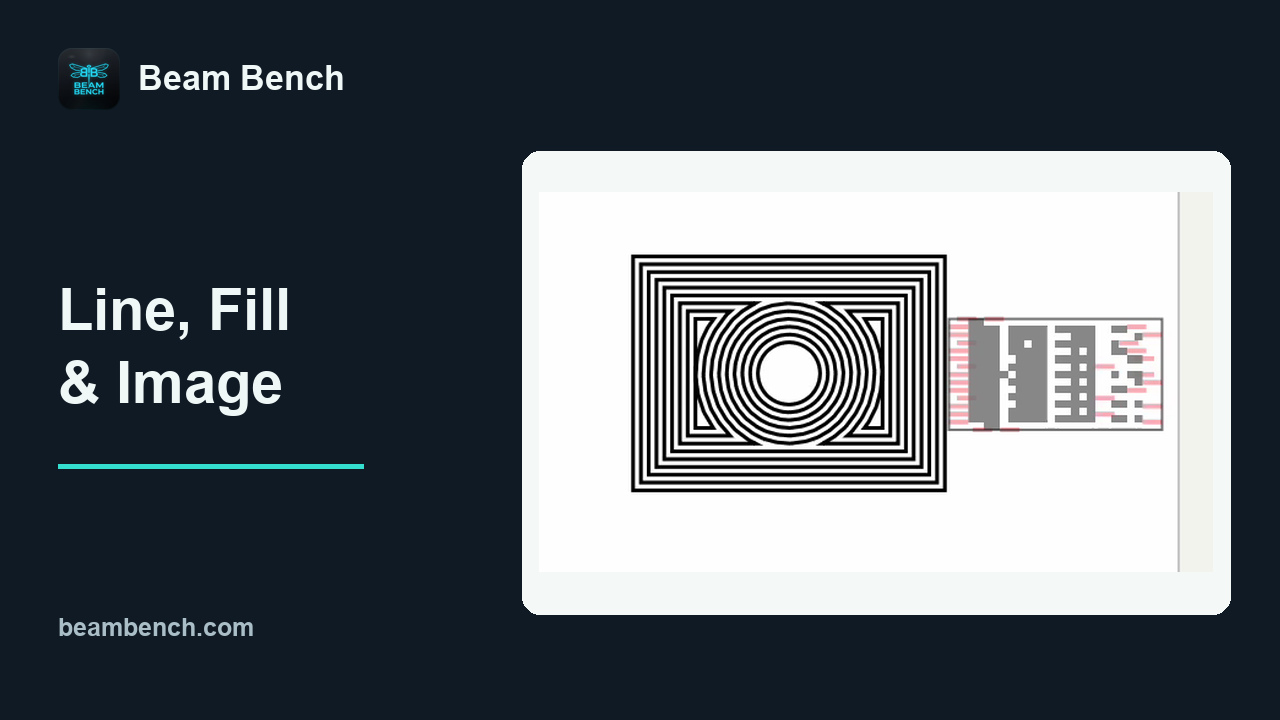 3:39Линия, заливка, изображение и заливка со смещениемСравните режимы обработки векторных и растровых изображений, изучив фактический план обработки в программе.
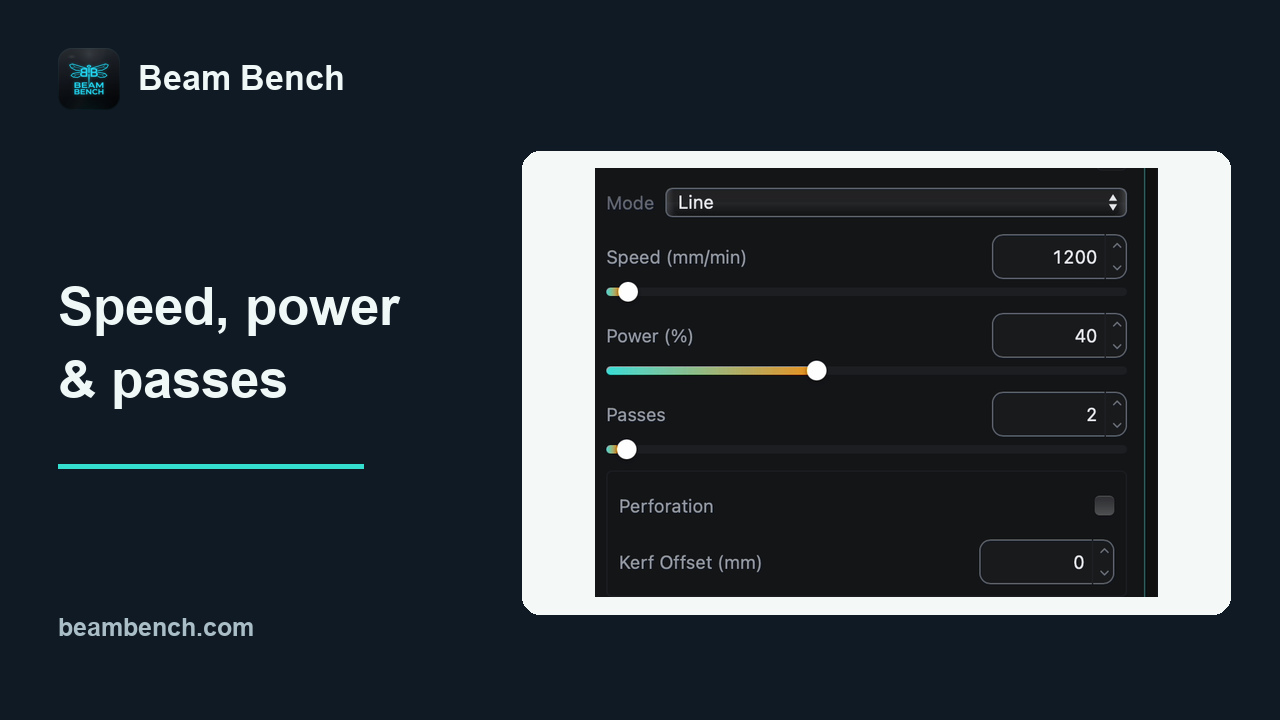 2:53Скорость, мощность и проходыПравильно считывайте единицы скорости, задавайте мощность и проверяйте повторные проходы.
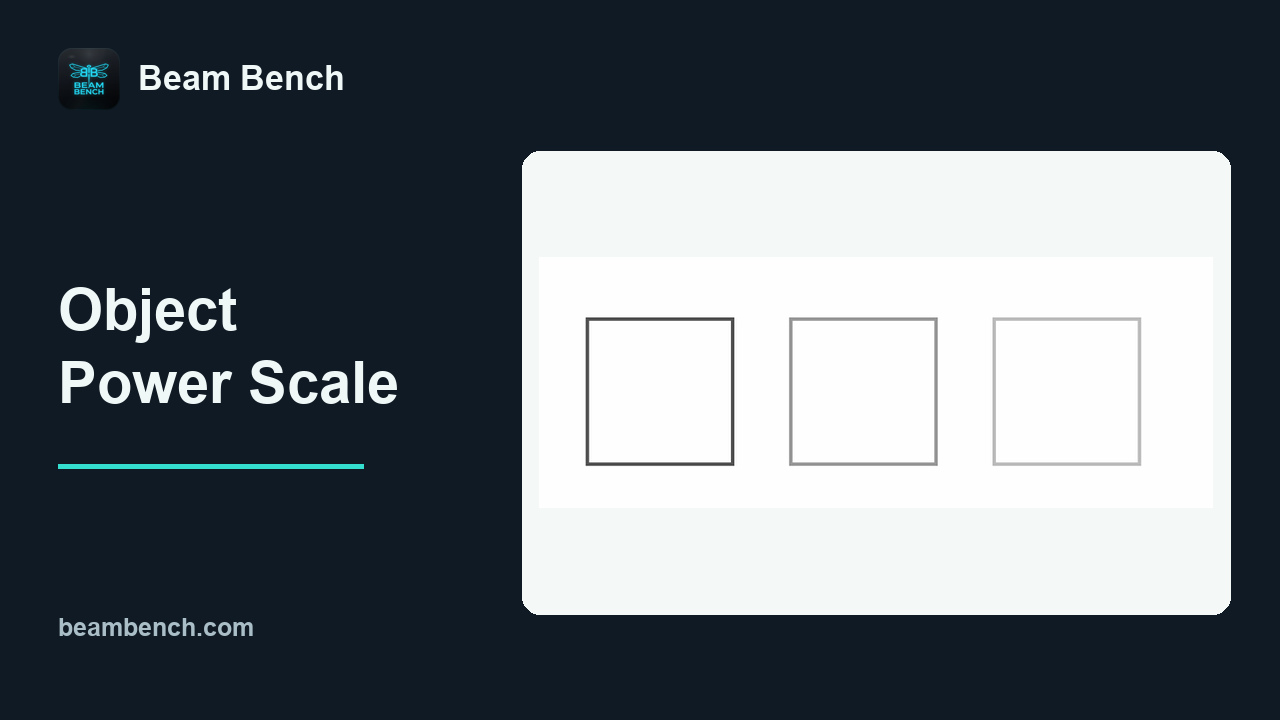 2:50Настройка масштаба мощности объектаИспользуйте множитель объекта, чтобы изменять заданную мощность без создания дополнительных слоёв.
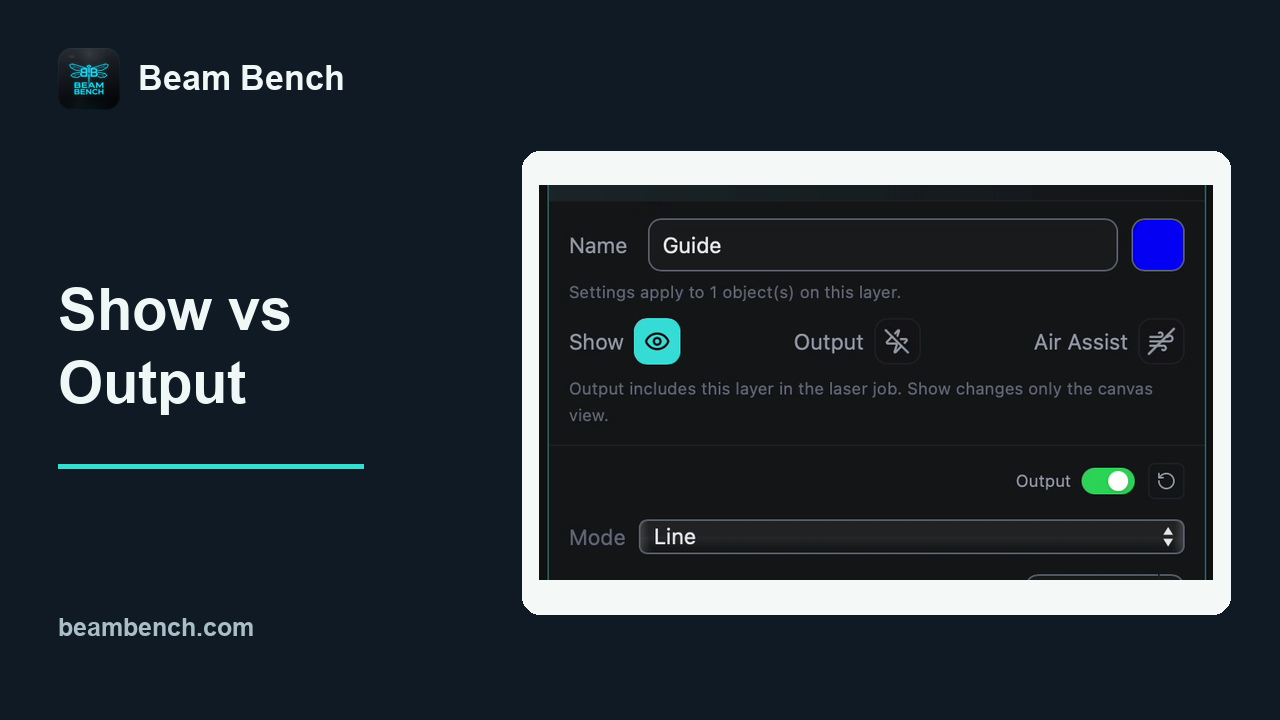 3:16Показ, вывод, видимость и блокировкаРазделяйте отображение на холсте, включение в задание и защиту от случайного редактирования.
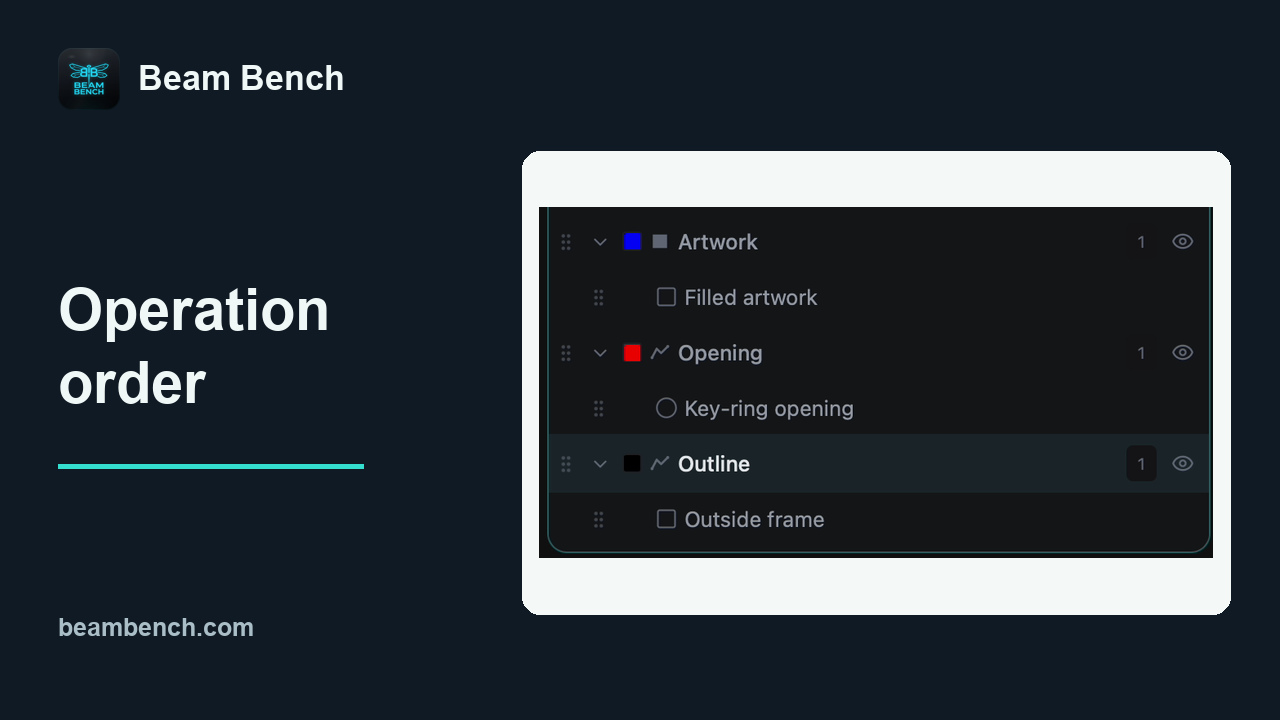 3:06Изменение порядка операцийЗадайте явный порядок слоёв и проверьте фактическую последовательность в Предварительном просмотре.
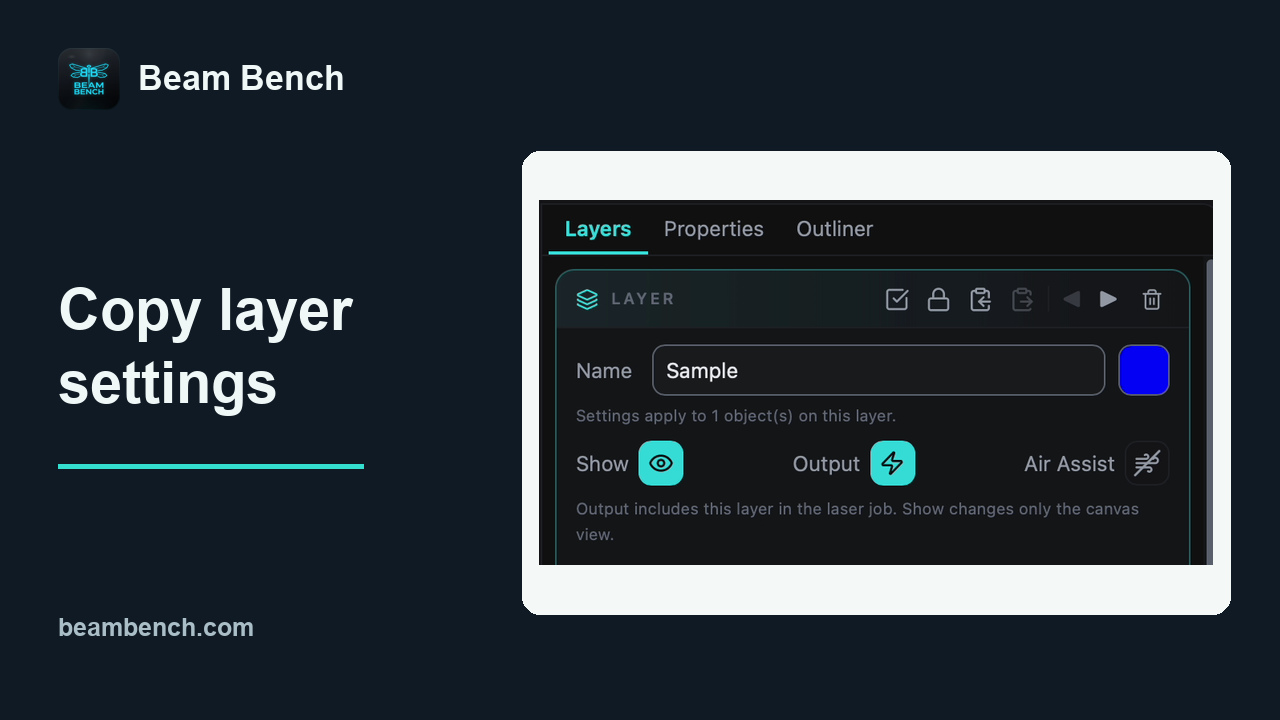 2:41Копирование настроек между слоямиСкопируйте настройки операции на другой слой, затем внесите одно независимое изменение.
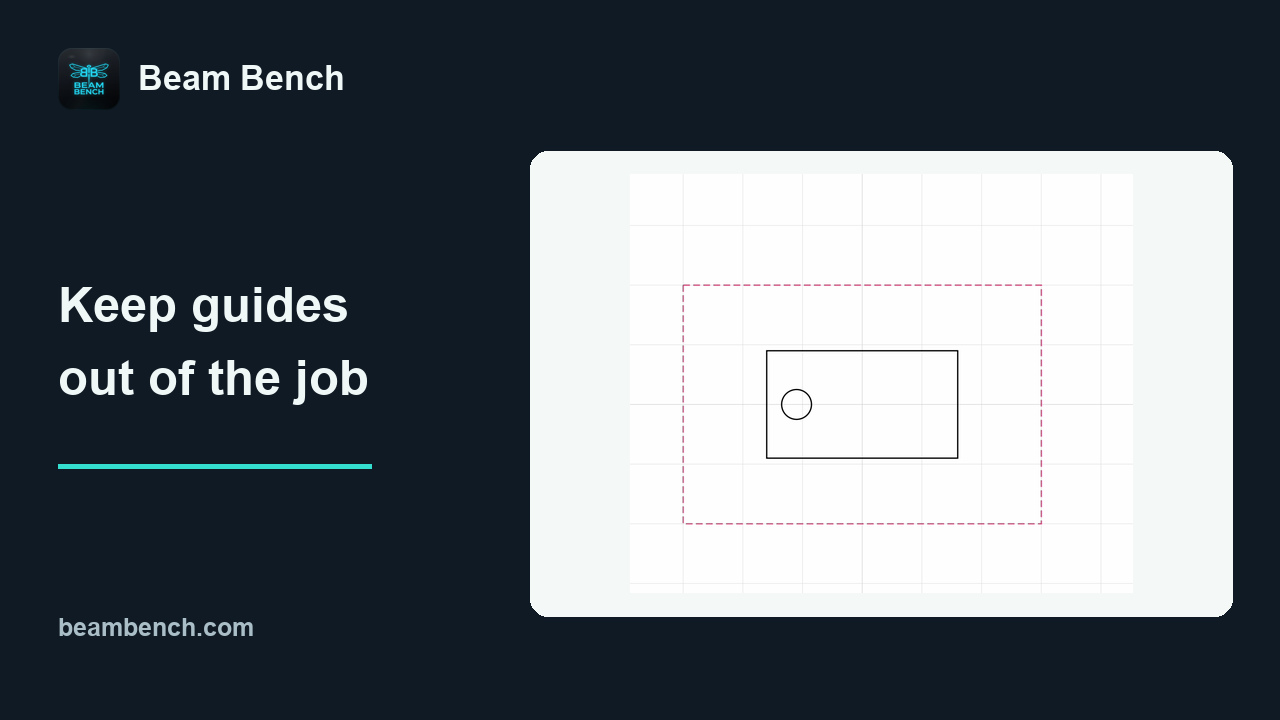 2:38Использование слоёв инструмента для справочного изображенияОставьте справочное руководство видимым и защищённым, исключив его из лазерного задания.
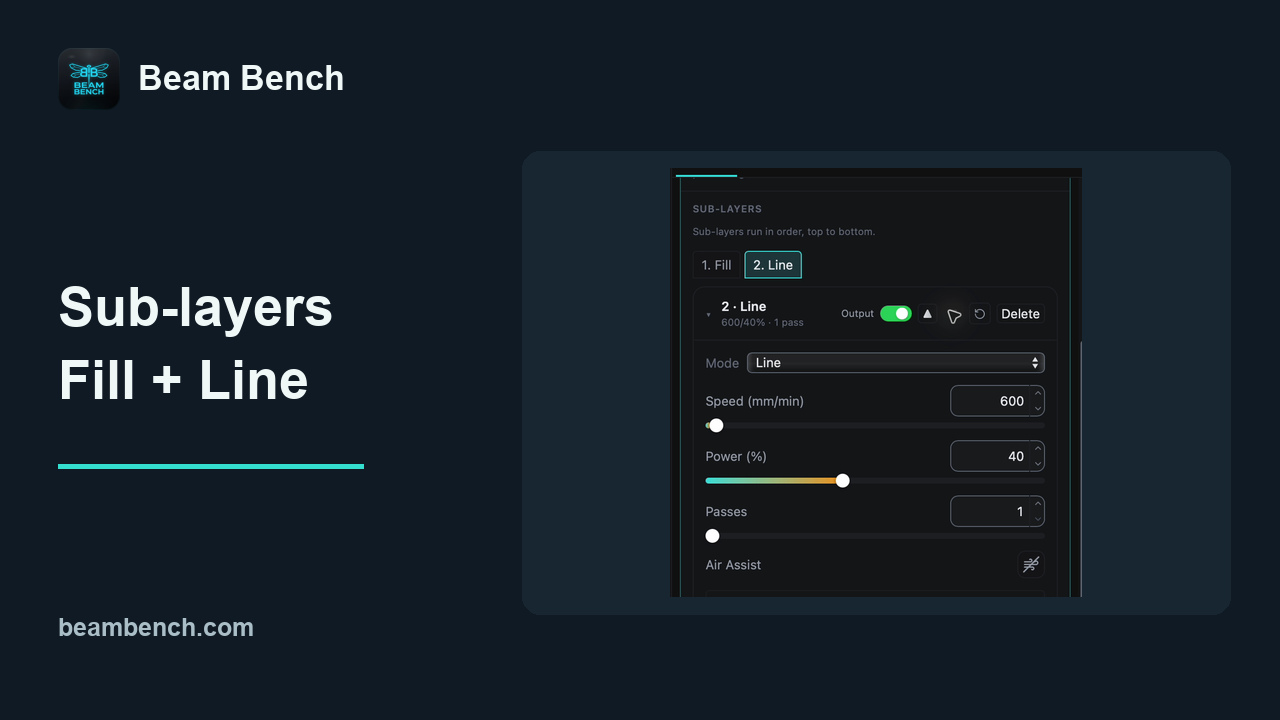 2:49Добавление подслоёв для нескольких операцийПримените к одному объекту сначала заливку, затем линию, задав отдельные параметры для каждой операции.
Размещение и запуск заданий
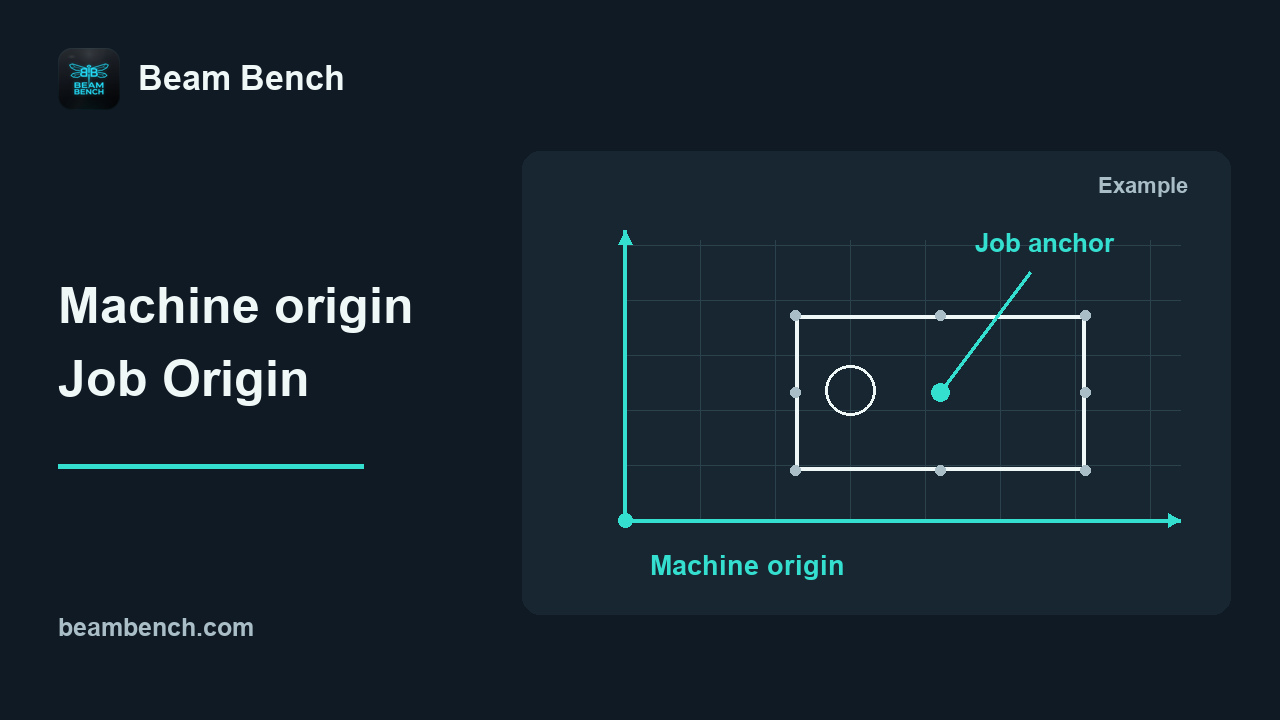 2:30Начало координат машины и начало заданияРазличайте систему отсчёта машины и опорную точку, выбранную на макете.
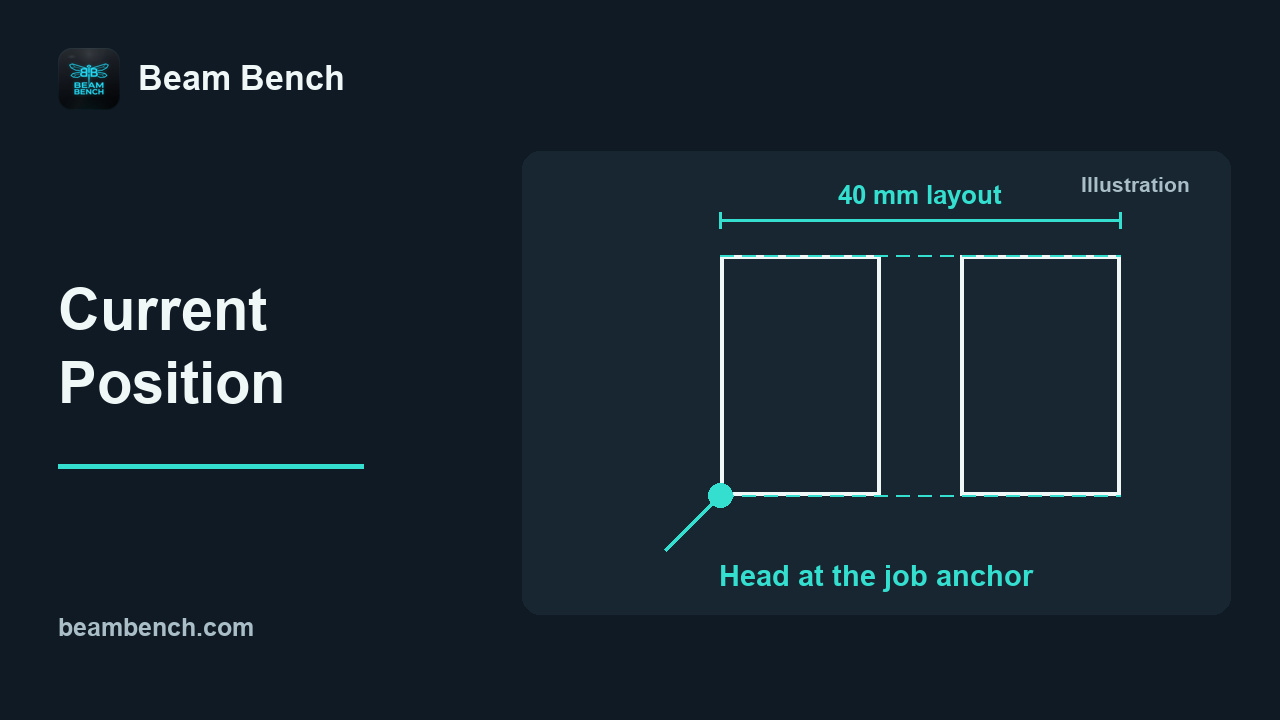 2:16Использование текущей позицииВыберите одну точку привязки для полного макета и поймите, почему важна текущая позиция.
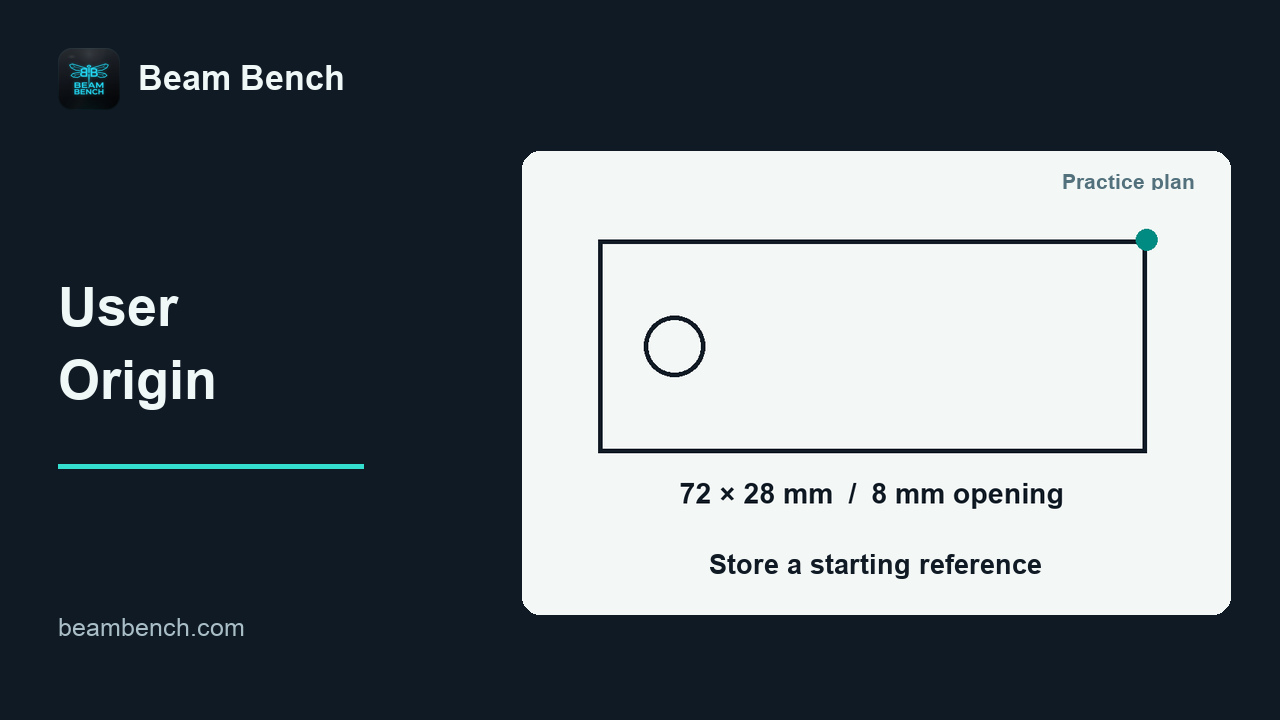 2:17Использование пользовательского начала координатСравните сохранённое пользовательское начало координат с текущим положением головки.
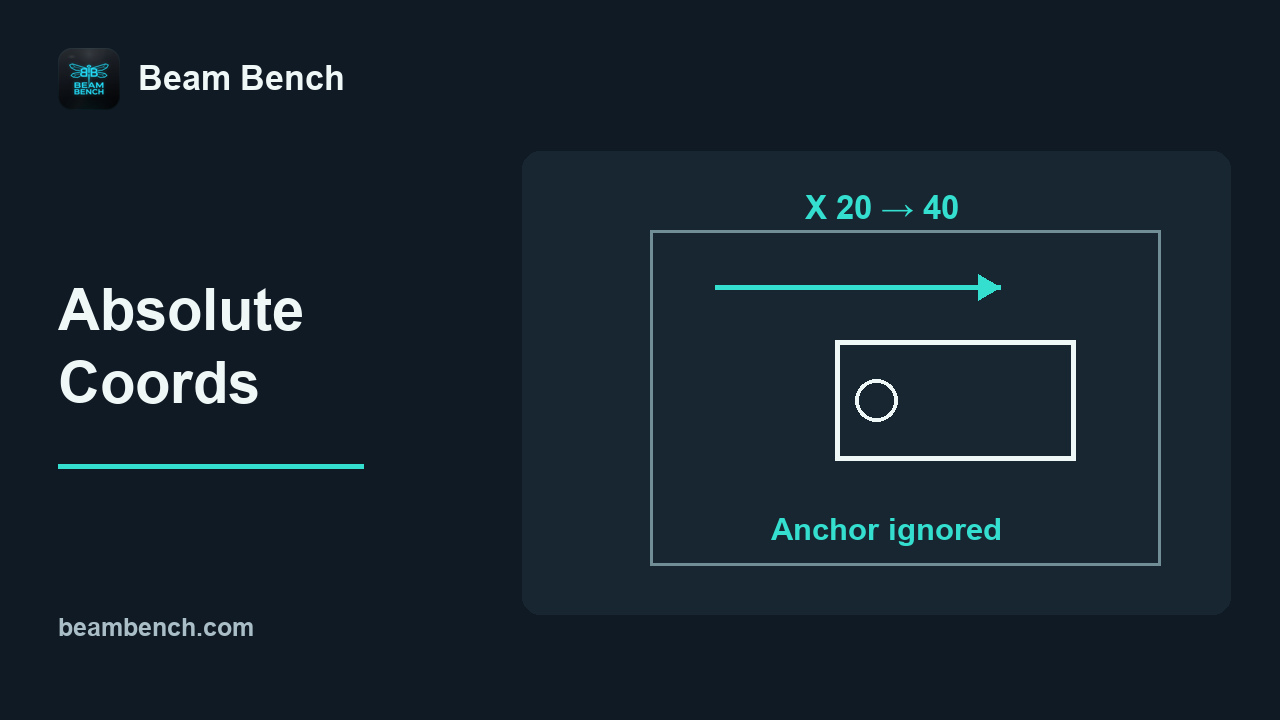 2:26Использование абсолютных координатРазместите графику по координатам рабочей области и убедитесь, что начало задания игнорируется.
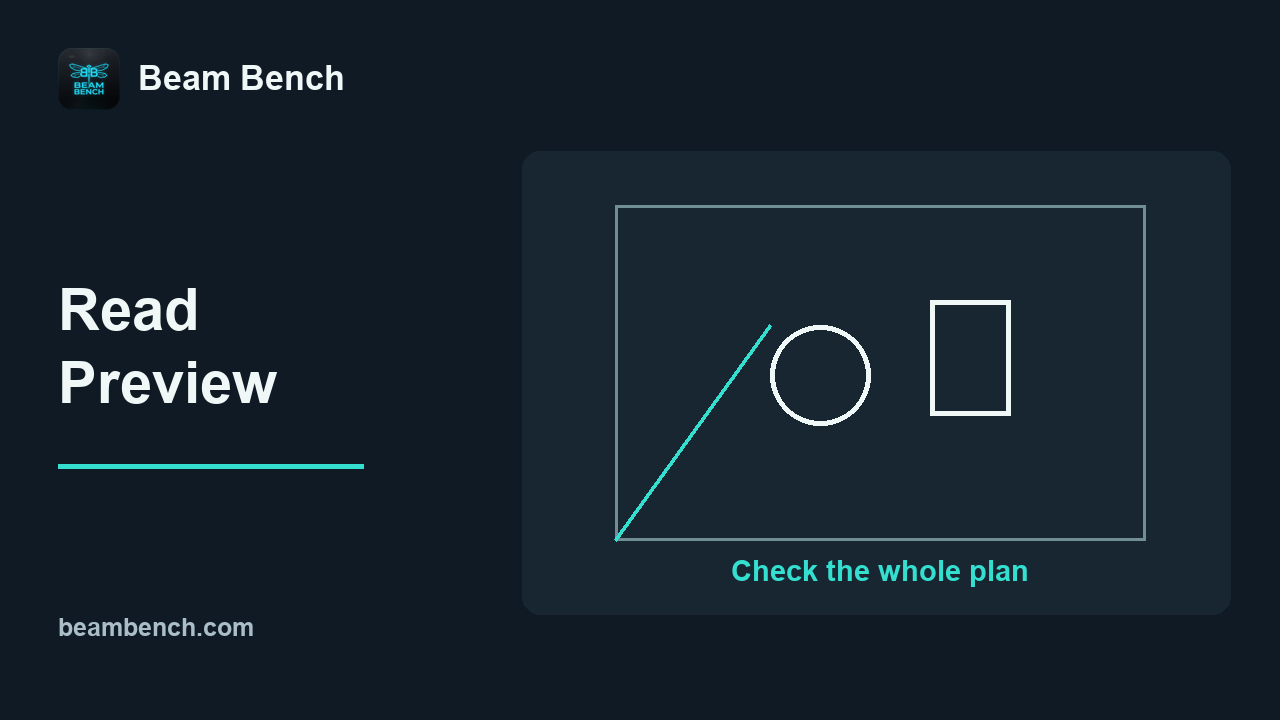 2:11Предварительный просмотр и устранение проблем с размещениемУстраните выход объекта за границы и удалите видимую направляющую из запланированного вывода.
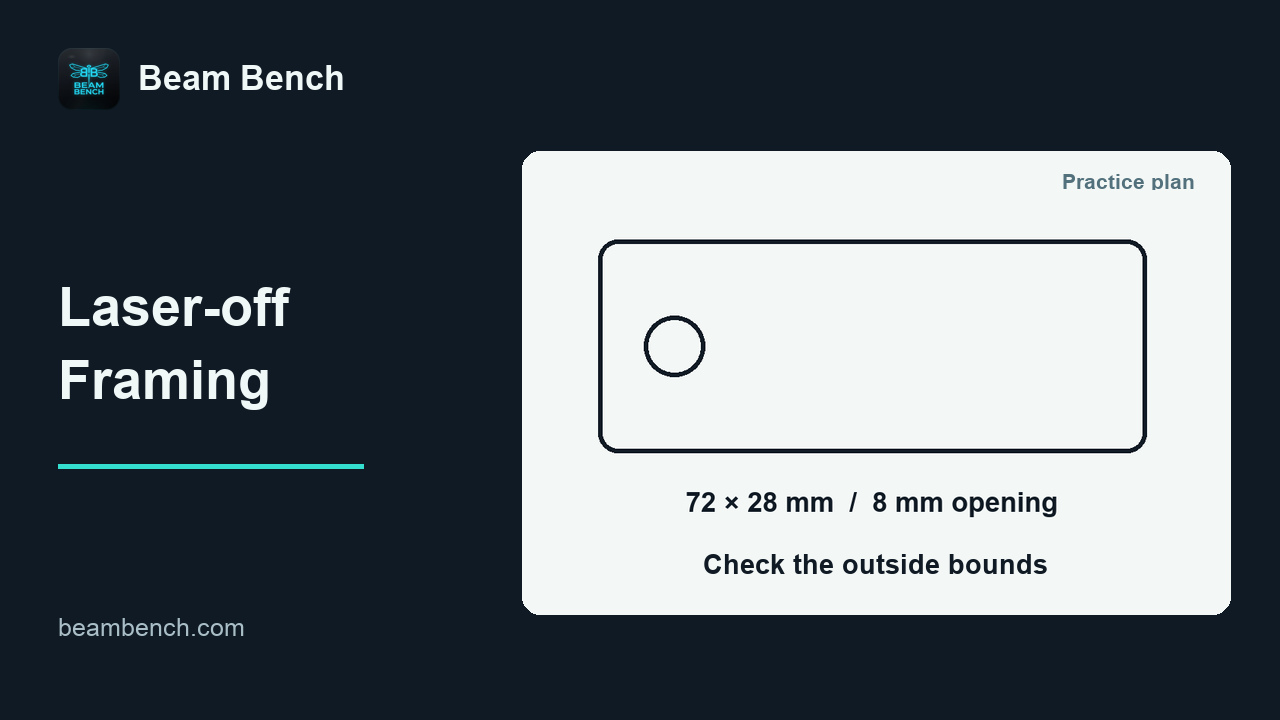 2:04Проверка размещения с рамкой при выключенном лазереПроверьте сохраненное размещение и разберитесь, как работает рамка Box при выключенном лазере.
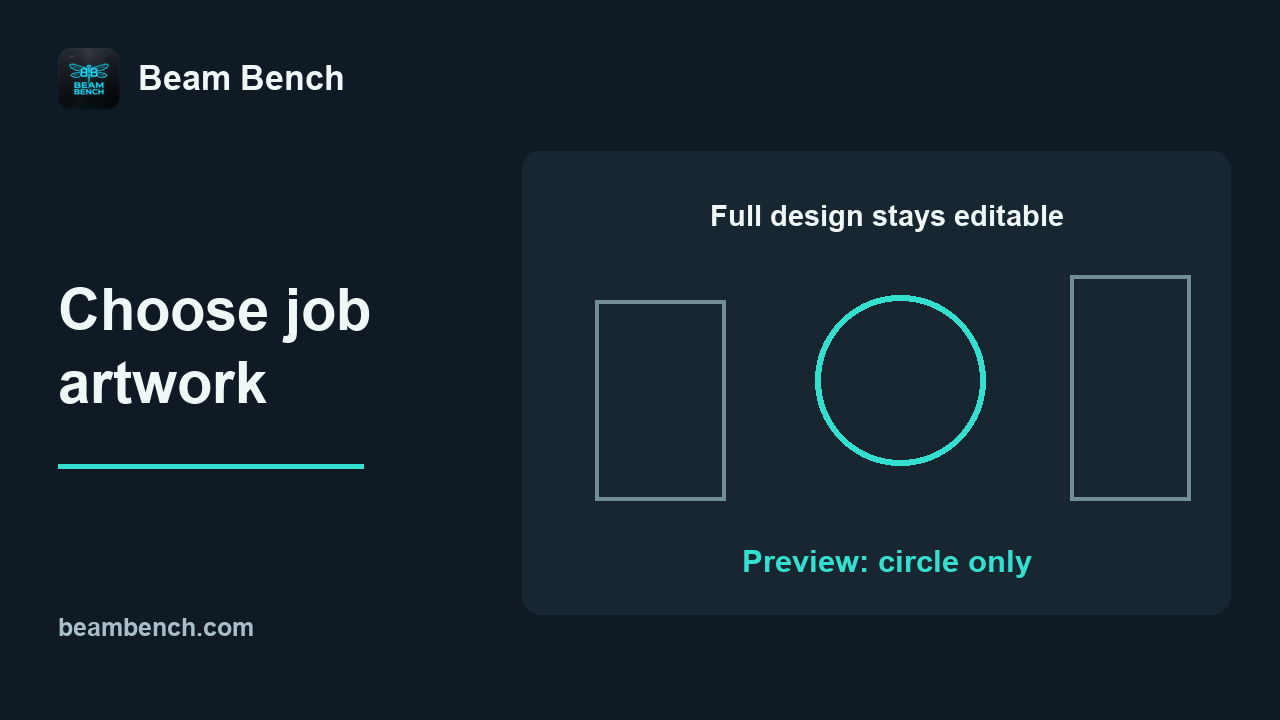 2:07Подготовка задания из выбранной иллюстрацииВыбирайте содержимое задания с помощью принадлежности к слоям и параметра «Вывод», сохраняя весь дизайн.
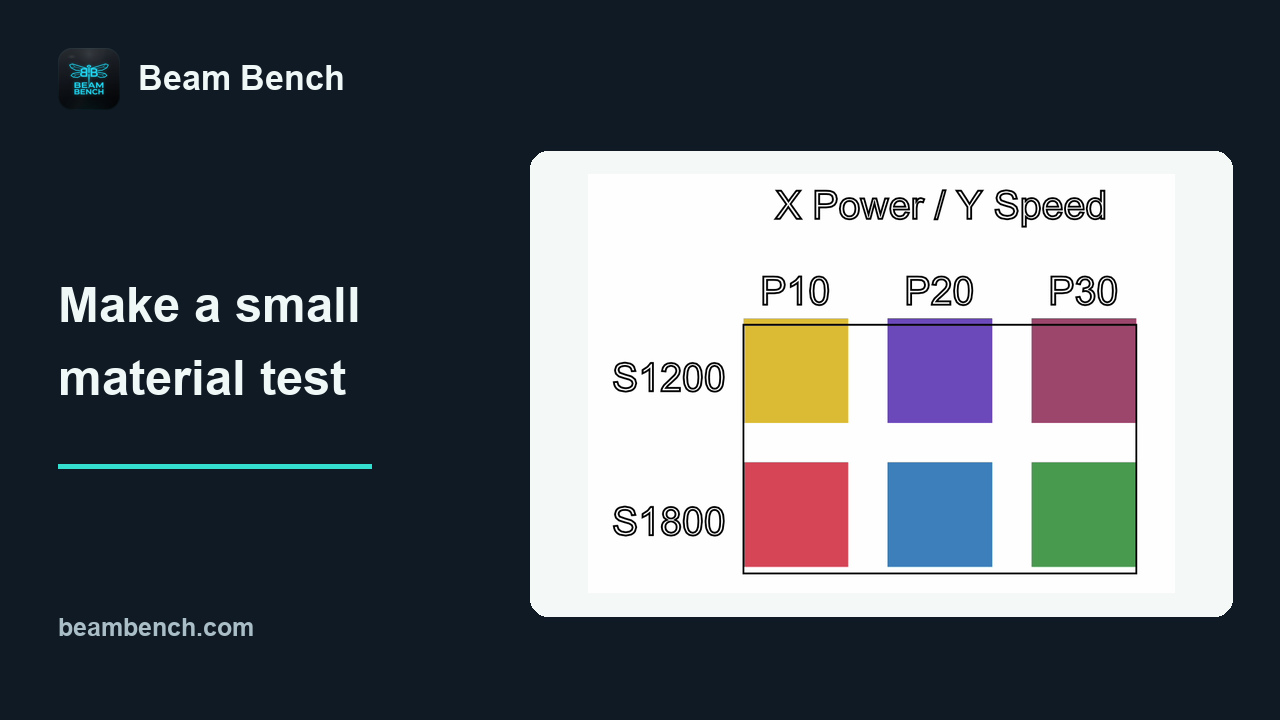 2:21Начало и контроль испытания материалаПодготовьте, просмотрите и экспортируйте компактный рецепт испытания материала, не запуская станок.
 2:08Приостановка, возобновление и остановка заданияИзучите продемонстрированные состояния задания GRBL и различайте команды «Пауза», «Продолжить» и «Остановить».
 2:08Восстановление после тревог и потери соединенияИспользуйте отображаемое состояние, чтобы организовать проверки восстановления после тревоги или потери соединения.
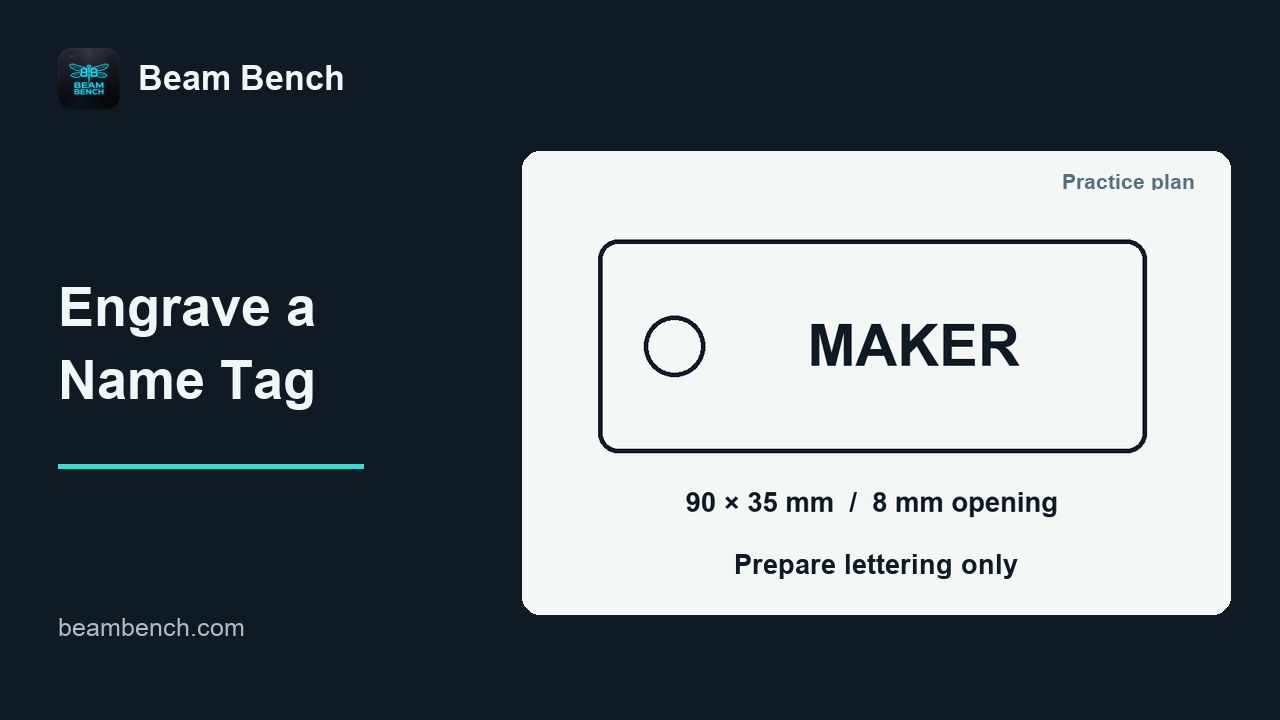 2:24Подготовка и запуск гравировки персонализированной именной табличкиСоздайте редактируемую надпись, не включая пустую направляющую в план гравировки.
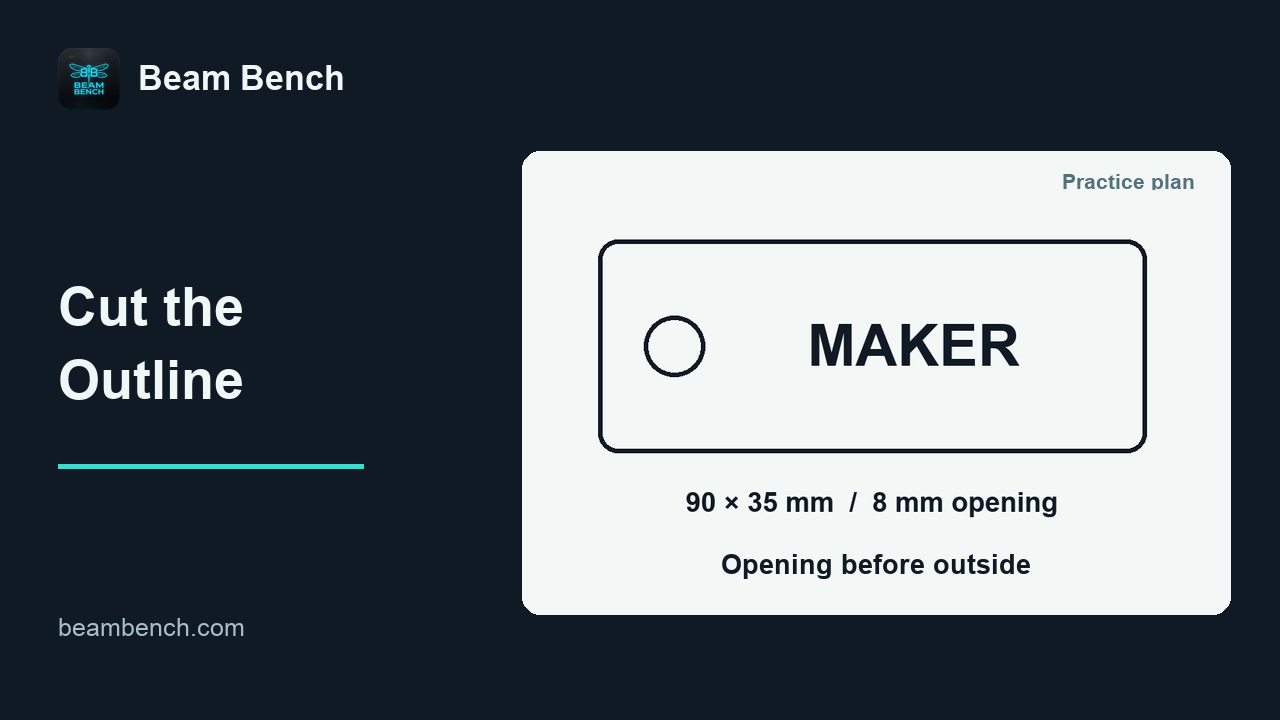 2:02Подготовка контура именной таблички к резкеПодготовьте отдельное задание для контура, выполнив внутреннее отверстие перед внешним краем.
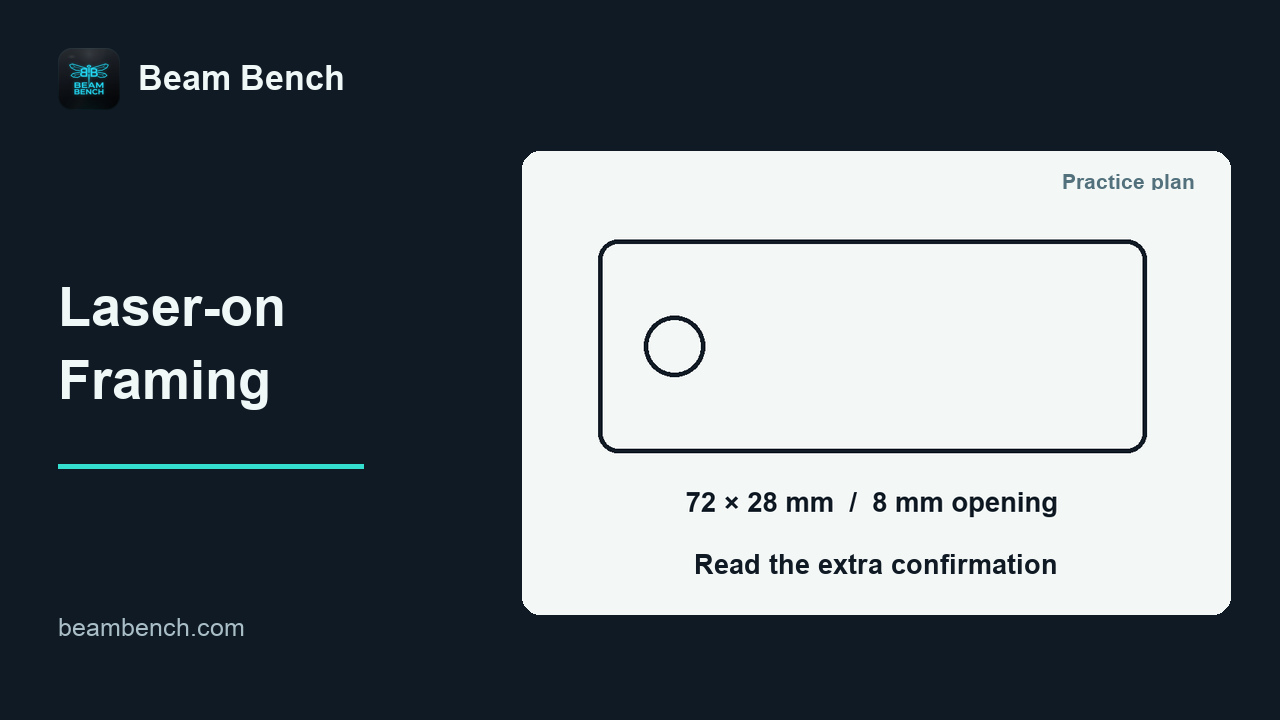 2:09Использование рамки с включением лазера на низкой мощностиУзнайте, как выглядит рамка с включением лазера, где появляется дополнительное подтверждение и какие конечные состояния нужно проверить.
Тестирование материалов
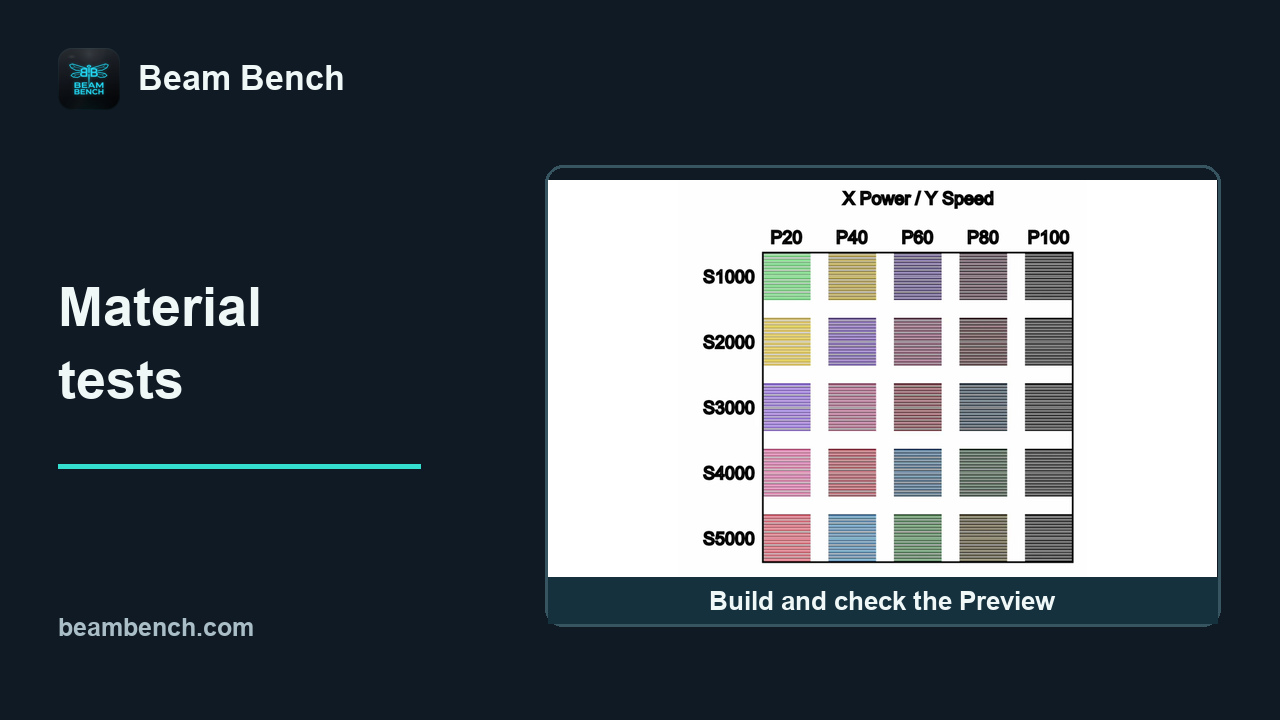 6:14Планирование и чтение испытаний материаловПодготавливайте широкие и узкие испытания материала, выбирайте параметры на основе заданной цели и сравнивайте интервалы между строками и оценки в предварительном просмотре.
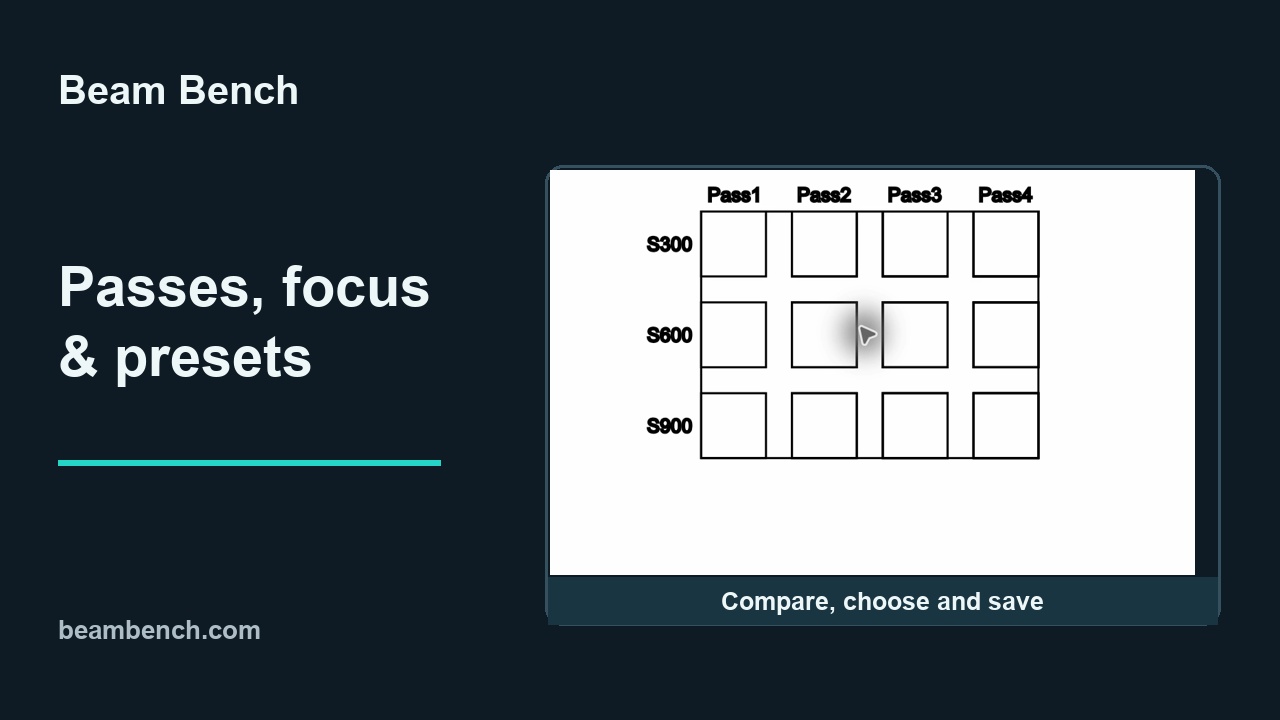 7:29Проходы, фокусировка, сохранение настроек и проверка результатовВыберите количество проходов по предоставленным наблюдениям, изучите метки Теста фокусировки, сохраните пример пресета и объясните решение в журнале.
Импорт и исправление векторных иллюстраций
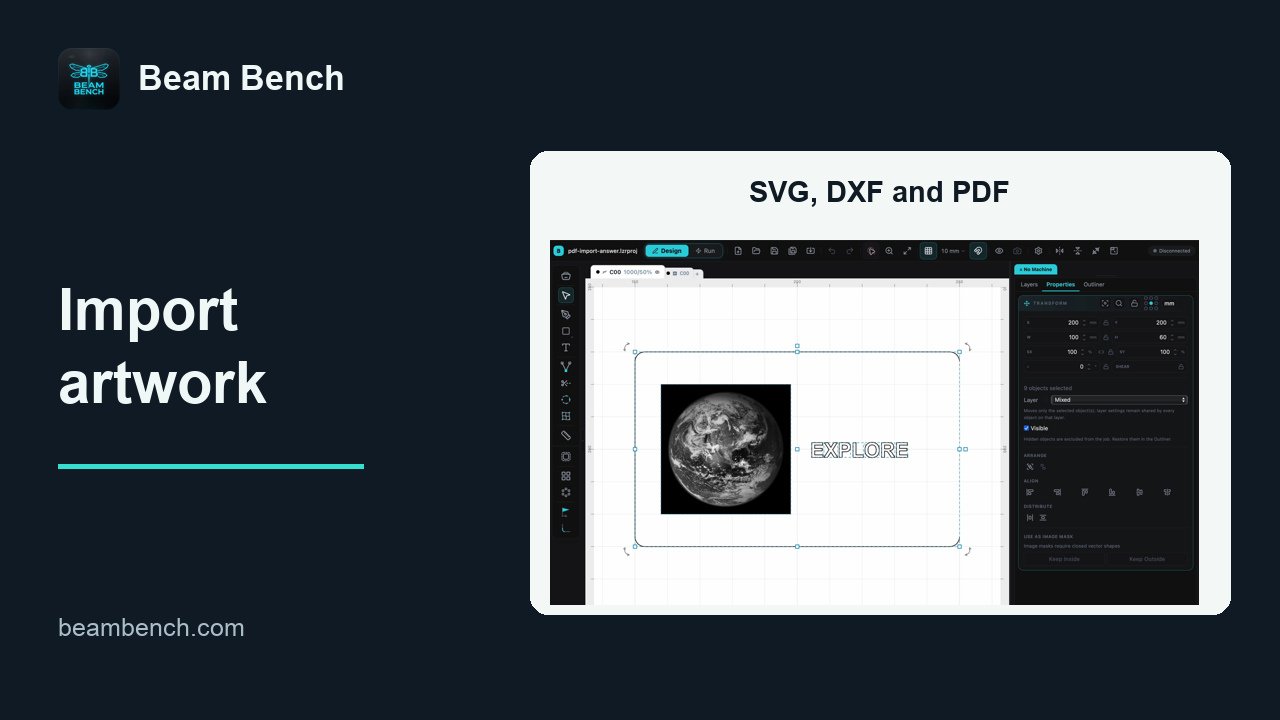 4:03Импортирование графики SVG, DXF и PDFПроверьте единицы измерения исходного файла, импортированную геометрию и редактируемое содержимое в трёх форматах файлов.
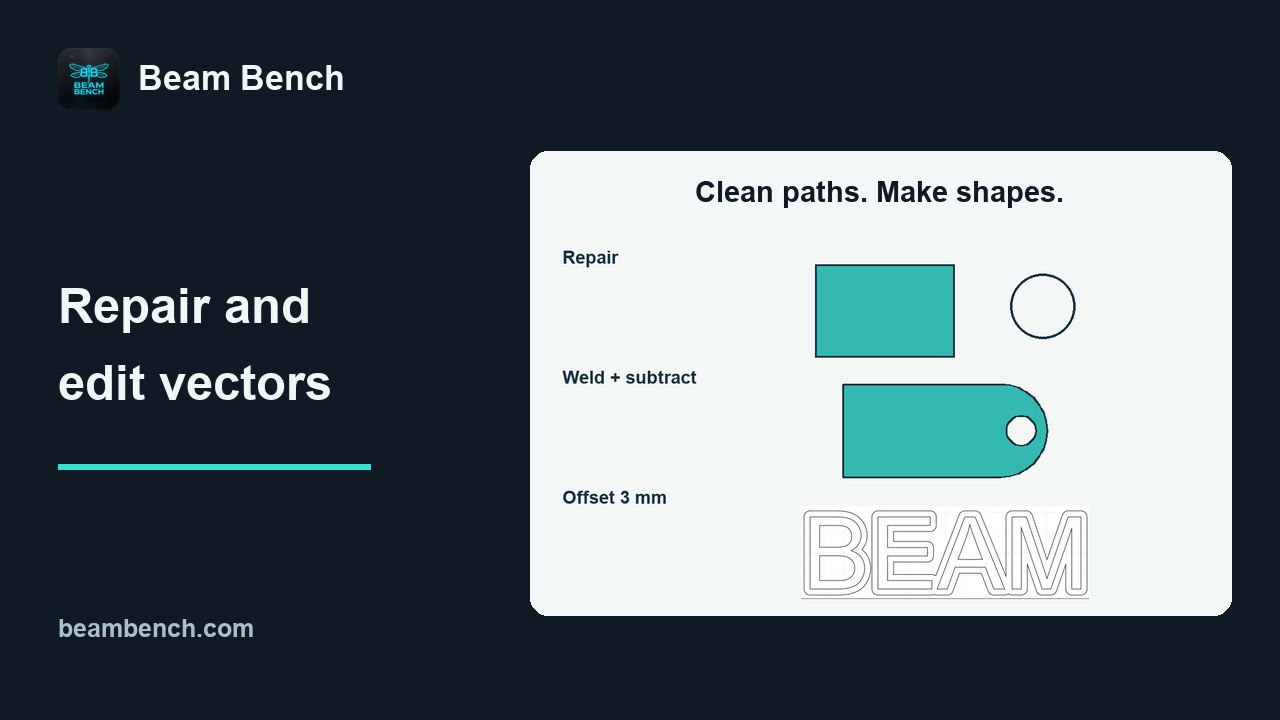 8:52Исправление и редактирование векторных изображенийПроверяйте контуры перед объединением, созданием смещений и изменением формы векторных изображений.
Текст и изображения
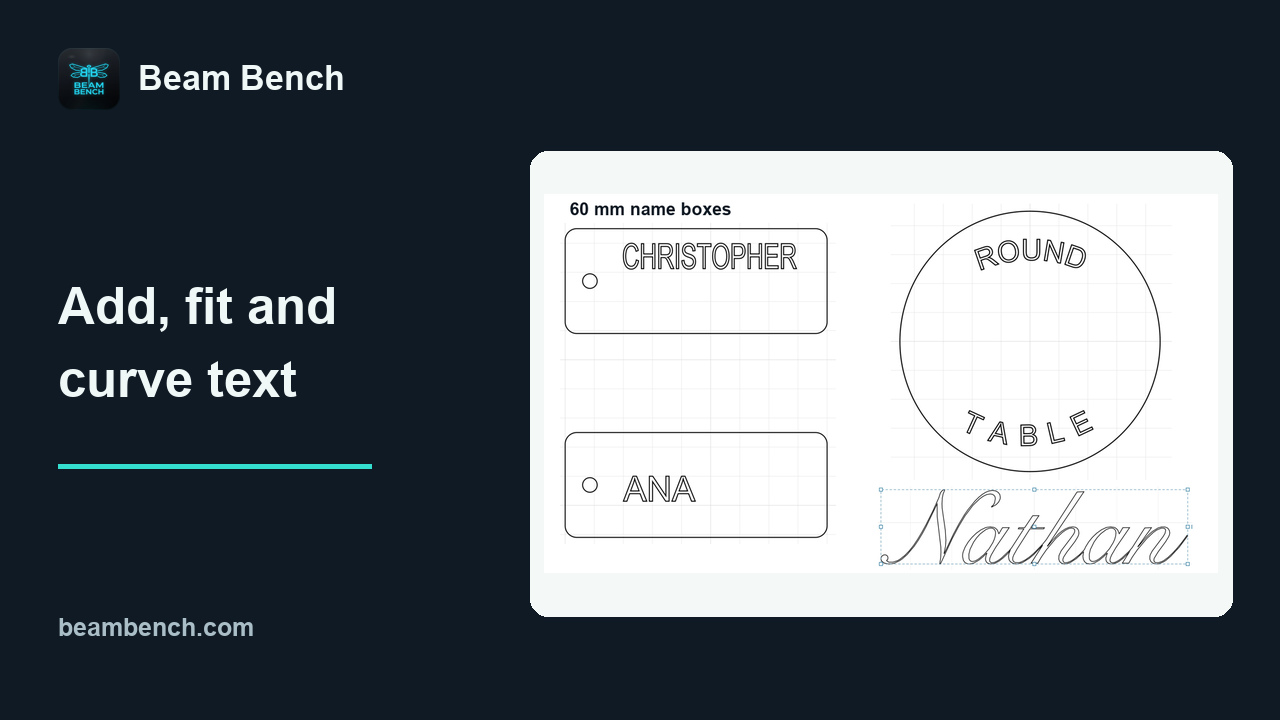 5:35Добавление, вписывание и изгиб текстаВписывайте и изменяйте форму редактируемого текста, а при необходимости сохраняйте отдельную копию контура.
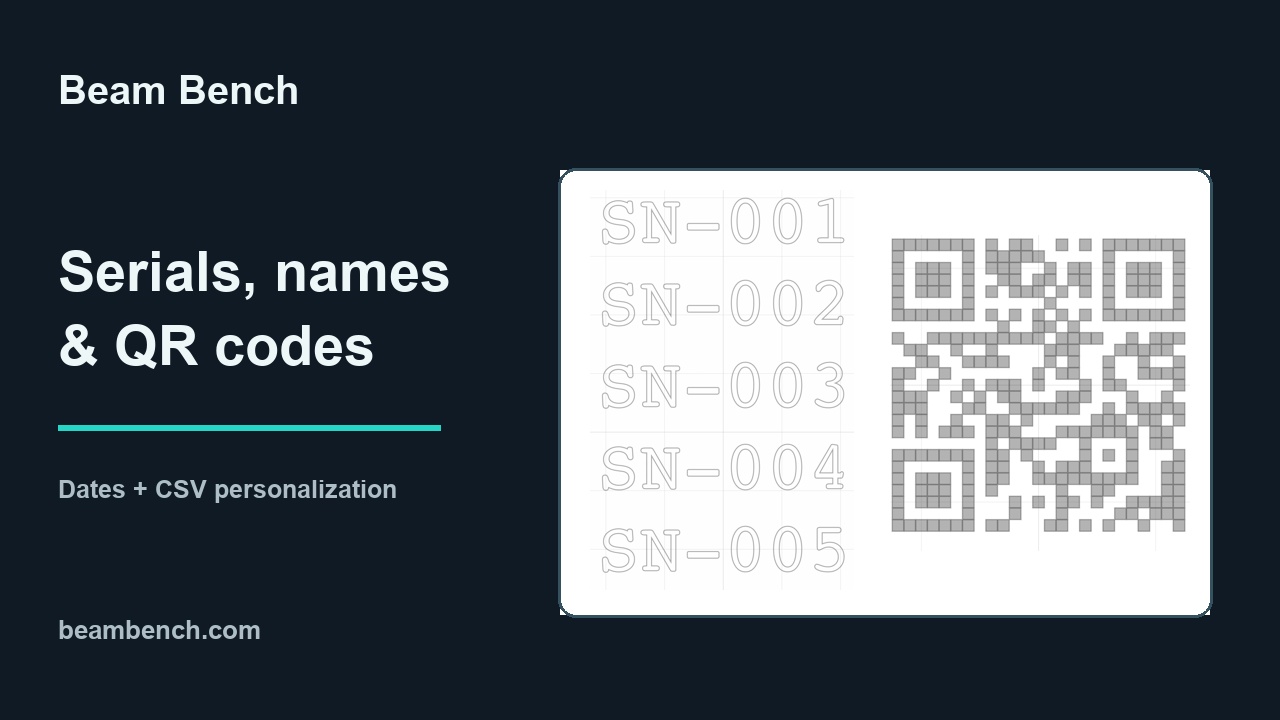 5:59Серийные номера, имена из таблицы и QR-кодыСоздавайте редактируемый текст с серийными номерами, датами и данными CSV, проверяйте объём партии и счётчики, а также создавайте QR-код с нужным адресом и тихой зоной.
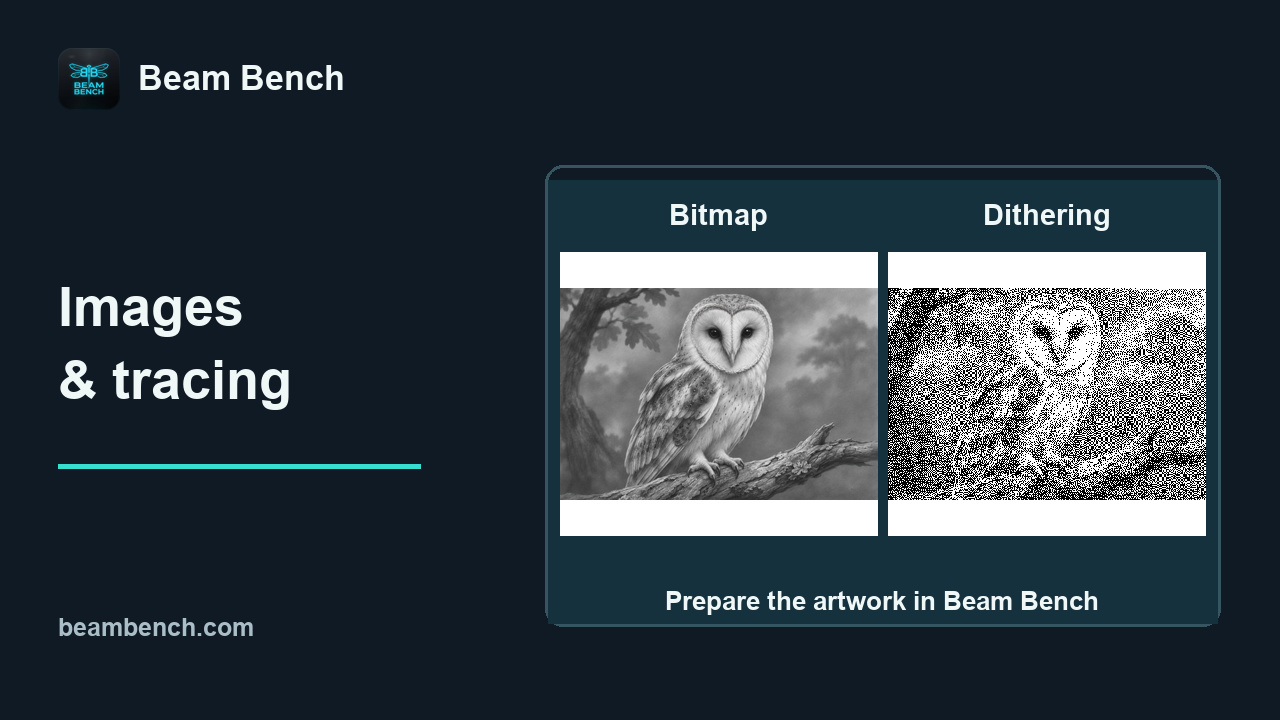 9:33Подготовка изображений и заливок для гравировкиВыберите и проверьте обработку изображения, обрежьте или замаскируйте рисунок, сравните заливки и создайте редактируемые трассированные контуры.
Устранение неполадок
 7:02Диагностика: подключение, позиционирование и движениеИспользуйте наблюдаемые состояния, чтобы выбрать следующую проверку и исправить неправильно размещённый автономный проект.
 7:16Диагностика результатов гравировки и резкиРазличайте множитель объекта, общие настройки и физическую настройку, прежде чем выбирать повторную проверку.