Delovni prostor
Oblikovanje, Zagon, sidrišča plošč in kontrolniki okoli platna.
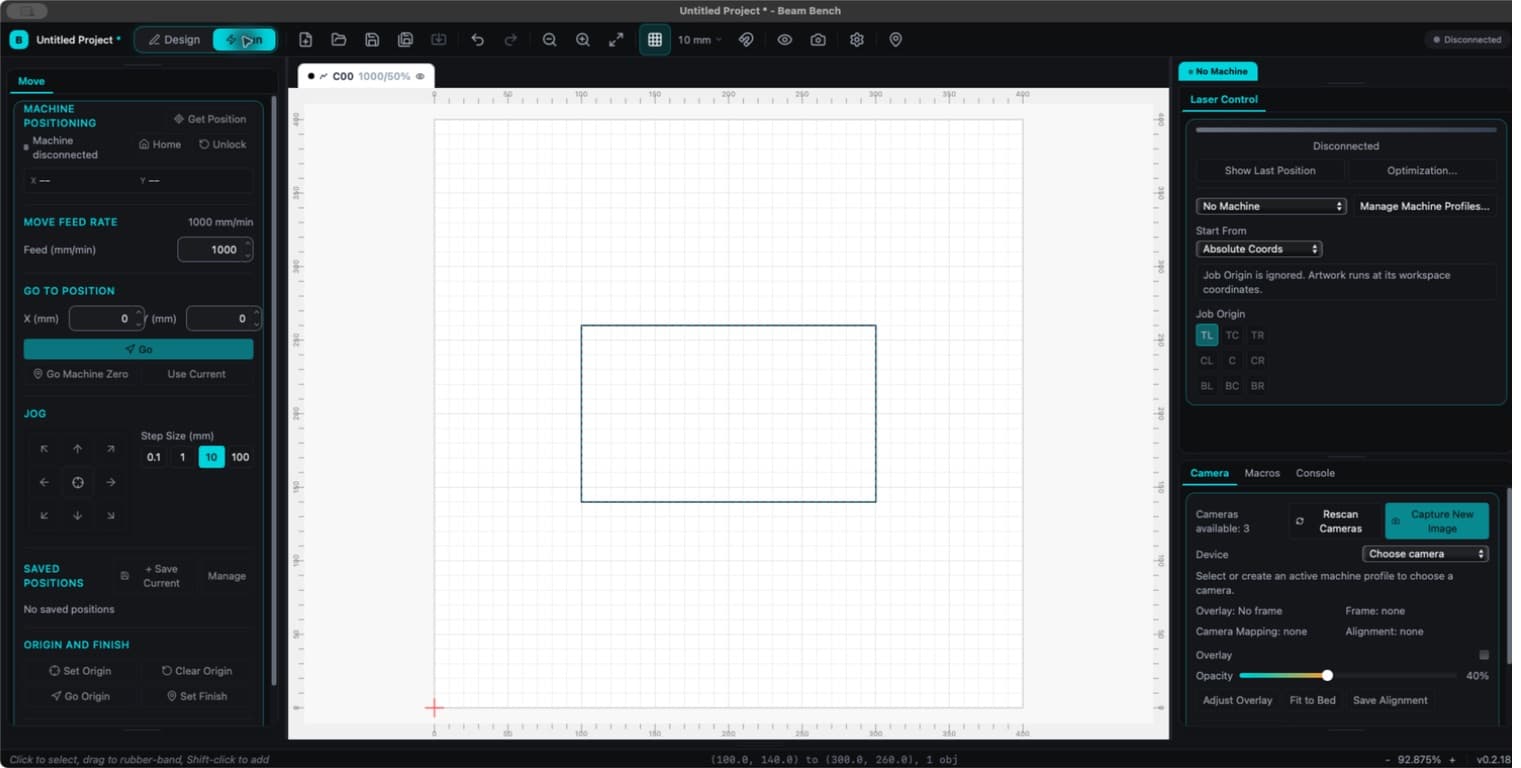
Beam Bench ima dva delovna prostora. Oblikovanje je namenjeno risanju in razporejanju grafik. Zagon je namenjen postavitvi in pošiljanju opravila napravi. Pri preklopu načina isti projekt ostane odprt.

Oblikovanje
- Platno prikazuje delovni prostor projekta z ravnili in mrežo v izbrani enoti prikaza.
- Leva orodna vrstica vsebuje orodja za risanje in urejanje. Nekateri gumbi odprejo sorodne izbire orodij.
- Zavihki plasti so nad platnom. Izberite zavihek, da uredite njegove nastavitve, ali ga kliknite z desno tipko za dejanja plasti.
- Plasti, Lastnosti in Orisovalnik si delijo privzeto desno sidrišče. Plasti upravljajo obdelavo, Lastnosti upravljajo izbor ali dejavno orodje, Orisovalnik pa prikazuje hierarhijo projekta.
- Glavna orodna vrstica omogoča dejanja datotek, razveljavljanje, povečavo, mrežo, pripenjanje, Predogled in nastavitve naprave.
Položaj, velikost, vrtenje, možnosti besedila in kontekstni kontrolniki orodij so zdaj v razdelku Lastnosti. Starejši vodniki ga lahko imenujejo orodna vrstica Lastnosti.
Zagon
Zagon se začne z možnostjo Premaknite na levi, možnostjo Laser Control zgoraj desno ter možnostmi Kamera, Makri in Konzola v drugem desnem sidrišču. Kontrolniki naprave so odvisni od zmožnosti povezanega krmilnika.
Odprite Predogled, da pred začetkom pregledate načrtovani izhod. Platno je pogled za urejanje, njegov videz sam po sebi ne pove, kateri predmeti bodo izvedeni.
Preurejanje plošč
Zavihke plošč povlecite med sidrišči ali uporabite kontekstni meni zavihka, da ploščo premaknete, odprete kot plavajočo ali zaprete. Levi in desni stolpec lahko vsebujeta največ tri naložena sidrišča. Njihove ločilne robove povlecite, da spremenite velikost. Plošče znova odprete v meniju Okno.
Oblikovanje in Zagon si med zagoni zapomnita ločeni razporeditvi. Okno > Ponastavi razporeditev obnovi razporeditev. Razporedi > Zasidraj poravna grafiko in ne upravlja plošč.
Krmarjenje po platnu
- Pomikajte se s srednjim gumbom miške ali s preslednico in vlečenjem z levim gumbom.
- Za povečavo uporabite drsenje. Vedenje kolesca lahko spremenite v nastavitvah prikaza.
- Uporabite
Ctrl+0, da prilagodite stran, inCtrl+Shift+A, da izbor prikažete na zaslonu.
Za običajne bližnjice platform in vezave po meri si oglejte bližnjice na tipkovnici.