Predogled
Simulirani rez. Predvaja celotno opravilo s prilagodljivo hitrostjo, da lahko preverite, kaj bo stroj naredil, preden to zares stori.
Okno Predogled predvaja simulacijo opravila: vsak odsek z vklopljenim laserjem in vsak hiter pomik v vrstnem redu, ki ga je ustvaril načrtovalnik. Uporabite ga pred vsakim resničnim žganjem, da odkrijete presenečenja, ki jih platno ne pokaže.
Kdaj se odpre
- Bližnjica:
Alt+P - Meni Window: Preview
Odpre se kot premakljivo okno, ki mu lahko spremenite velikost. Za zapiranje pritisnite Esc.
Kaj vidite
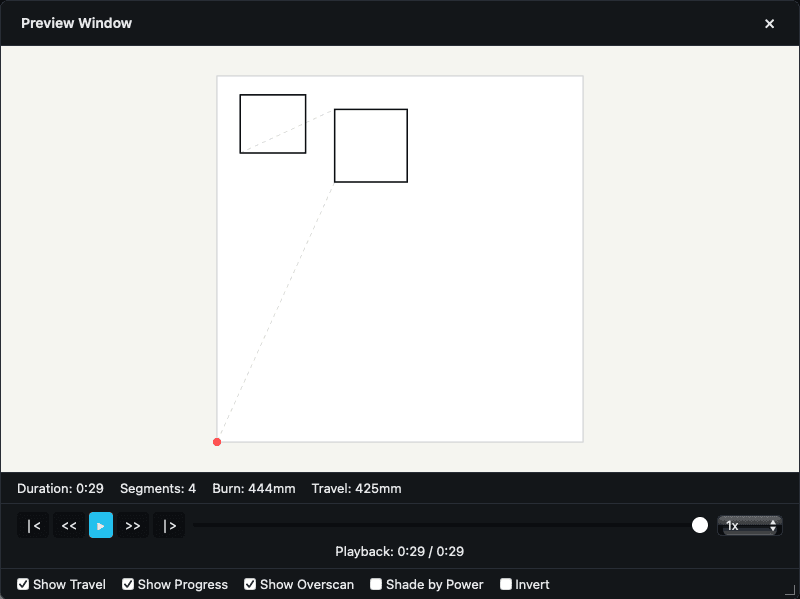 Predogled med predvajanjem: izrisani premiki na platnu, vrstica statistike in kontrolniki predvajanja.
Okno ima od zgoraj navzdol:
Platno
Sama simulacija. Z drsenjem povečate prikaz za 1.15× na korak, z vlečenjem ob kliku levega mišjega gumba ga premaknete, z dvojnim klikom pa ponastavite pogled.
Vrstica opozoril
Če je načrt ustvaril opozorila, na primer odrezane poti ali nedosegljiva območja, se prikažejo v jantarni vrstici.
Vrstica neuspelih vnosov
Če nekaterih predmetov ni bilo mogoče načrtovati, na primer plasti brez moči ali poškodovane poti, se prikažejo rdeče.
Vrstica statistike
| Statistika | Pomen |
|---|---|
| Trajanje | Ocenjeni skupni čas, pri opravilih, daljših od ene ure, prikazan v urah. |
| Odseki | Število različnih odsekov načrtovalnika. |
| Žganje | Skupna razdalja, na kateri bo laser deloval. Enote sledijo Display Unit. |
| Premik | Skupna razdalja hitrih premikov z izklopljenim laserjem. |
| Rastrske črte | Število črt skeniranja, prikazano samo, ko je večje od nič. |
Kontrolniki predvajanja
| Gumb | Dej action |
|---|---|
|< | Pojdi na začetek |
<< | Prejšnji odsek |
▶ / || | Predvajaj / začasno ustavi |
>> | Naslednji odsek |
|> | Pojdi na konec |
Pod gumbi sta drsnik za iskanje, s katerim povlečete na določen čas, ter trenutni in skupni čas predvajanja, vključno z urami pri dolgih opravilih.
Desno od gumbov je izbirni seznam Hitrost z možnostmi 0.1x, 0.25x, 0.5x, 1x, 2x, 4x, 8x, 16x, 24x, 40x.
Preklopniki v nogi
| Preklopnik | Kaj prikazuje |
|---|---|
| Prikaži premik | Hitre premike z izklopljenim laserjem. Privzeto vklopljeno. |
| Prikaži napredek | sled napredka, ki poudari dokončane odseke. |
| Prikaži overscan | razširitve overscana na rastrskih črtah, torej upočasnjevanje glave za robom. |
| Senčenje glede na moč | Svetlost barve odraža moč plasti. |
| Obrni | Obrne barve ozadja in ospredja zaradi vidljivosti. |
Kaj lahko storite
Oglejte si celotno opravilo
Pritisnite Predvajaj. Z možnostjo Hitrost previjte naprej.
Preverite določen odsek
Povlecite drsnik za iskanje na določen čas ali uporabite gumba za prejšnji in naslednji odsek, da se pomikate po posameznih odsekih.
Preverite vedenje overscana
Vklopite Prikaži overscan. Presežek na začetku in koncu vsake rastrske črte postane viden. To je običajno in potrebno za čista polnila.
Preverite predvideno trajanje opravila
Preberite Trajanje v vrstici statistike. To je ocena načrtovalnika na podlagi pospeševanja in največje hitrosti v aktivnem profilu stroja. Dejanski čas bo podoben, vendar ne natančen.
Vedenje, ki ga je dobro poznati
- Okno se odpre v stanju dokončano, položaj predvajanja pa se ob nalaganju novega načrta premakne na konec. Pritisnite
|<, da začnete znova. - Ko izklopite Prikaži premik, se trajanje odsekov premika skrči na nič, zato se predvajanje na njih ne ustavi. Skupno trajanje se spremeni, trenutni položaj drsnika pa ostane enak.
- Če je načrt Zastarel, ker se je platno od zadnjega predogleda spremenilo, glava prikaže Zastarelo, potrebno je osveževanje in prikaže se gumb Osveži.
- Med ustvarjanjem načrta prekrivanje prikaže Ustvarjanje predogleda ... z gumbom Prekliči.
- Če ustvarjanje ne uspe, rdeče prekrivanje prikaže Ustvarjanje predogleda ni uspelo. Pogosti vzroki so plast z ničelno močjo, neberljiva slika ali napačno oblikovan uvoz.
- Prazen projekt prikaže Podatkov za predogled ni. Dodajte predmete, da ustvarite predogled.
Navodila za predhodno preverjanje
Napake meja po možnosti prepoznajo prizadeto grafiko in razložijo dejanje za izbrani način Začni od. Obnovitev absolutnih koordinat lahko spremeni način postavitve in znova preveri predogled. Za Trenutni položaj je potreben svež položaj stroja, Uporabniški izvor pa mora biti nastavljen.
Ugotovitve glede rastrskega pospeševanja in overscana lahko ponudijo prilagoditve ali namerno nadaljevanje. Neuspešna geometrija in neveljavna postavitev ostajata blokirajoči. Veliki rastri lahko zahtevajo nižji DPI, manjšo fizično velikost ali manj razdrobljen izpis.
Opombe
- Predogled prikazuje načrt, ne gibanja stroja v živo. Razlike lahko povzročijo konfiguracija krmilnika, obravnava izpisa, mehanika, material ali napaka programske opreme. Zabeležite razliko in glejte Težave s kakovostjo opravila.
- Ustvarjanje predogleda poteka v ozadju. Pri zapletenih projektih lahko traja več sekund.
Povezano
- Nadzor laserja: začetek dejanskega opravila
- Izrezi / Plasti: nastavitve na ravni plasti, ki določajo načrt
- Težave s predogledom: ko se predogled nepričakovano obnaša
- Koordinatni sistemi