Arbetsytan
Design, Kör, paneldockor och kontrollerna runt arbetsytan.
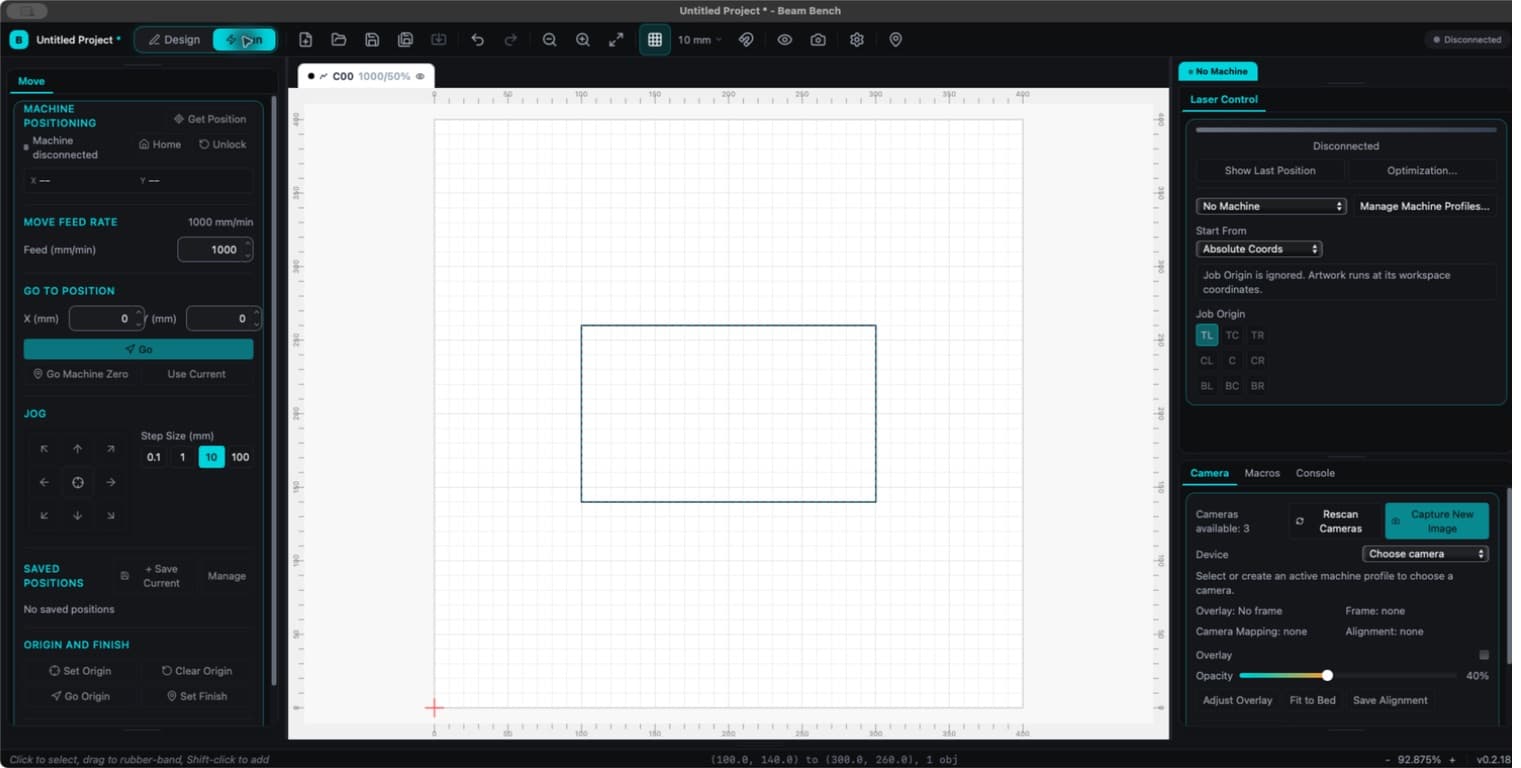
Beam Bench har två arbetsytor. Design används för att rita och ordna grafik. Kör används för att placera och skicka ett jobb till maskinen. När du byter läge är samma projekt fortfarande öppet.

Design
- Arbetsytan visar projektets arbetsområde med linjaler och rutnät i den valda visningsenheten.
- Det vänstra verktygsfältet innehåller rit- och redigeringsverktyg. Vissa knappar öppnar relaterade verktygsalternativ.
- Lagerflikarna ligger ovanför arbetsytan. Välj en flik för att redigera inställningarna eller högerklicka på den för lageråtgärder.
- Lager, Egenskaper och Outliner delar standarddockan till höger. Lager styr bearbetningen; Egenskaper styr markeringen eller det aktiva verktyget; Outliner visar projekthierarkin.
- Det huvudsakliga verktygsfältet innehåller filåtgärder, ångra, zoomning, rutnät, fästning, Förhandsgranskning och enhetsinställningar.
Position, storlek, rotation, textalternativ och kontextuella verktygskontroller finns nu i Egenskaper. Äldre guider kan kalla detta Egenskapsverktygsfältet.
Kör
Kör börjar med Flytta till vänster, Laser Control uppe till höger och Kamera, Makron och Konsol i en annan docka till höger. Maskinkontrollerna beror på funktionerna hos den anslutna styrenheten.
Öppna Förhandsgranskning för att kontrollera den planerade utdatan innan du startar. Arbetsytan är en redigeringsvy; dess utseende ensamt talar inte om vilka objekt som kommer att köras.
Ordna om paneler
Dra panelflikar mellan dockor eller använd en fliks snabbmeny för att flytta, göra flytande eller stänga en panel. De vänstra och högra kolumnerna kan vardera innehålla upp till tre staplade dockor. Dra i deras avdelare för att ändra storlek. Öppna paneler igen från Fönster.
Design och Kör kommer ihåg separata layouter mellan starter. Fönster > Återställ layout återställer layouten. Ordna > Docka justerar grafik och hanterar inte paneler.
Navigera på arbetsytan
- Panorera med mittenmusens dragning eller med blankstegstangenten plus vänsterdragning.
- Rulla för att zooma. Hjulbeteendet kan ändras i Visningsinställningar.
- Använd
Ctrl+0för att anpassa sidan ochCtrl+Shift+Aför att rama in markeringen på skärmen.
Se kortkommandon för plattformskonventioner och anpassade bindningar.