
Beam Bench kursu
Beam Bench'i öğrenin
Her biri yazılı bir kılavuz ve Beam Bench'te açabileceğiniz uygulama dosyaları içeren kısa video dersleri. Sırayla takip edin veya doğrudan önünüzdeki göreve geçin.
46 ders hazırÜcretsiz, hesap gerekmez
Dersler
Başlangıç
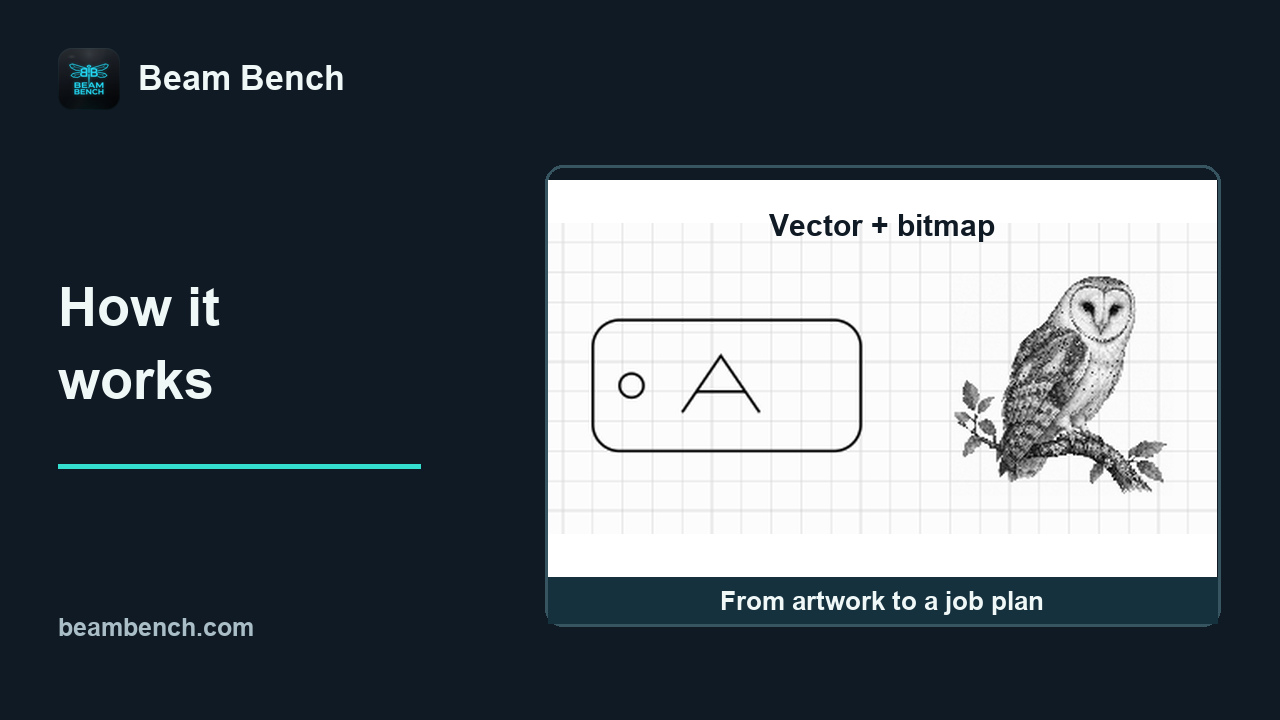 6:38Lazeriniz ve Beam Bench nasıl çalışırBir işi hazırlamadan önce çizimleri, işlem modlarını ve kontrolcü komutlarını birbirine bağlayın.
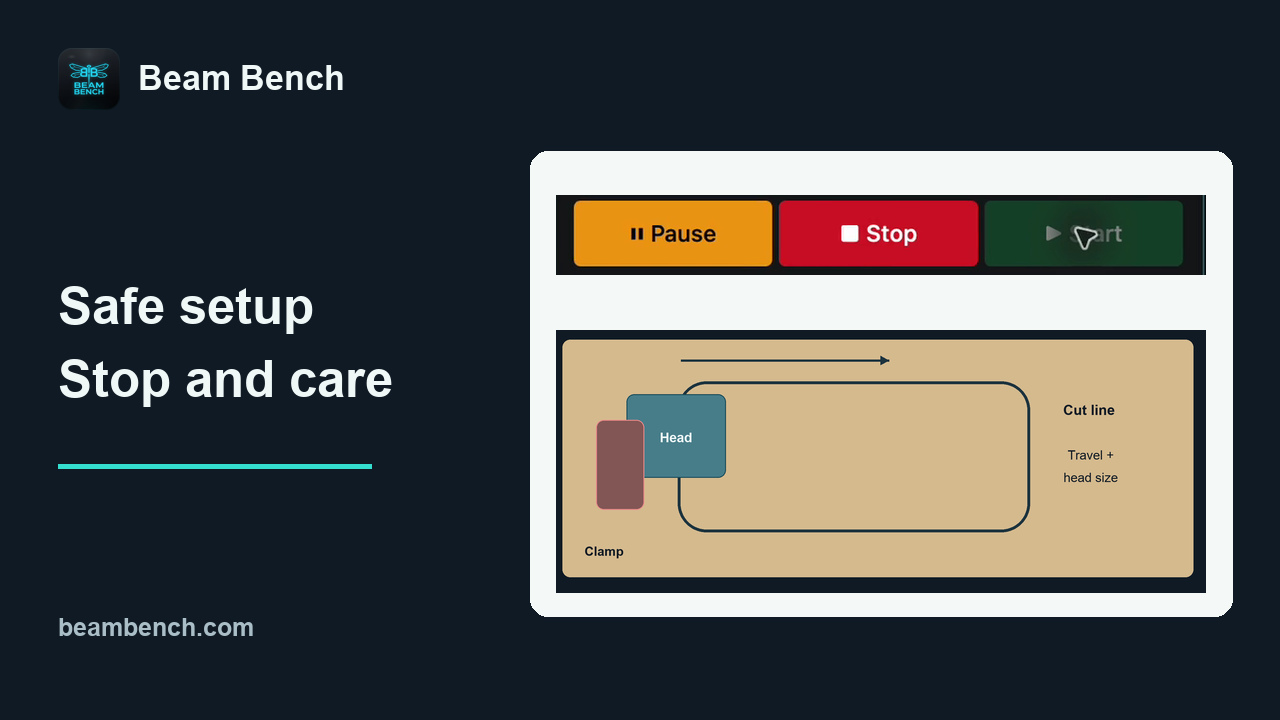 5:44Güvenli kurulum, durdurma kontrolleri ve makine bakımıMakineye özgü bir başlangıç öncesi başvuru kaynağı bulundurun ve çevrimdışı üç kurulum durumunu değerlendirin.
 6:50Malzeme seçimi ve beklentilerin belirlenmesiTam malzeme ve lazer kombinasyonunu belirleyin, ardından uyumluluk ile test edilmemiş bir sonucu birbirinden ayırın.
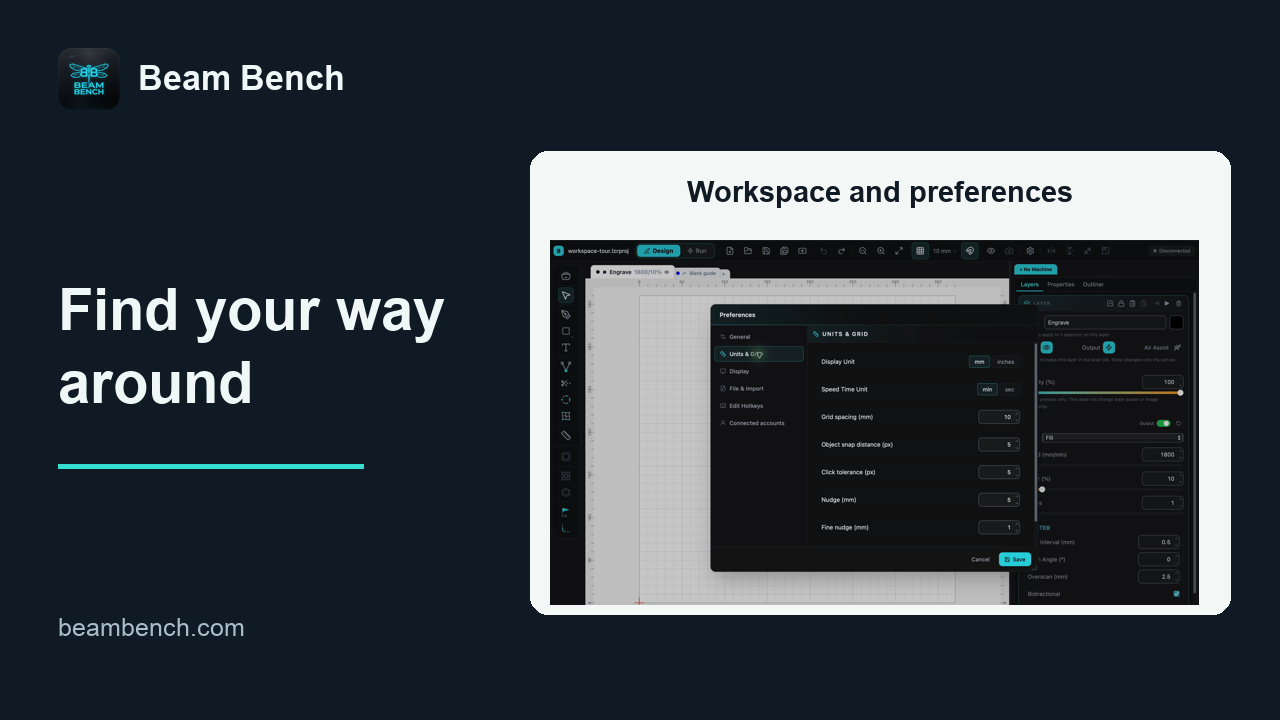 3:15Beam Bench'te yolunuzu bulmaAna çalışma alanlarını bulun, sürümü kaydedin ve geri alınabilir düzen ve tercih değişiklikleri yapın.
Lazerinizi kurma
Çizim ve çizimleri düzenleme
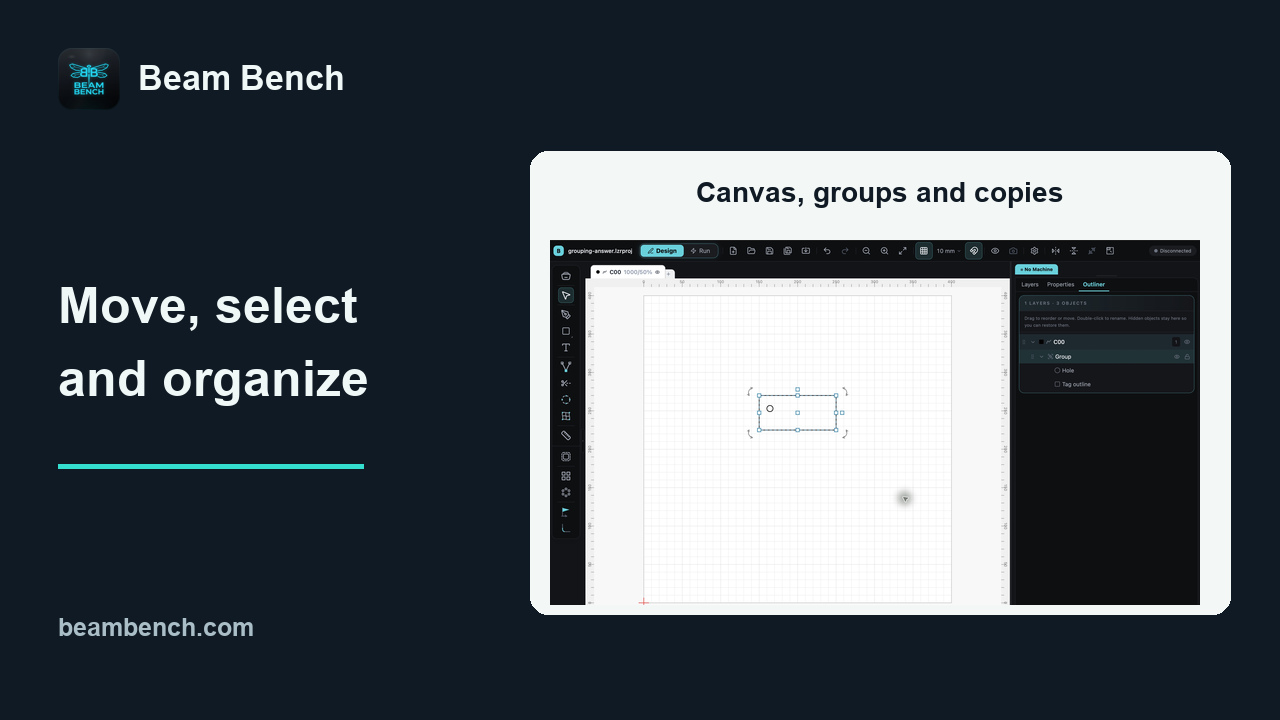 4:45Çizimlerde gezinme, seçim yapma ve düzenlemeKopyalar oluştururken gezinin, üst üste binen nesneleri seçin ve çok parçalı bir tasarımı birlikte tutun.
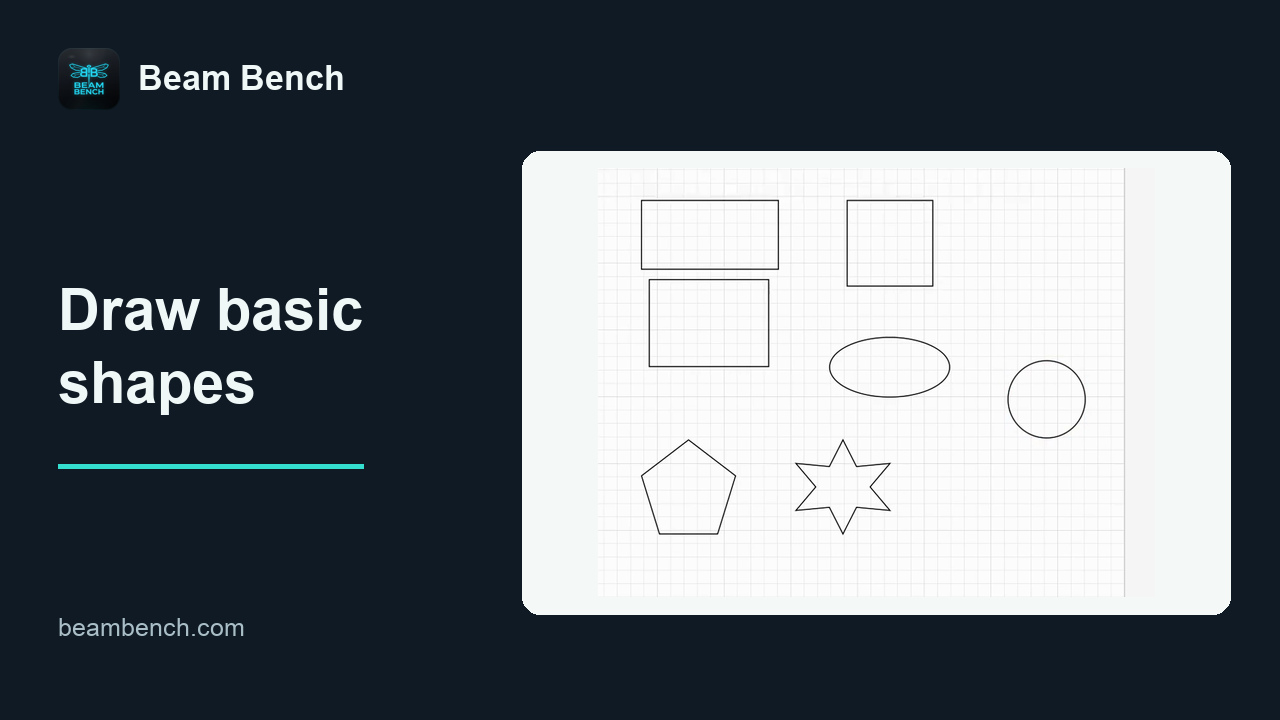 1:50Temel şekilleri çizmeŞekil araçlarını ve birkaç klavye değiştirici tuşunu kullanarak kendi düzenlenebilir etiketinizi oluşturun.
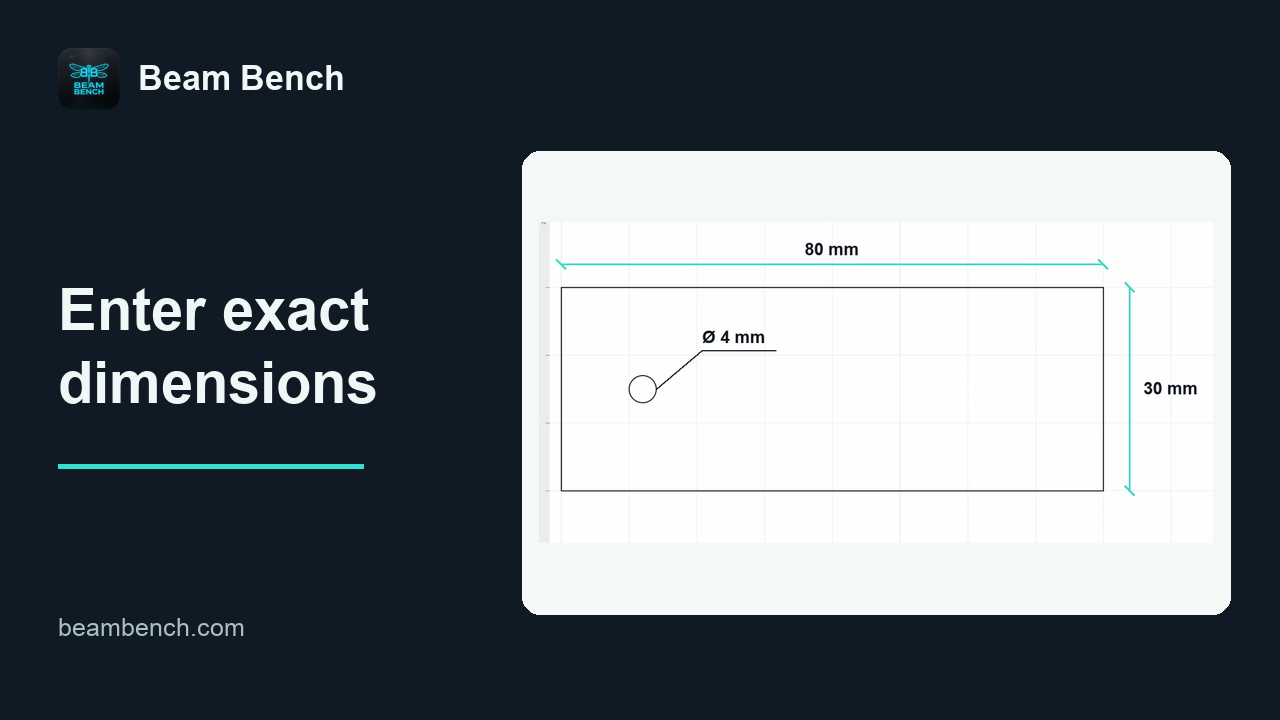 2:00Kesin ölçüler girmeProperties bölümünde her şekle kesin bir boyut verin, ardından dikdörtgeni ve deliği ayrı ayrı kontrol edin.
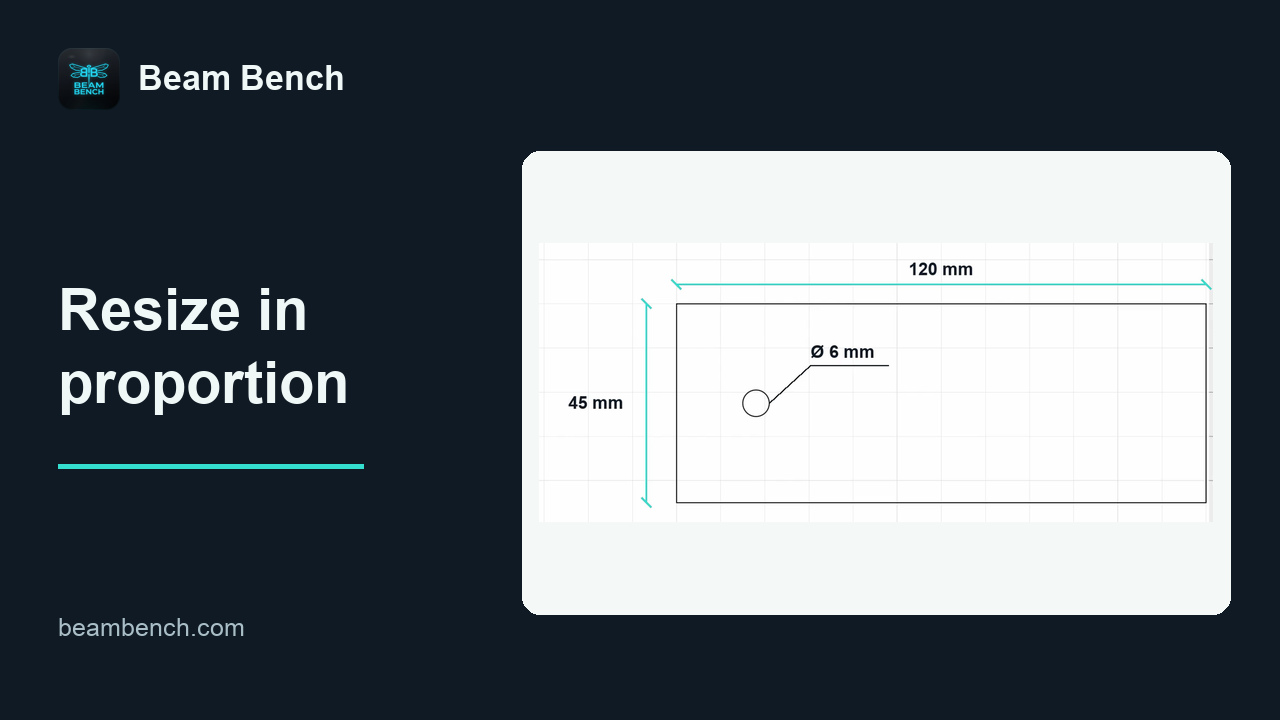 1:47Oranları koruyarak yeniden boyutlandırmaTasarımın tamamını esnetmeden yeniden boyutlandırın ve ölçeklendirmenin delikleri ve aralıkları nasıl değiştirdiğini hesaba katın.
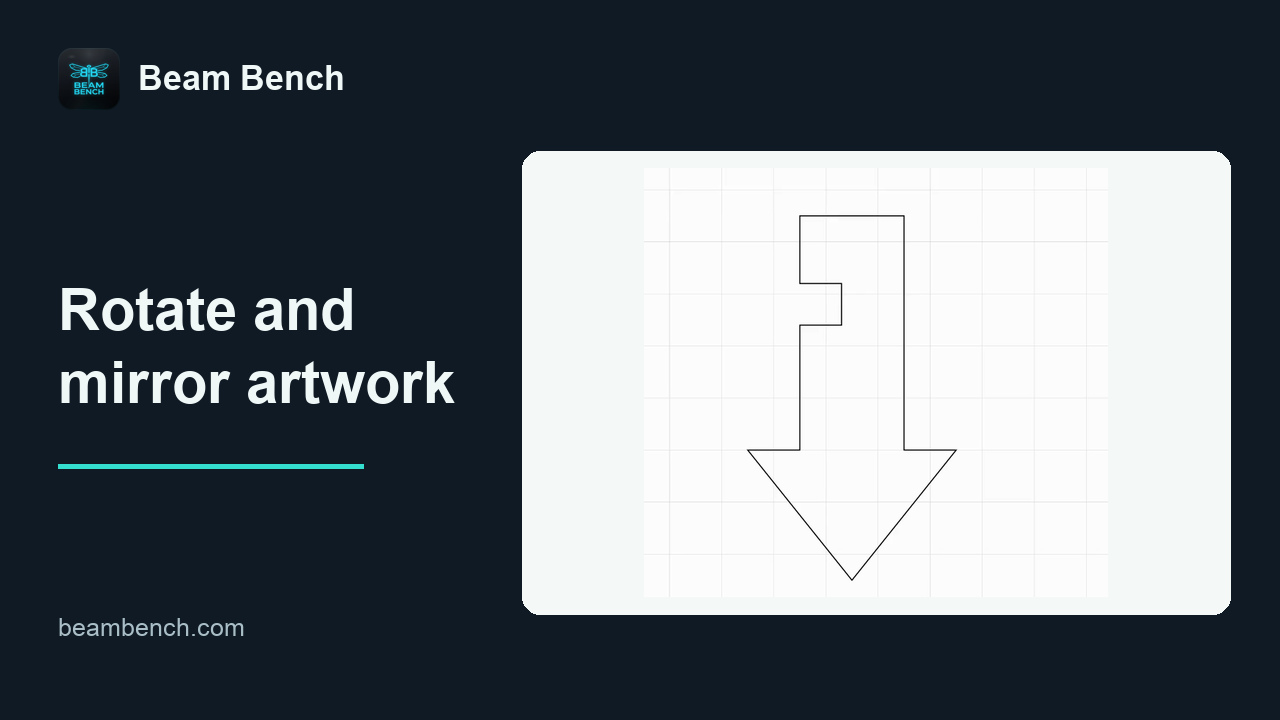 1:34Çizimi döndürme ve aynalamaÇizimi döndürmekle çevirmek arasındaki farkı görmek için asimetrik bir ok kullanın.
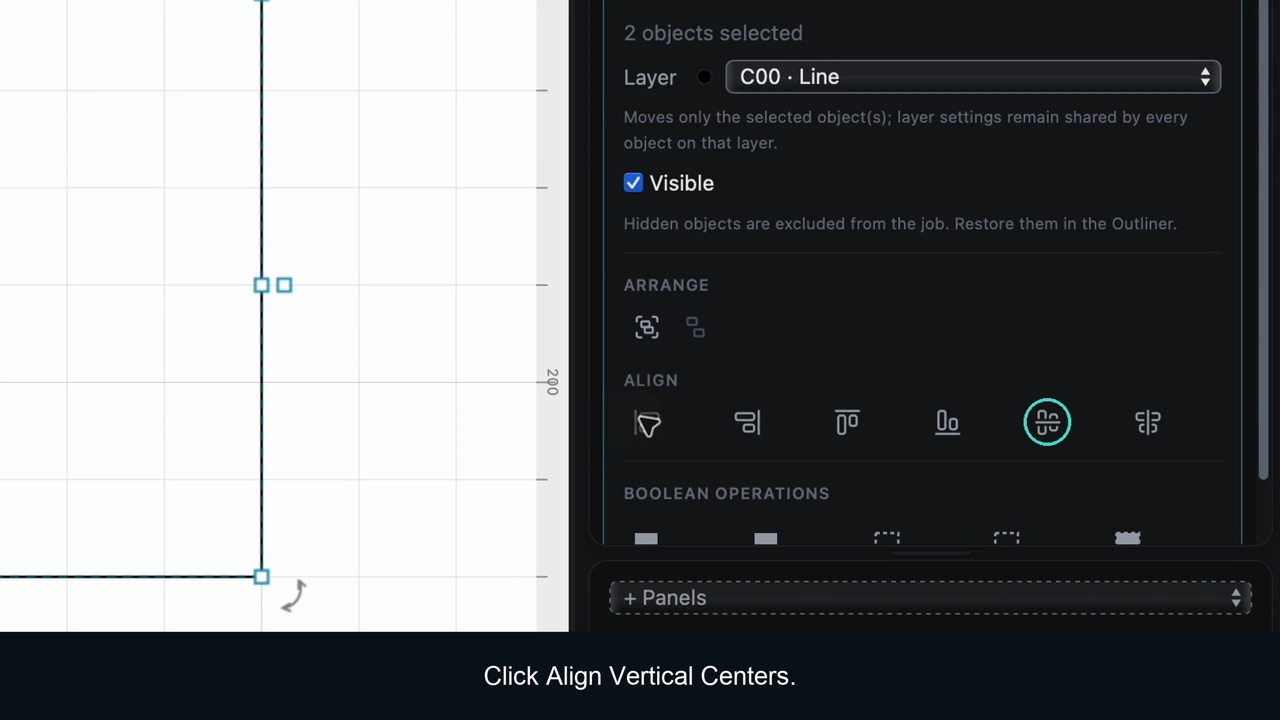 2:08Nesneleri hizalama ve ortalamaBir şekli başka bir şeklin içinde ortalayın, ardından tüm yerleşimi sayfanın merkezine yerleştirin.
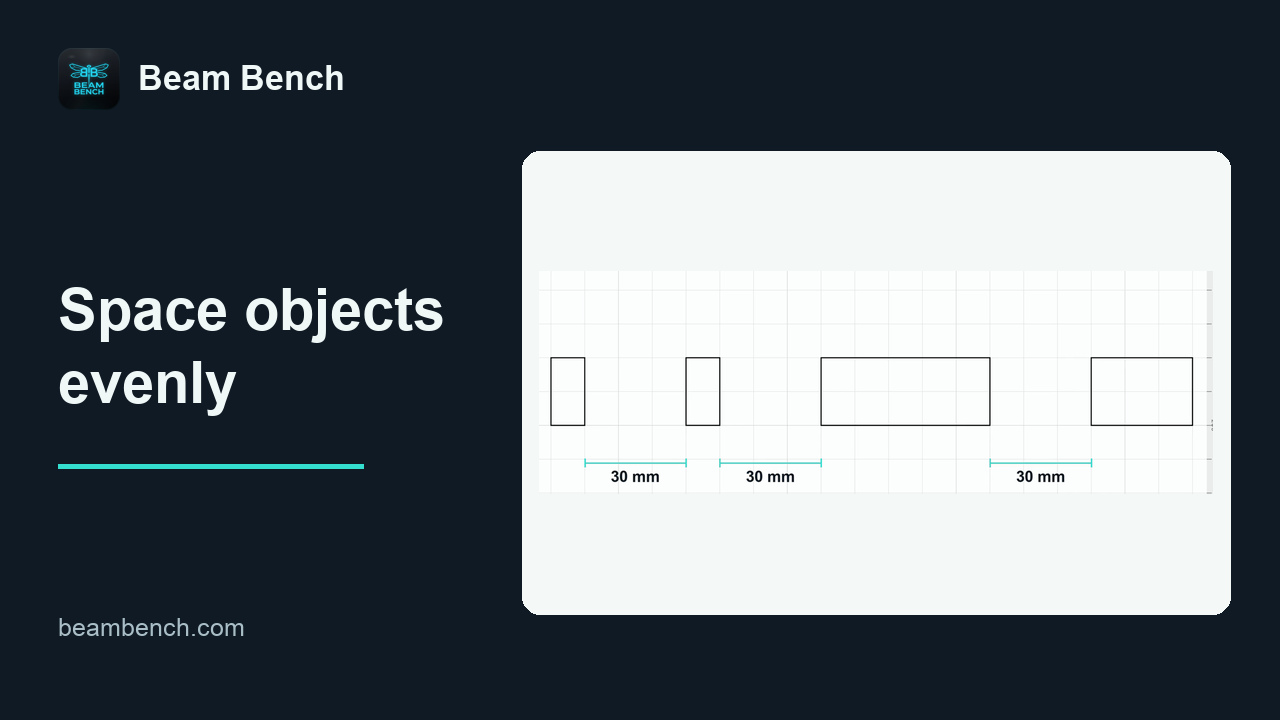 1:55Nesneleri eşit aralıklarla dağıtmaEşit kenar boşluklarını veya eşit merkez aralıklarını seçin ve neden farklı sonuçlar verebildiklerini anlayın.
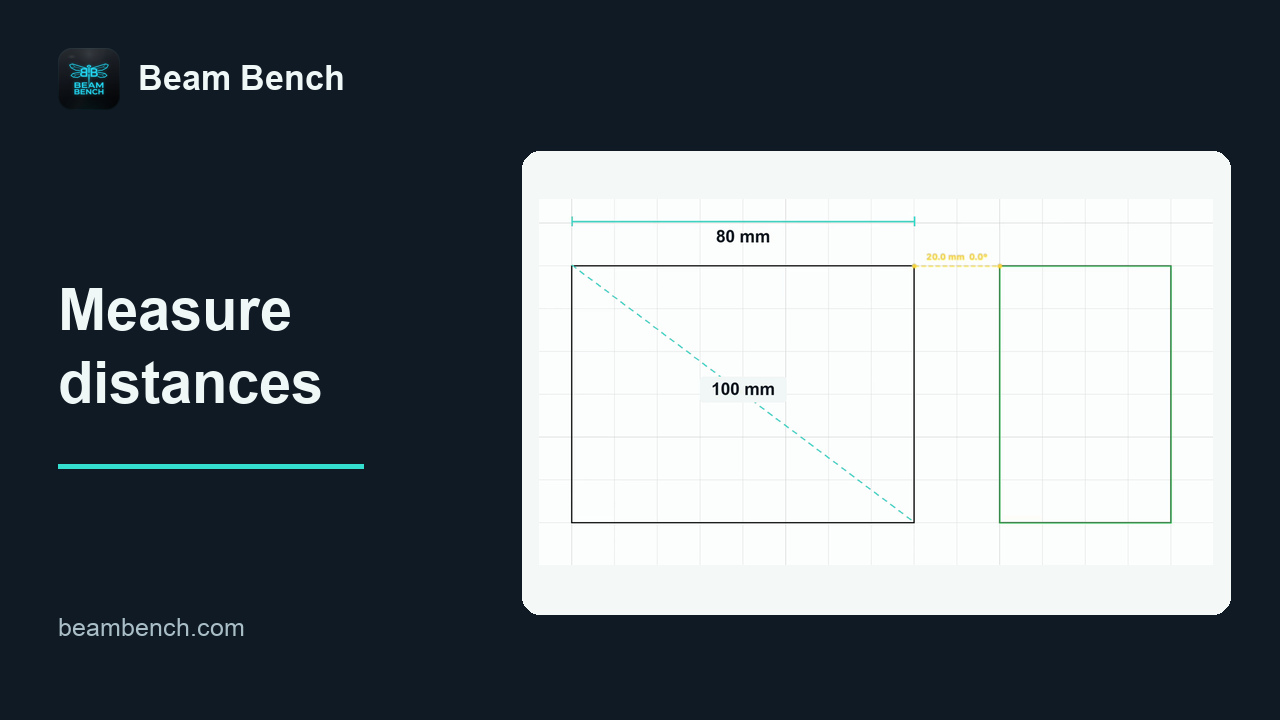 1:55Mesafeleri ölçmeGeçici ölçüm katmanlarıyla genişlikleri, köşegenleri ve boşlukları inceleyin.
 4:42Çalışmanızı kaydetme ve korumaSürümleri koruyun, bir yedeği doğrulayın ve Otomatik Kaydetme ile Kaydet arasındaki farkı anlayın.
 1:58Projeler ve içe aktarılan çizimlerBir Beam Bench ana projesi saklayın ve vektör çizimlerini paylaşmak istediğinizde SVG kullanın.
Katmanlar ve lazer ayarları
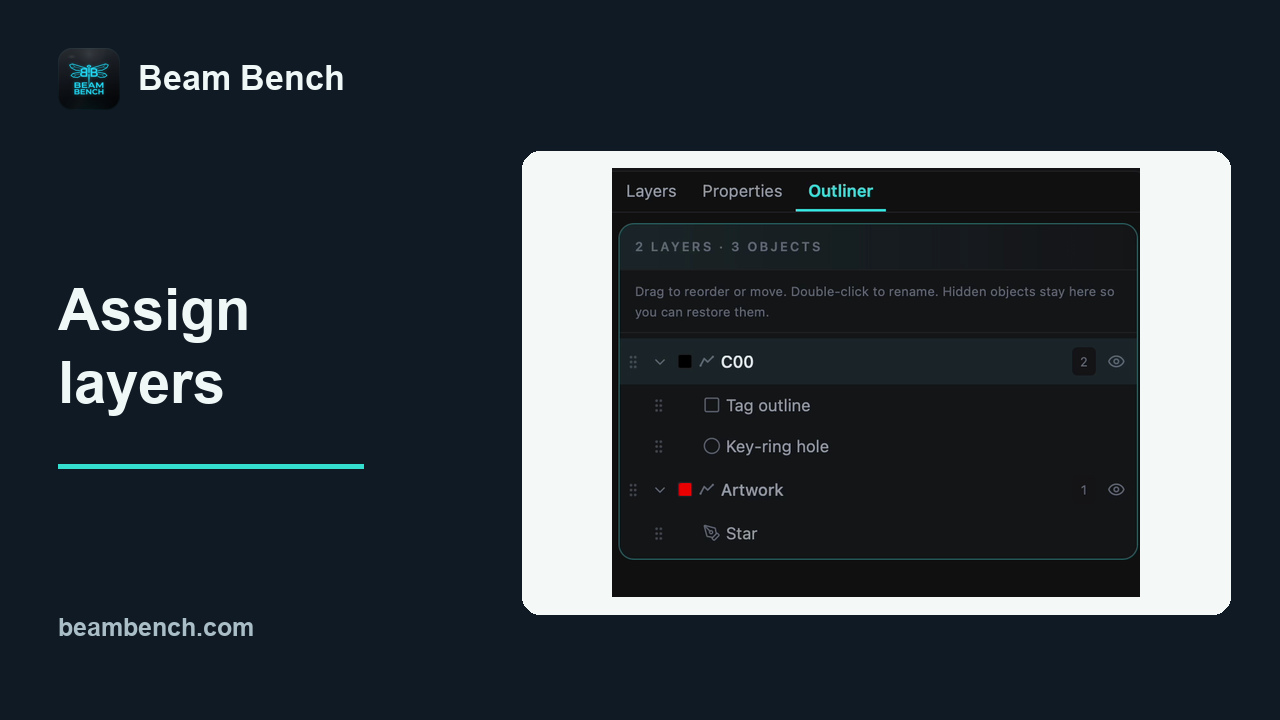 2:07Nesneleri katmanlara atamaSeçili bir nesneyi, tasarımın geri kalanını koruyarak yeni bir katmana taşıyın.
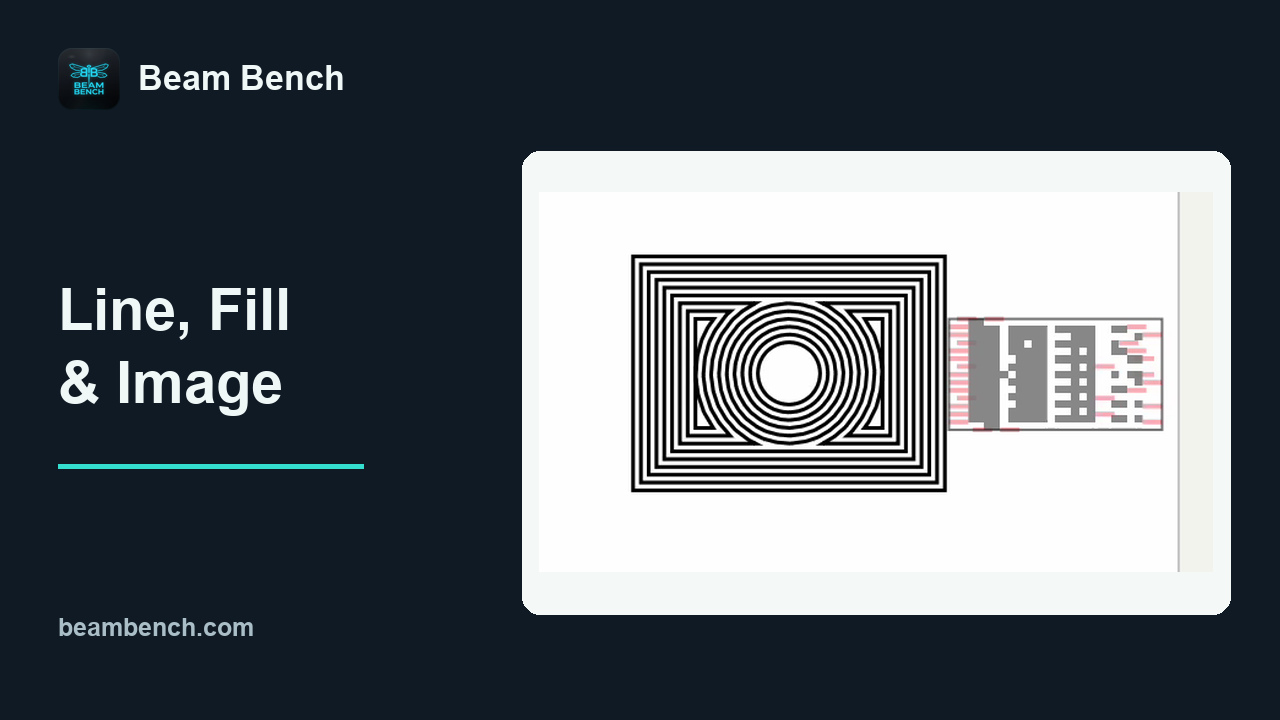 3:39Çizgi, Dolgu, Görüntü ve Ofset DolgusuGerçek yazılım planını inceleyerek vektör ve bitmap işlem modlarını karşılaştırın.
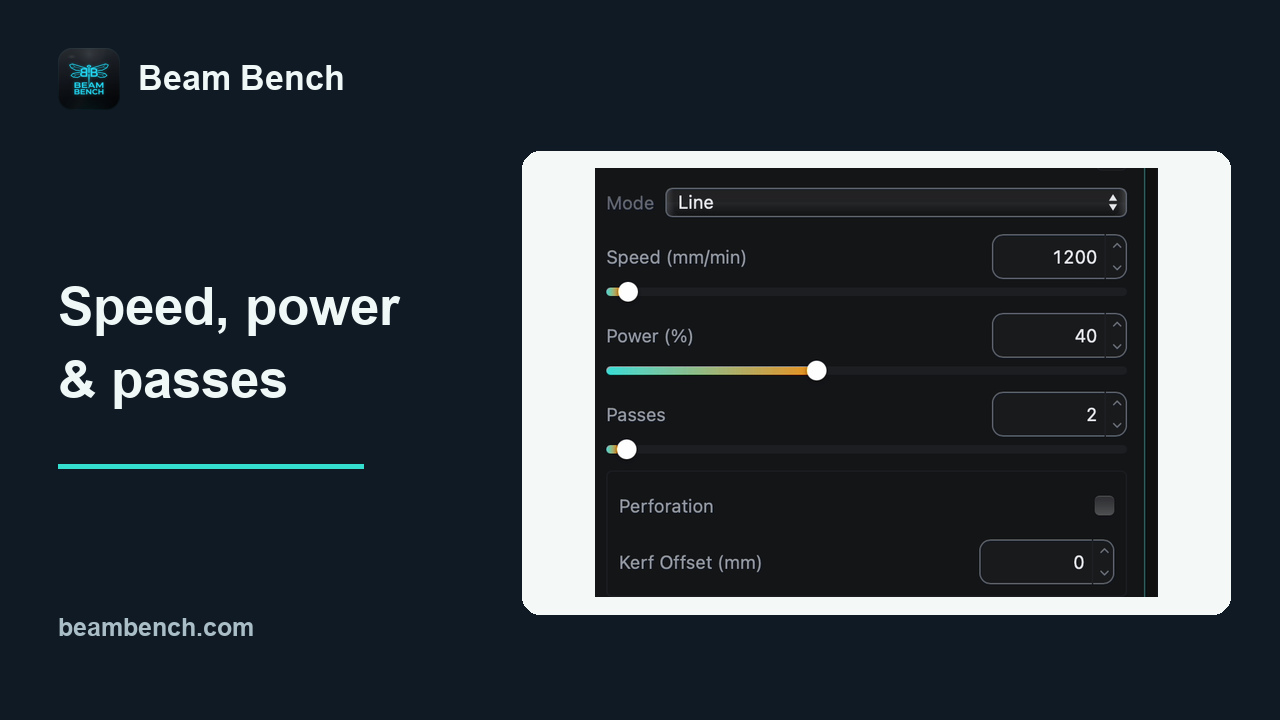 2:53Hız, güç ve geçişlerHız birimlerini doğru okuyun, komutlanan gücü ayarlayın ve tekrarlanan geçişleri inceleyin.
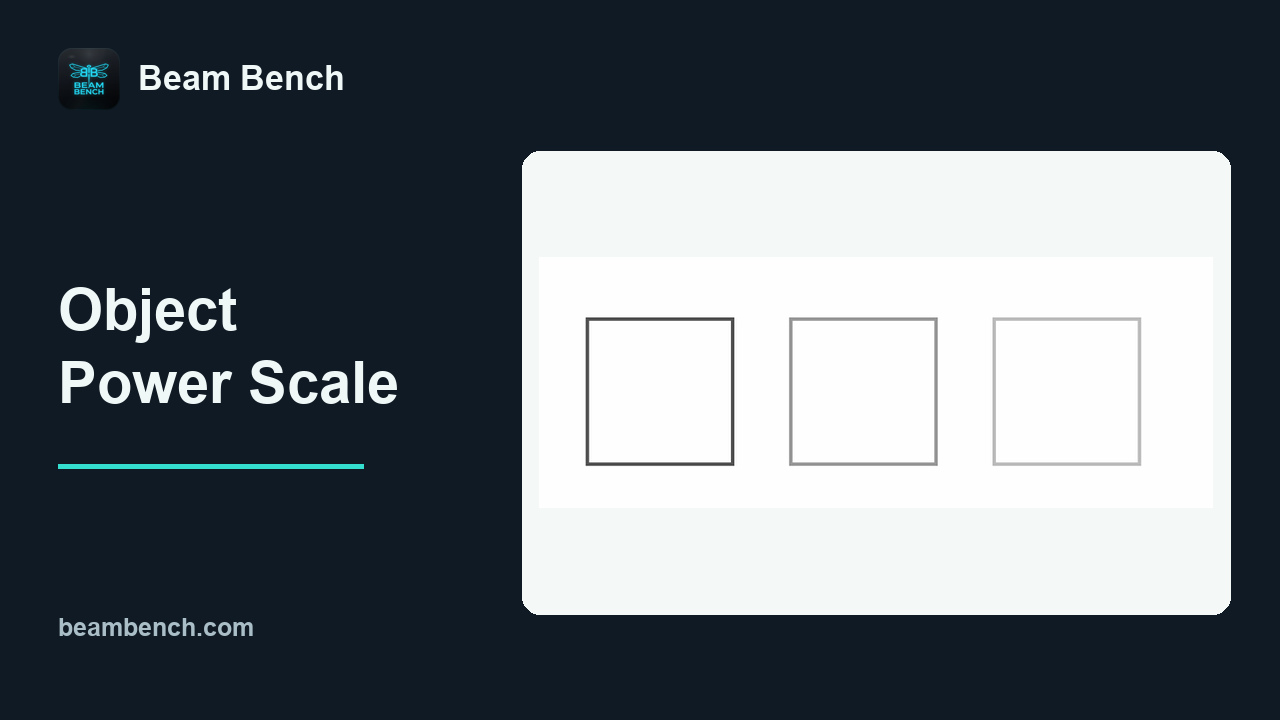 2:50Nesne Güç Ölçeğini ayarlamaEk katmanlar oluşturmadan, komutlanan gücü değiştirmek için nesne çarpanı kullanın.
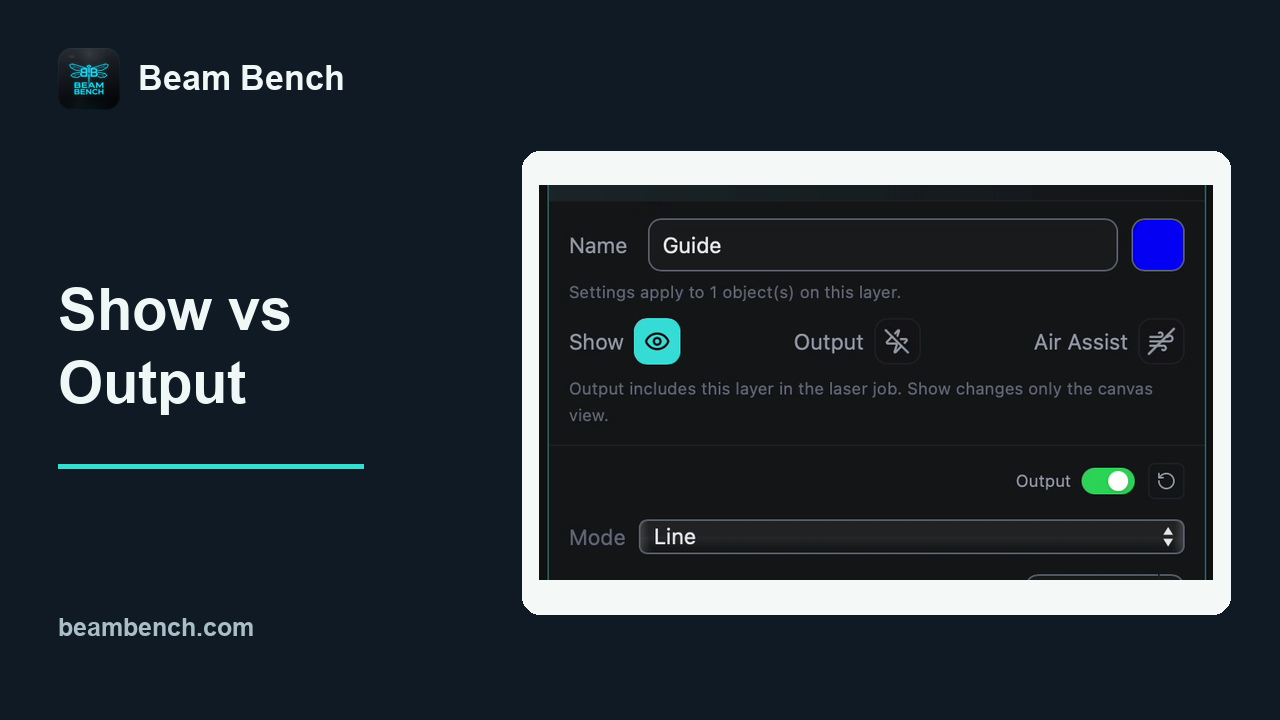 3:16Göster, Çıkış, görünürlük ve kilitlemeTuval görünümünü, işe dahil etmeyi ve yanlışlıkla düzenlemeye karşı korumayı birbirinden ayırın.
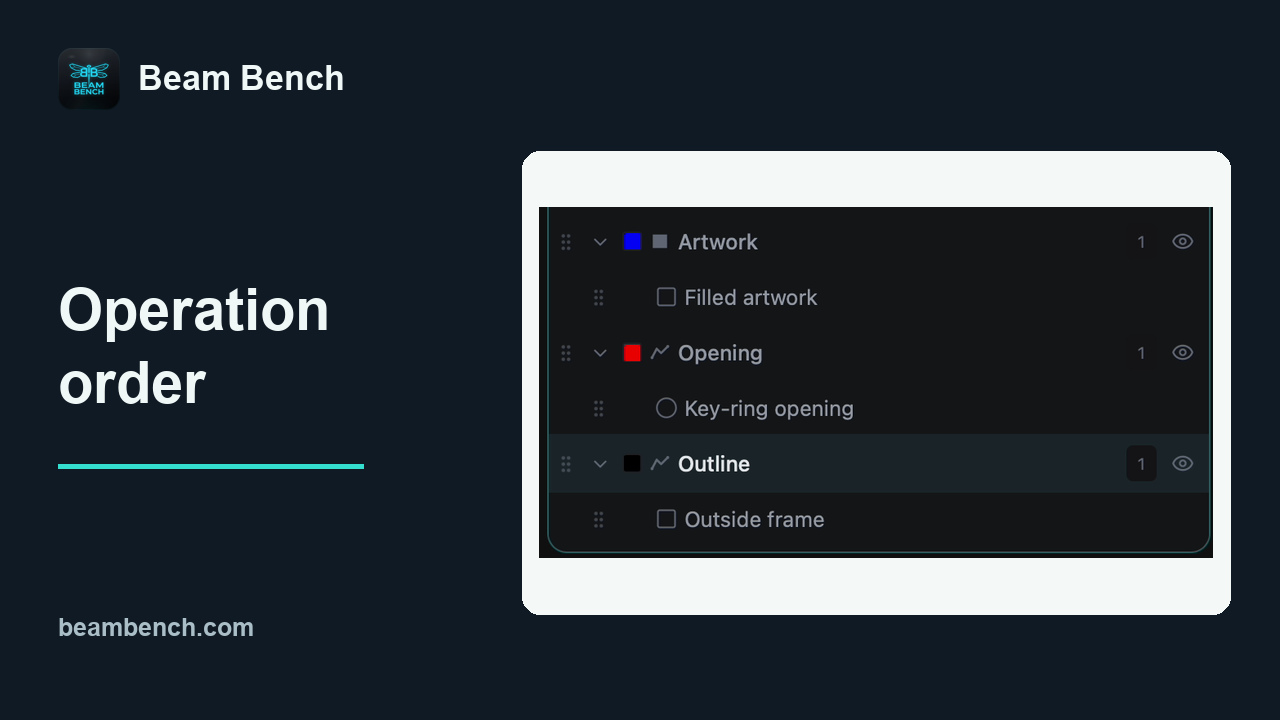 3:06İşlem sırasını değiştirmeAçık bir katman sırası belirleyin ve gerçek sırayı Önizlemede kontrol edin.
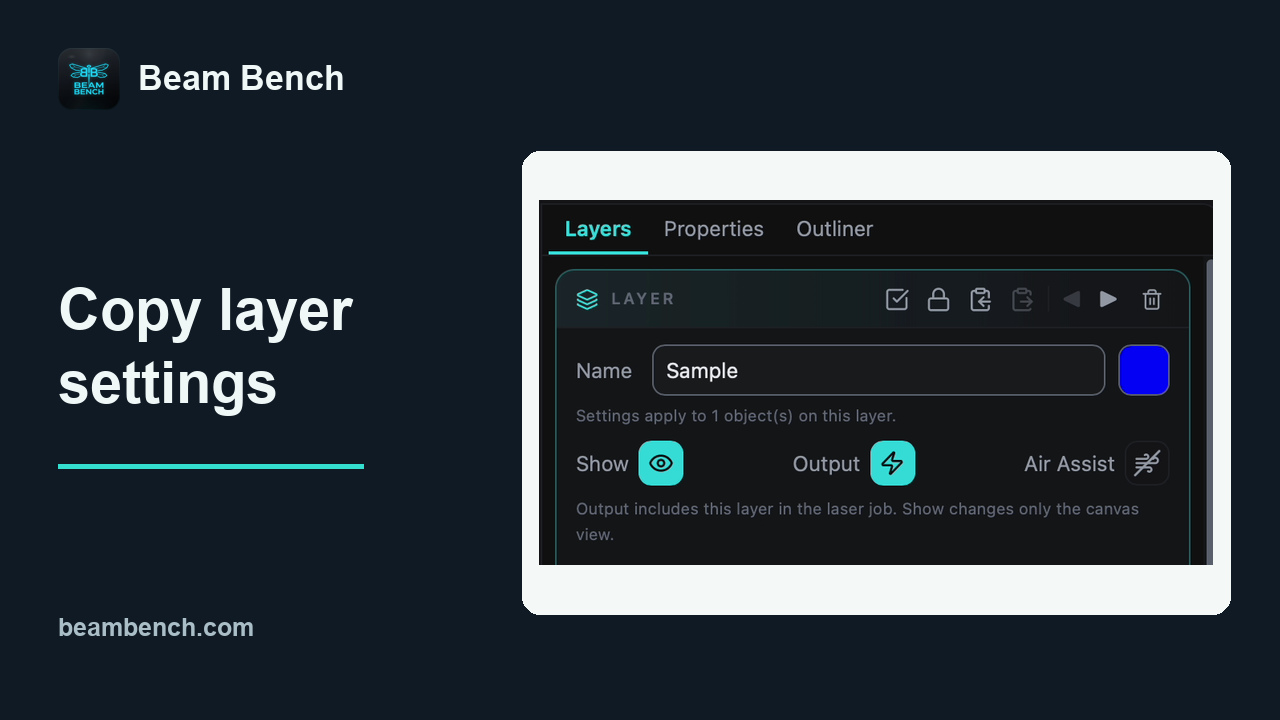 2:41Katmanlar arasında ayarları kopyalamaİşlem ayarlarını başka bir katmana kopyalayın, ardından bağımsız bir ayar yapın.
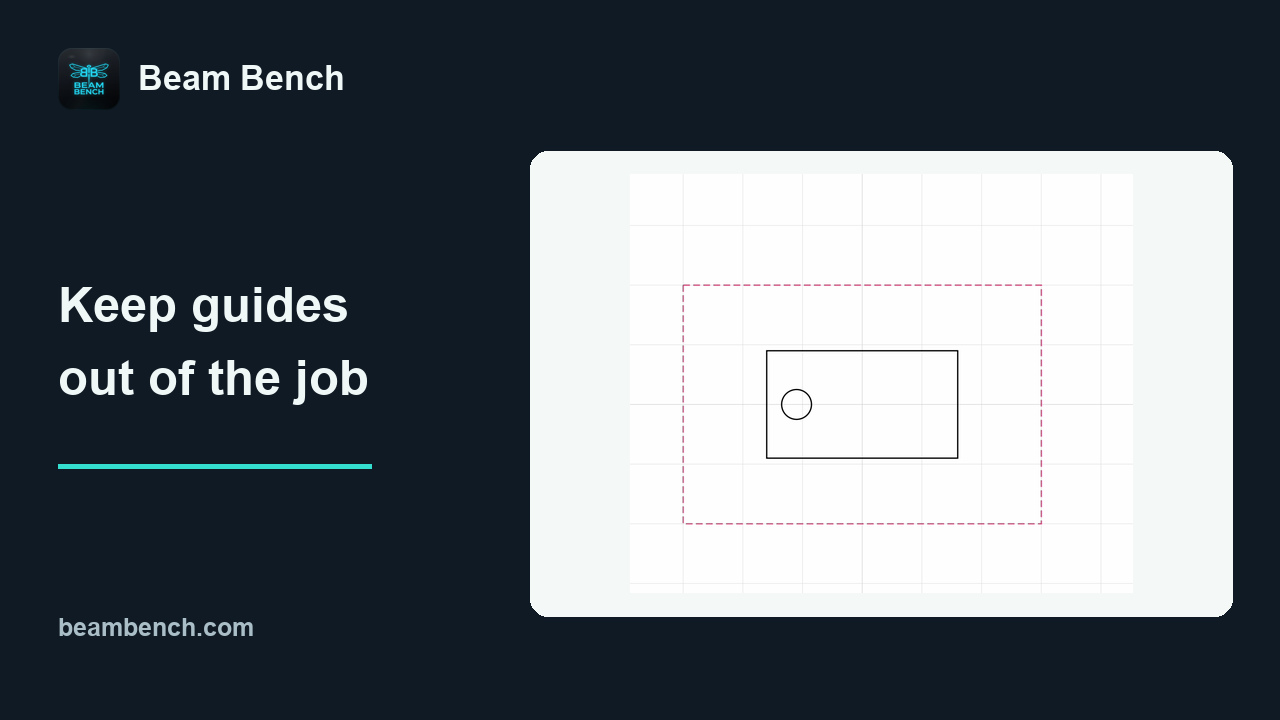 2:38Referans çizimleri için araç katmanlarını kullanmaLazer planına dahil etmeden bir referans kılavuzunu görünür ve korumalı tutun.
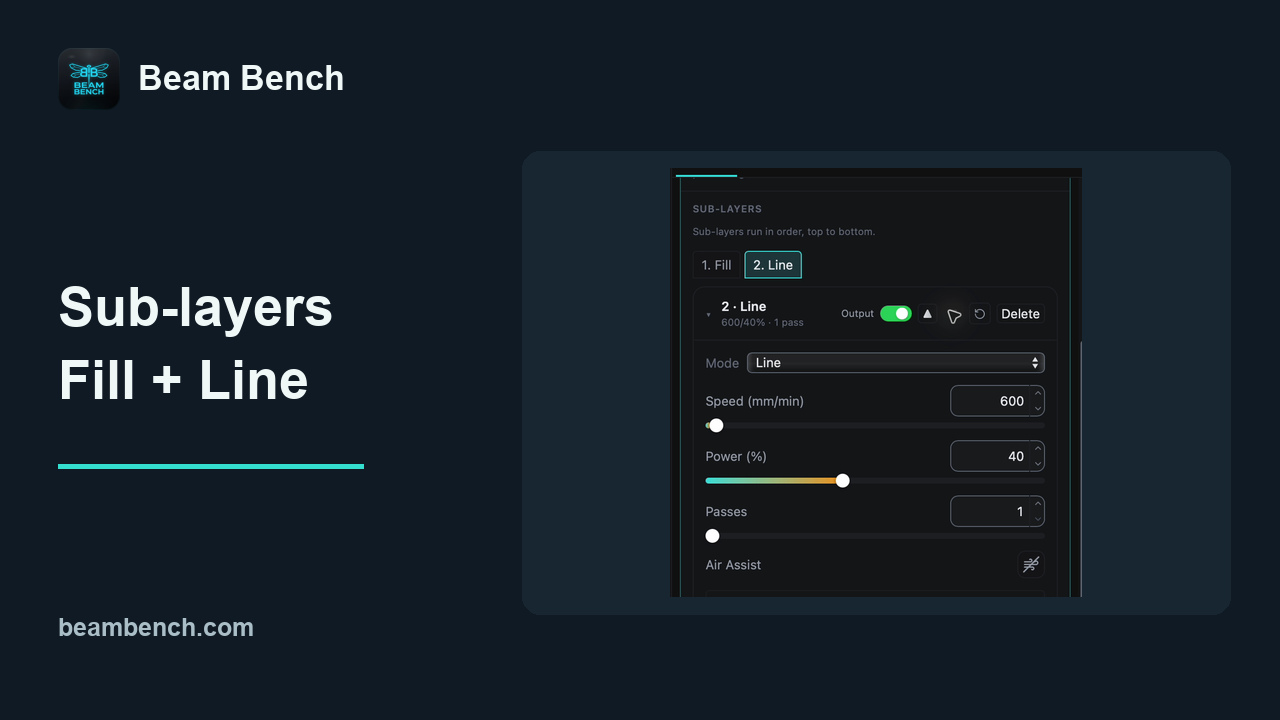 2:49Birden çok işlem için alt katman eklemeTek bir nesneye Dolgu, ardından Çizgi uygulayın ve her işlem için ayrı ayarlar kullanın.
İşleri yerleştirme ve çalıştırma
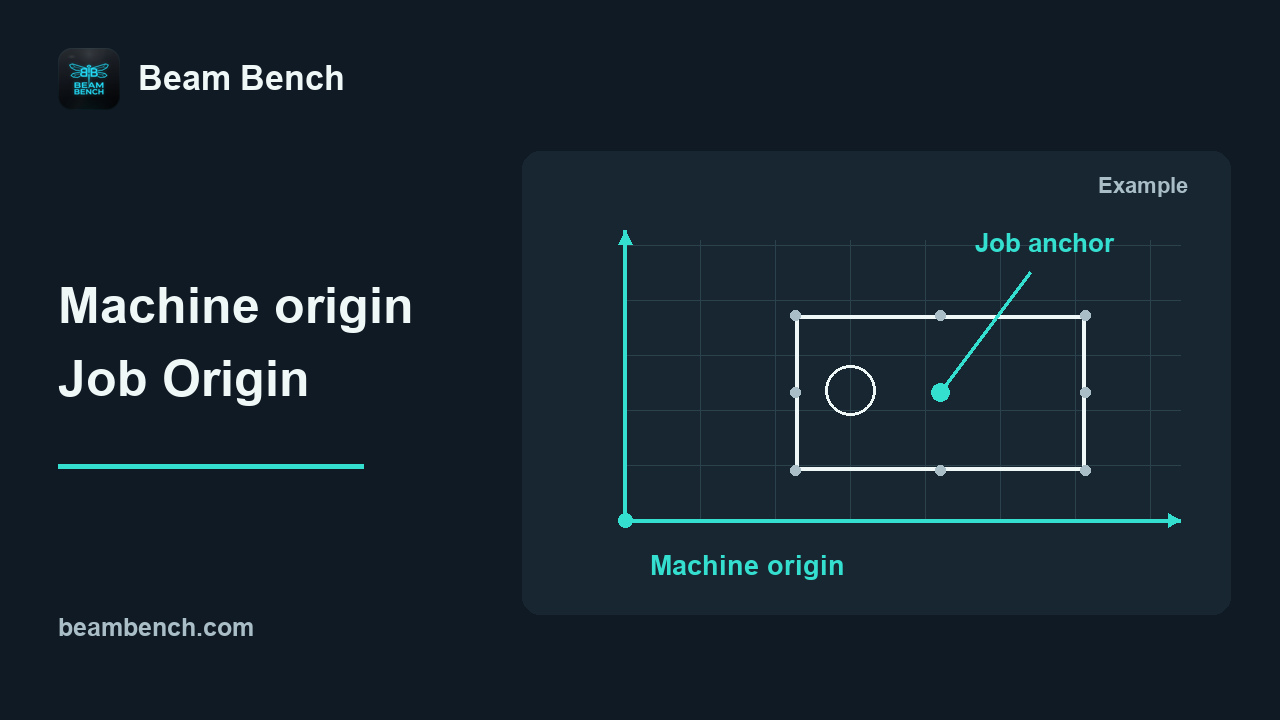 2:30Makine menşei ve işin menşeiMakine referansını, çizim üzerinde seçilen bağlantı noktasından ayırt edin.
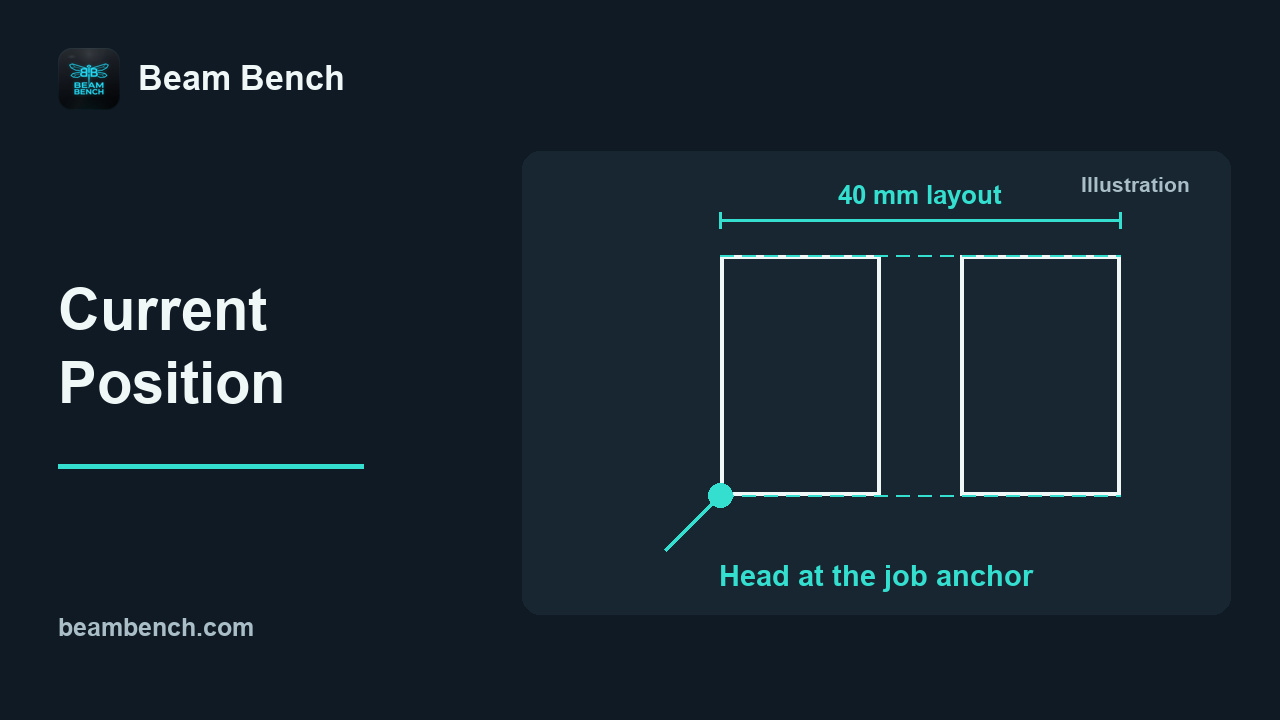 2:16Mevcut Konumu KullanmaEksiksiz bir yerleşim için tek bir referans noktası seçin ve anlık konumun neden önemli olduğunu anlayın.
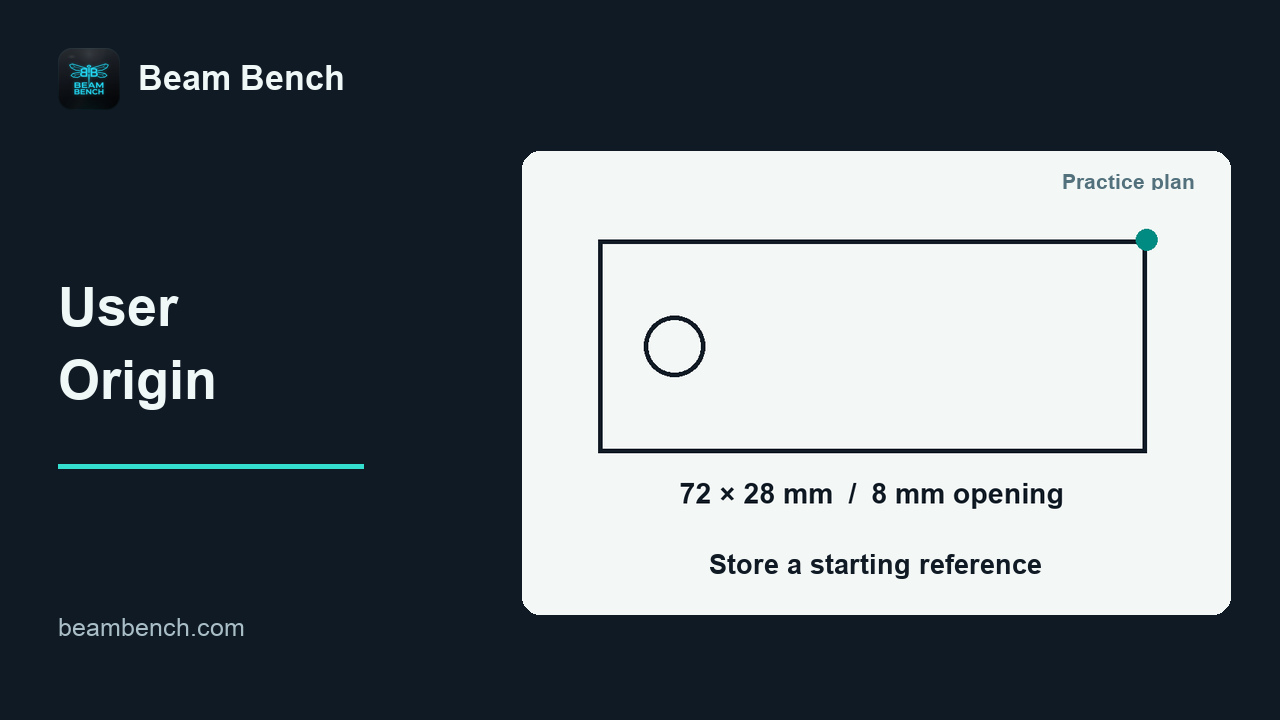 2:17Kullanıcı Kaynağını KullanmaKayıtlı Kullanıcı Kaynağını kafa konumuyla karşılaştırın.
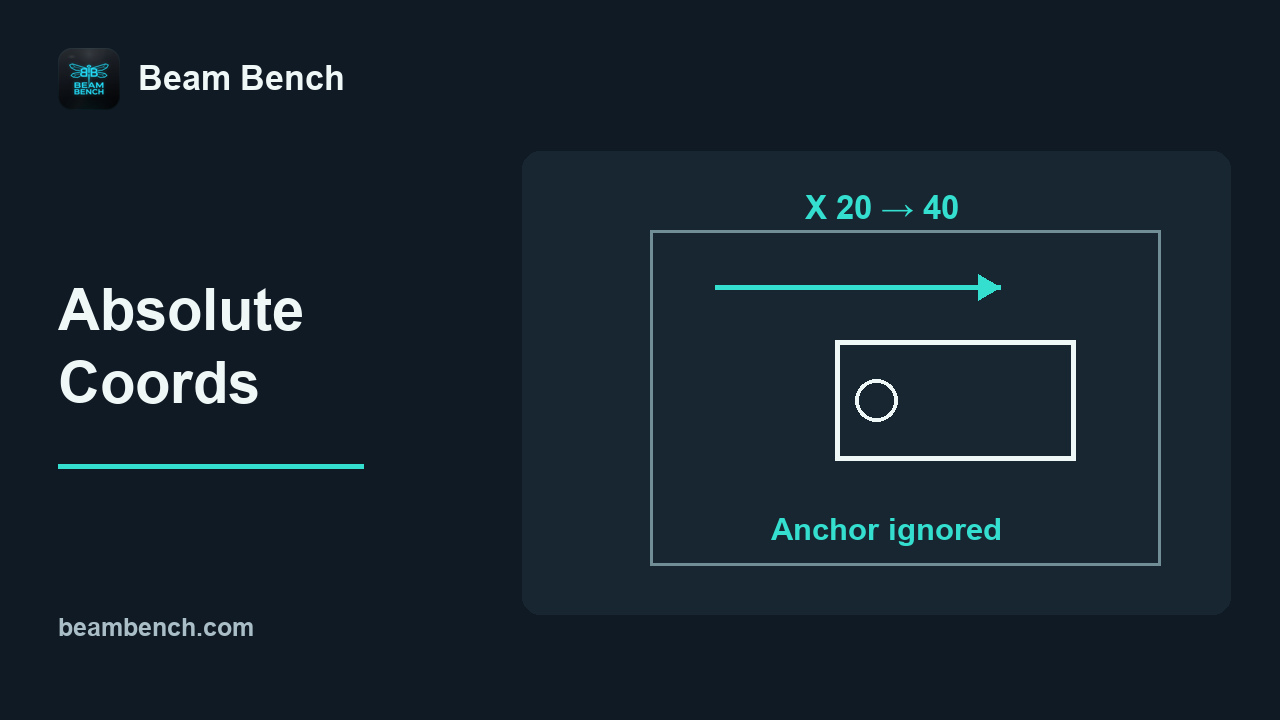 2:26Mutlak Koordinatları KullanmaÇizimi çalışma alanı koordinatlarına göre yerleştirin ve İşin Menşei'nin yok sayıldığını doğrulayın.
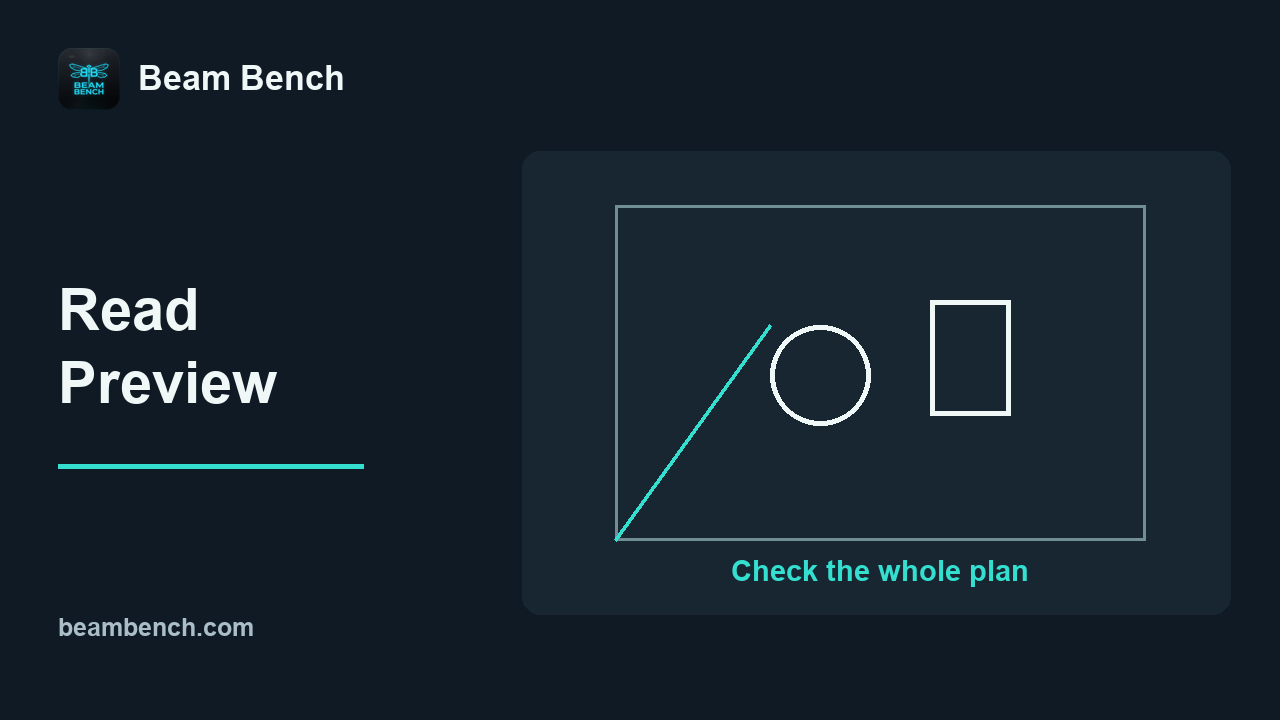 2:11Önizlemeyi okuma ve yerleşim sorunlarını çözmeSınır dışı bir nesneyi düzeltin ve planlanan çıktıdan görünür bir kılavuzu kaldırın.
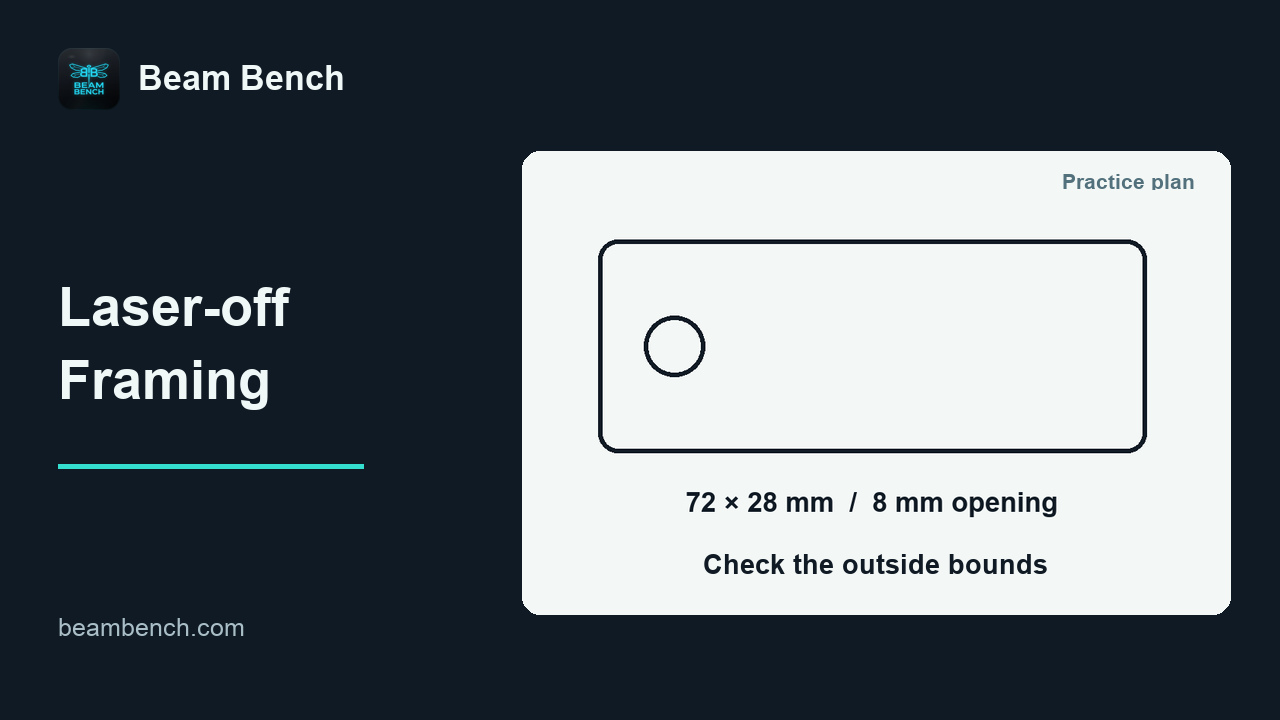 2:04Lazer kapalı çerçevelemeyle yerleşimi kontrol etmeKaydedilen yerleşimi inceleyin ve lazer kapalı Kutu çerçevesini anlayın.
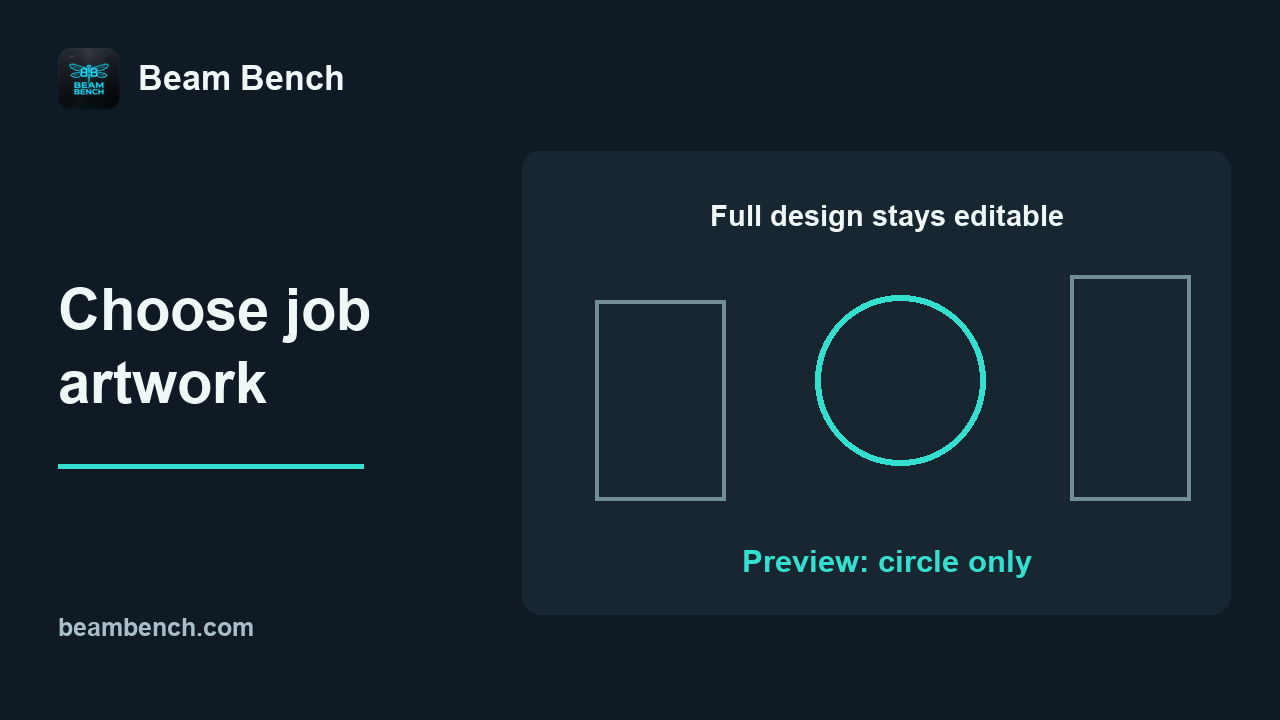 2:07Seçilen grafikten iş hazırlamaTasarımın tamamını korurken katman üyeliği ve Çıkış üzerinden çalıştırılacakları seçin.
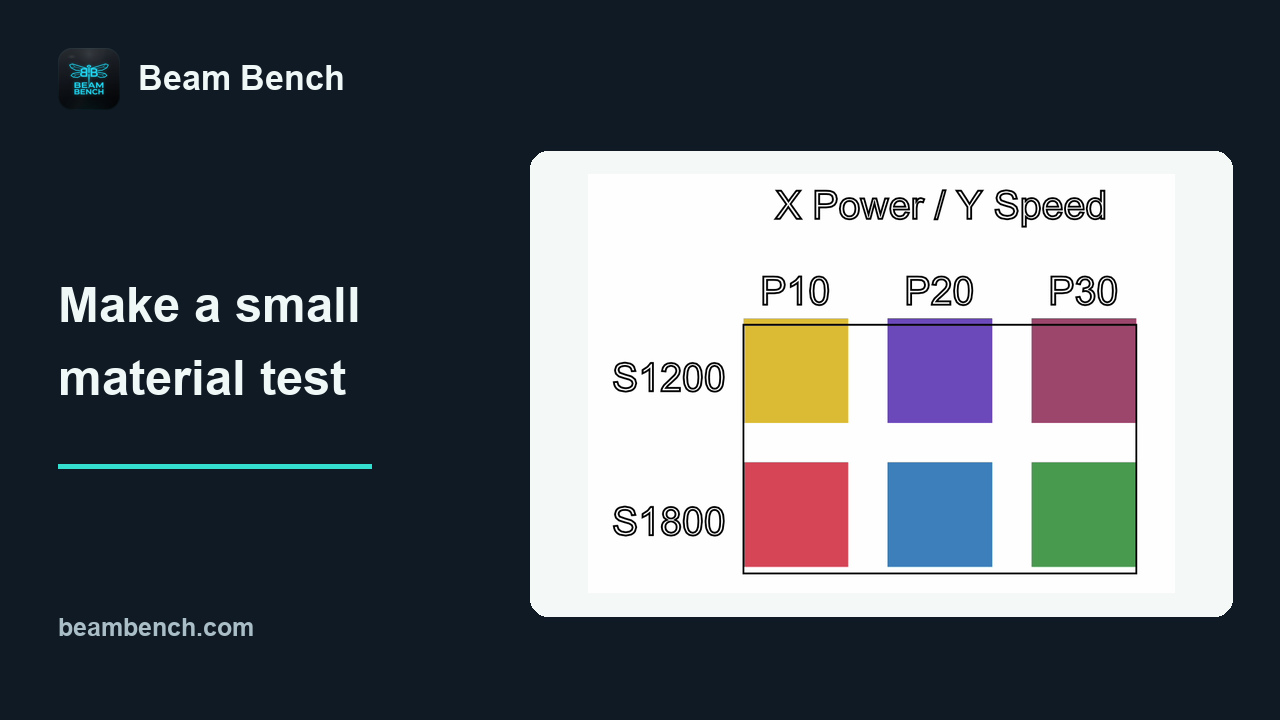 2:21Malzeme testini başlatma ve izlemeMakineyi çalıştırmadan kompakt bir malzeme testi reçetesi hazırlayın, önizleyin ve dışa aktarın.
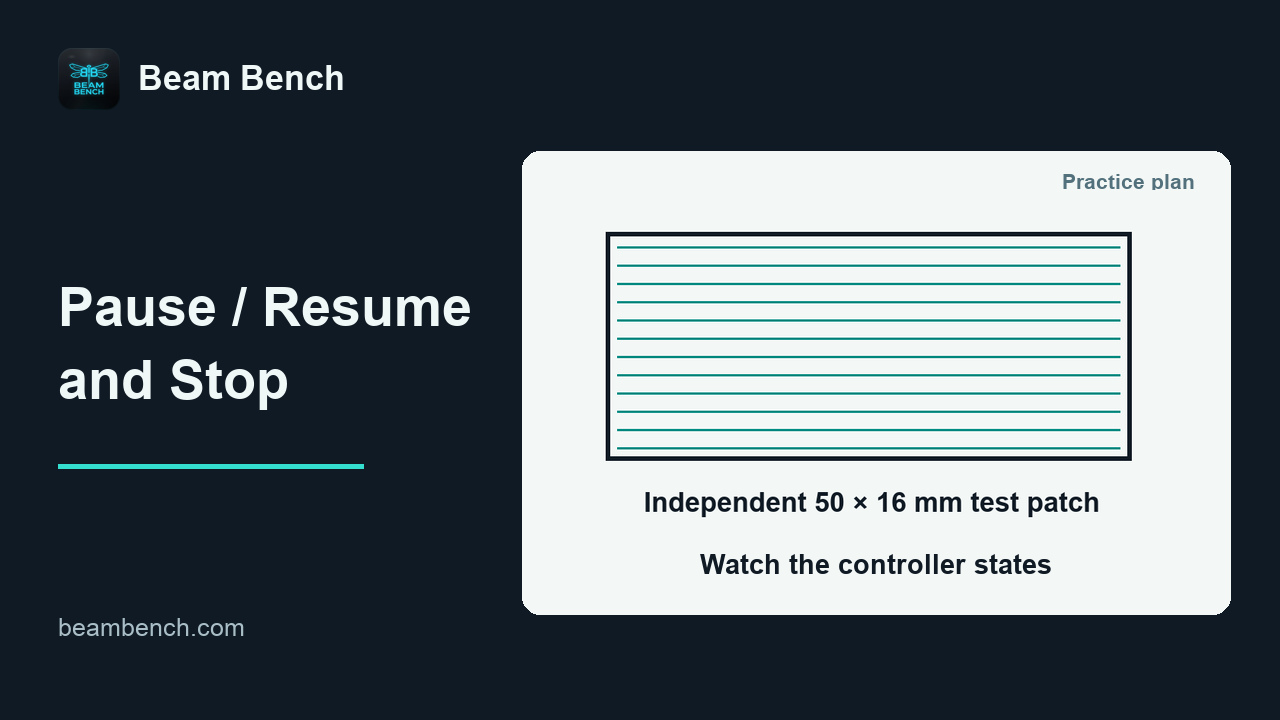 2:08Bir işi duraklatma, sürdürme ve durdurmaGösterilen GRBL iş durumlarını inceleyin ve Duraklat, Devam et ve Durdur seçeneklerini birbirinden ayırın.
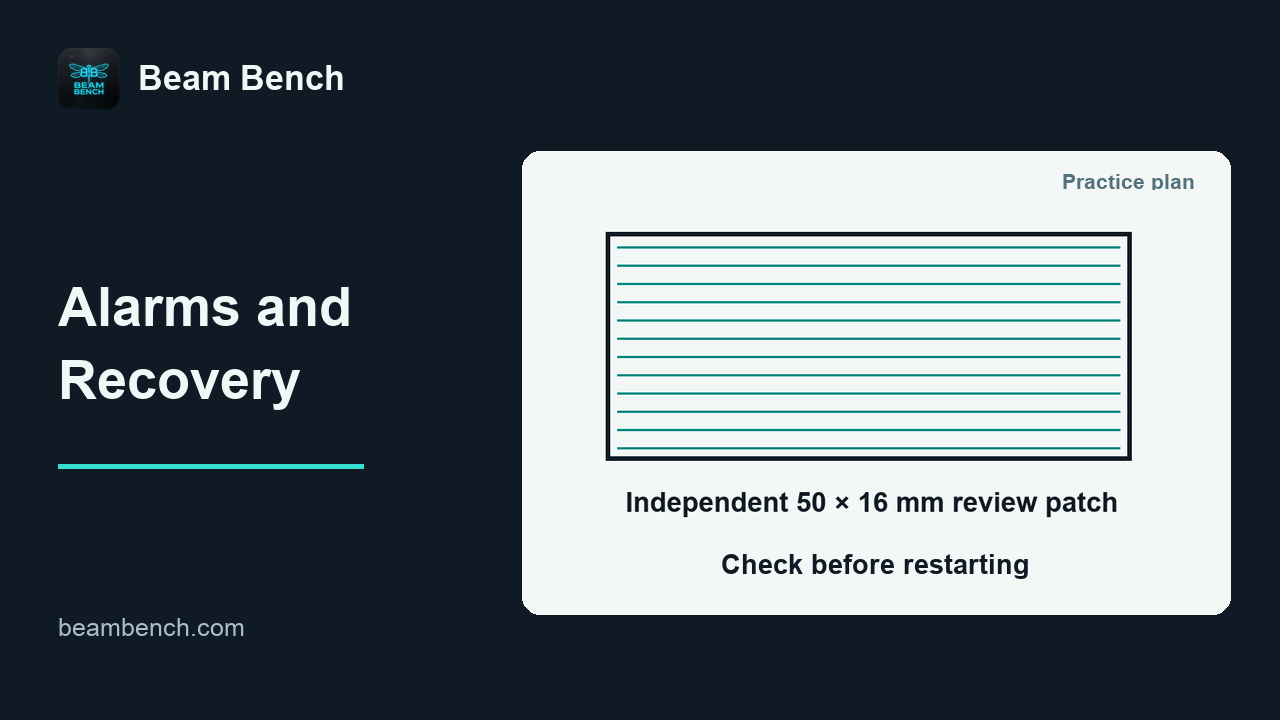 2:08Alarmlardan ve bağlantı kaybından kurtarmaAlarm veya bağlantı kaybı sonrasında kurtarma kontrollerini düzenlemek için bildirilen durumu kullanın.
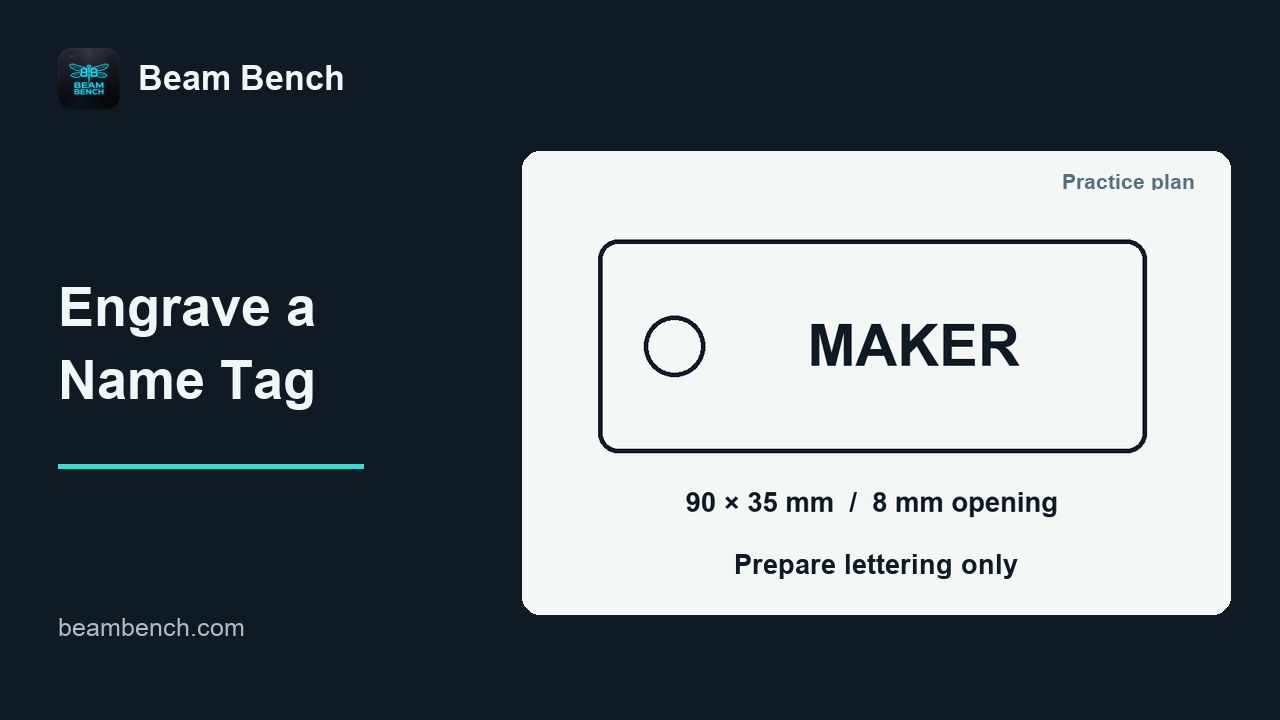 2:24Kişiselleştirilmiş isim etiketini kazımaya hazırlama ve çalıştırmaBoş kılavuzu kazıma planının dışında tutarak düzenlenebilir yazı oluşturun.
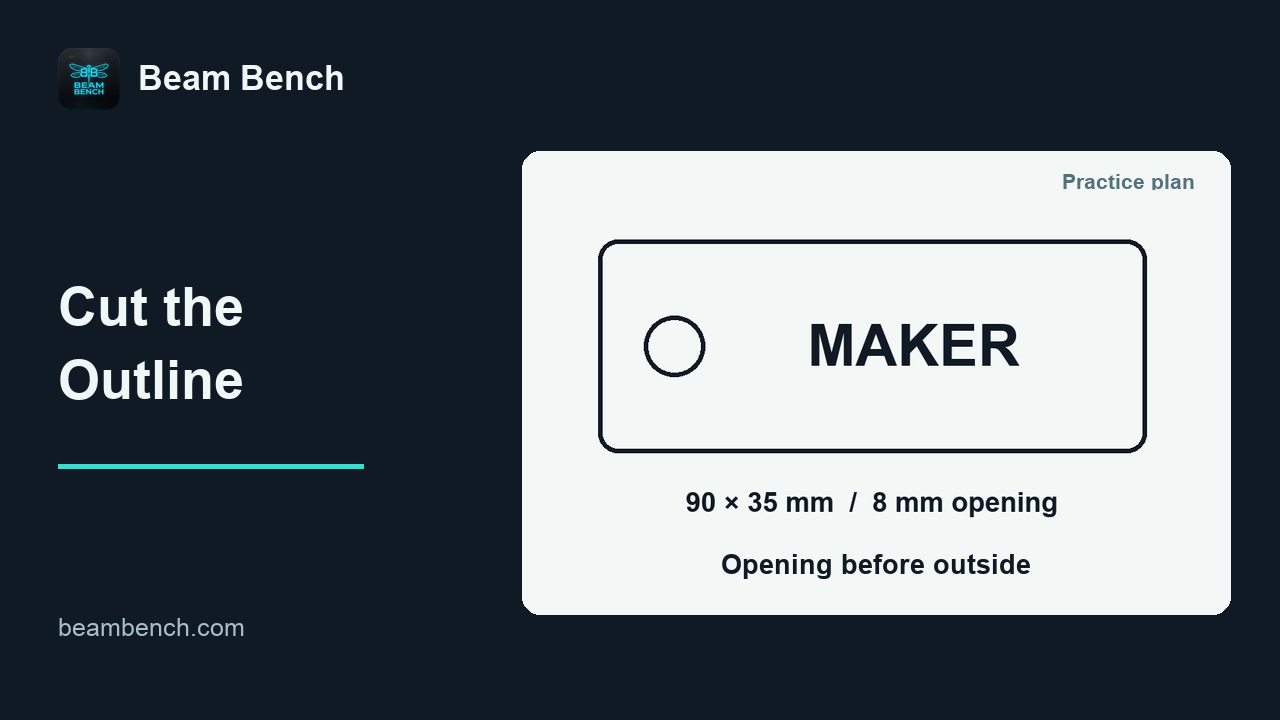 2:02Kesim için isim etiketinin dış hatlarını hazırlamaDış kenardan önce iç açıklığın kesileceği ayrı bir dış hat işi hazırlayın.
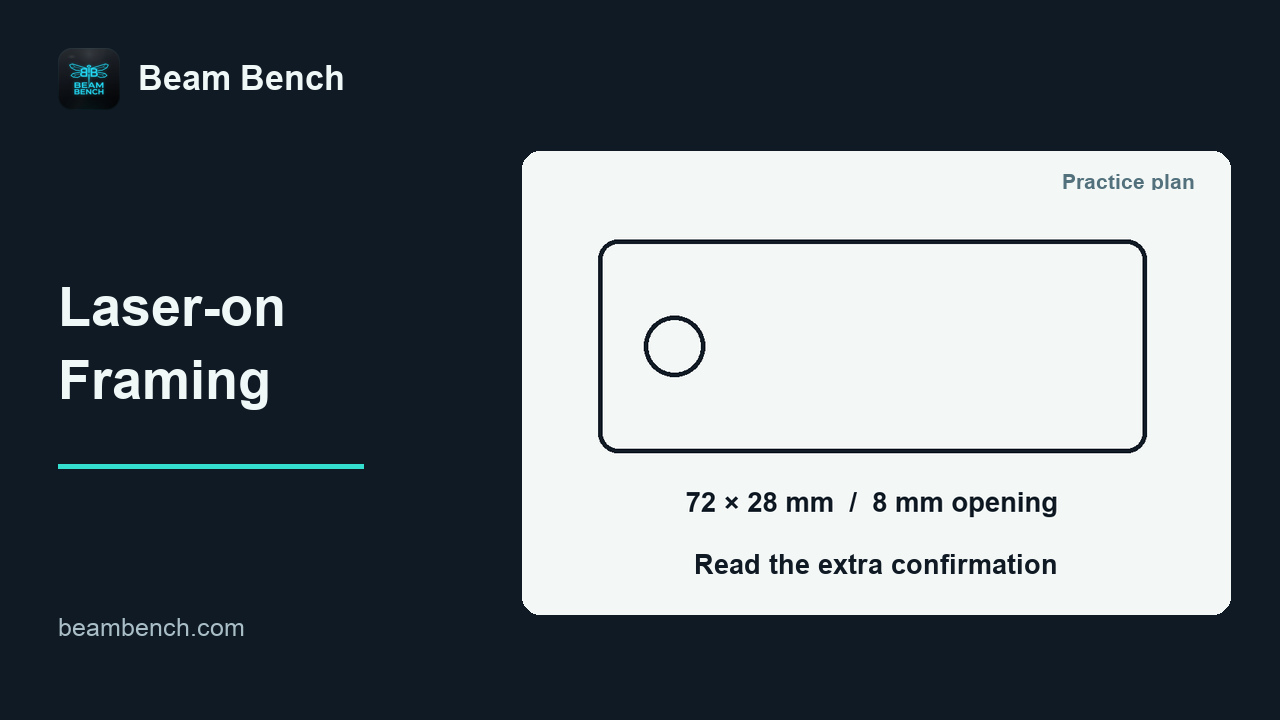 2:09Düşük güçte lazer açık çerçevelemeyi kullanmaLazerin ateşlendiği çerçevelemeyi, ek onayı ve incelenecek son kontrolleri tanıyın.
Malzeme testleri
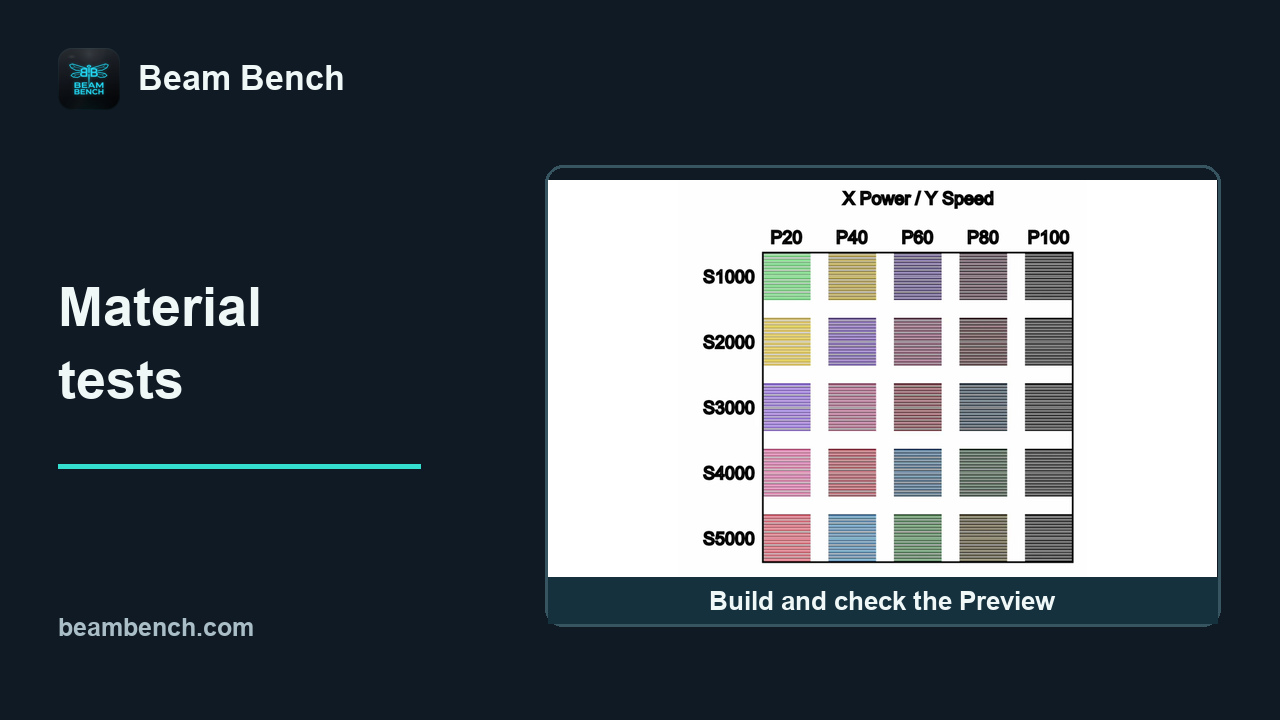 6:14Planlama ve malzeme testlerini okumaGeniş ve dar Malzeme Testleri hazırlayın, belirtilen hedefe göre ayarları seçin ve hat aralıklarını ve Önizleme tahminlerini karşılaştırın.
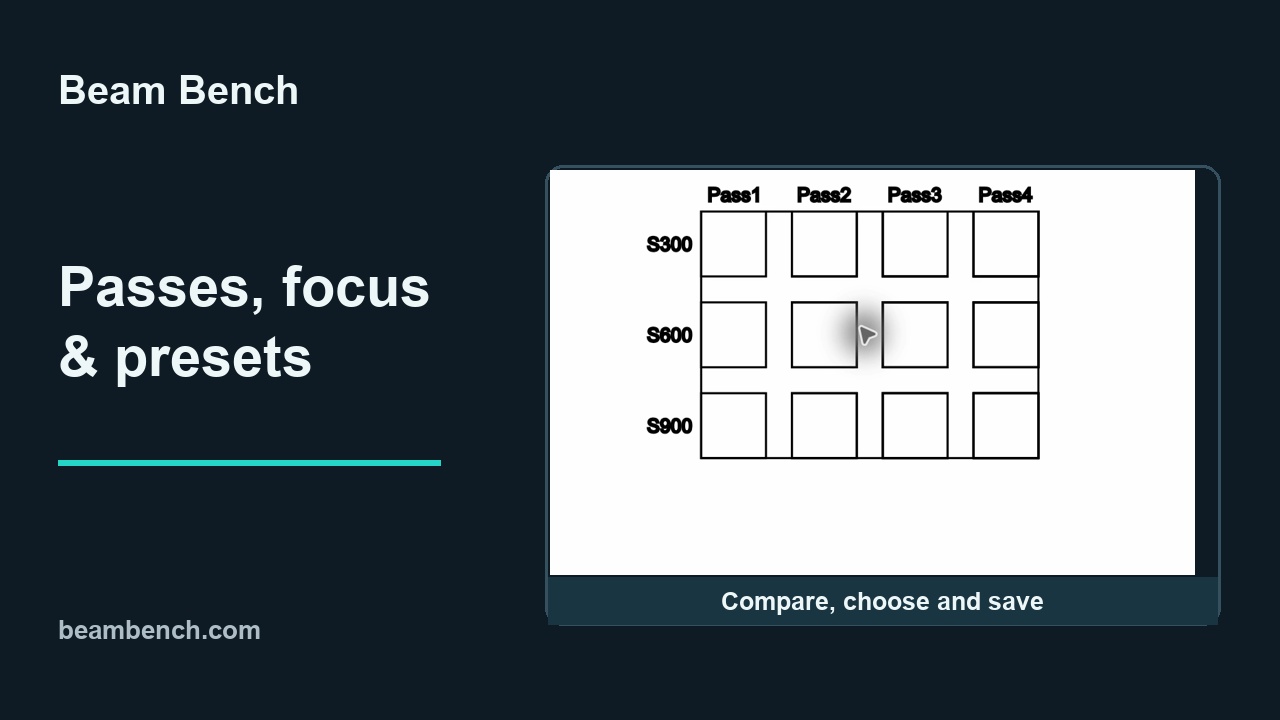 7:29Geçişler, odak, ayarları kaydetme ve sonuçları kontrol etmeSağlanan gözlemlere göre geçişleri seçin, Odak testi etiketlerini inceleyin, örnek bir ön ayarı kaydedin ve kararı bir günlüğe açıklayın.
Vektör çizimlerini içe aktarma ve onarma
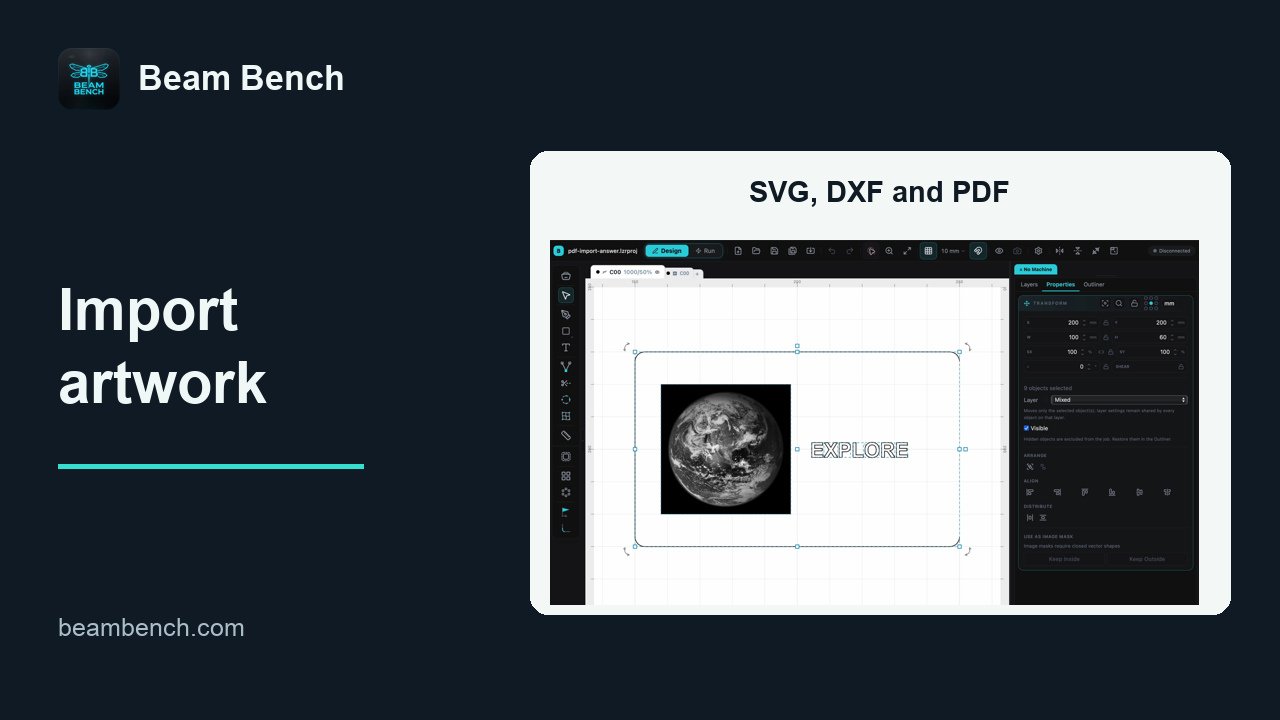
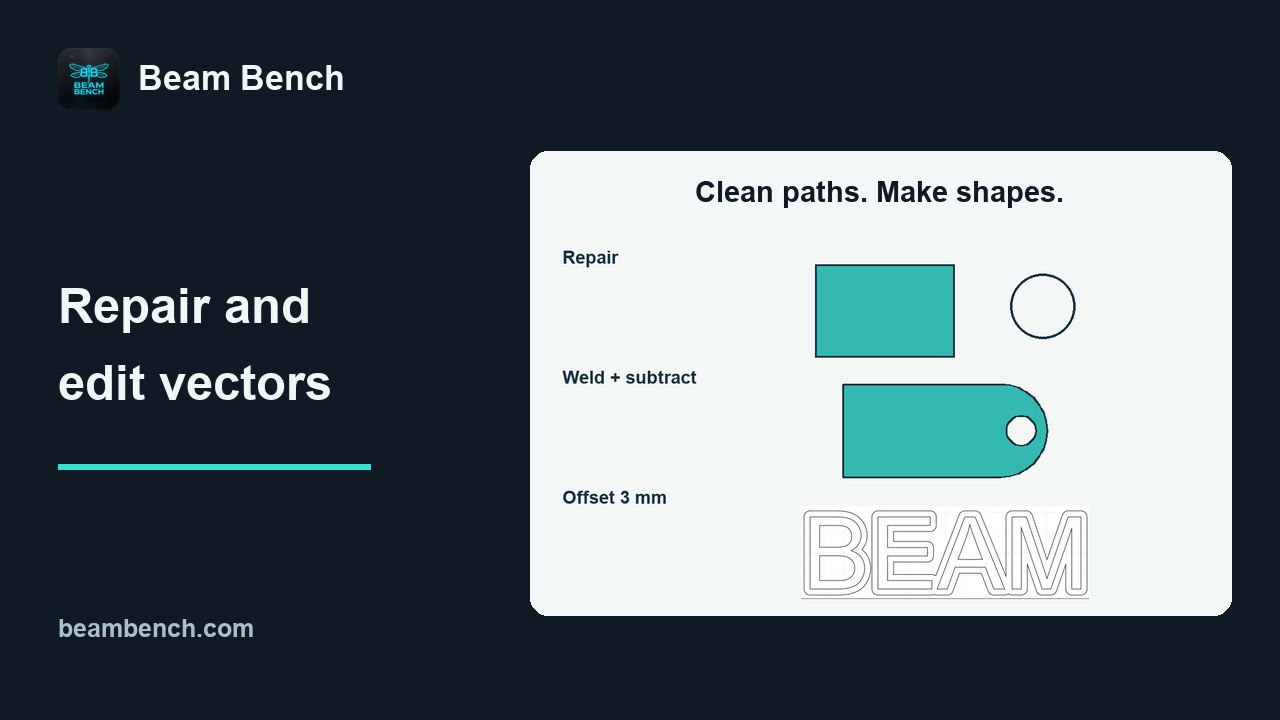
Metin ve görüntüler
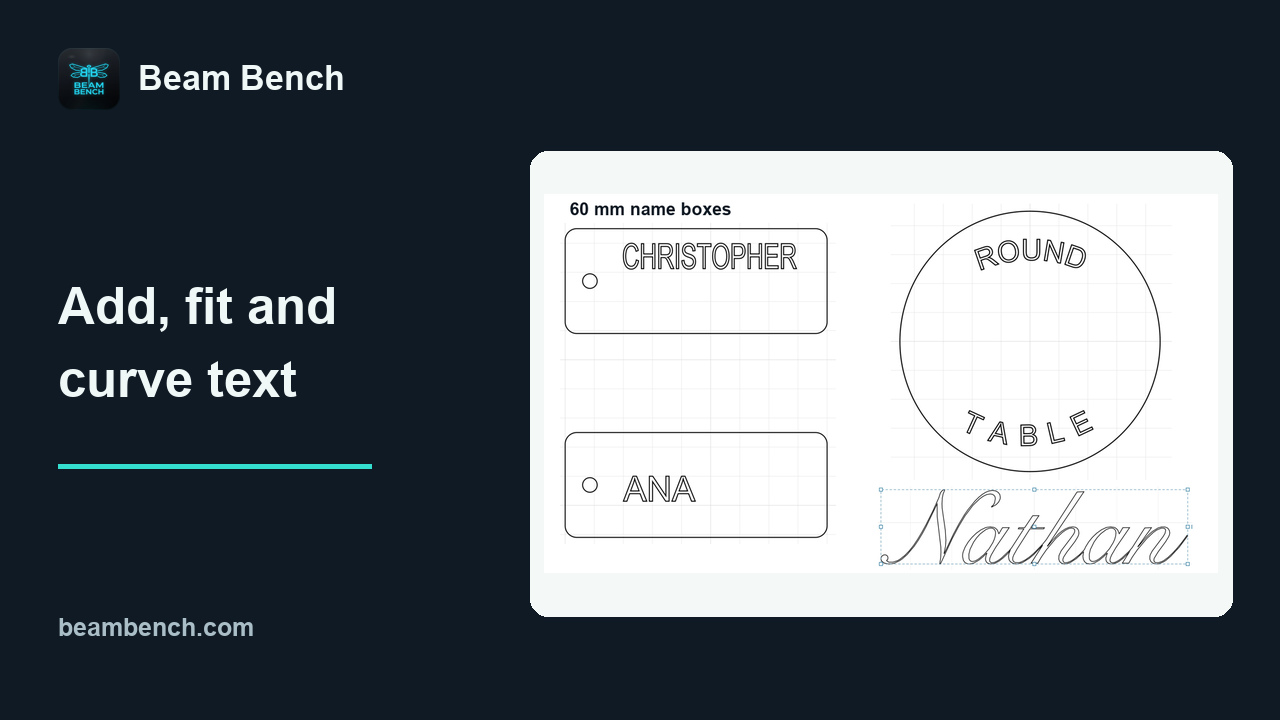 5:35Metin ekleme, sığdırma ve bükmeDüzenlenebilir metni sığdırın ve şekillendirin, gerektiğinde ayrı bir dış çizgi kopyasını koruyun.
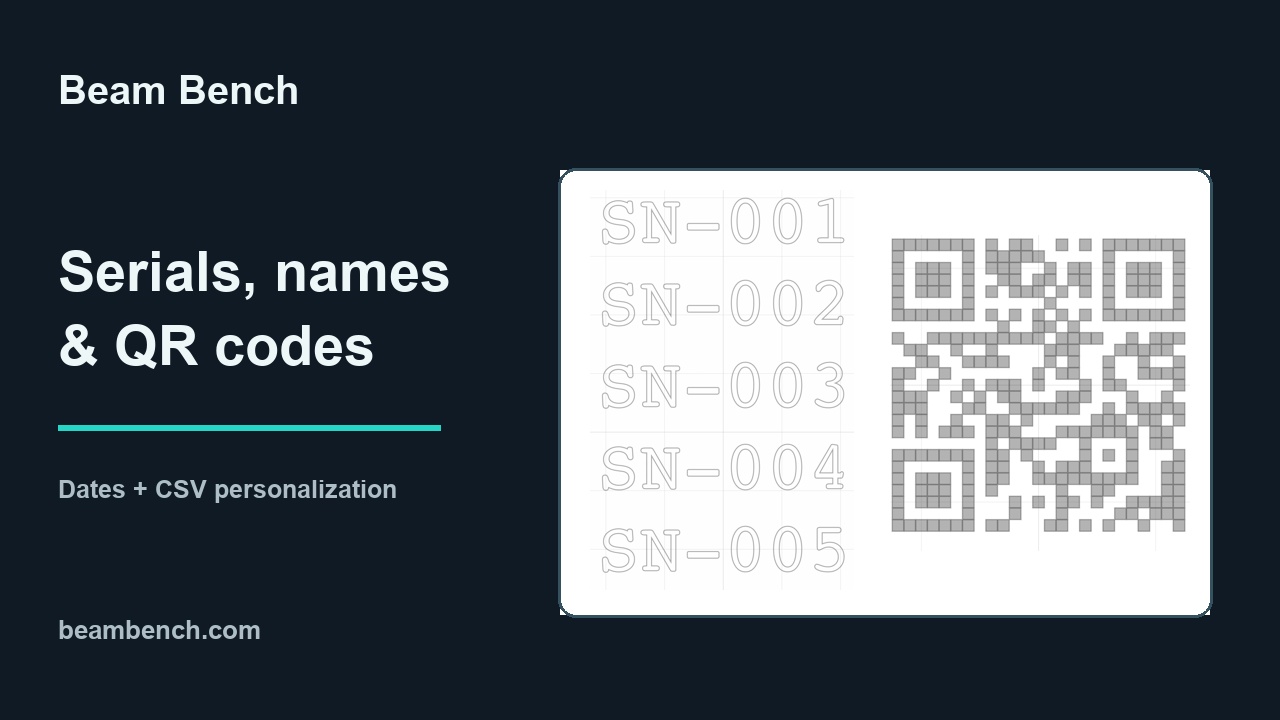 5:59Seri numaraları, bir elektronik tablodan adlar ve QR kodlarıDüzenlenebilir seri numarası, tarih ve CSV metni oluşturun, toplu işlem kapsamını ve sayaçları kontrol edin, ardından amaçlanan adres ve sessiz bölgeyle bir QR kodu oluşturun.
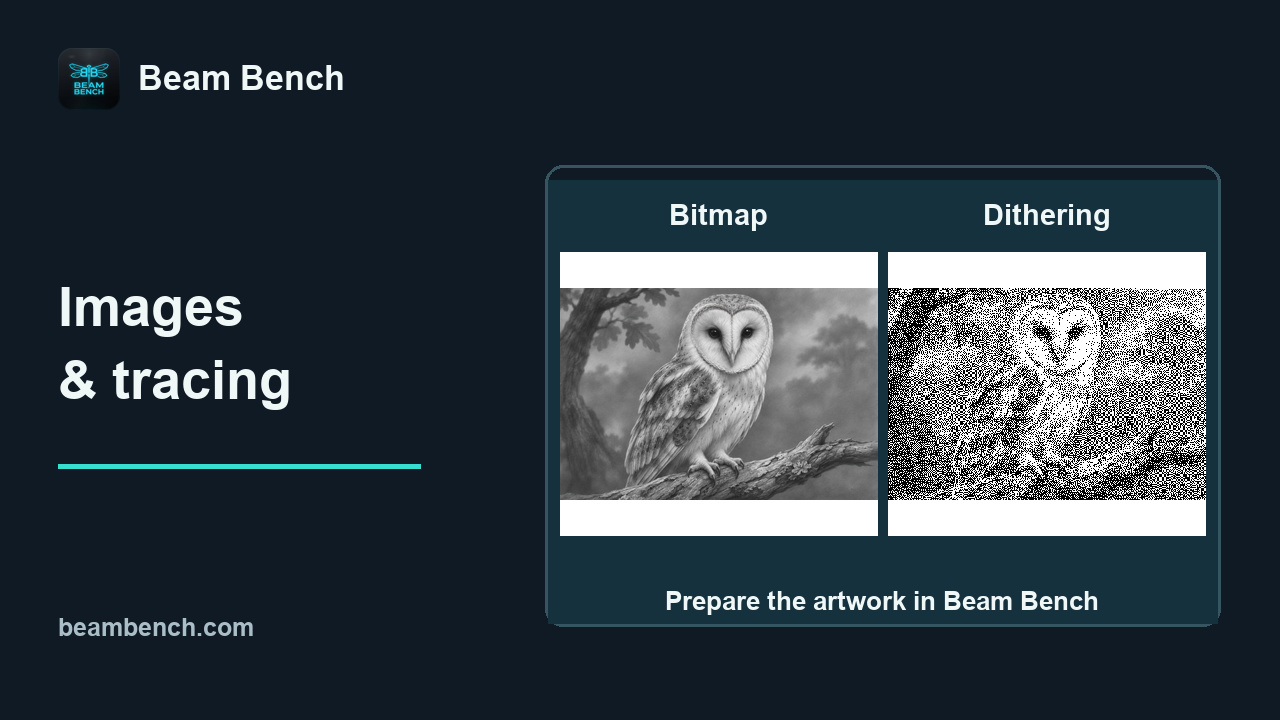 9:33Kazıma için görüntüleri ve dolguları hazırlamaGörüntü işlemeyi seçip inceleyin, çizimi kırpın veya maskeleyin, dolguları karşılaştırın ve düzenlenebilir iz yolları oluşturun.
Sorun giderme
 7:02Sorun giderme: bağlantı, konum ve hareketBir sonraki kontrolü seçmek ve çevrimdışı bir projeyi yanlış konumlandırılmışsa düzeltmek için gözlemlenen durumları kullanın.
 7:16Kazıma ve kesim sonuçlarında sorun gidermeYeniden test seçmeden önce nesne çarpanını, paylaşılan ayarları ve fiziksel kurulumu ayırt edin.