预览
模拟切割。以可调速度播放整个作业,让你在机器执行前验证其行为。
预览窗口会播放作业模拟:每个激光开启的线段、每次快速移动,按照规划器生成的顺序显示。在每次实际烧录前使用它,以发现画布不会显示的意外情况。
打开方式
- 快捷键:
Alt+P - 窗口菜单: 预览
窗口以可移动、可调整大小的形式打开。按Esc关闭。
界面内容
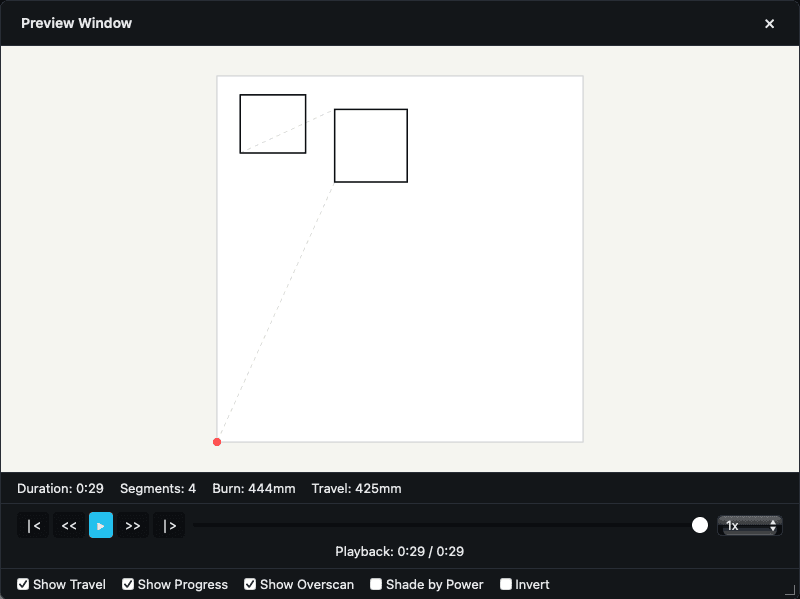 播放期间的预览:画布上的描摹移动、统计行和播放控件。
窗口从上到下包含:
画布
模拟本身。滚动以缩放(每个刻度1.15×),按住鼠标左键拖动以平移,双击以重置视图。
警告行
如果计划生成了警告(例如路径被裁剪或区域无法到达),警告会显示在琥珀色行中。
失败条目行
如果某些对象无法规划(例如没有功率的图层或损坏的路径),它们会以红色显示。
统计行
| 统计项 | 含义 |
|---|---|
| 持续时间 | 估计总时间,超过一小时的作业使用小时显示。 |
| 线段数 | 不同规划器线段的数量。 |
| 烧录距离 | 激光将保持开启的总距离。单位遵循显示单位。 |
| 移动距离 | 激光关闭时快速移动的总距离。 |
| 栅格线 | 扫描线数量(仅在大于零时显示)。 |
播放控件
| 按钮 | 操作 |
|---|---|
|< | 转到开始 |
<< | 上一线段 |
▶ / || | 播放 / 暂停 |
>> | 下一线段 |
|> | 转到结束 |
按钮下方是一个拖动条(拖动到特定时间),以及当前和总播放时间,长作业也会包含小时显示。
按钮右侧是速度选择框,选项为0.1x、0.25x、0.5x、1x、2x、4x、8x、16x、24x、40x。
底部切换开关
| 切换开关 | 显示内容 |
|---|---|
| 显示移动 | 快速移动(激光关闭)。默认开启。 |
| 显示进度 | 突出显示已完成线段的进度轨迹。 |
| 显示过扫描 | 栅格线上的过扫描延伸(切割头越过边缘后的减速段)。 |
| 按功率着色 | 颜色亮度反映图层功率。 |
| 反转 | 翻转背景和前景色以提高可见性。 |
可以执行的操作
查看完整作业
按播放。使用速度快进。
验证特定部分
将拖动条拖到某个时间,或使用上一线段/下一线段按钮逐段查看。
检查过扫描行为
打开显示过扫描。每条栅格线起点和终点的过冲会变得可见,这是正常现象,也是获得干净填充所必需的。
查看作业所需时间
查看统计行中的持续时间。这是规划器根据活动机器配置文件中的加速度 / 最大速度得出的估计值。实际时间会接近但不会完全相同。
值得了解的行为
- 窗口以已完成状态打开;加载新计划时,播放位置会跳到末尾。按
|<重新开始。 - 关闭显示移动后,移动线段会折叠为零持续时间,播放不会在这些线段上停滞。总持续时间会变化,但当前拖动位置保持不变。
- 如果计划为过时(画布自上次预览后发生了变化),标题会显示过时,需要刷新,并出现刷新按钮。
- 生成计划期间,覆盖层会显示正在生成预览... 以及取消按钮。
- 如果生成失败,红色覆盖层会显示预览生成失败。常见原因包括功率为零的图层、无法读取的图像或格式错误的导入内容。
- 空项目会显示没有预览数据。添加对象以生成预览。
预检指导
边界错误会在可能的情况下识别受影响的图稿,并说明所选开始位置模式的操作。绝对坐标恢复可能会改变放置模式并重新检查预览。当前位置需要新的机器位置;必须设置用户原点。
栅格加速和过扫描发现的问题可以提供调整建议或有意继续的选项。失败的几何图形和无效放置仍会阻止运行。大型栅格可能需要降低DPI、缩小实体尺寸或减少碎片化输出。
备注
- 预览显示的是计划,而不是机器的实时运动。控制器配置、输出处理、机械结构、材料或软件缺陷都可能造成差异。记录不匹配情况,并参阅作业质量问题。
- 预览生成在后台运行。复杂项目可能需要几秒钟。