工作區
設計、執行、面板停駐區,以及畫布周圍的控制項。
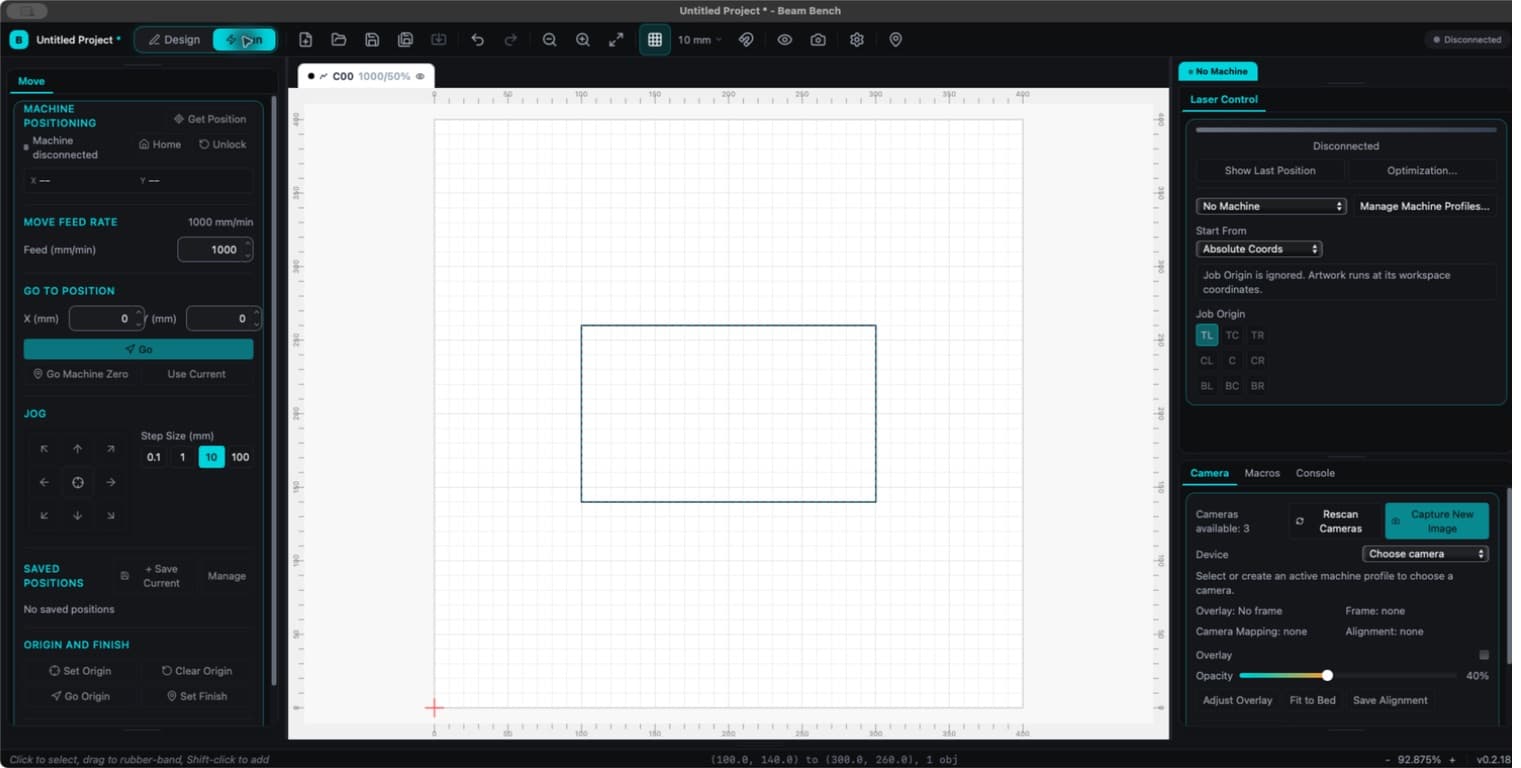
Beam Bench有兩個工作區。設計用於繪製和排列圖稿。執行用於定位工作並將其傳送至機器。切換模式時會維持相同的專案開啟狀態。

設計
- 畫布顯示專案工作區,並依你選擇的顯示單位顯示尺標和格線。
- 左側工具列包含繪圖和編輯工具。有些按鈕會開啟相關的工具選項。
- 圖層分頁位於畫布上方。選擇分頁即可編輯其設定,或在分頁上按一下滑鼠右鍵以執行圖層操作。
- 層數、特性和大綱共用預設的右側停駐區。層數控制加工;特性控制選取項目或作用中的工具;大綱顯示專案階層。
- 主工具列提供檔案操作、復原、縮放、格線、貼齊、預覽和裝置設定。
位置、大小、旋轉、文字選項和情境式工具控制項現在都位於特性中。較舊的指南可能會將其稱為特性工具列。
執行
執行工作區左側起始為移動,右上方為雷射控制,另一個右側停駐區中則有相機、巨集和主控臺。機器控制項取決於已連線控制器的功能。
開啟預覽,在開始前檢查規劃的輸出。畫布是編輯檢視畫面;僅憑畫布外觀無法判斷哪些物件會執行。
重新排列面板
在停駐區之間拖曳面板分頁,或使用分頁的情境選單來移動、浮動或關閉面板。左右欄各自最多可包含三個堆疊的停駐區。拖曳分隔線即可調整大小。從視窗重新開啟面板。
設計和執行會在每次啟動之間記住各自的排列。視窗 > 重設版面會還原版面。排列 > 停駐會對齊圖稿,不會管理面板。
瀏覽畫布
- 使用滑鼠中鍵拖曳,或按住空白鍵再以滑鼠左鍵拖曳來平移。
- 捲動即可縮放。可在顯示設定中變更滾輪行為。
- 使用
Ctrl+0讓頁面符合畫面,使用Ctrl+Shift+A在螢幕上框選定位選取項目。
請參閱鍵盤快速鍵以瞭解平臺慣例和自訂繫結。