Náhled
Simulovaný řez. Přehraje celou úlohu nastavitelnou rychlostí, abyste mohli ověřit, co stroj udělá, ještě předtím, než to provede.
Okno Náhled přehrává simulaci úlohy: každý úsek se zapnutým laserem i každý rychlý přesun v pořadí, které vytvořil plánovač. Používejte je před každým skutečným vypálením, abyste zachytili překvapení, která plátno nezobrazuje.
Kdy se otevírá
- Klávesová zkratka:
Alt+P - Nabídka Window: Preview
Otevírá se jako přesouvatelné okno s možností změny velikosti. Zavřete je stisknutím Esc.
Co uvidíte
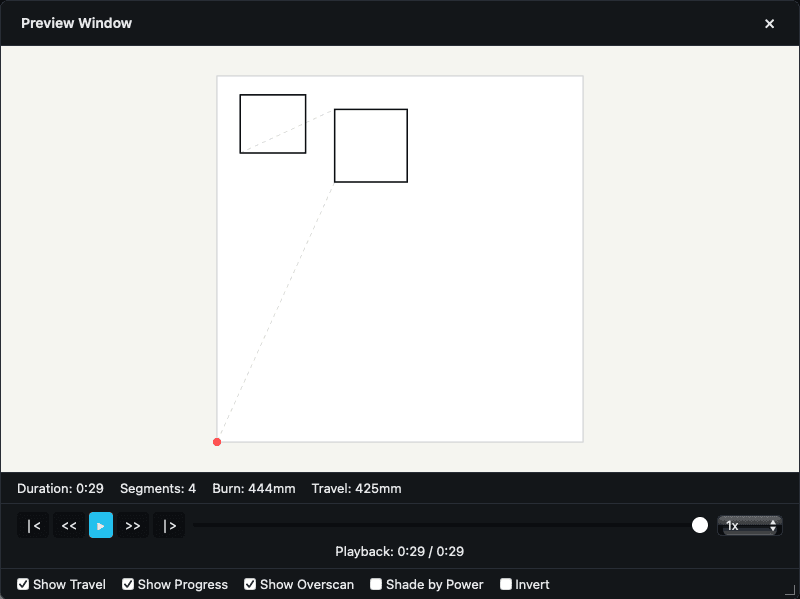 Náhled během přehrávání: trasované pohyby na plátně, řádek statistik a ovládací prvky přehrávání.
Okno obsahuje shora dolů:
Plátno
Samotnou simulaci. Posouváním kolečka přibližujete (1.15× na krok), tažením levým tlačítkem posouváte zobrazení a dvojklikem obnovíte zobrazení.
Řádek varování
Pokud plán vygeneroval varování, například o oříznutých cestách nebo nedosažitelných oblastech, zobrazí se v jantarovém řádku.
Řádek neúspěšných položek
Pokud některé objekty nebylo možné naplánovat, například vrstva bez výkonu nebo poškozená cesta, zobrazí se červeně.
Řádek statistik
| Statistika | Význam |
|---|---|
| Duration | Odhadovaný celkový čas, přičemž u úloh delších než jednu hodinu se používají hodiny. |
| Segments | Počet samostatných úseků plánovače. |
| Burn | Celková vzdálenost, po kterou bude laser zapnutý. Jednotky odpovídají Display Unit. |
| Travel | Celková vzdálenost rychlých přesunů s vypnutým laserem. |
| Raster lines | Počet skenovacích řádků, zobrazuje se pouze při hodnotě větší než nula. |
Ovládací prvky přehrávání
| Tlačítko | Akce |
|---|---|
|< | Přejít na začátek |
<< | Předchozí úsek |
▶ / || | Přehrát / Pozastavit |
>> | Další úsek |
|> | Přejít na konec |
Pod tlačítky je posuvník pro přechod na konkrétní čas a aktuální a celkový čas přehrávání včetně hodin u dlouhých úloh.
Vpravo od tlačítek je výběr Speed s možnostmi 0.1x, 0.25x, 0.5x, 1x, 2x, 4x, 8x, 16x, 24x, 40x.
Přepínače v zápatí
| Přepínač | Co zobrazuje |
|---|---|
| Show Travel | Rychlé přesuny s vypnutým laserem. Ve výchozím nastavení zapnuto. |
| Show Progress | Trasování průběhu se zvýrazněním dokončených úseků. |
| Show Overscan | Rozšíření overscanu na rastrových řádcích, tedy zpomalení hlavy za hranou. |
| Shade by Power | Jas barvy odráží výkon vrstvy. |
| Invert | Převrátí barvy pozadí a popředí pro lepší viditelnost. |
Co můžete dělat
Sledování celé úlohy
Stiskněte Play. Pomocí Speed přehrávání urychlíte.
Ověření konkrétní části
Přetáhněte posuvník na požadovaný čas nebo pomocí tlačítek předchozího a dalšího úseku procházejte jednotlivé úseky.
Kontrola chování overscanu
Zapněte Show Overscan. Přesah na začátku a konci každého rastrového řádku se zobrazí. Je to běžné a potřebné pro čisté výplně.
Zjištění délky úlohy
V řádku statistik si přečtěte Duration. Jde o odhad plánovače založený na zrychlení a maximální rychlosti v aktivním profilu stroje. Skutečný čas bude blízký, ale ne přesný.
Důležité chování
- Okno se otevře ve stavu completed a při načtení nového plánu přeskočí pozice přehrávání na konec. Stisknutím
|<začnete znovu. - Když vypnete Show Travel, úseky přesunů se zkrátí na nulovou dobu, takže se přehrávání na nich nezastaví. Celková délka se změní, ale aktuální poloha posuvníku zůstane stejná.
- Pokud je plán Stale, protože se plátno od posledního náhledu změnilo, záhlaví zobrazí Stale, refresh required a objeví se tlačítko Refresh.
- Během vytváření plánu se zobrazí překryv Generating preview... s tlačítkem Cancel.
- Pokud generování selže, červený překryv zobrazí Preview generation failed. Běžné příčiny: vrstva s nulovým výkonem, nečitelný obrázek nebo poškozený import.
- Prázdný projekt zobrazí No preview data. Add objects to generate a preview.
Pokyny před spuštěním
Chyby hranic, pokud je to možné, označí dotčenou grafiku a vysvětlí postup pro vybraný režim Start From. Obnovení pomocí Absolute Coordinates může změnit režim umístění a znovu zkontrolovat náhled. Current Position vyžaduje novou polohu stroje, User Origin musí být nastavený.
Zjištění týkající se rastrového zrychlení a overscanu mohou nabídnout úpravy nebo vědomé pokračování. Neúspěšná geometrie a neplatné umístění zůstávají blokující. Velké rastry mohou vyžadovat nižší DPI, menší fyzickou velikost nebo méně fragmentovaný výstup.
Poznámky
- Náhled zobrazuje plán, nikoli skutečný pohyb stroje. Rozdíly mohou být způsobeny konfigurací ovladače, zpracováním výstupu, mechanikou, materiálem nebo chybou softwaru. Zaznamenejte nesrovnalost a podívejte se na Problémy s kvalitou úlohy.
- Generování náhledu probíhá na pozadí. U složitých projektů může trvat několik sekund.
Související
- Laser Control: spuštění skutečné úlohy
- Řezy / Vrstvy: nastavení na úrovni vrstvy, která určují plán
- Problémy s náhledem: když se samotný náhled chová neočekávaně
- Souřadnicové systémy