Macros
Secuencias de G-code definidas por el usuario con teclas de acceso rápido opcionales. Guarda grupos de comandos comunes para ejecutarlos con un solo clic.
Las macros permiten agrupar una secuencia de comandos de G-code y enviarlos a la máquina haciendo clic en un botón o presionando una tecla de acceso rápido. Son útiles para tareas repetitivas de mantenimiento de la máquina, secuencias de calibración o cualquier operación que requiera más de un comando y que no quieras volver a escribir.
Cómo abrirlo
- Ubicación predeterminada: parte central derecha en Ejecutar
- Visible de forma predeterminada: sí
- Tecla de acceso rápido: ninguna predeterminada
Qué ves
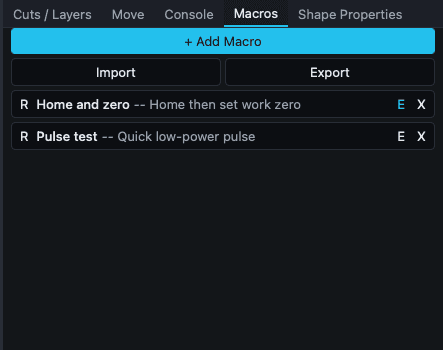 Dos macros de ejemplo: "Ir al origen y poner en cero" y "Prueba de pulso".
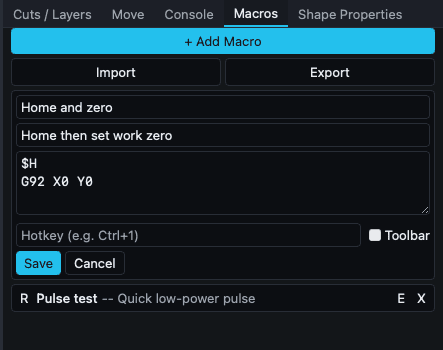 El formulario de edición en línea de una macro.
Una lista desplazable de macros. Cada macro muestra su nombre, una descripción opcional (con el prefijo --) y una tecla de acceso rápido opcional (entre [brackets]). Cada fila tiene tres botones con iconos:
| Botón | Título | Acción |
|---|---|---|
| R | Ejecutar | Envía los comandos de la macro a la máquina conectada. |
| E | Editar | Abre el formulario de edición en línea de esta macro. |
| X | Eliminar | Elimina la macro. |
Sobre la lista hay tres botones de acción:
- + Agregar macro: crea una macro nueva llamada Nueva macro con los comandos vacíos.
- Importar: carga desde el disco un archivo
.jsonde macros. - Exportar: guarda todas las macros actuales en un archivo
.json.
Cuando haces clic en E en una macro, la fila se expande y muestra un formulario de edición:
| Campo | Tipo | Notas |
|---|---|---|
| Nombre | texto | Nombre de la macro. |
| Descripción | texto (opcional) | Breve indicación que se muestra junto al nombre en la lista. |
| G-code (un comando por línea) | área de texto | Un comando por línea. Las líneas vacías se eliminan al guardar. |
| Tecla de acceso rápido (por ejemplo, Ctrl+1) | texto (opcional) | Atajo de teclado. Los conflictos se detectan al guardar. |
| Barra de herramientas | casilla | Muestra esta macro como botón en la barra de herramientas principal para acceder a ella con un solo clic. |
Debajo del formulario: Guardar y Cancelar.
Si intentas cambiar a otra macro con ediciones sin guardar, aparece un aviso ámbar con Seguir editando y Descartar.
Qué puedes hacer
Crear una macro
- Haz clic en + Agregar macro.
- La macro nueva entra automáticamente en el modo de edición.
- Define el nombre y, opcionalmente, una descripción.
- Escribe tus comandos en el área de texto, uno por línea. Ejemplo de una secuencia para ir al origen:
$H G92 X0 Y0 - Opcionalmente, define una tecla de acceso rápido (por ejemplo,
Ctrl+1) y marca Barra de herramientas si quieres acceder rápidamente. - Haz clic en Guardar.
Ejecutar una macro
- Haz clic en R en la fila.
- O presiona la tecla de acceso rápido asignada (funciona desde cualquier lugar de la aplicación, no solo desde este panel).
- O haz clic en el botón de la macro en la barra de herramientas si Barra de herramientas está activada.
Los comandos se envían a la máquina en orden, sin confirmación intermedia. Asegúrate de que sean seguros.
Editar una macro
Haz clic en E, cambia lo que quieras y haz clic en Guardar. Si haces clic en E en otra macro mientras editas una con cambios sin guardar, aparece el aviso Seguir editando / Descartar.
Compartir macros entre máquinas
Exportar escribe un archivo JSON. Importar lee uno. Esto resulta útil para compartir secuencias de calibración con otros usuarios o copiar tu configuración entre computadoras.
Comportamiento que debes conocer
- Los conflictos de teclas de acceso rápido se comprueban al guardar. Se rechazan tanto los conflictos con las teclas de acceso rápido integradas de la aplicación (Ctrl+Z, Ctrl+C, Esc, etc.) como los conflictos con otras macros. El mensaje de validación aparece en rojo debajo de la entrada.
- El conjunto de teclas de acceso rápido integradas reservadas incluye las combinaciones comunes de edición, archivos y selección, además de los atajos de una sola letra para herramientas (V, M, N, P, L, R, T, E, H, B). No puedes reutilizarlas.
- Los comandos se envían de forma asíncrona. Si la máquina no está conectada, las solicitudes de ejecución fallan silenciosamente.
- Las macros se almacenan como una matriz JSON de objetos; los campos Descripción y Tecla de acceso rápido son opcionales.
Relacionado
- Consola: prueba tus comandos uno a la vez antes de guardarlos como macro
- Diálogo del editor de teclas de acceso rápido
- Referencia de teclas de acceso rápido: las teclas integradas con las que tus macros no pueden entrar en conflicto
- Elementos esenciales de GRBL