
Cours Beam Bench
Apprendre Beam Bench
De courtes leçons vidéo, chacune accompagnée d’un guide écrit et de fichiers d’exercice que vous pouvez ouvrir dans Beam Bench. Suivez-les dans l’ordre ou passez directement à la tâche qui vous intéresse.
46 leçons prêtesGratuit, aucun compte requis
Leçons
Prise en main
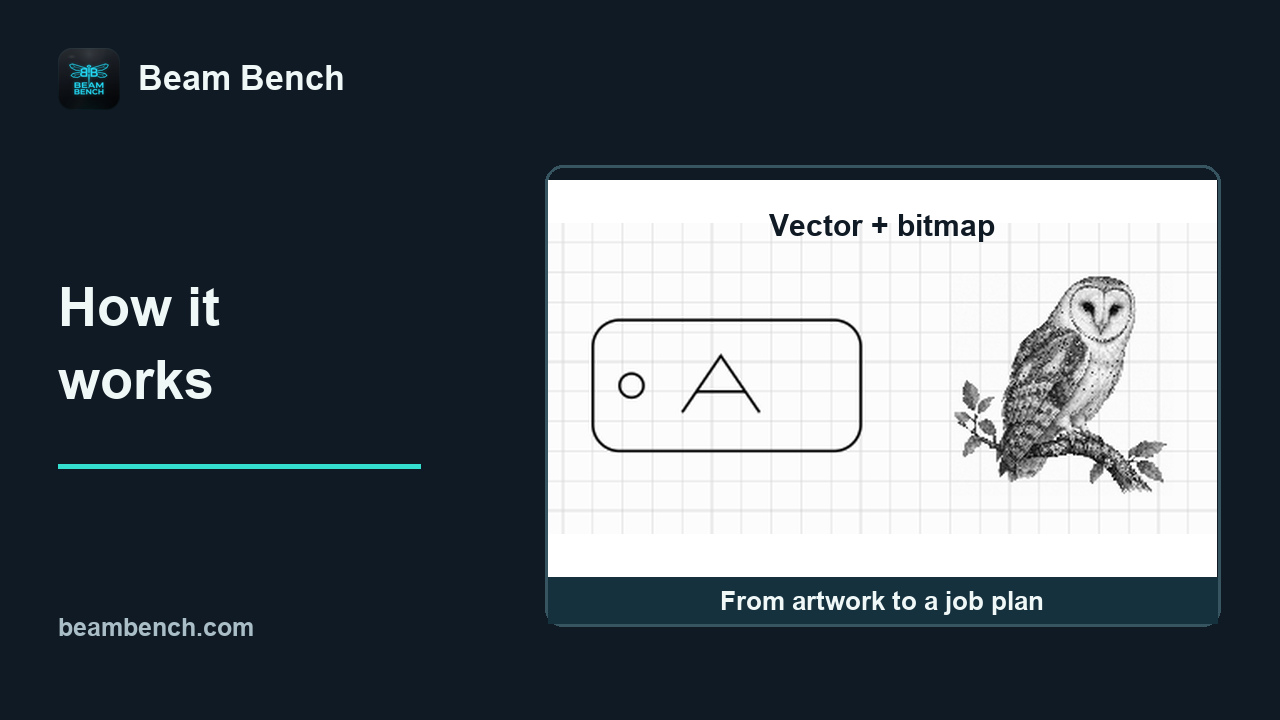 6:38Fonctionnement de votre laser et de Beam BenchReliez les illustrations, les modes de traitement et les commandes du contrôleur avant de préparer un travail.
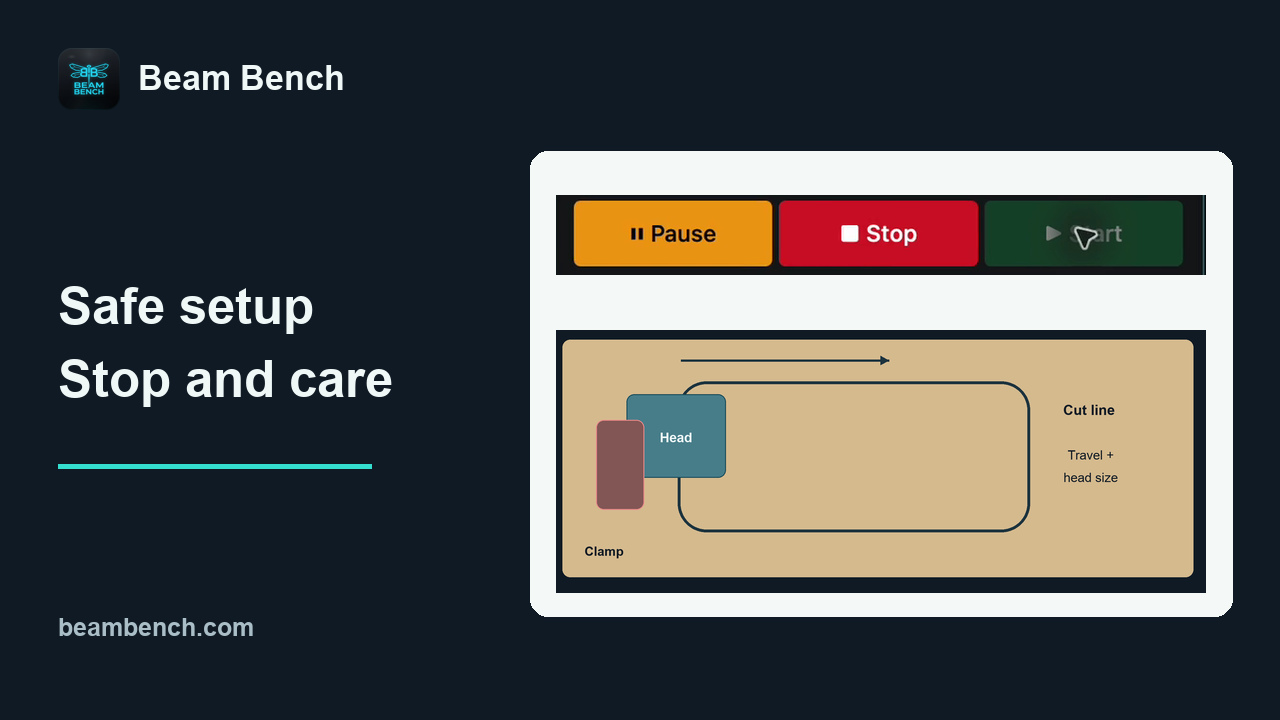 5:44Configuration sûre, commandes d'arrêt et entretien de la machineConservez une référence spécifique à la machine avant démarrage et analysez trois cas de configuration hors connexion.
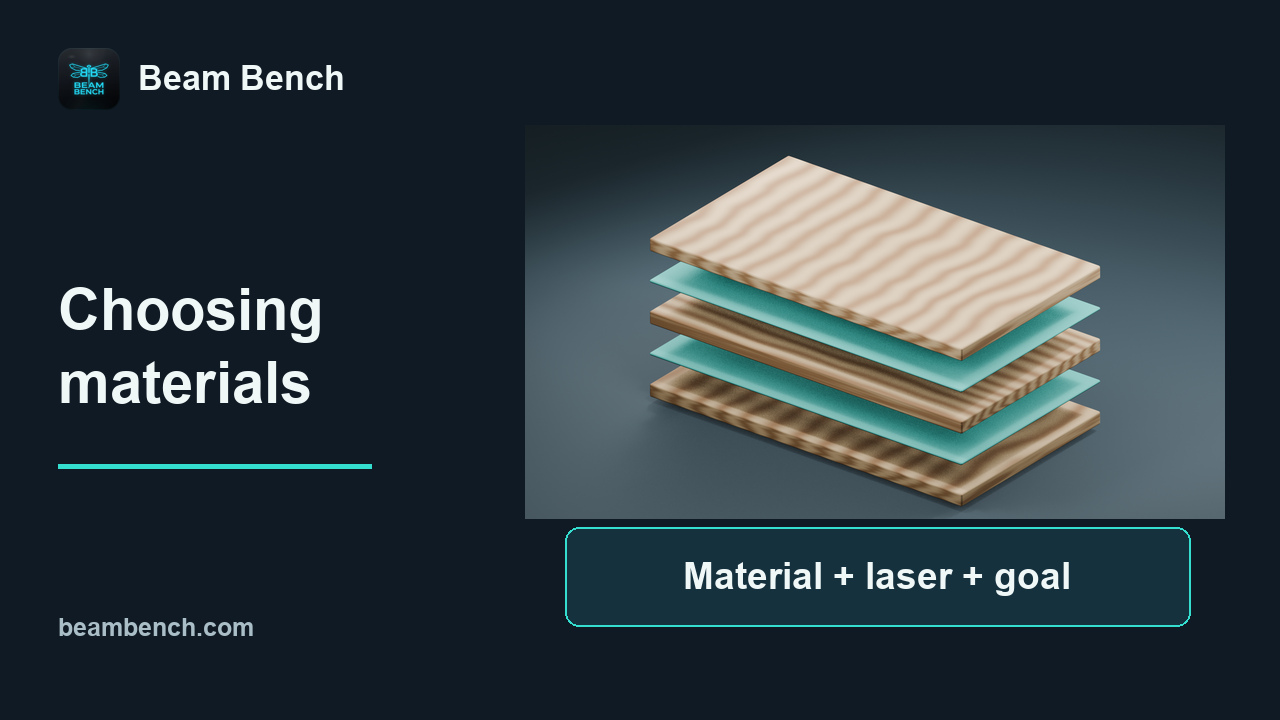 6:50Choisir les matériaux et définir les attentesIdentifiez la combinaison complète du matériau et du laser, puis distinguez la compatibilité d’un résultat non testé.
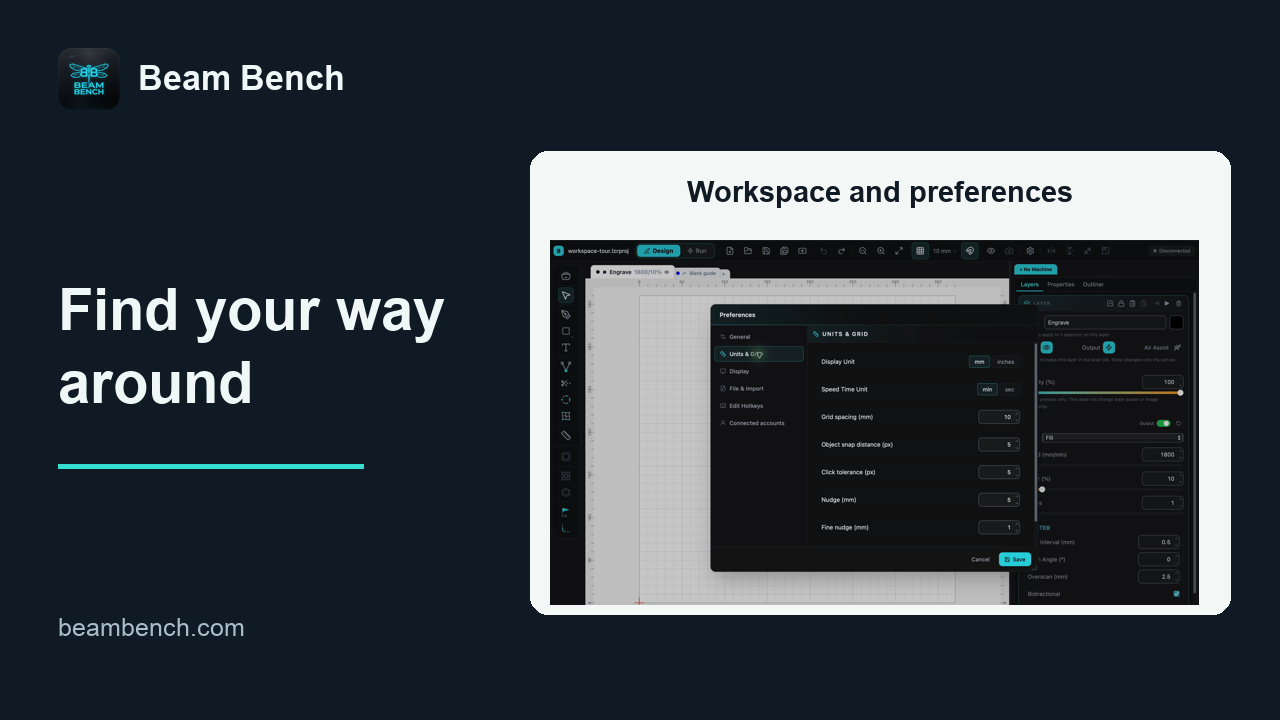 3:15Découvrir Beam BenchDécouvrez les principaux espaces de travail, notez la version et apportez des modifications réversibles à la disposition et aux préférences.
Configurer votre laser
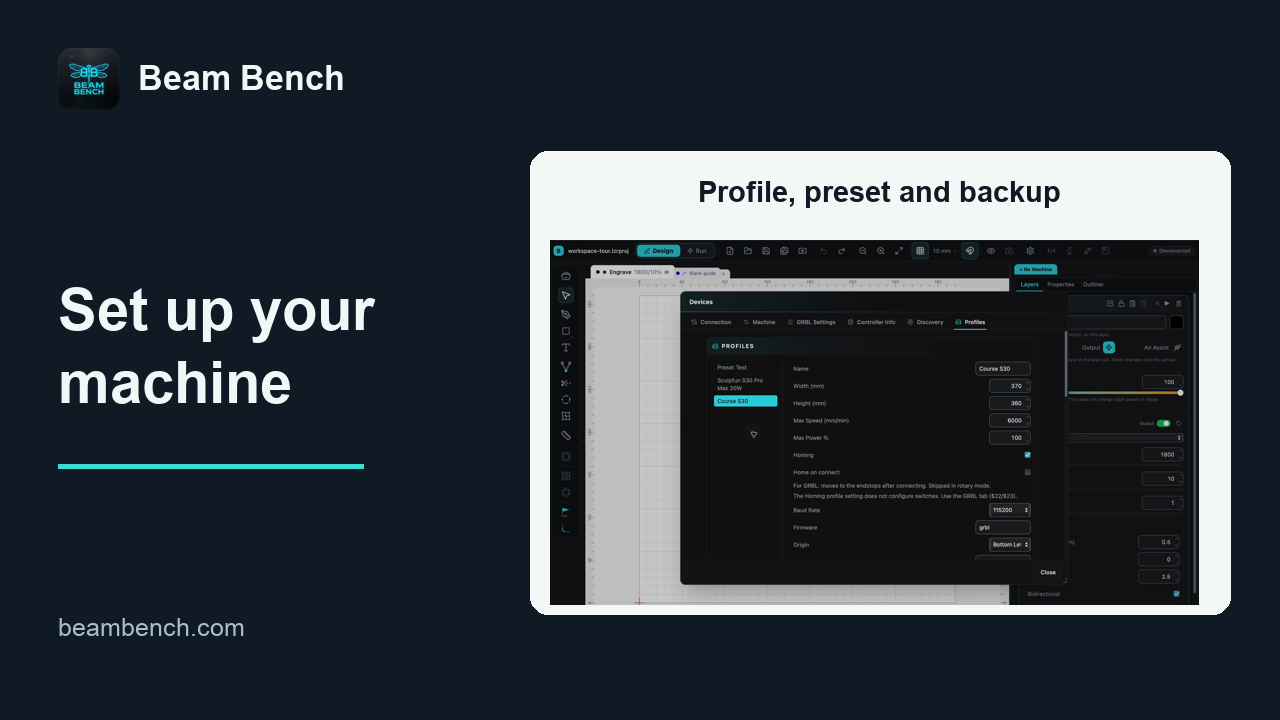
Dessiner et organiser des illustrations
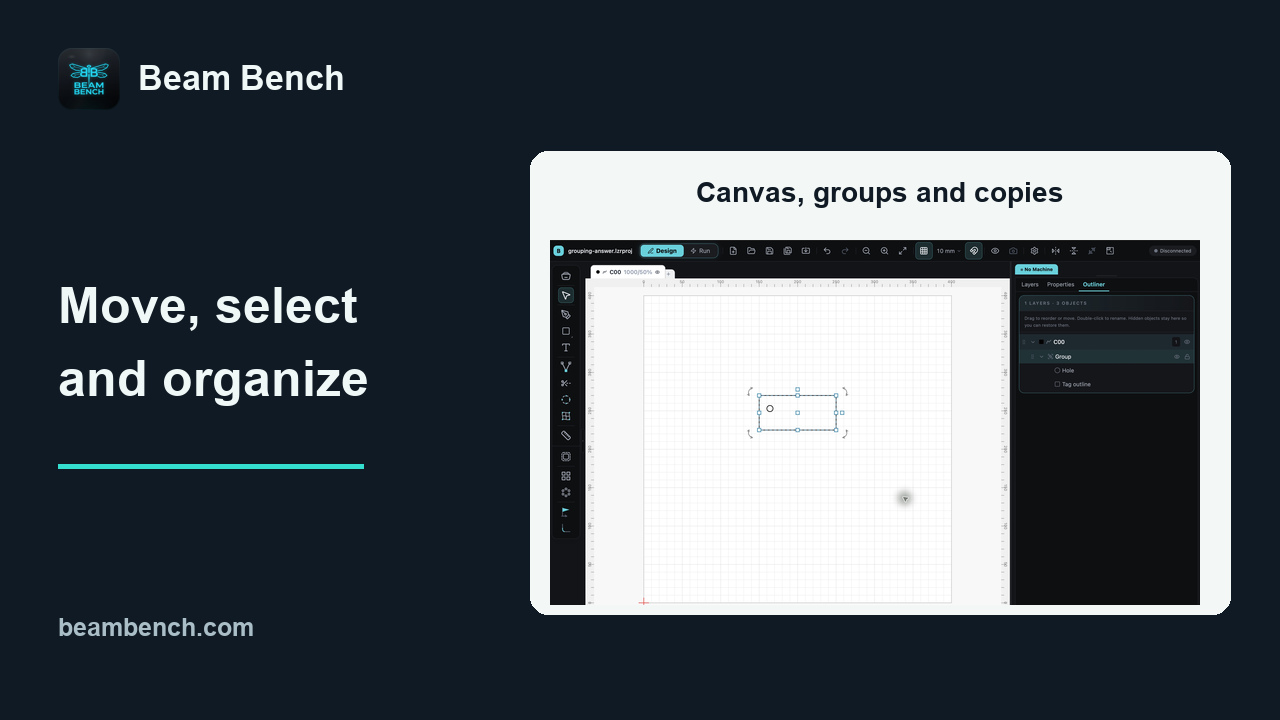 4:45Se déplacer, sélectionner et organiser les illustrationsNaviguez, sélectionnez des objets superposés et gardez une conception en plusieurs parties groupée lors de la création de copies.
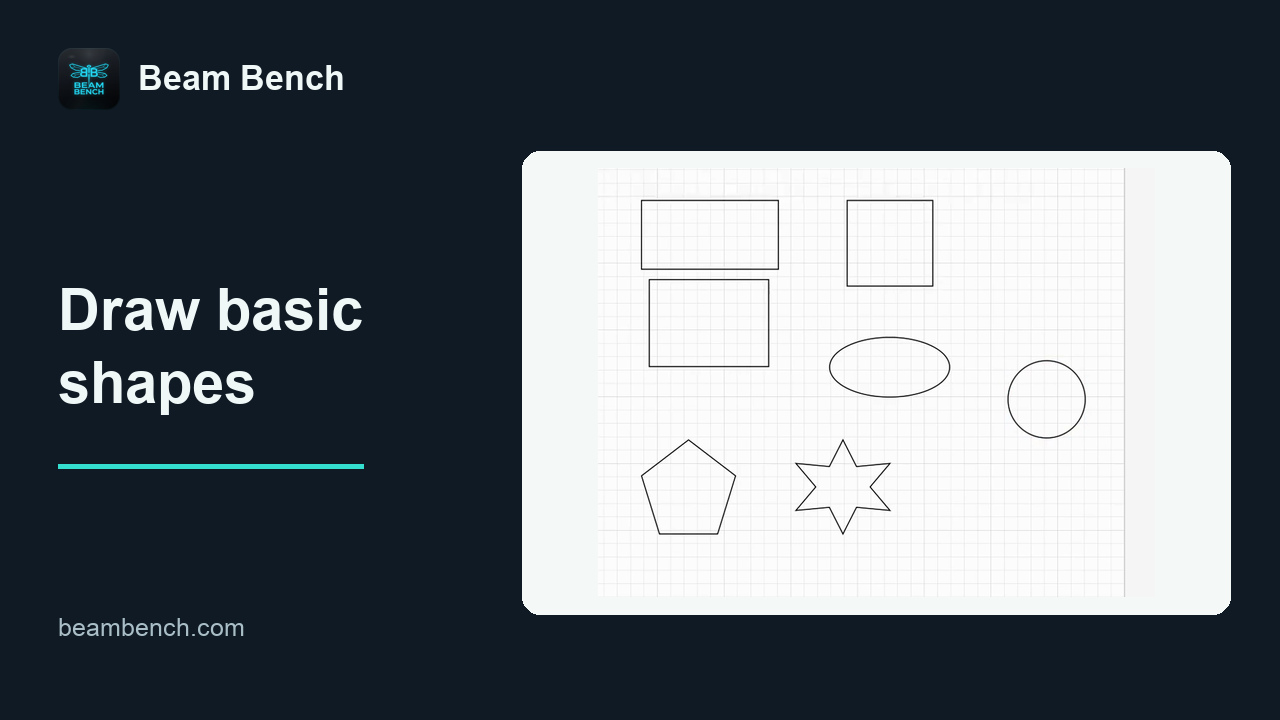 1:50Dessiner des formes de baseUtilisez les outils de forme et quelques touches modificatrices pour créer votre propre étiquette modifiable.
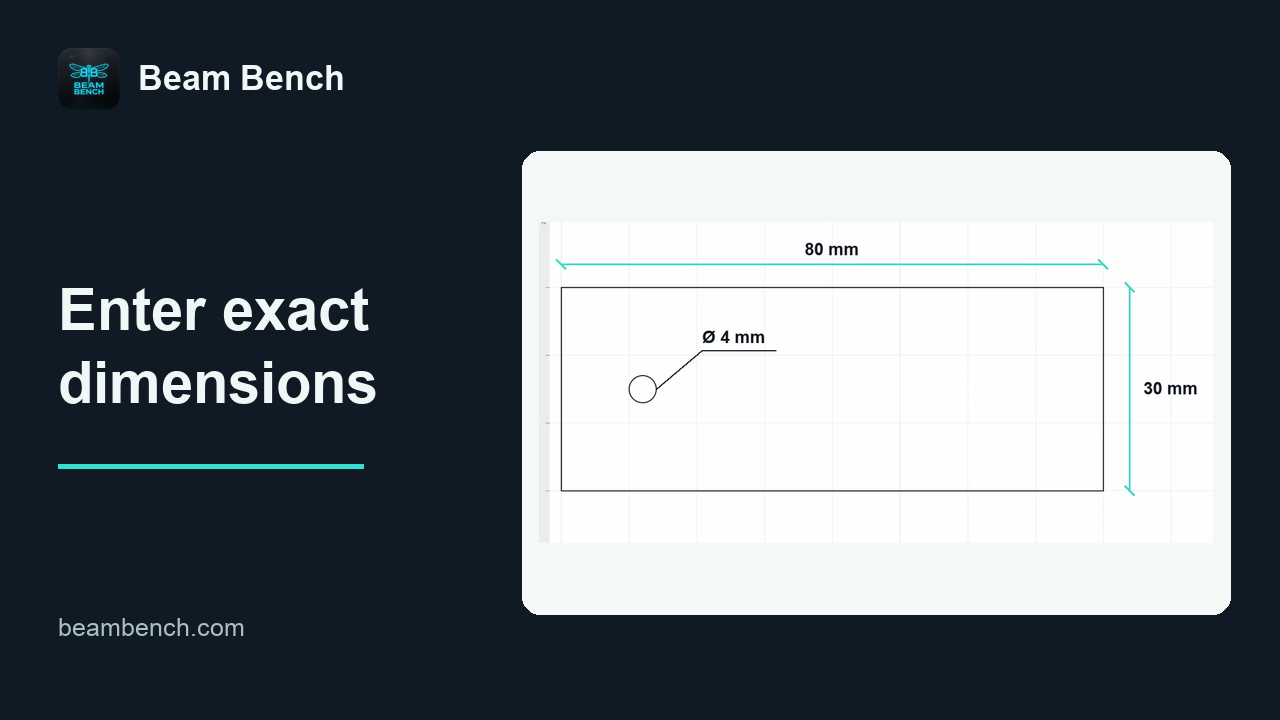 2:00Saisir des dimensions exactesDonnez à chaque forme une taille précise dans Propriétés, puis vérifiez séparément le rectangle et le trou.
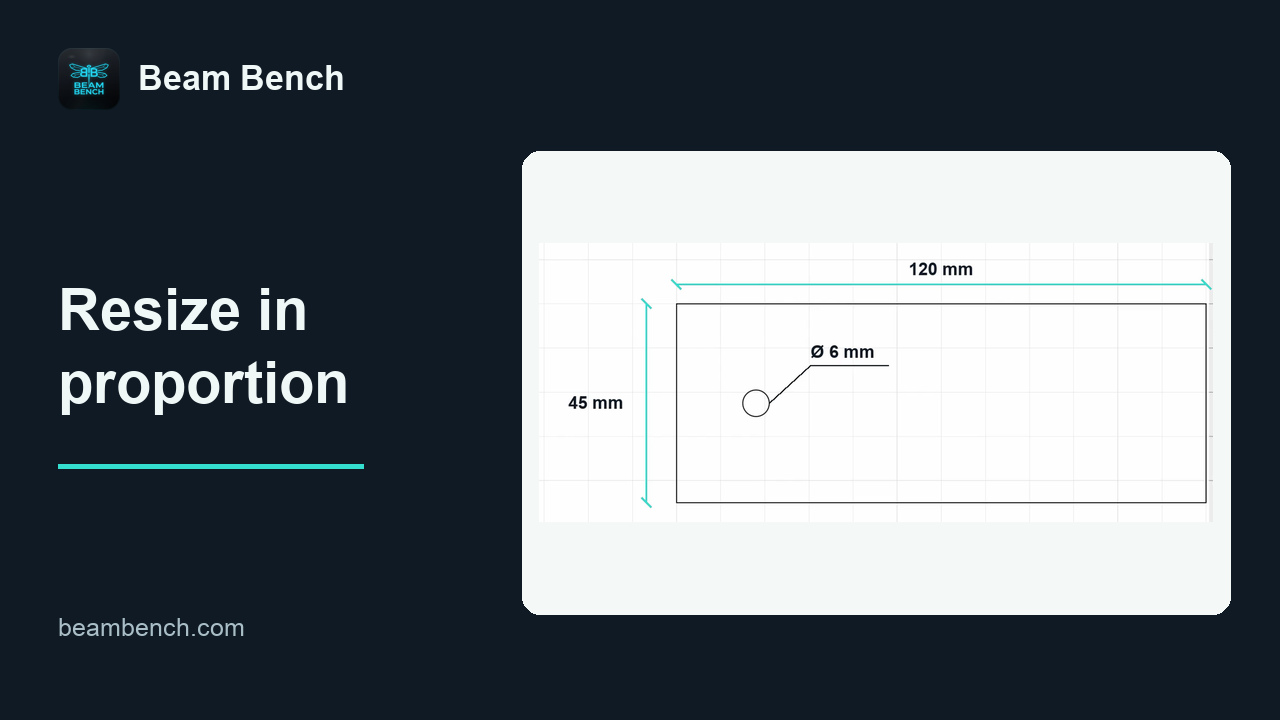 1:47Redimensionner en conservant les proportionsRedimensionnez l’ensemble du design sans l’étirer et tenez compte de la manière dont la mise à l’échelle modifie les trous et l’espacement.
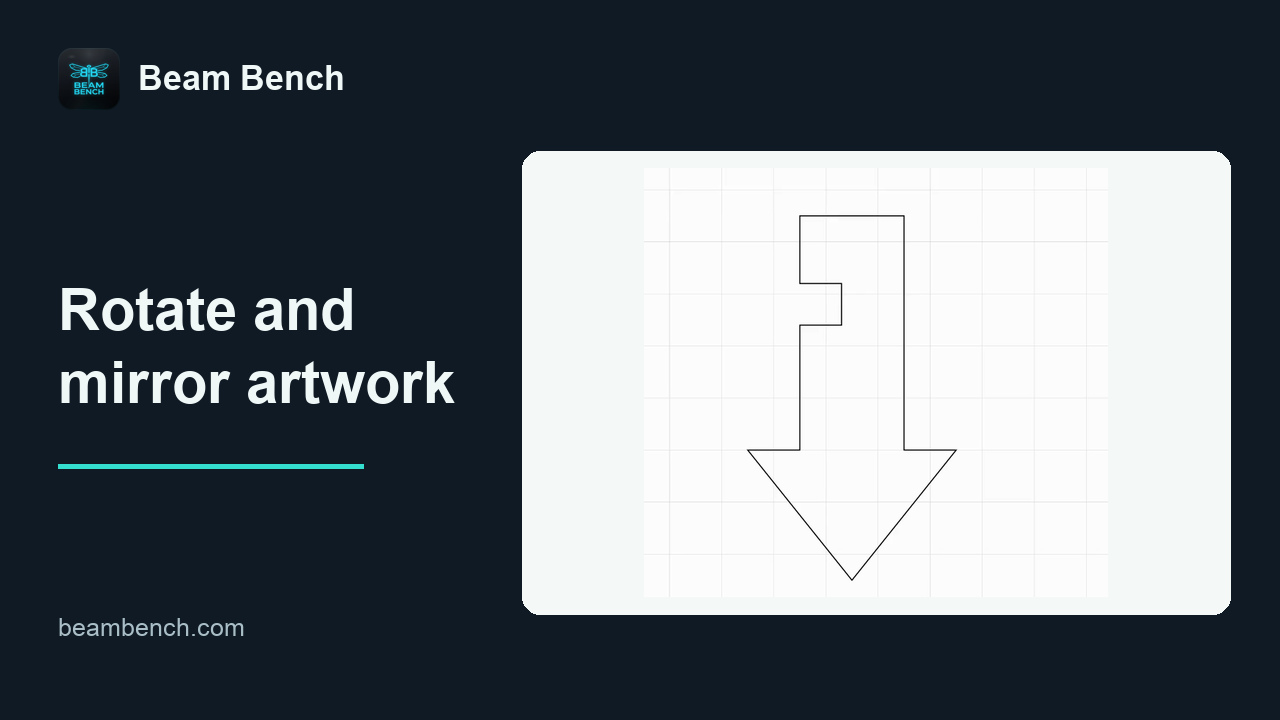 1:34Rotation et retournement de l’illustrationUtilisez une flèche asymétrique pour voir la différence entre faire pivoter une illustration et la retourner.
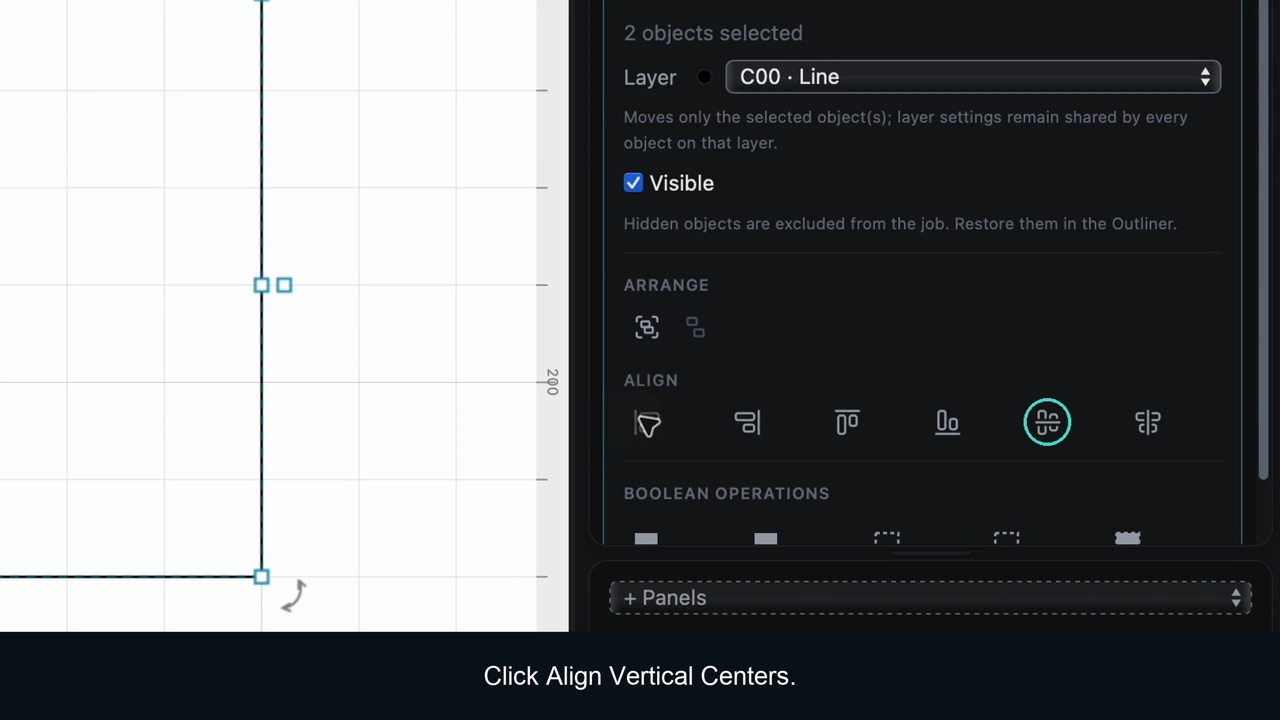 2:08Aligner et centrer des objetsCentrez une forme dans une autre, puis placez l’ensemble de la mise en page au centre de la page.
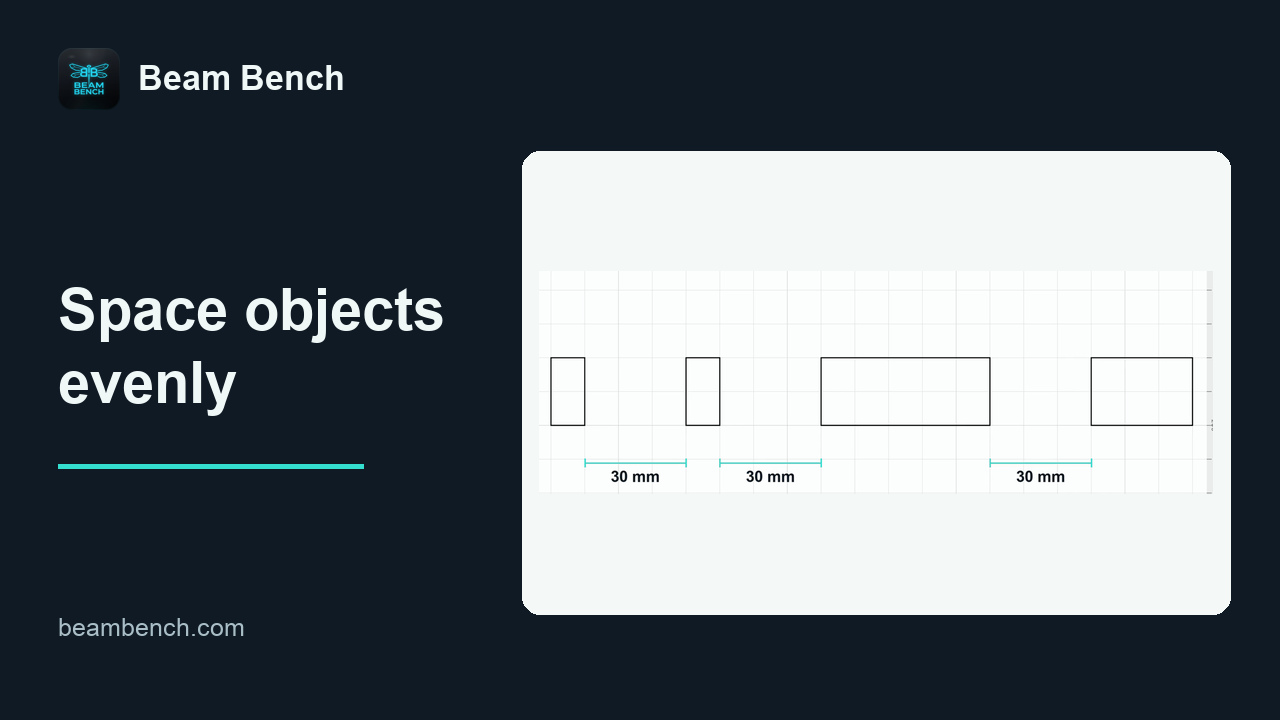 1:55Répartir les objets uniformémentChoisissez des écarts égaux entre les bords ou un espacement égal entre les centres, et comprenez pourquoi ils peuvent donner des résultats différents.
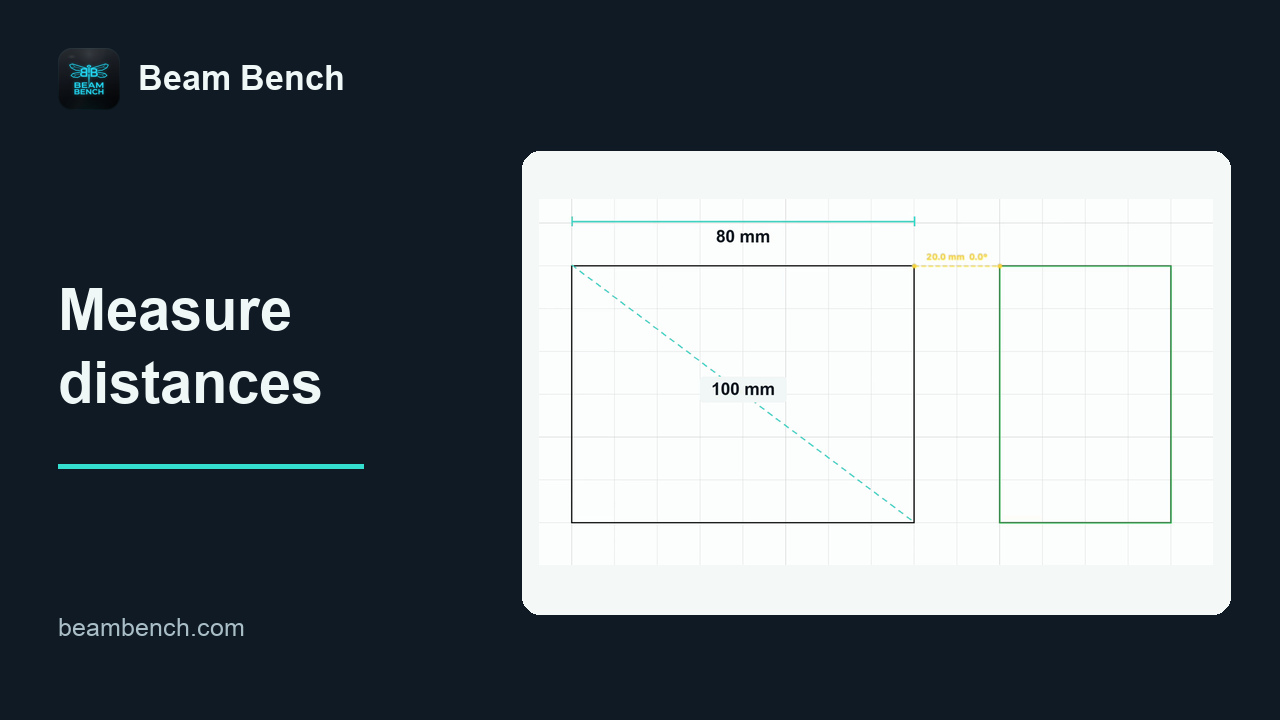 1:55Mesurer des distancesInspectez les largeurs, les diagonales et les dégagements à l’aide de superpositions de mesure temporaires.
 4:42Enregistrer et protéger votre travailConservez les versions, vérifiez une sauvegarde et comprenez la différence entre l’enregistrement automatique et Enregistrer.
 1:58Projets et illustrations importéesConservez un projet maître Beam Bench et utilisez SVG lorsque vous souhaitez partager une illustration vectorielle.
Calques et paramètres laser
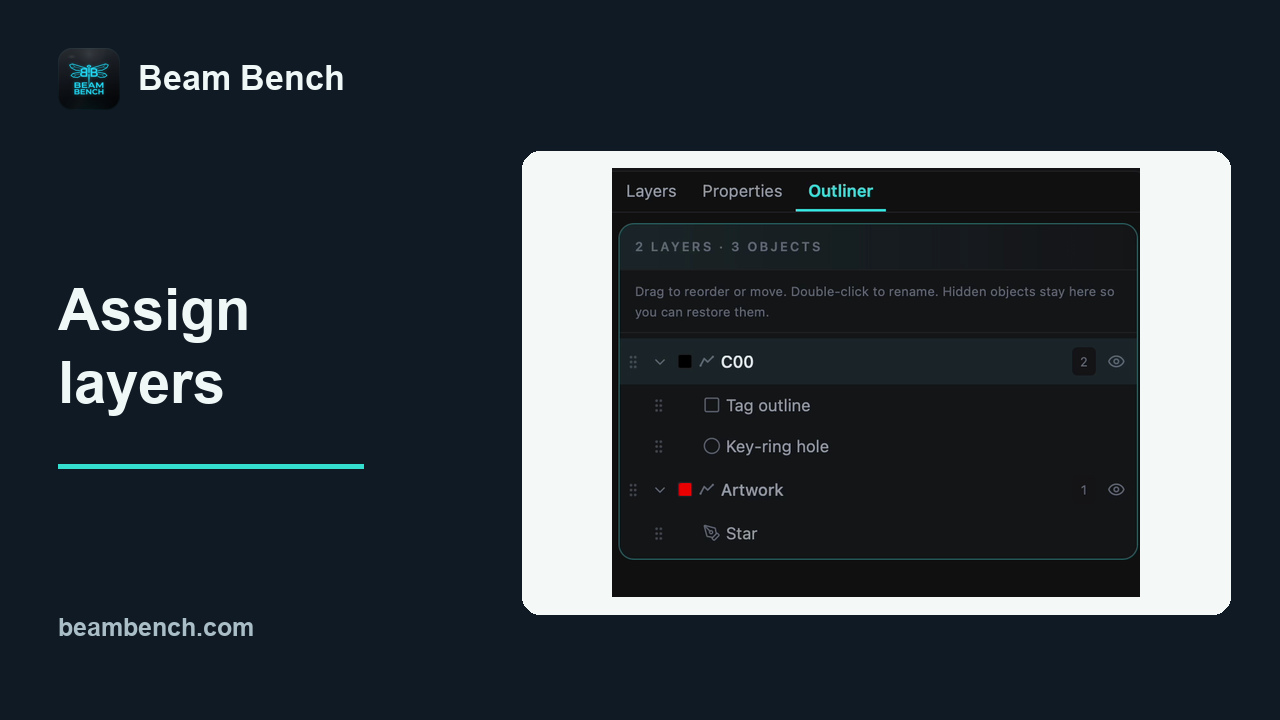 2:07Affecter des objets à des calquesDéplacez un objet sélectionné vers un nouveau calque tout en conservant le reste de la conception.
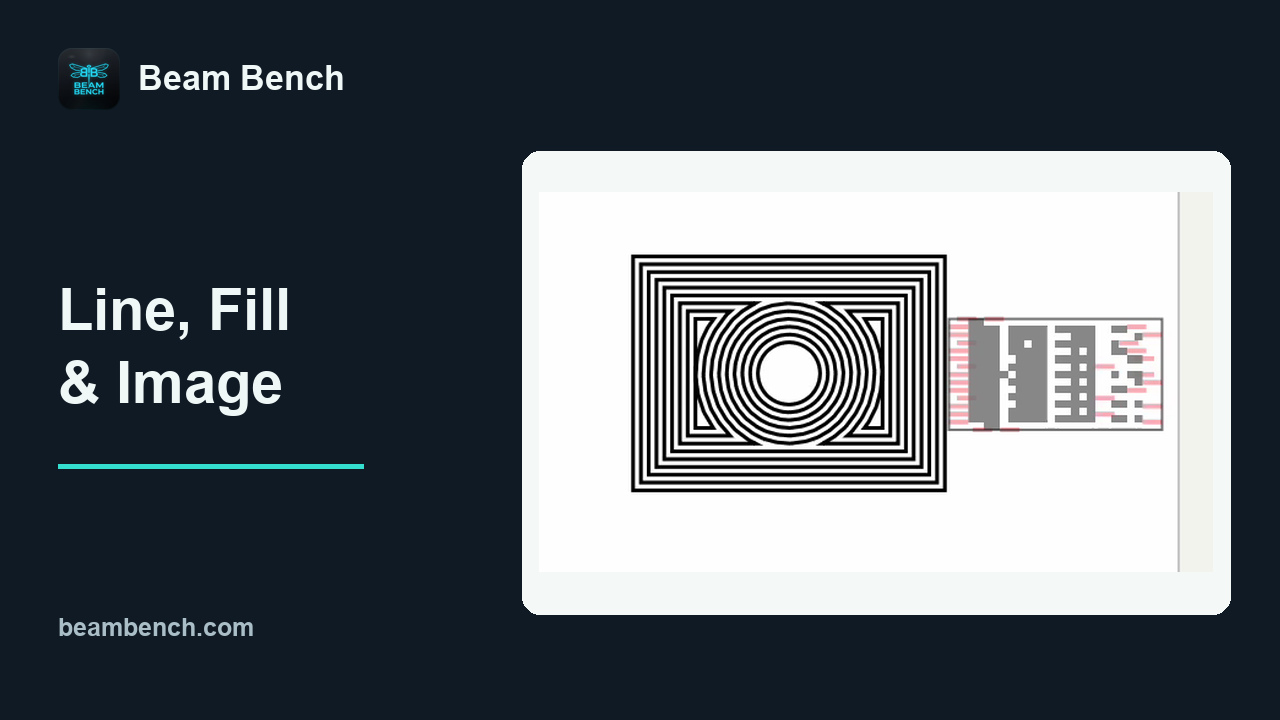 3:39Ligne, Remplissage, Image et Remplissage décaléComparez les modes d’opération vectoriels et bitmap en examinant le parcours logiciel réel.
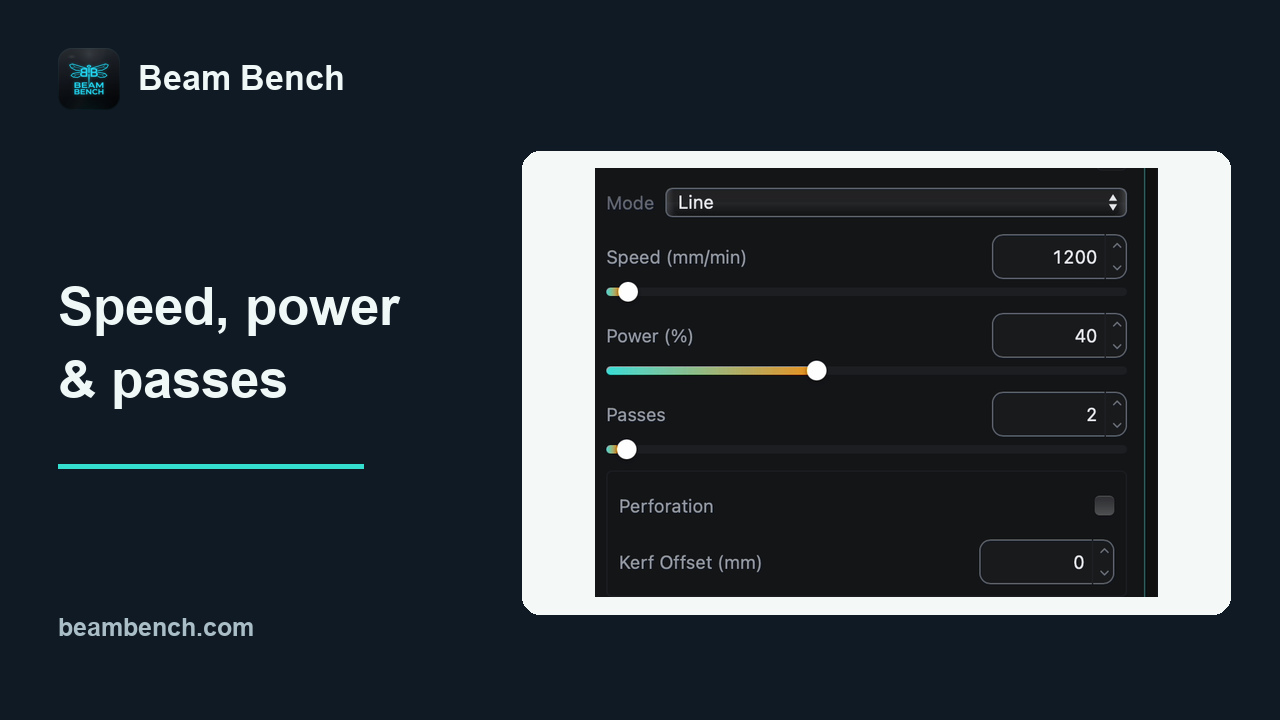 2:53Vitesse, puissance et passesLisez correctement les unités de vitesse, définissez la puissance commandée et examinez les passes répétées.
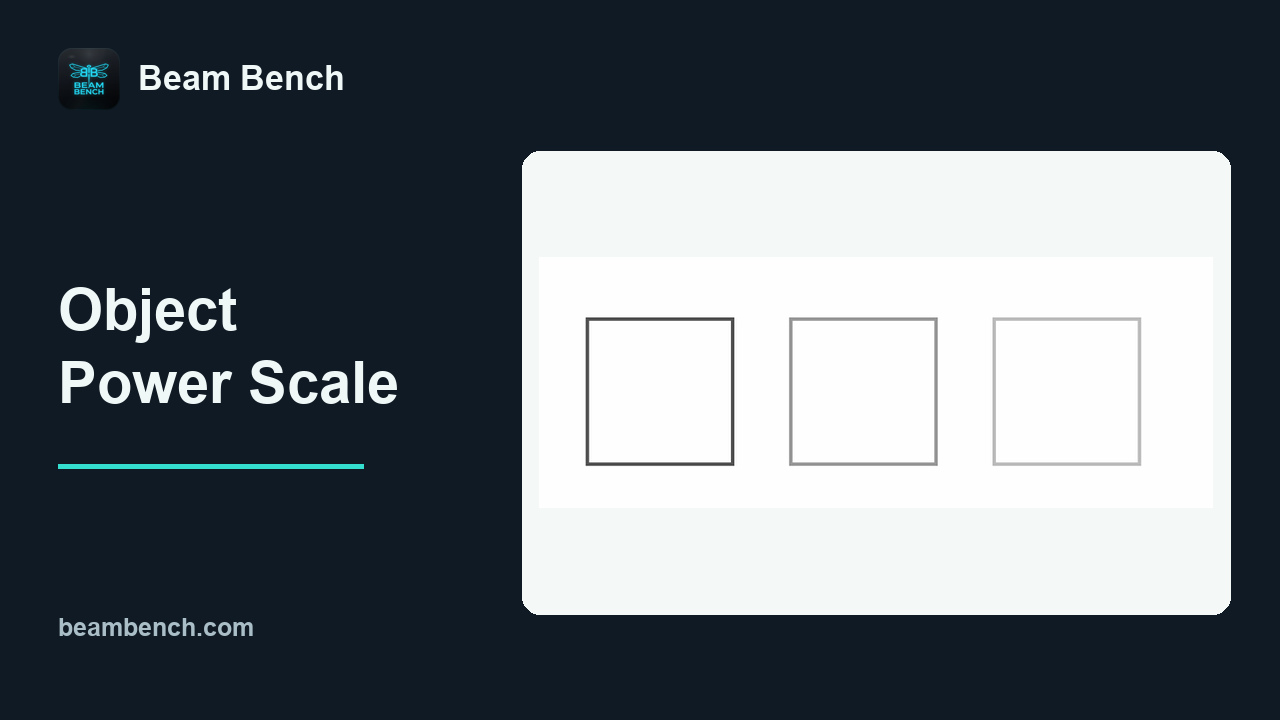 2:50Régler l’échelle de puissance d’un objetUtilisez un multiplicateur d’objet pour faire varier la puissance commandée sans créer de calques supplémentaires.
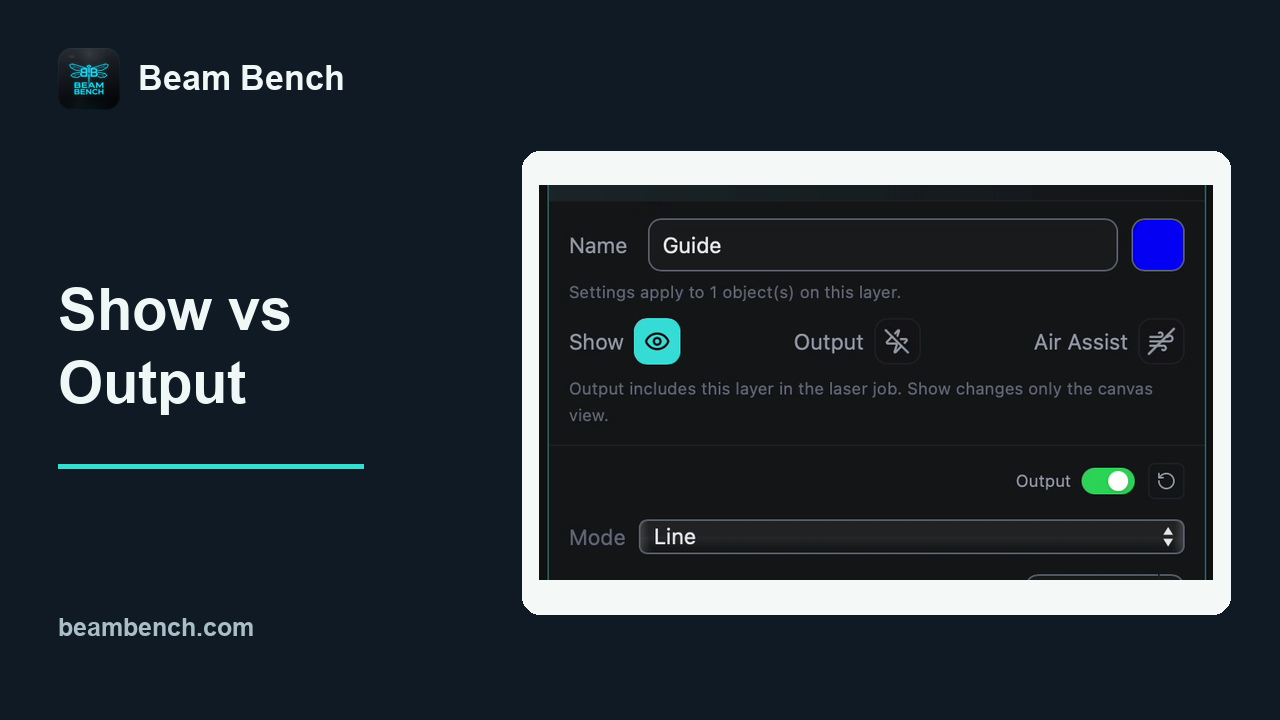 3:16Afficher, Sortie, visibilité et verrouillageDistinguez l’affichage sur le canevas, l’inclusion dans la tâche et la protection contre les modifications accidentelles.
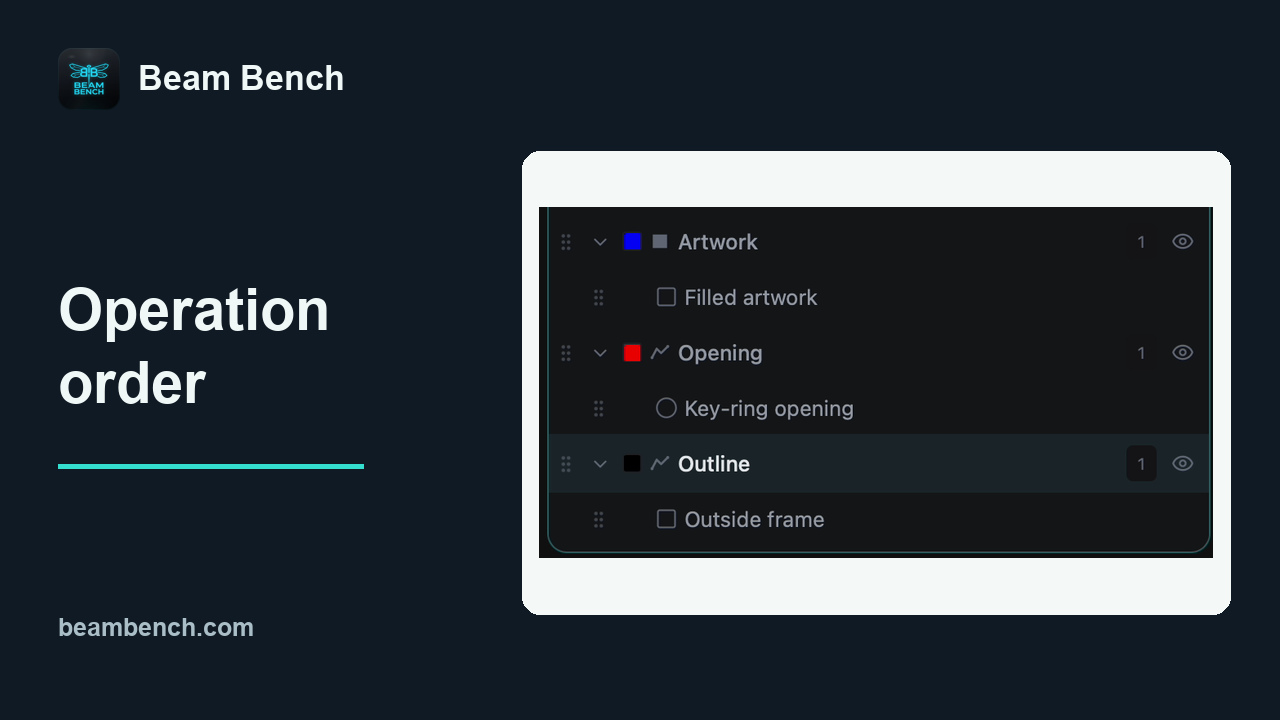 3:06Modifier l’ordre des opérationsDéfinissez un ordre explicite des calques et vérifiez la séquence réelle dans l’Aperçu.
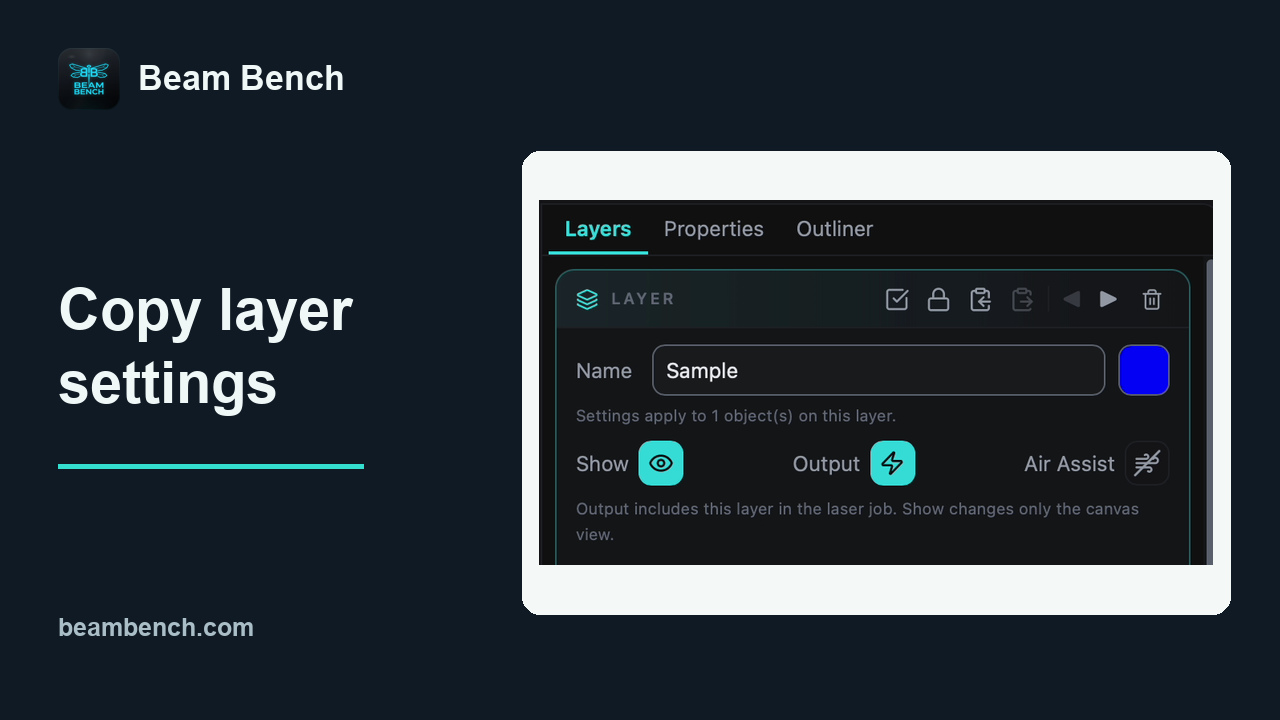 2:41Copier des paramètres entre des calquesCopiez les paramètres d’opération vers un autre calque, puis effectuez un ajustement indépendant.
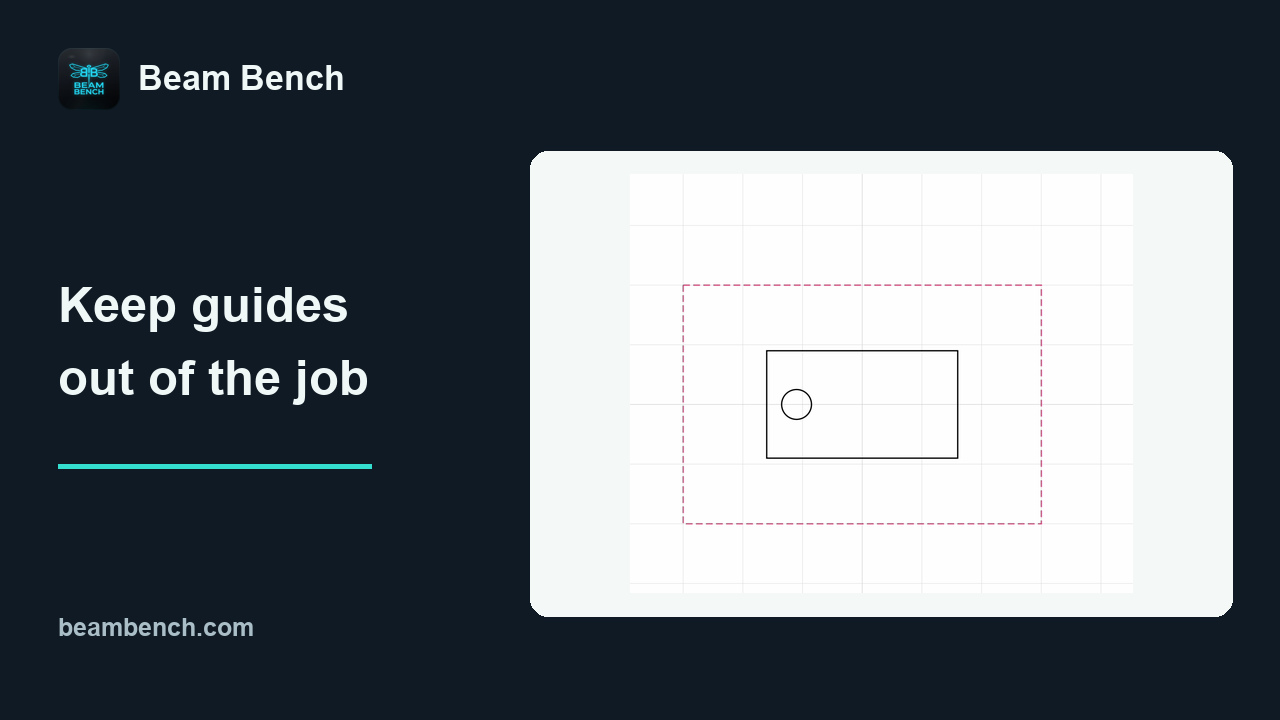 2:38Utiliser des calques d’outil pour une illustration de référenceGardez un guide de référence visible et protégé tout en l’excluant du plan laser.
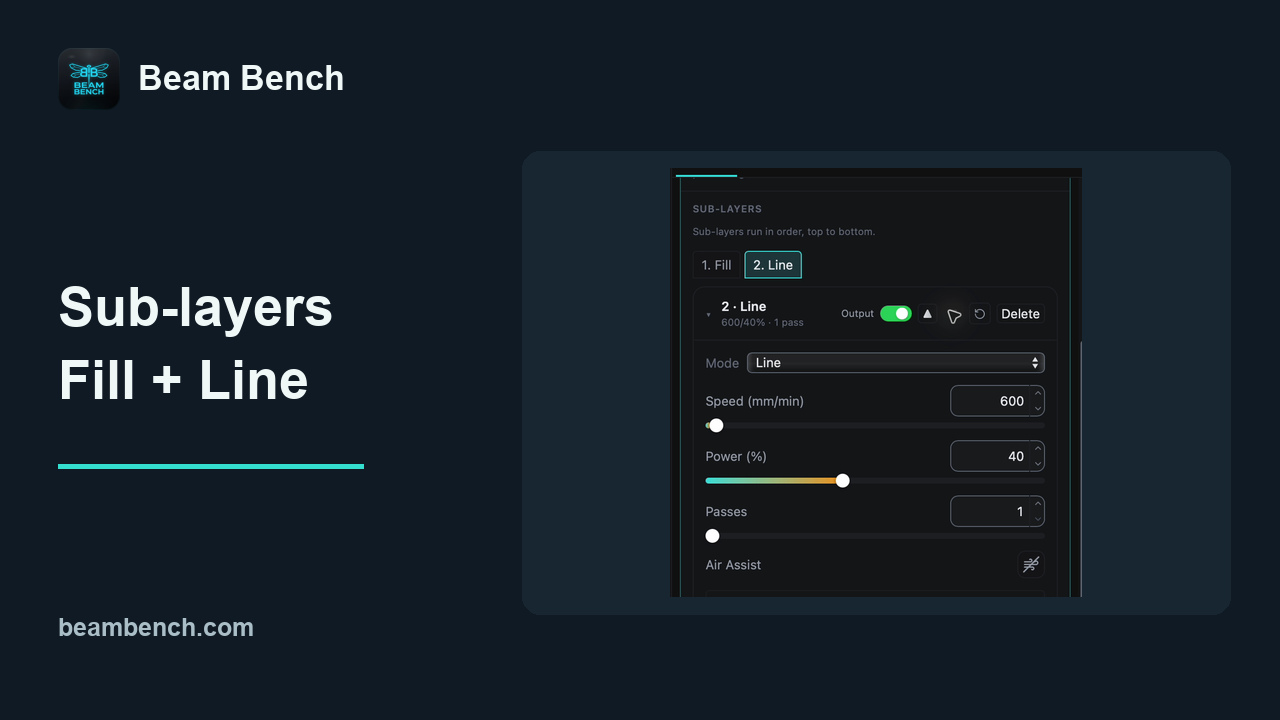 2:49Ajouter des sous-calques pour plusieurs opérationsAppliquez un Remplissage, puis une Ligne à un objet, avec des réglages distincts pour chaque opération.
Positionner et exécuter des travaux
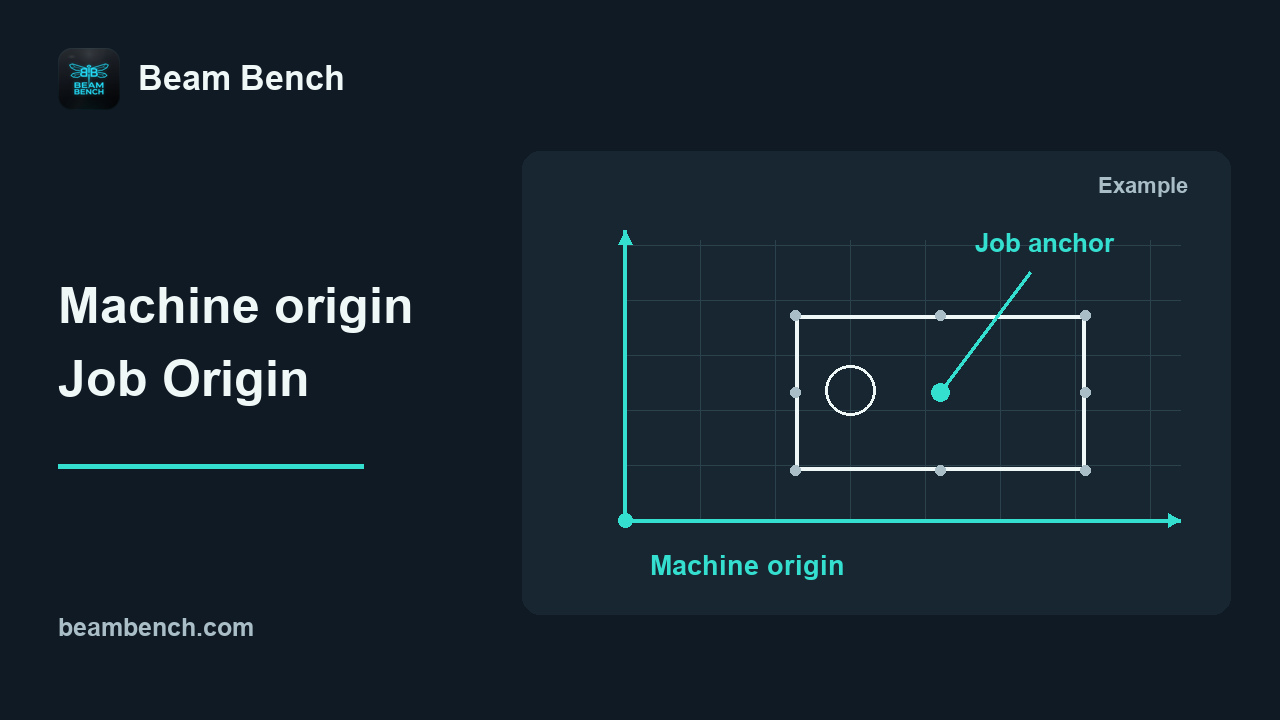 2:30Origine machine et origine de la tâcheDistinguez la référence machine de l’ancrage choisi sur l’illustration.
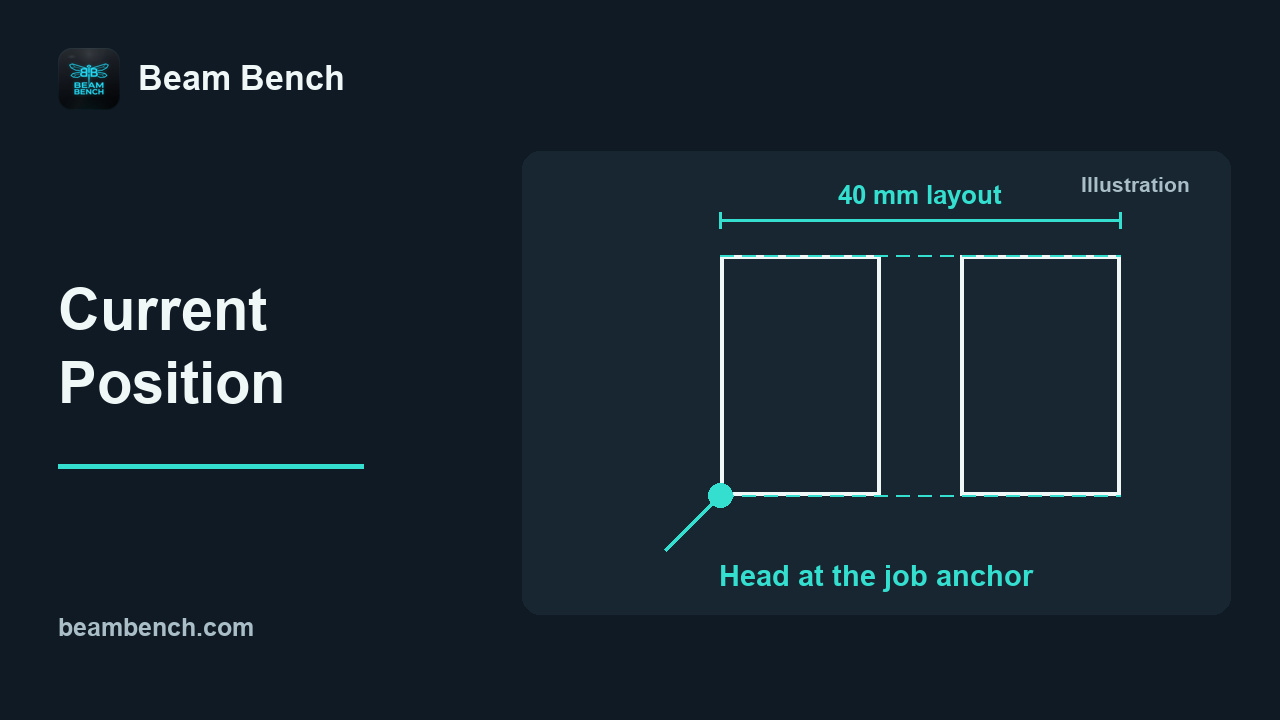 2:16Utiliser la position actuelleChoisissez un seul point d’ancrage pour une mise en page complète et comprenez pourquoi la position en temps réel est importante.
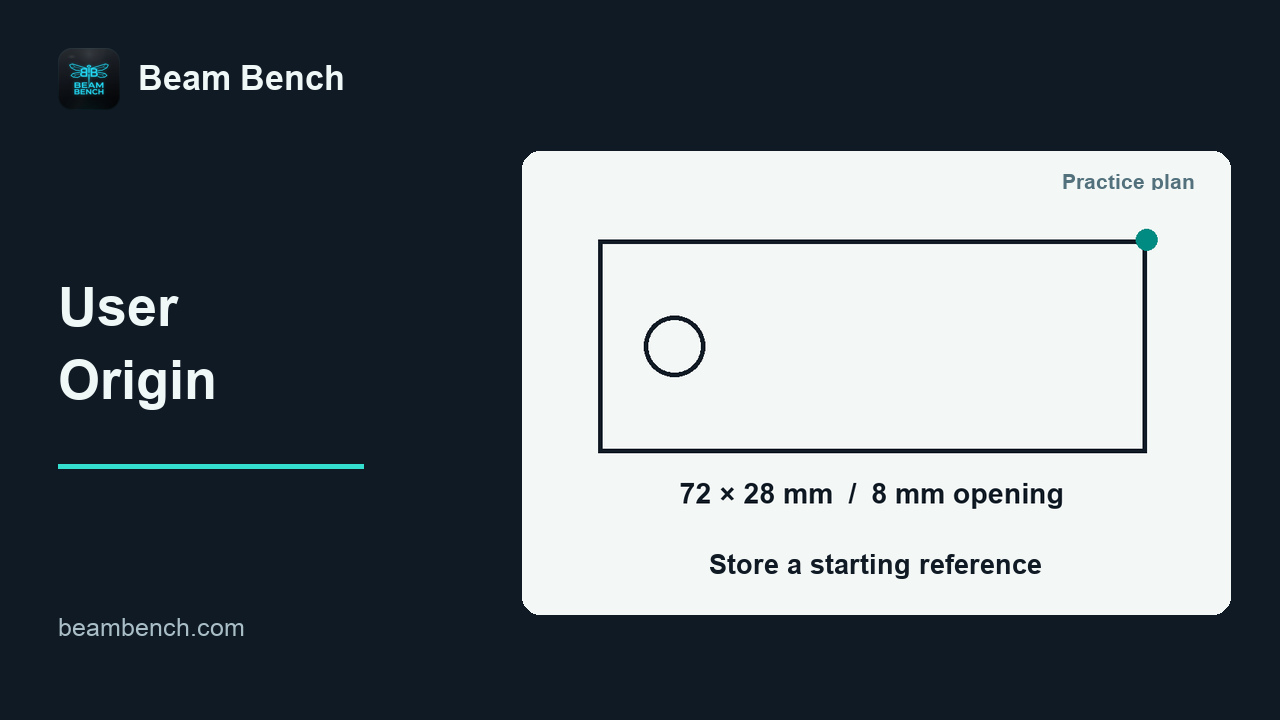 2:17Utiliser l’origine utilisateurComparez une origine utilisateur enregistrée avec la position actuelle de la tête.
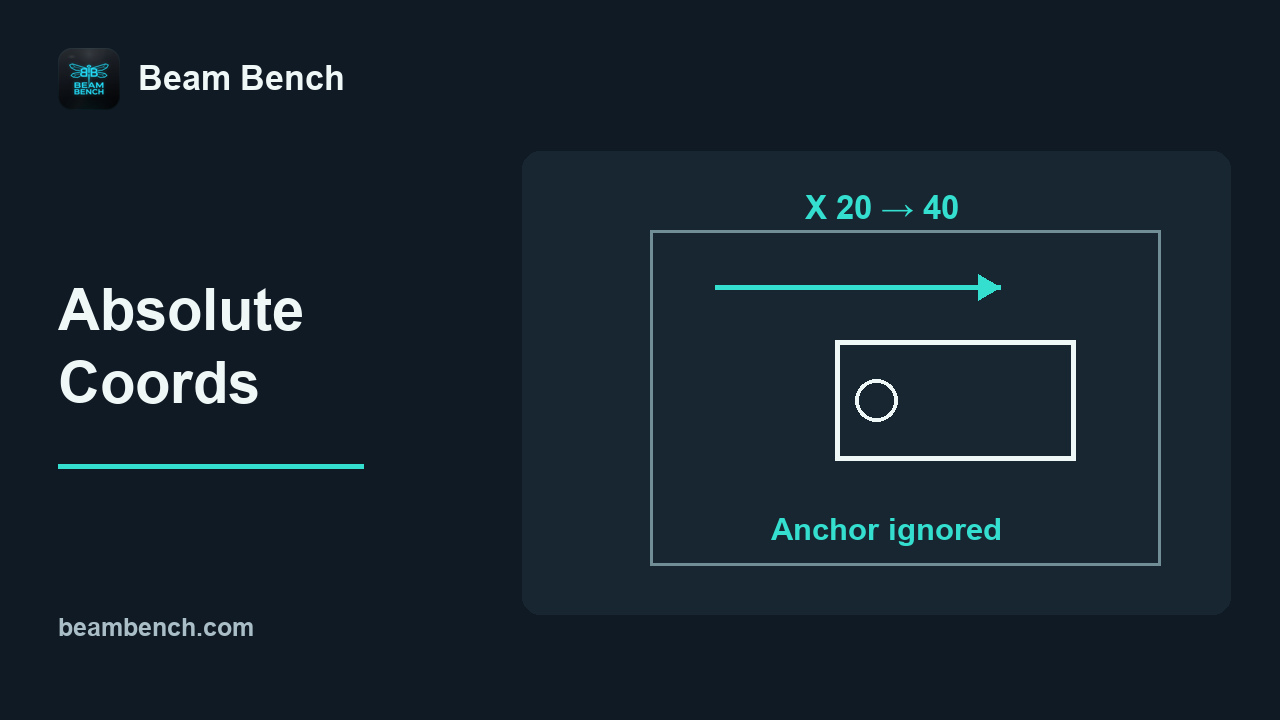 2:26Utiliser les coordonnées absoluesPlacez l’illustration selon les coordonnées de l’espace de travail et vérifiez que l’Origine de la tâche est ignorée.
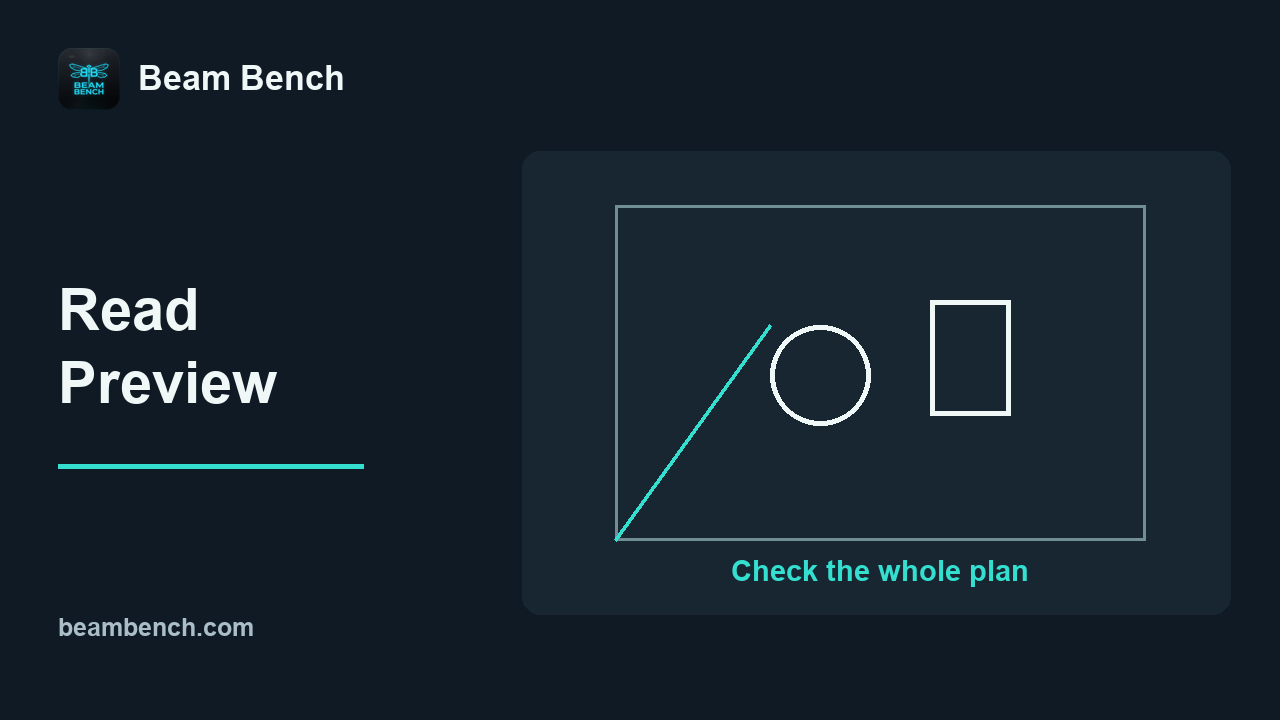 2:11Lecture de l’aperçu et résolution des problèmes de placementRésoudre le problème d’un objet hors limites et retirer un guide visible de la sortie prévue.
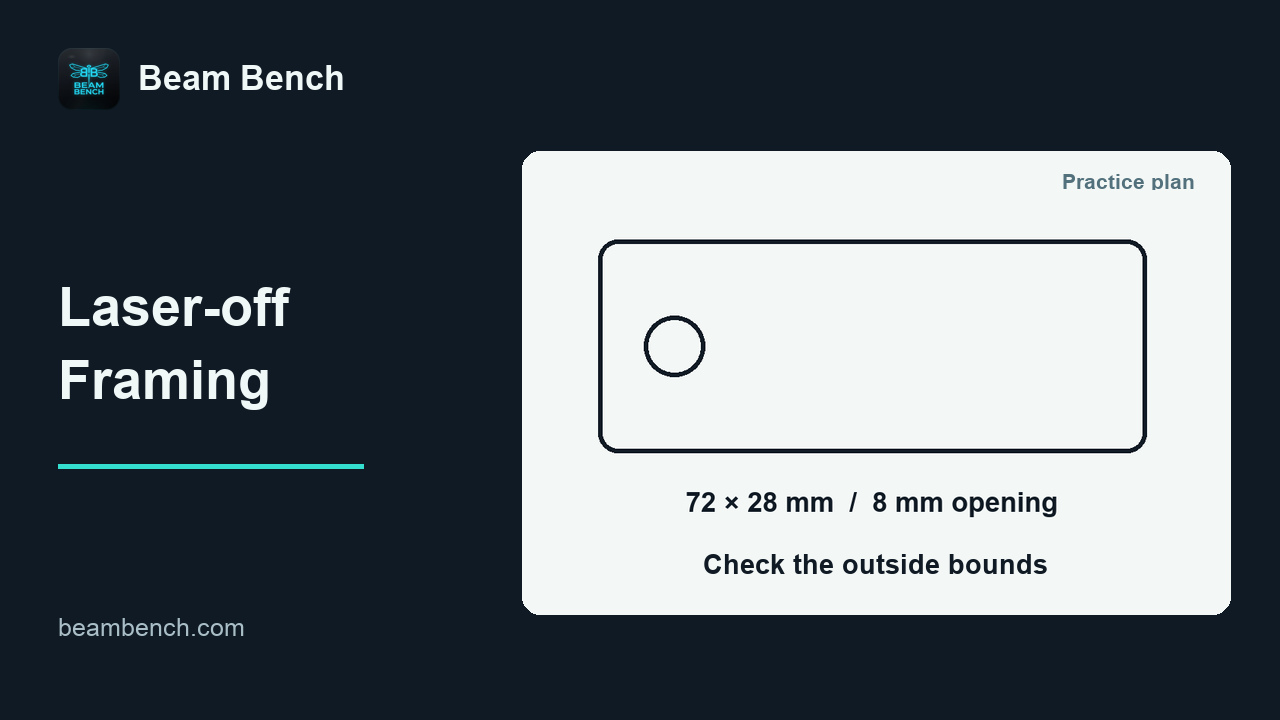 2:04Vérifier le positionnement avec un cadrage laser désactivéVérifiez le positionnement enregistré et comprenez le cadrage en boîte avec le laser désactivé.
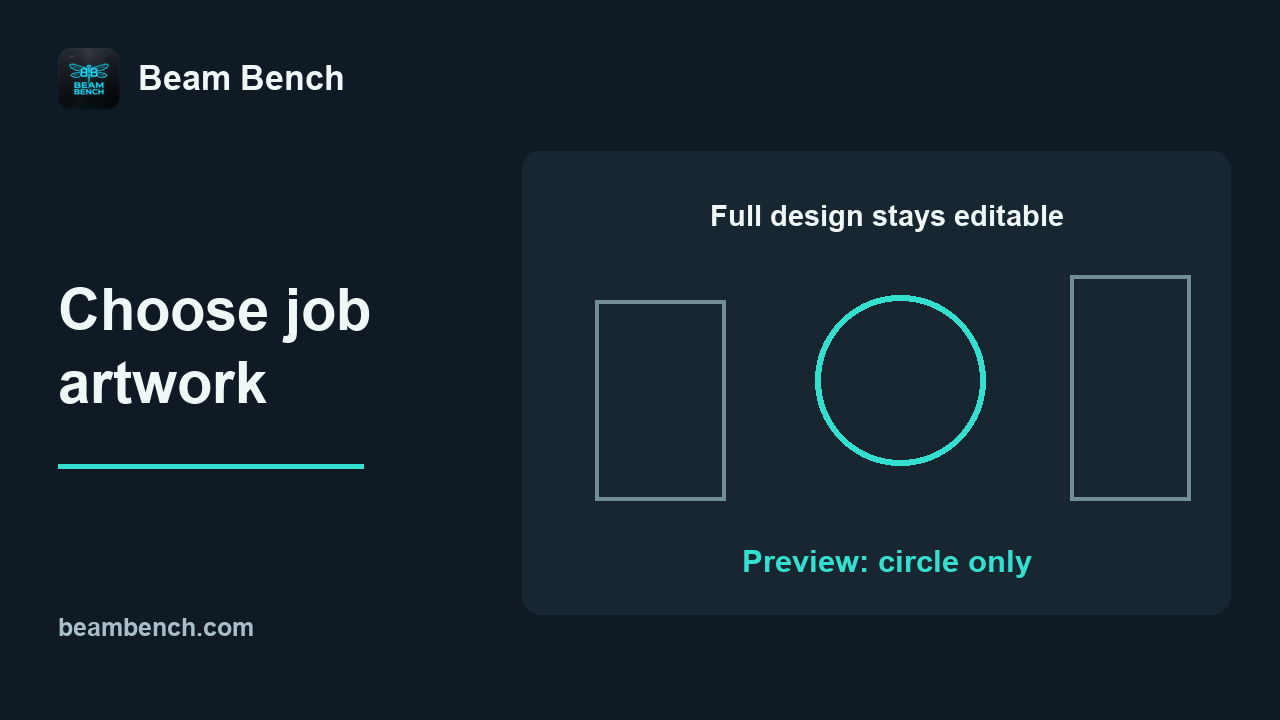 2:07Préparer une tâche à partir d'une illustration choisieChoisissez ce qui est exécuté grâce à l'appartenance aux calques et à la Sortie, tout en conservant la conception complète.
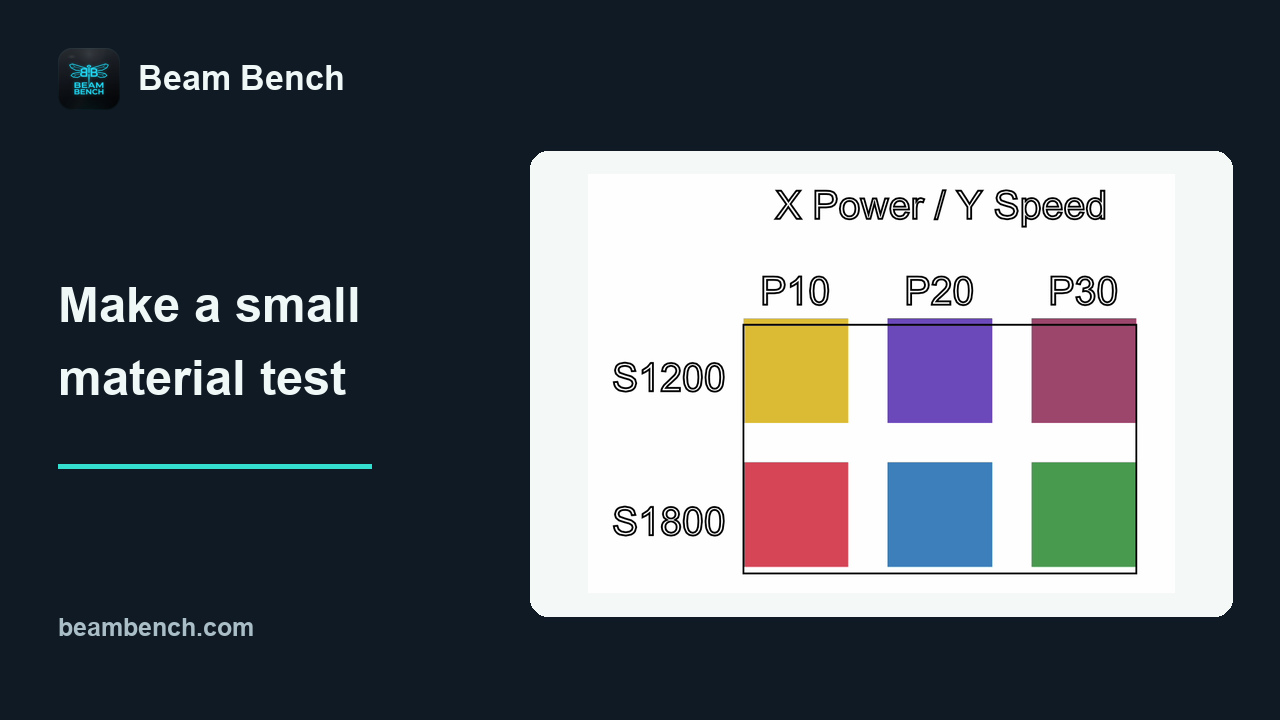 2:21Démarrer et surveiller un essai de matériauPréparez, prévisualisez et exportez une recette compacte d’essai de matériau sans faire fonctionner une machine.
 2:08Mettre en pause, reprendre et arrêter un travailConsultez les états de travail GRBL présentés et distinguez Pause, Reprendre et Arrêter.
 2:08Récupération après des alarmes et une perte de connexionUtilisez l’état signalé pour organiser les vérifications de récupération après une alarme ou une perte de connexion.
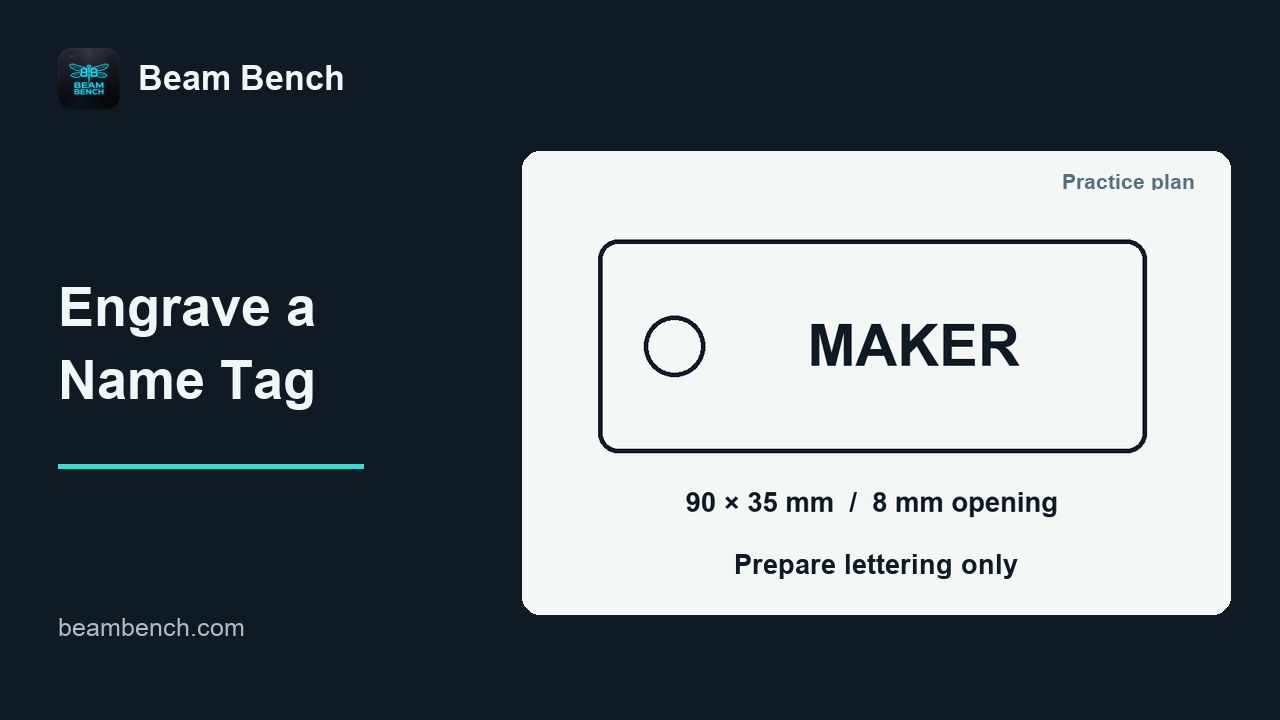 2:24Préparer et exécuter un gravage personnalisé de porte-nomCréez un lettrage modifiable tout en gardant le guide vierge hors du plan de gravage.
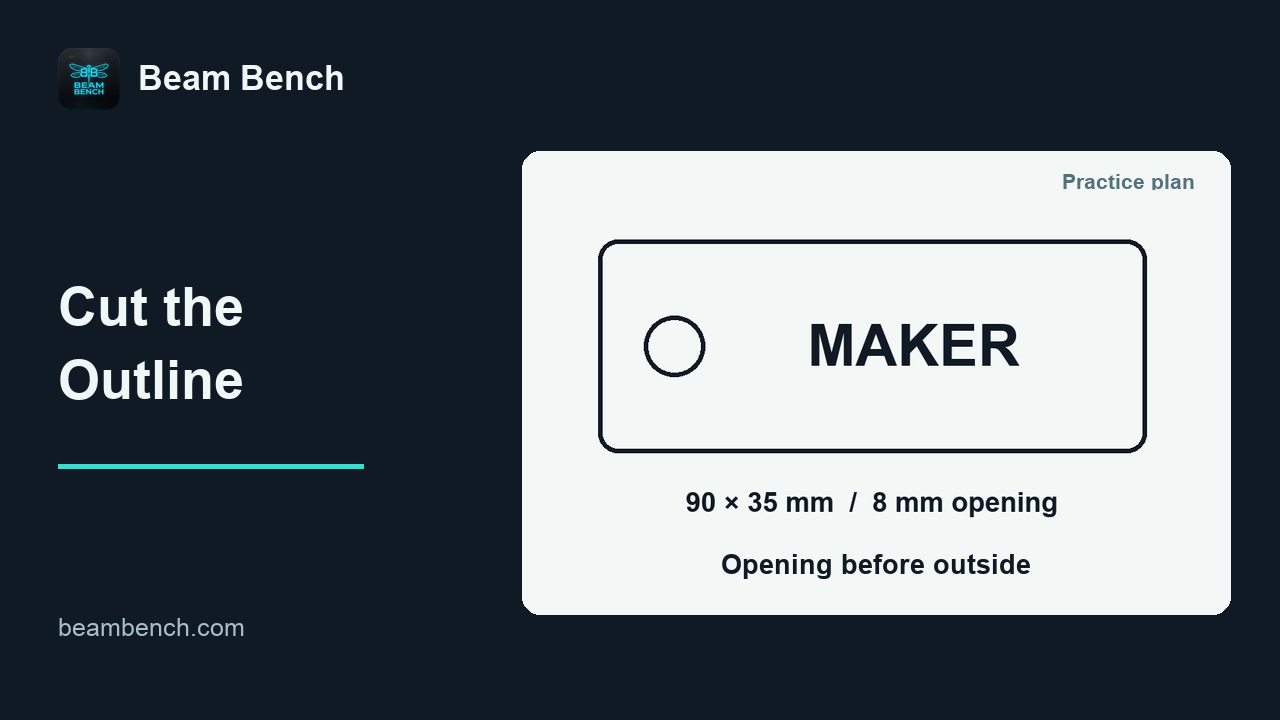 2:02Préparer le contour de l’étiquette nominative pour la découpePréparez un travail de contour distinct, avec l’ouverture avant le bord extérieur.
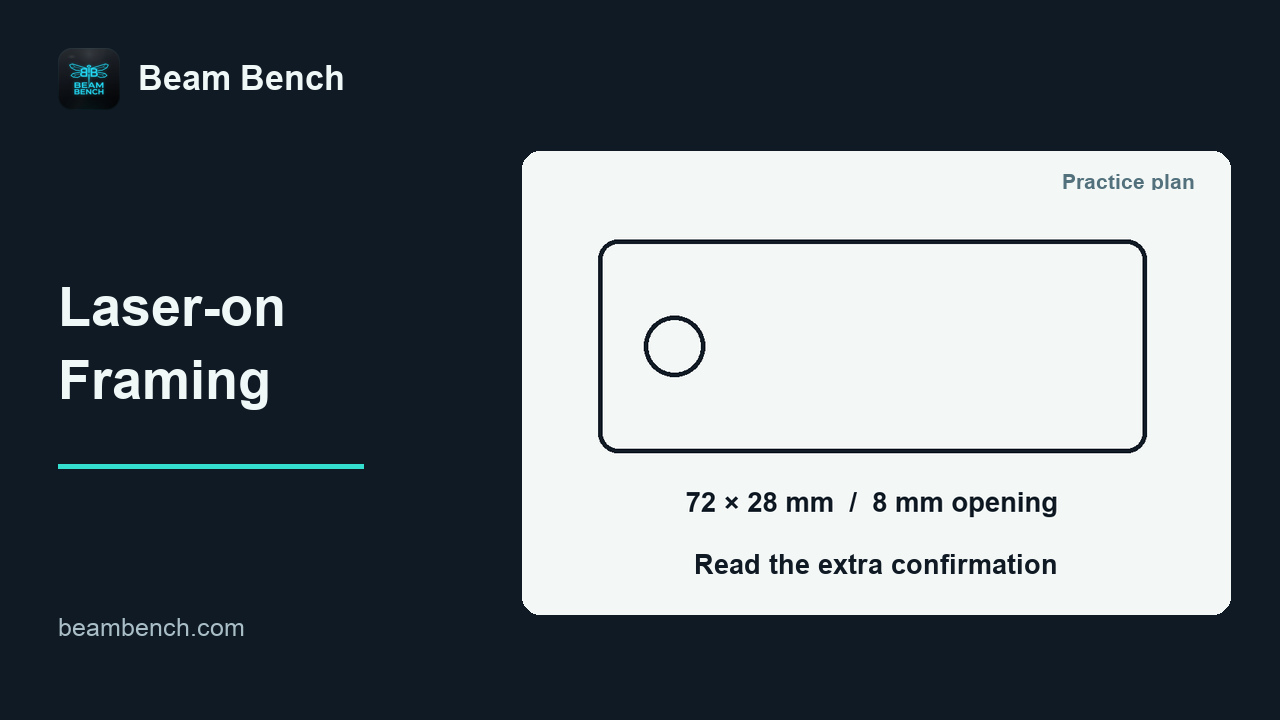 2:09Utiliser le cadrage laser à faible puissanceReconnaître le cadrage avec laser allumé, sa confirmation supplémentaire et les derniers contrôles à inspecter.
Tests de matériaux
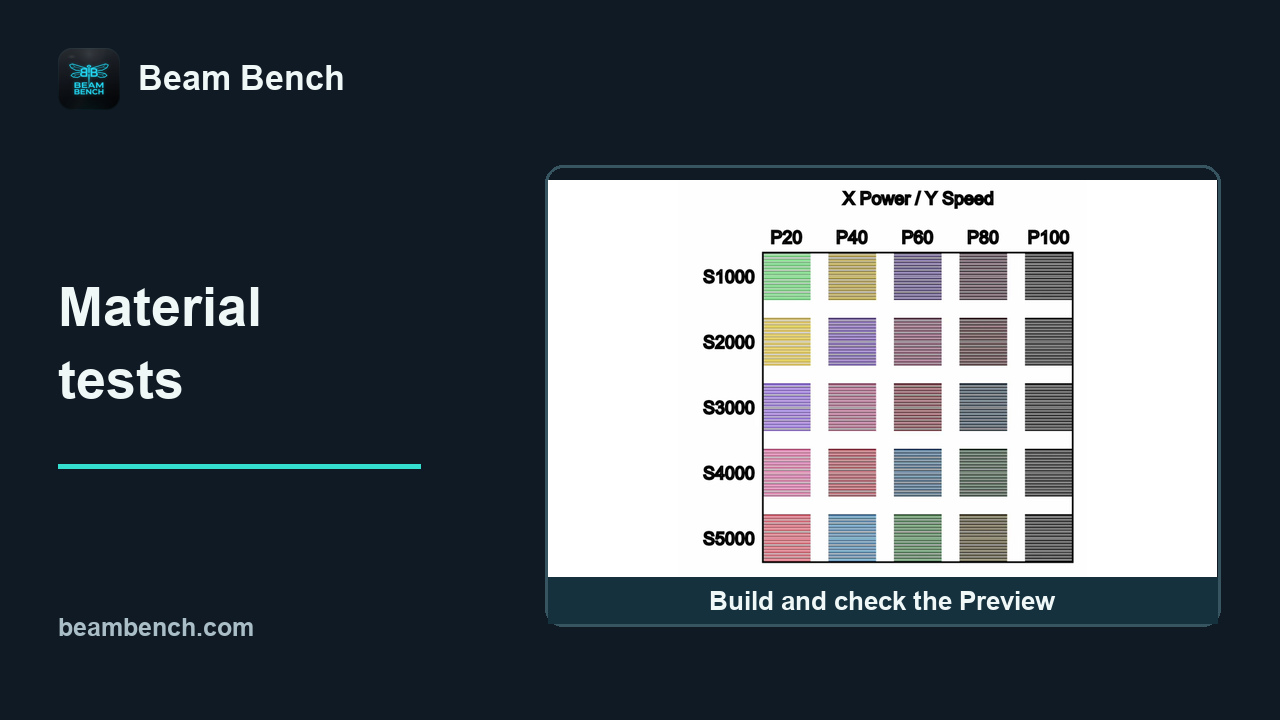 6:14Planifier et lire les tests de matériauxPréparez des tests de matériaux à plage large et étroite, choisissez les réglages à partir d’un objectif indiqué et comparez les intervalles de ligne et les estimations de Preview.
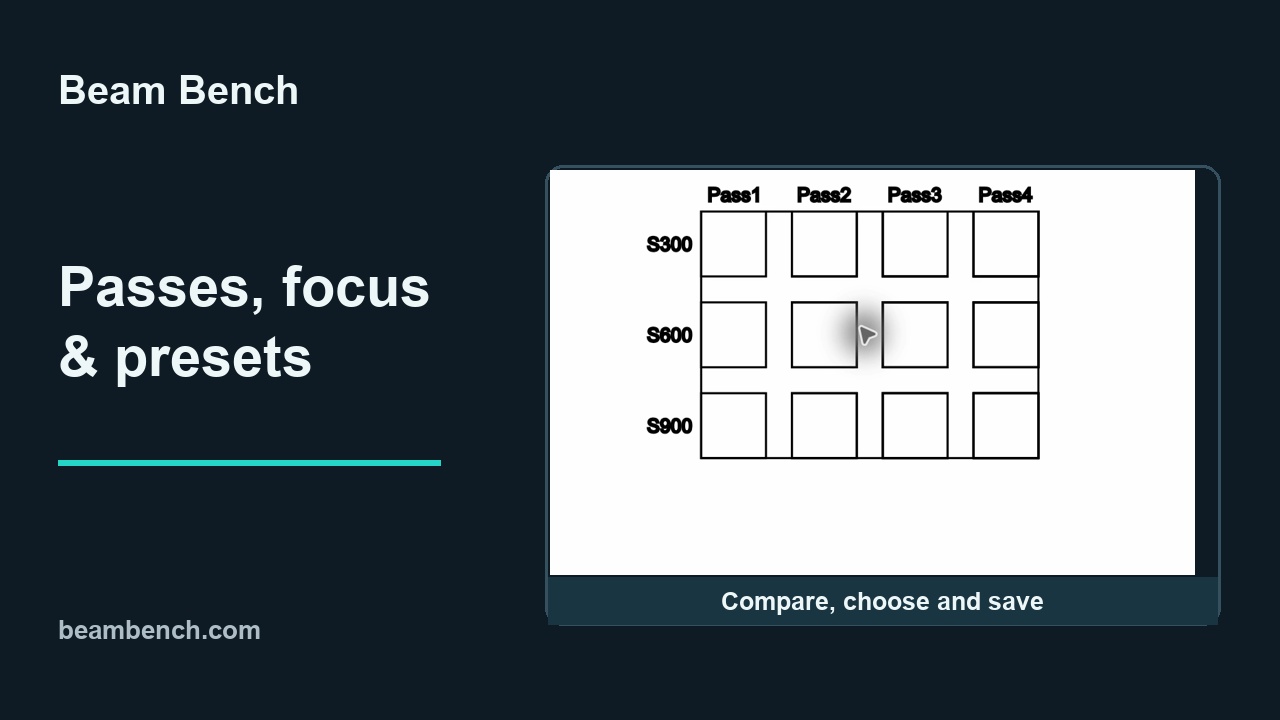 7:29Passes, mise au point, enregistrement des paramètres et vérification des résultatsChoisissez le nombre de passes à partir des observations fournies, examinez les libellés du Test de mise au point, enregistrez un préréglage d’exemple et expliquez votre décision dans un journal.
Importer et réparer des illustrations vectorielles
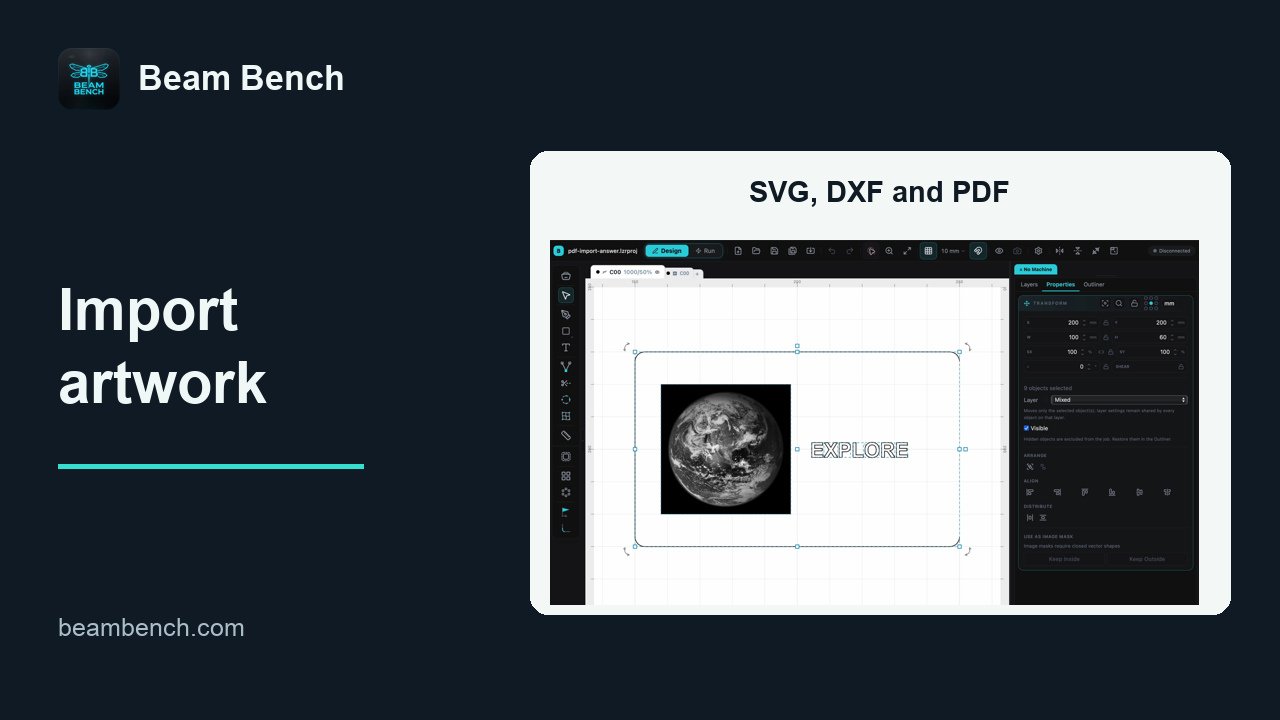 4:03Importer des illustrations SVG, DXF et PDFVérifiez les unités source, la géométrie importée et le contenu modifiable dans trois formats de fichier.
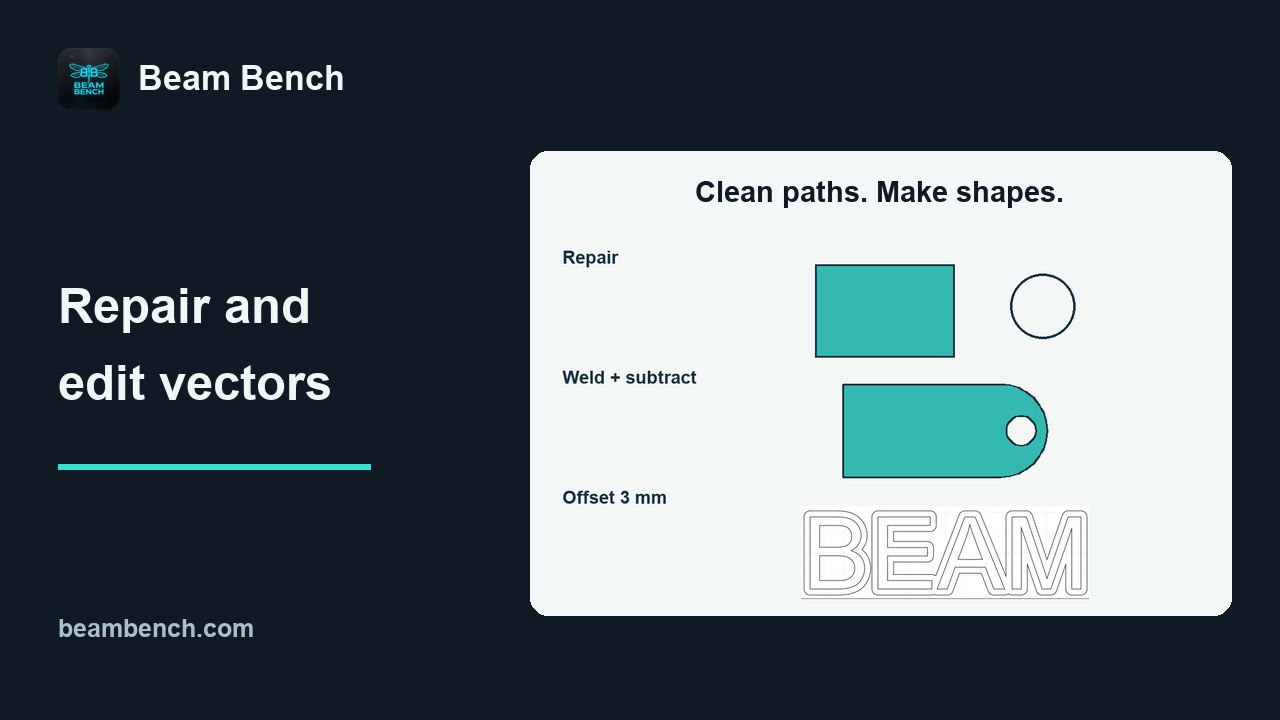 8:52Réparer et modifier des illustrations vectoriellesDiagnostiquez les tracés avant de combiner, de décaler et de remodeler des illustrations vectorielles.
Texte et images
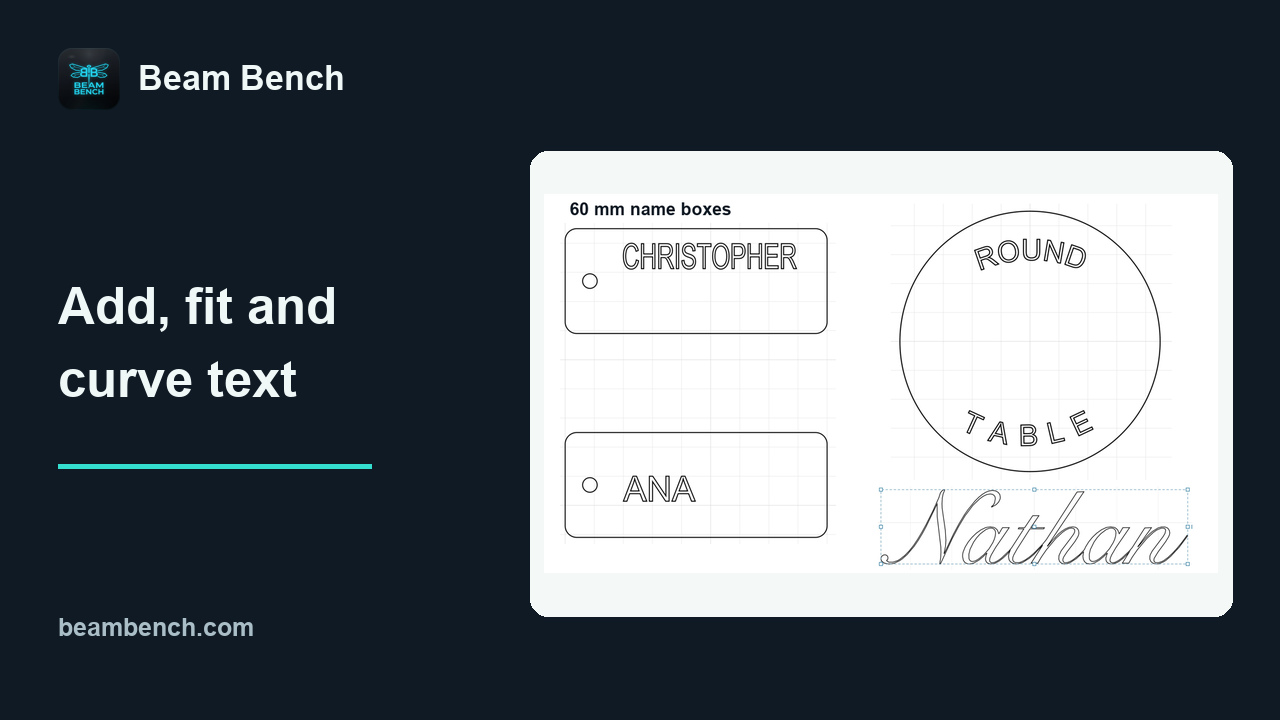 5:35Ajouter, ajuster et courber du texteAjustez et mettez en forme du texte modifiable, puis conservez une copie séparée du contour si nécessaire.
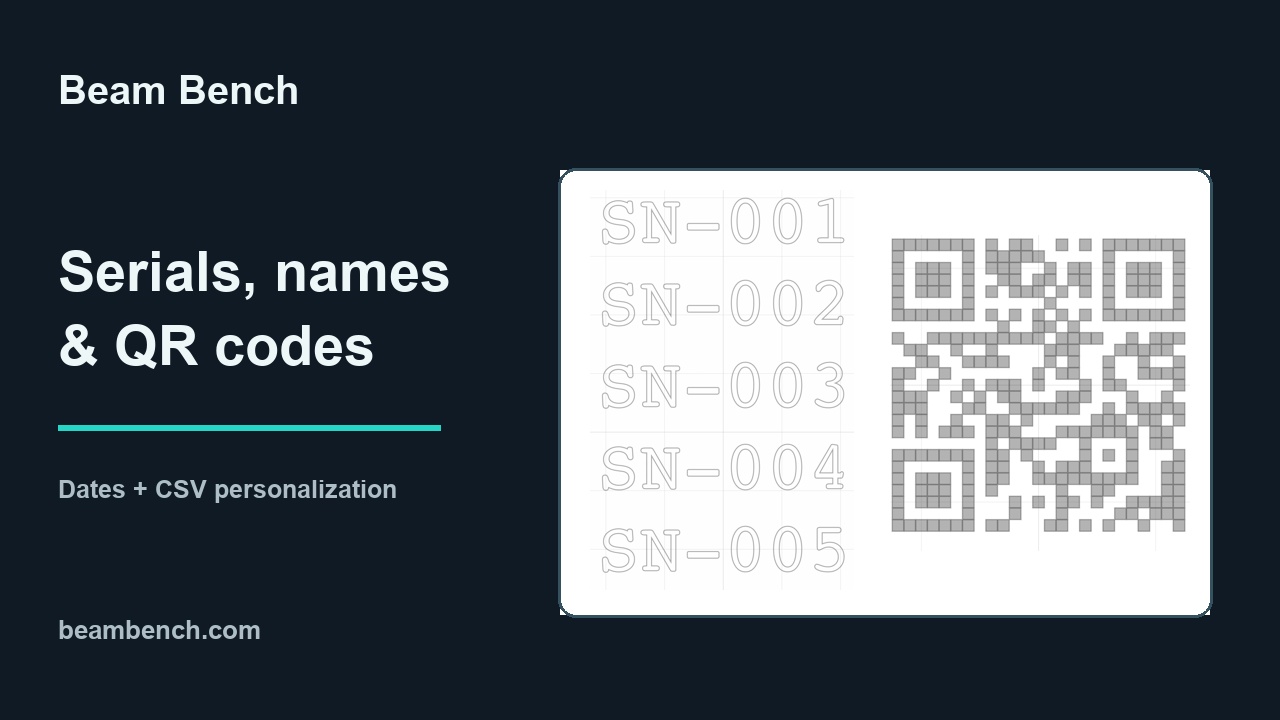 5:59Numéros de série, noms issus d’une feuille de calcul et codes QRGénérez du texte modifiable pour les numéros de série, les dates et les données CSV, vérifiez la portée du lot et les compteurs, puis créez un code QR avec l’adresse prévue et une zone silencieuse.
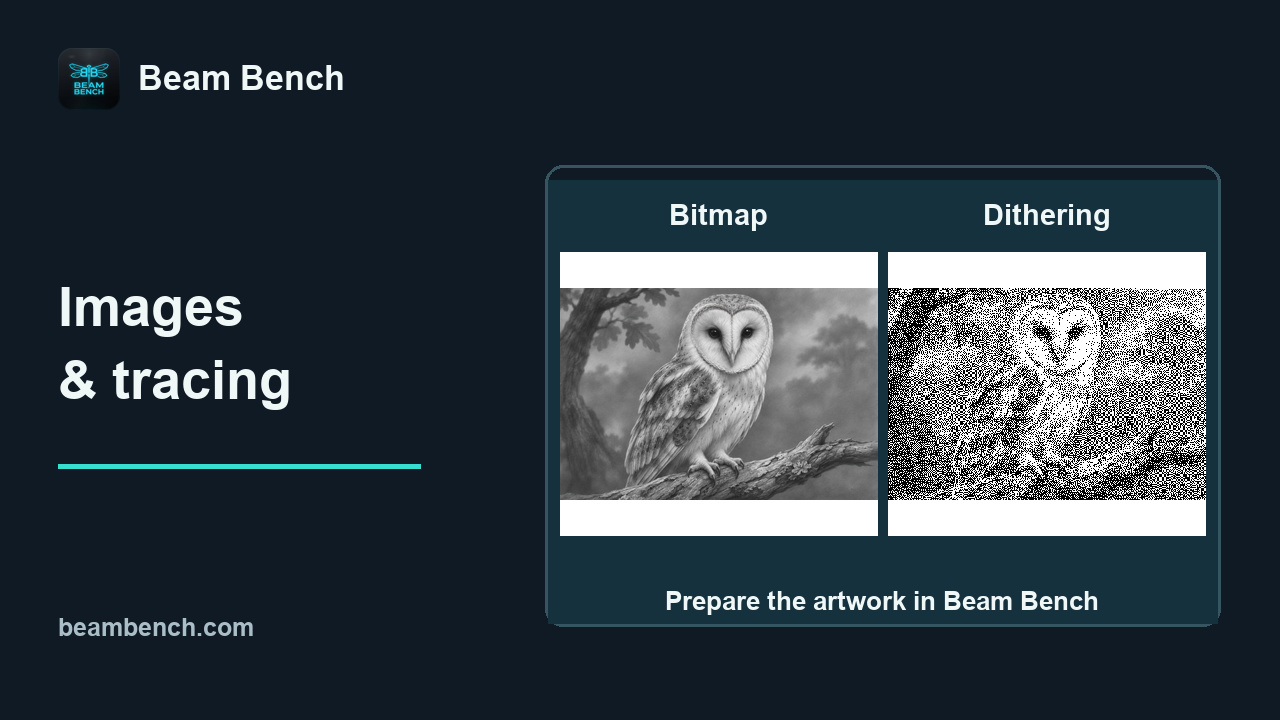 9:33Préparer les images et les remplissages pour la gravureChoisissez et examinez le traitement de l’image, recadrez ou masquez le dessin, comparez les remplissages et créez des trajectoires vectorielles modifiables.
Dépannage
 7:02Dépannage : connexion, position et mouvementChoisissez la prochaine vérification à partir des états observés et corrigez un projet hors ligne mal positionné.
 7:16Dépannage des résultats de gravure et de découpeDistinguez un multiplicateur d’objet, les réglages partagés et la configuration physique avant de choisir un nouvel essai.