
Corso Beam Bench
Impara a usare Beam Bench
Brevi lezioni video, ciascuna con una guida scritta e file per esercitarti che puoi aprire in Beam Bench. Segui le lezioni in ordine oppure passa direttamente all'attività che devi svolgere.
46 lezioni pronteGratis, non serve un account
Lezioni
Per iniziare
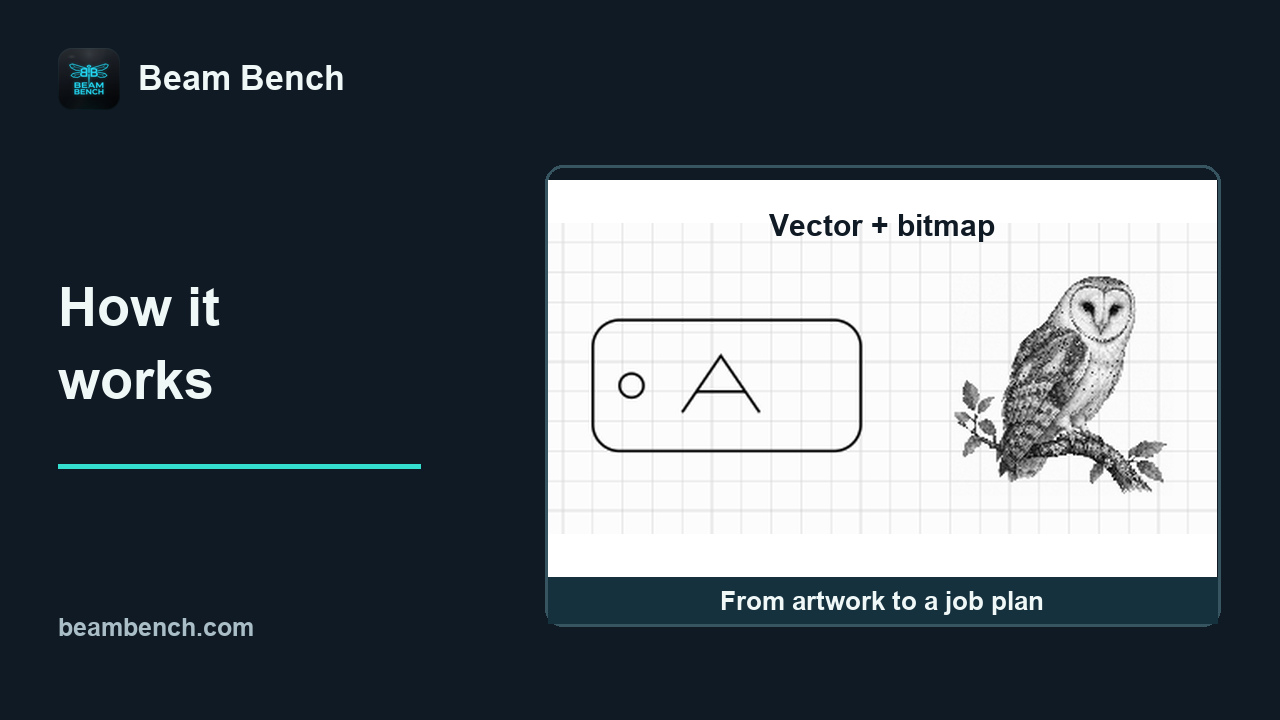 6:38Come funzionano il tuo laser e Beam BenchCollega la grafica, le modalità di elaborazione e i comandi del controller prima di preparare un lavoro.
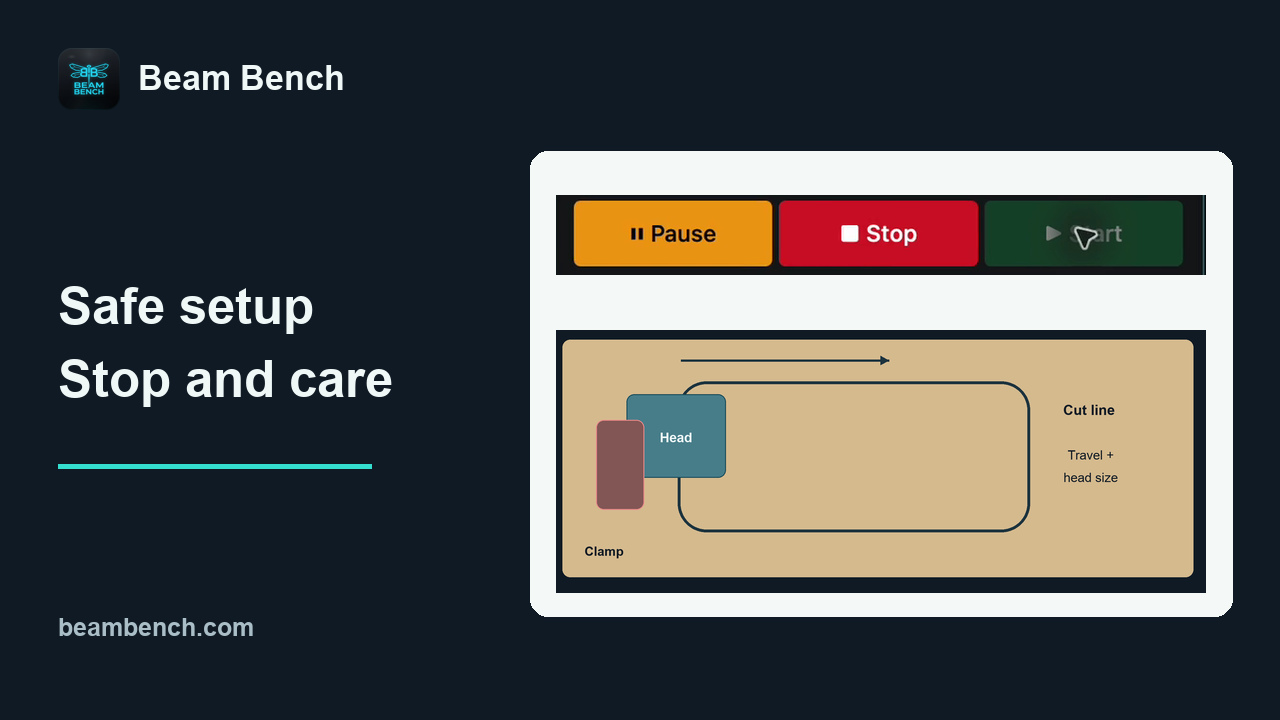 5:44Configurazione sicura, controlli di arresto e cura della macchinaConserva un riferimento pre-avvio specifico per la macchina e ragiona su tre casi di configurazione offline.
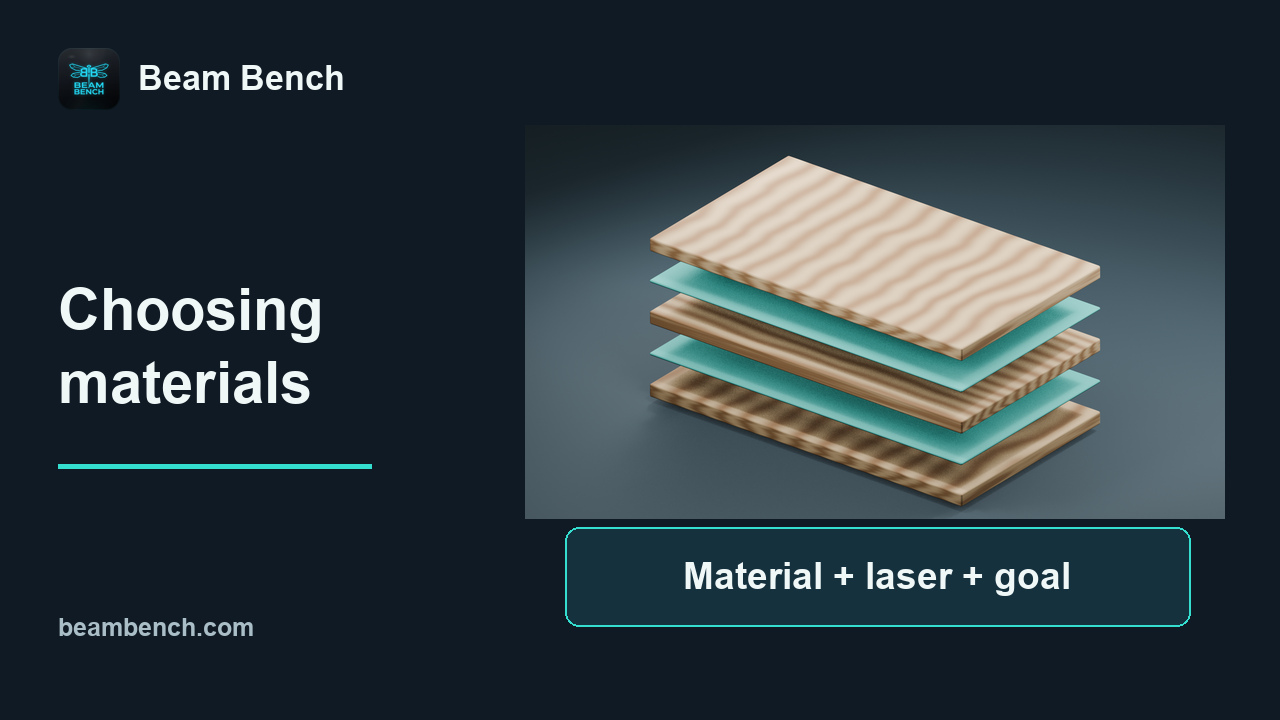 6:50Scegliere i materiali e definire le aspettativeIdentifica la combinazione completa di materiale e laser, poi distingui la compatibilità da un risultato non testato.
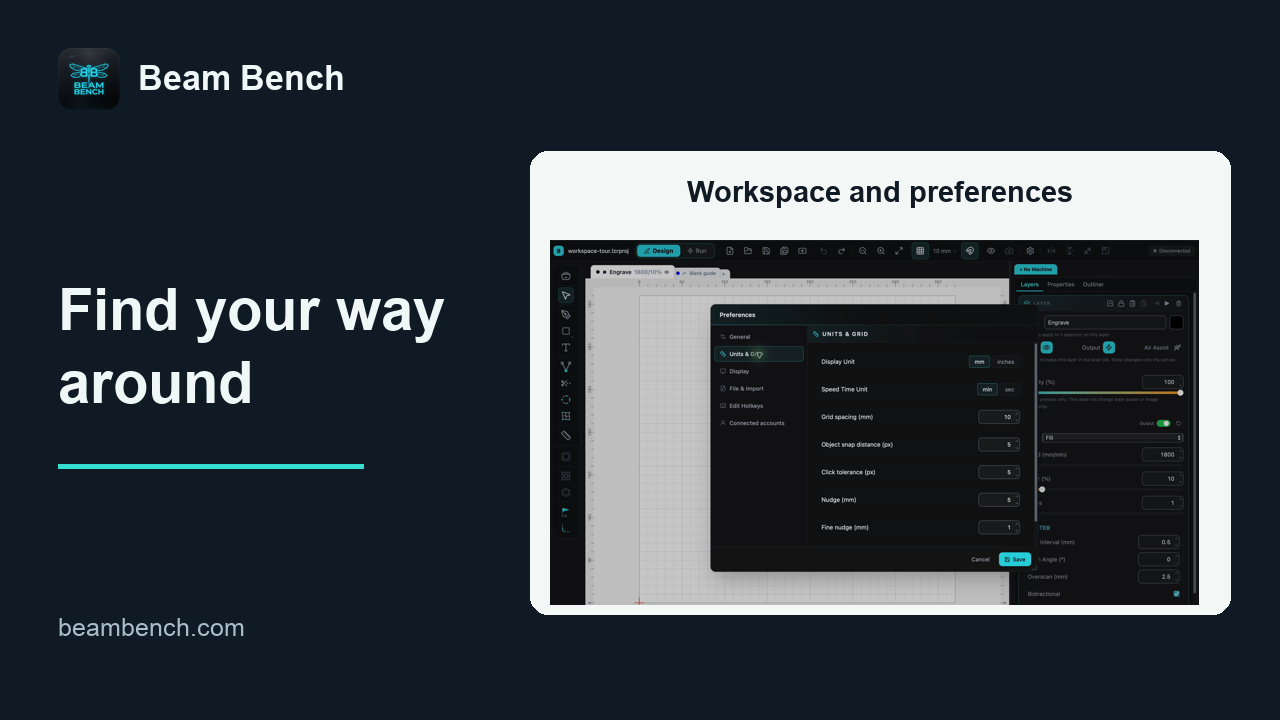 3:15Orientarsi in Beam BenchIndividua le aree di lavoro principali, annota la versione e apporta modifiche reversibili al layout e alle preferenze.
Configurazione del laser
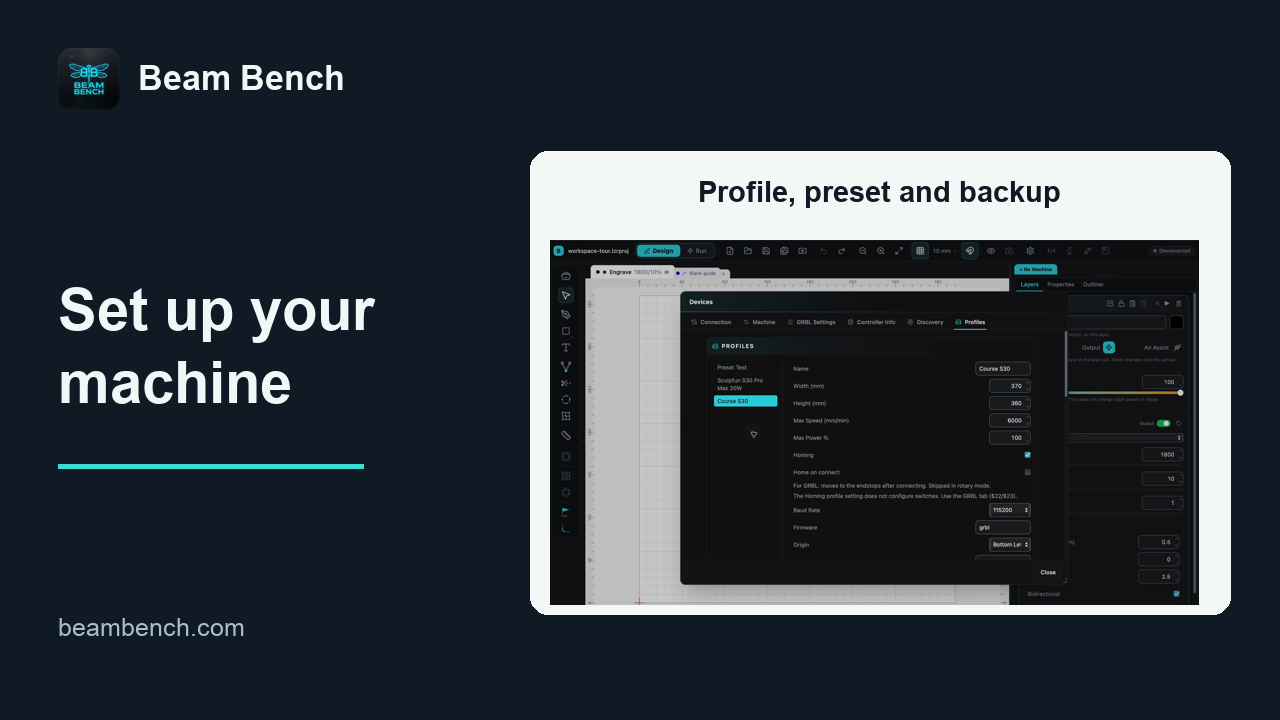
Disegno e disposizione delle illustrazioni
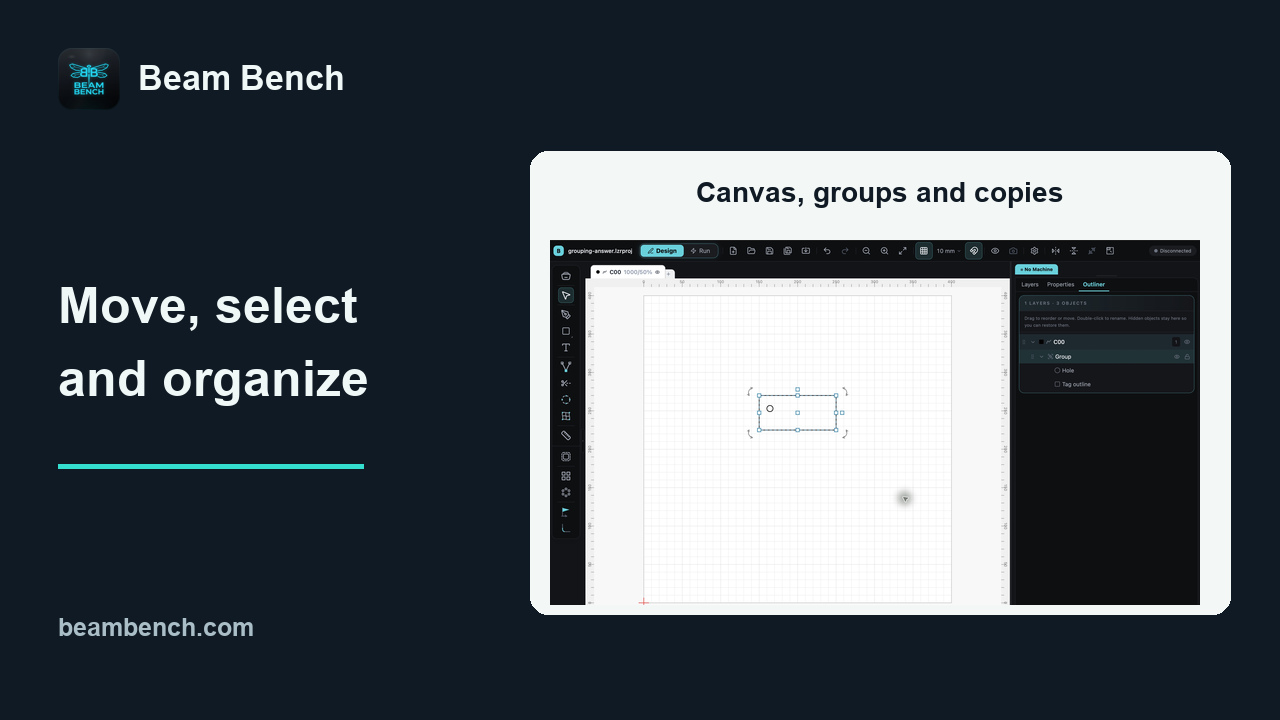 4:45Spostarsi, selezionare e organizzare la graficaSpostati, seleziona oggetti sovrapposti e mantieni insieme un progetto composto da più parti mentre crei copie.
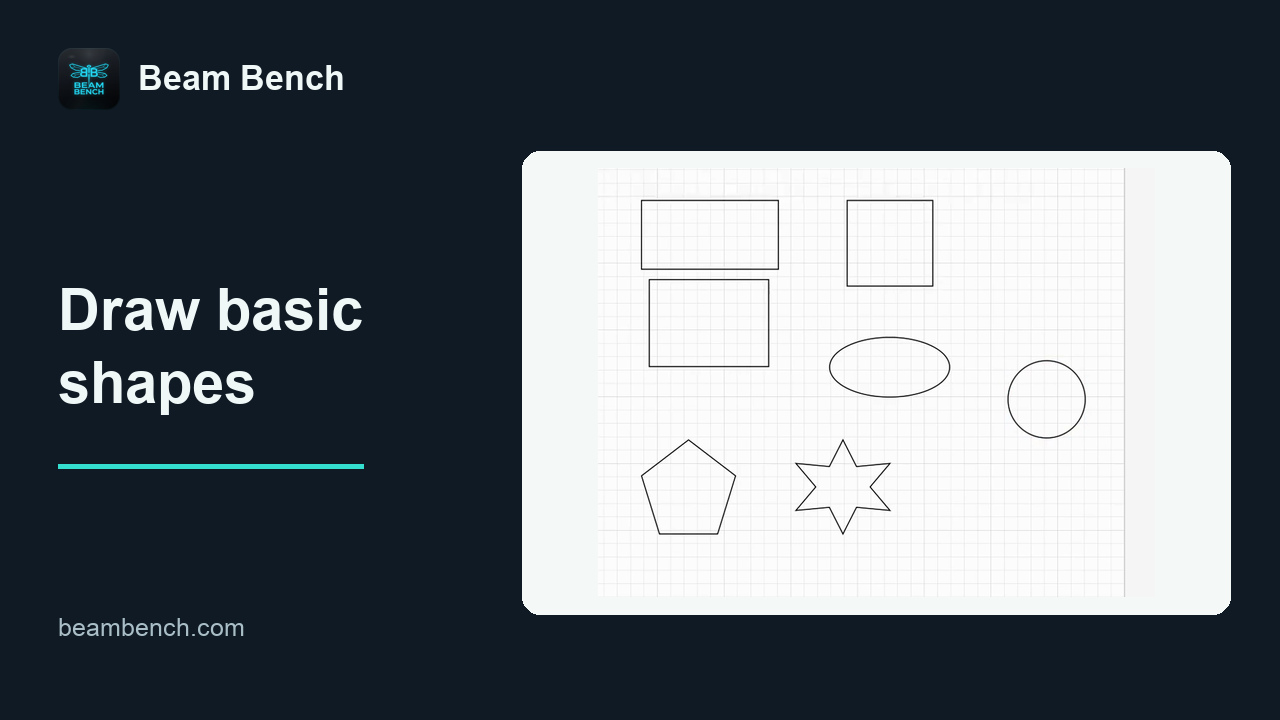 1:50Disegnare forme di baseUsa gli strumenti forma e alcuni modificatori da tastiera per creare la tua targhetta modificabile.
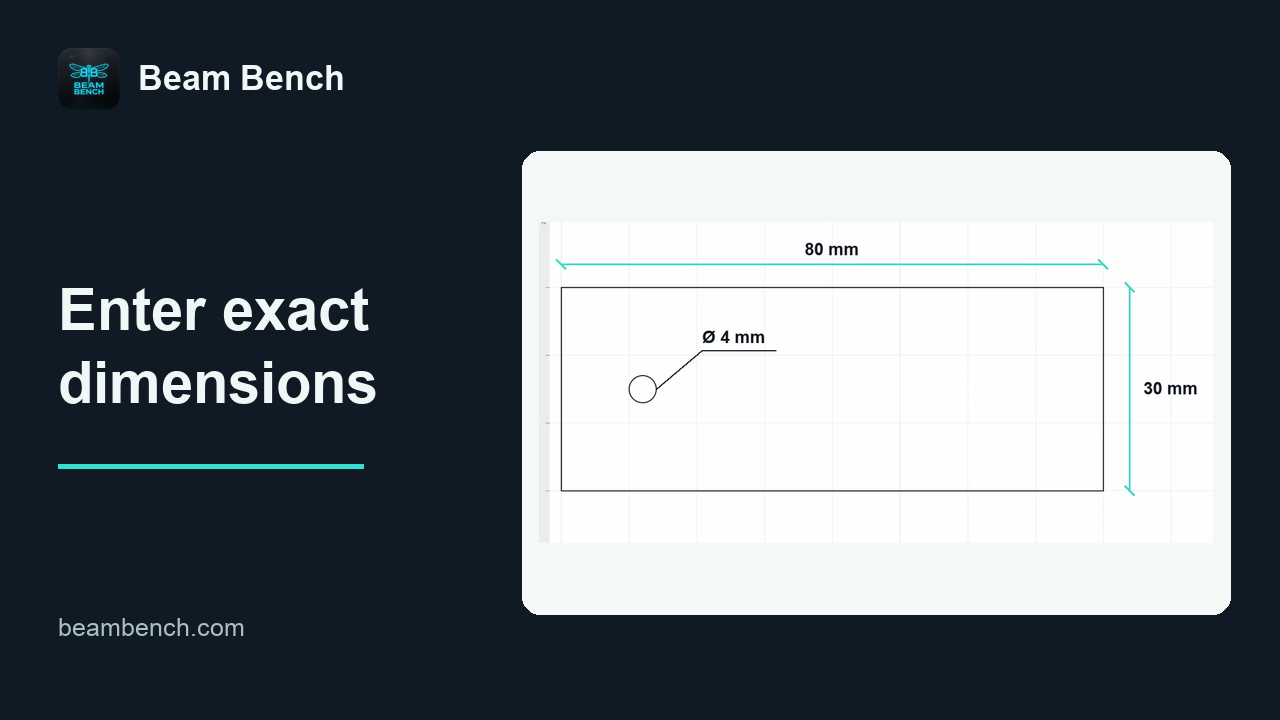 2:00Inserire dimensioni esatteAssegna a ogni forma dimensioni precise in Proprietà, poi controlla separatamente il rettangolo e il foro.
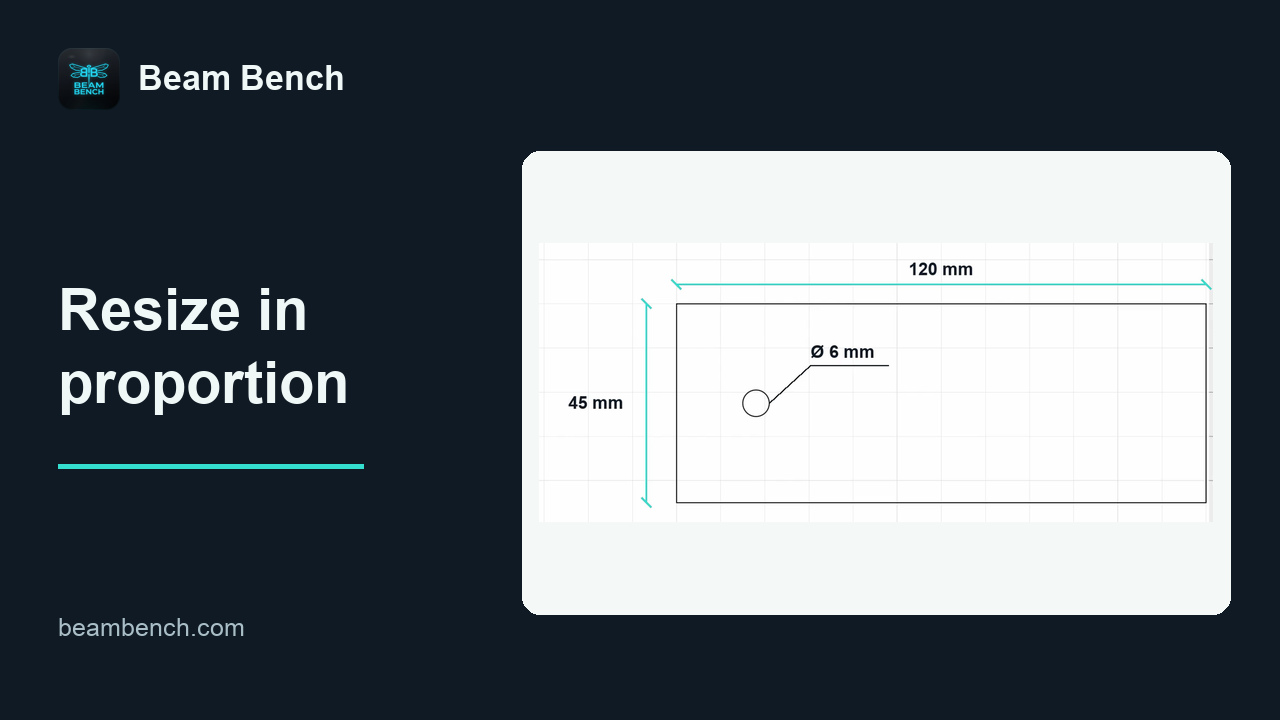 1:47Ridimensionare mantenendo le proporzioniRidimensiona il progetto completo senza deformarlo e considera il modo in cui la scala modifica i fori e la spaziatura.
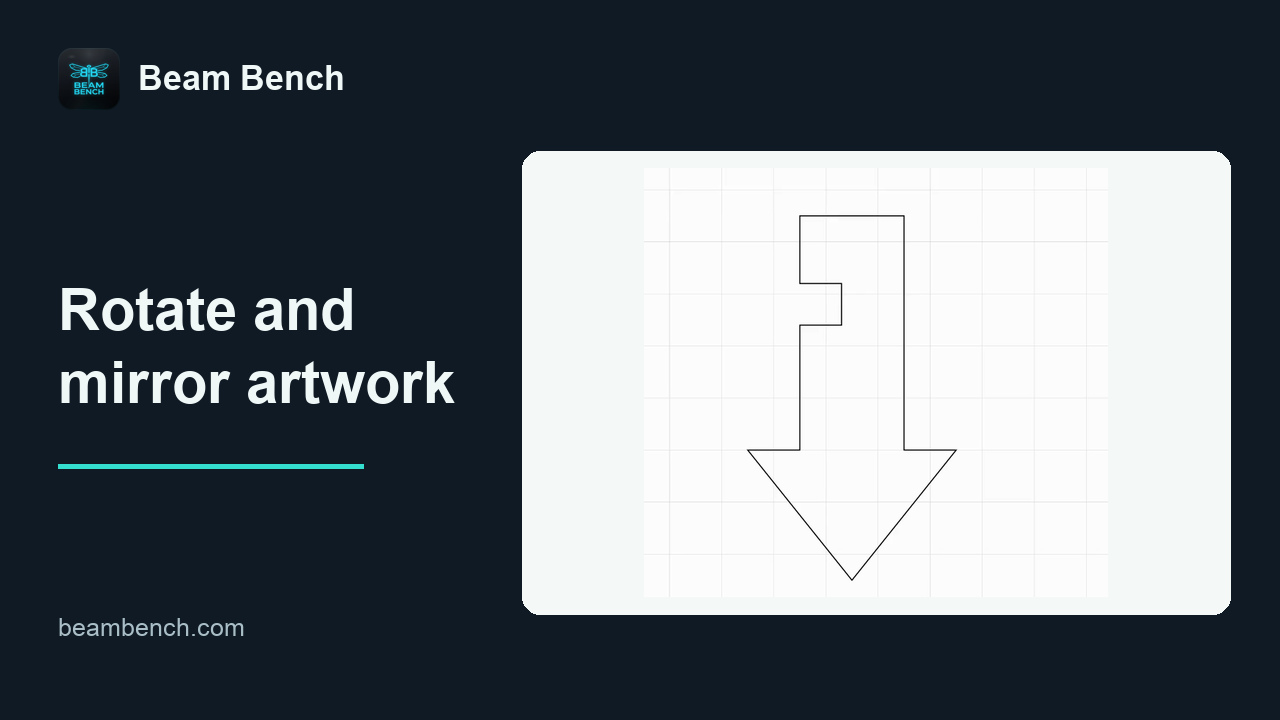 1:34Ruotare e specchiare la graficaUsa una freccia asimmetrica per vedere la differenza tra ruotare la grafica e capovolgerla.
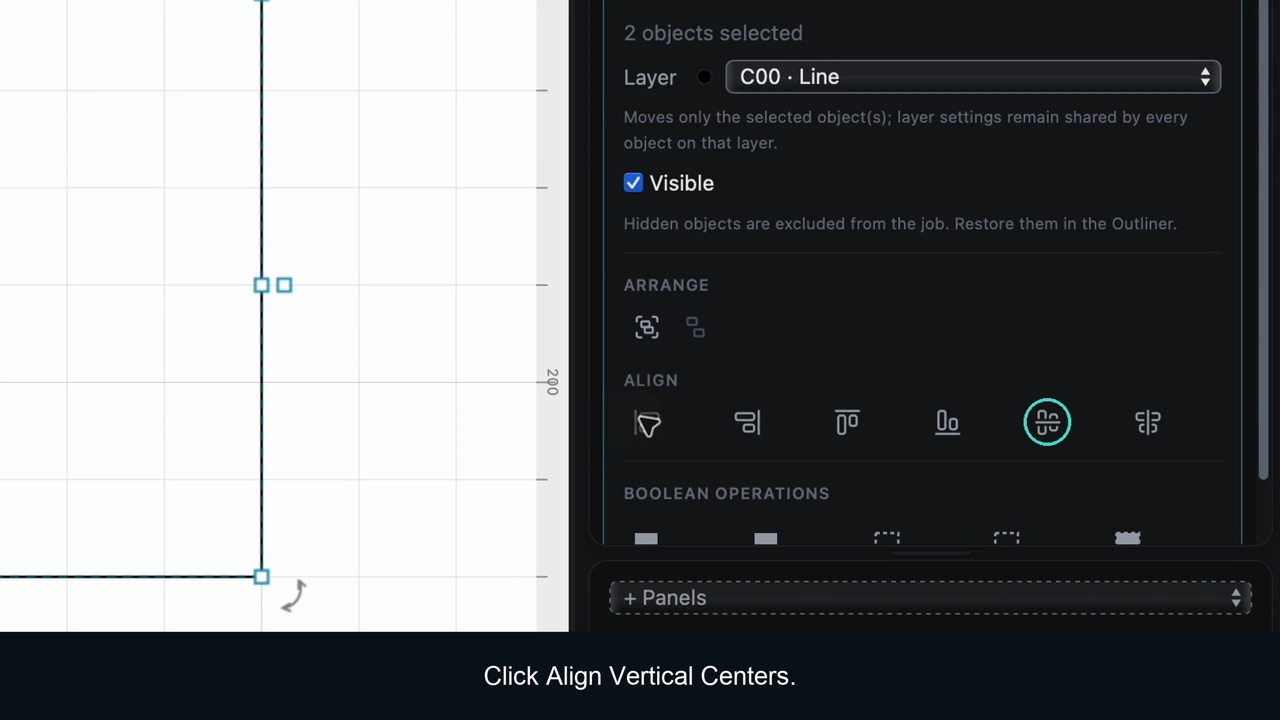 2:08Allineamento e centratura degli oggettiCentra una forma dentro un'altra, quindi posiziona l'intero layout al centro della pagina.
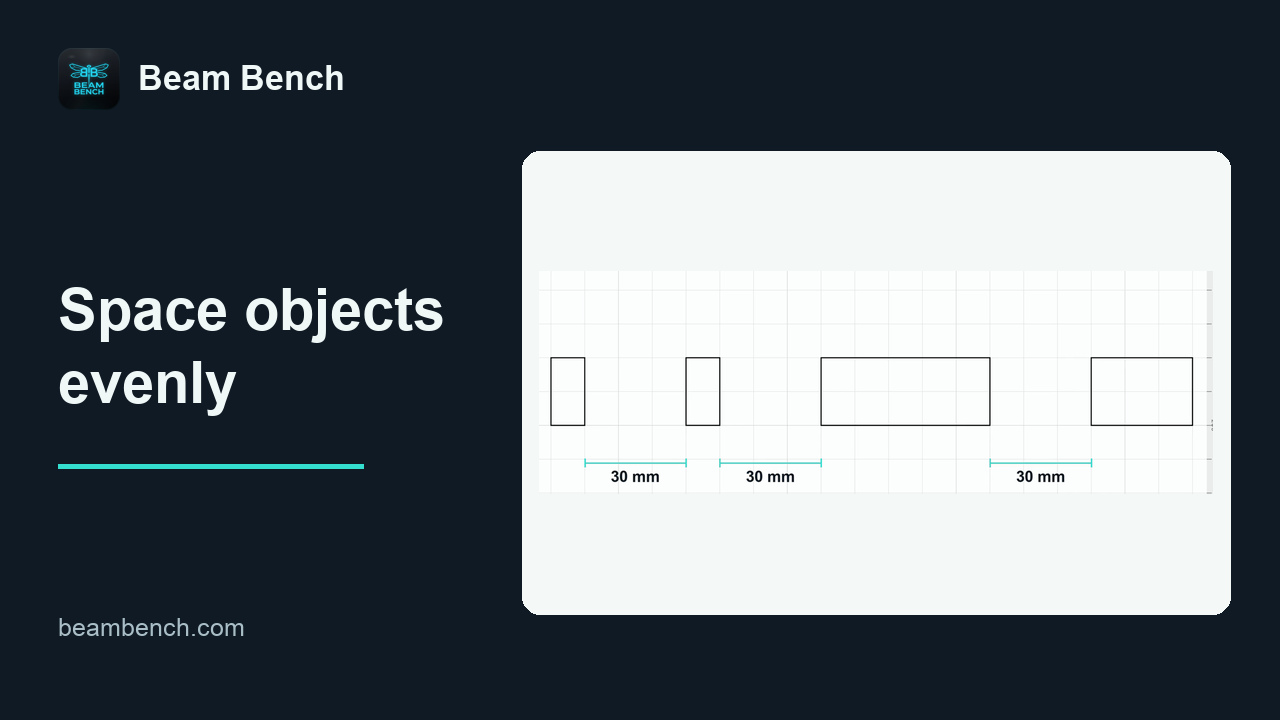 1:55Distribuire gli oggetti in modo uniformeScegli spazi uguali dai bordi oppure una spaziatura uguale tra i centri, e scopri perché possono dare risultati diversi.
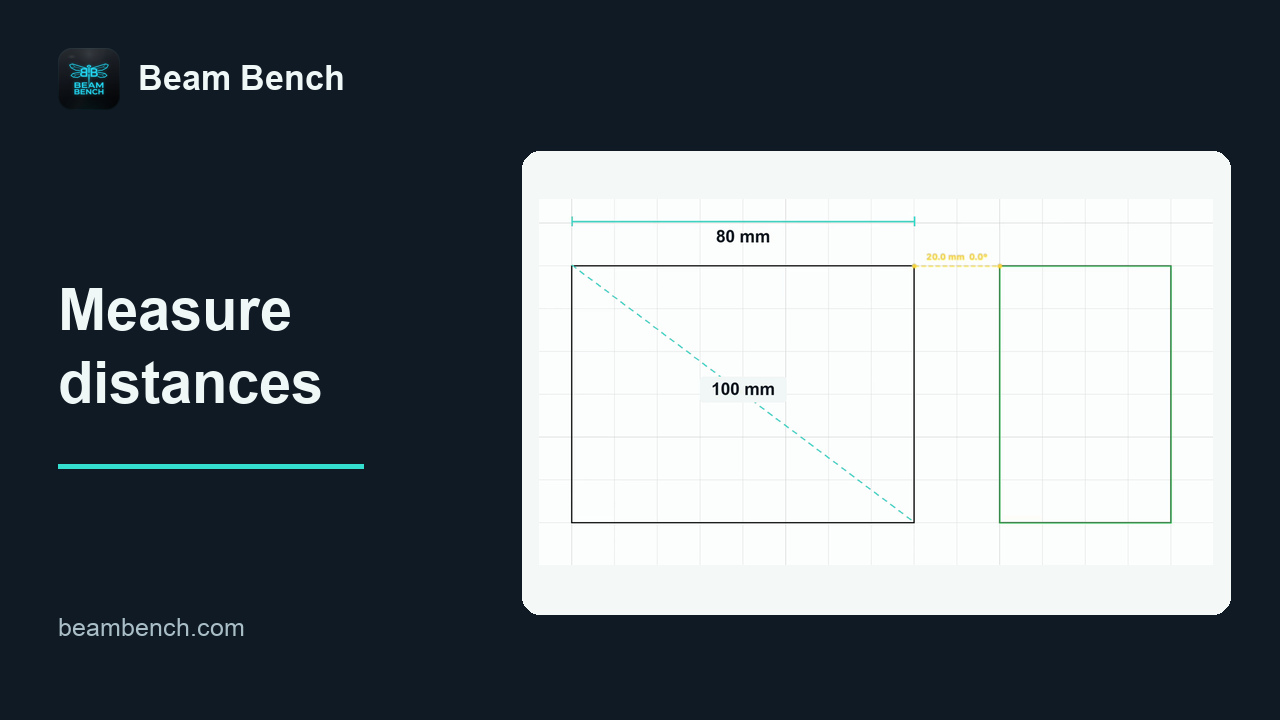 1:55Misurare le distanzeControlla larghezze, diagonali e spazi liberi con sovrapposizioni di misurazione temporanee.
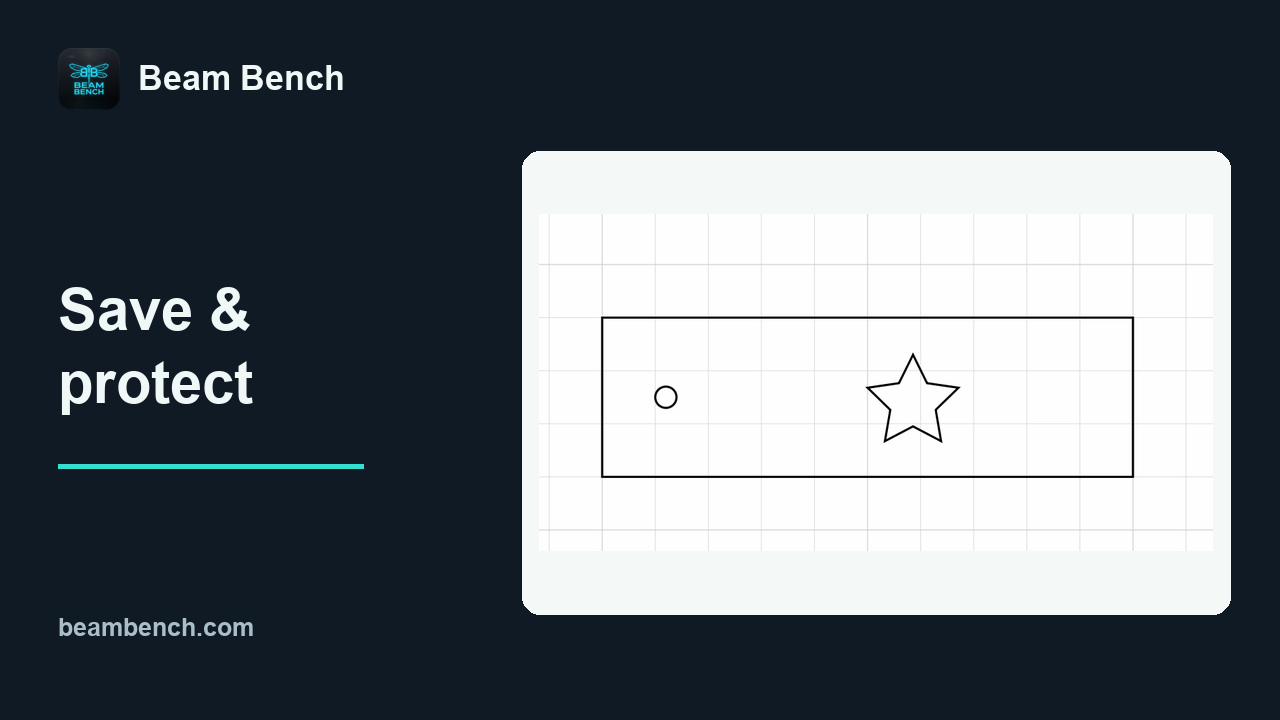 4:42Salvataggio e protezione del lavoroMantieni le versioni, verifica un backup e comprendi la differenza tra Salvataggio automatico e Salva.
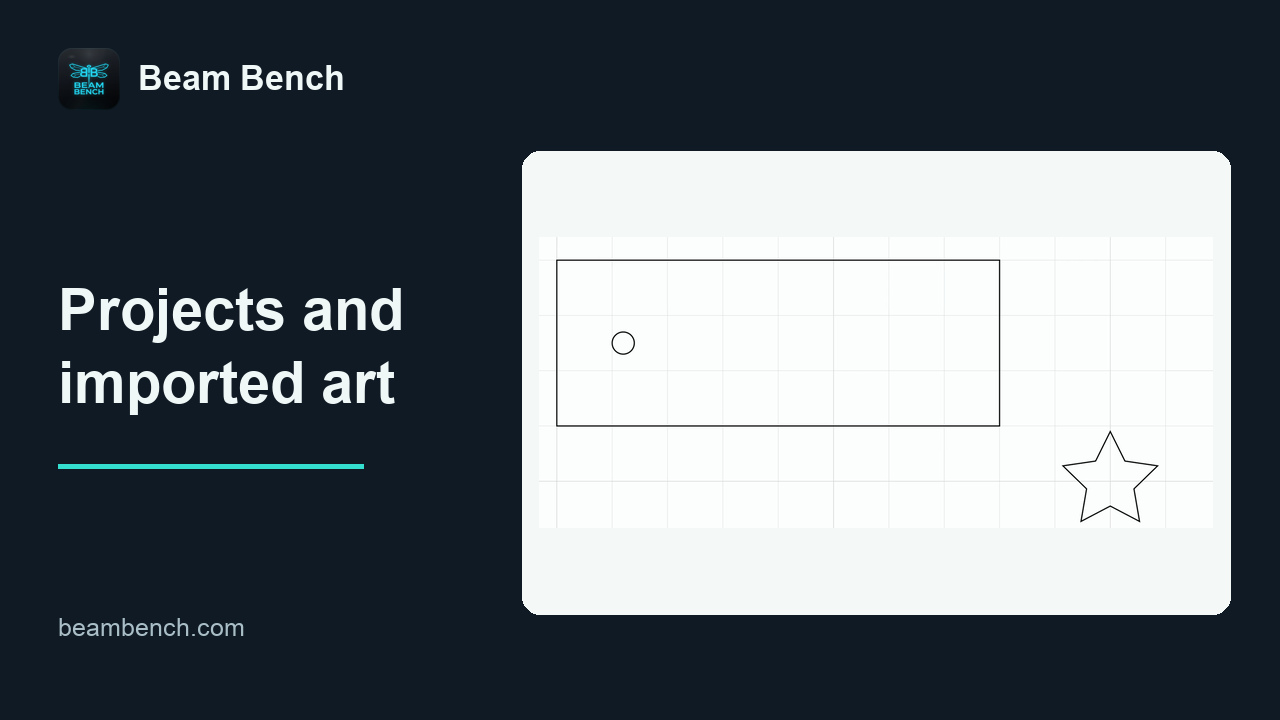 1:58Progetti e grafica importataConserva un progetto master Beam Bench e usa SVG quando vuoi condividere grafica vettoriale.
Livelli e impostazioni del laser
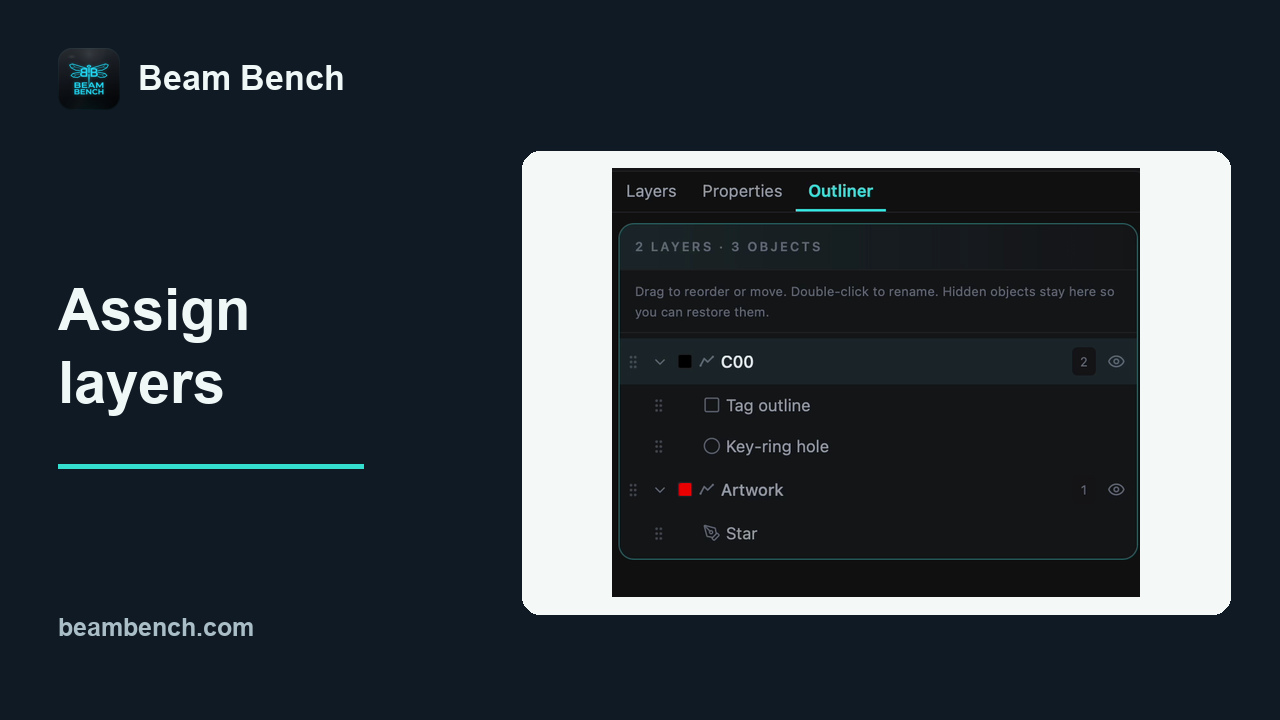 2:07Assegnare oggetti ai livelliSposta un oggetto selezionato in un nuovo livello mantenendo invariato il resto del progetto.
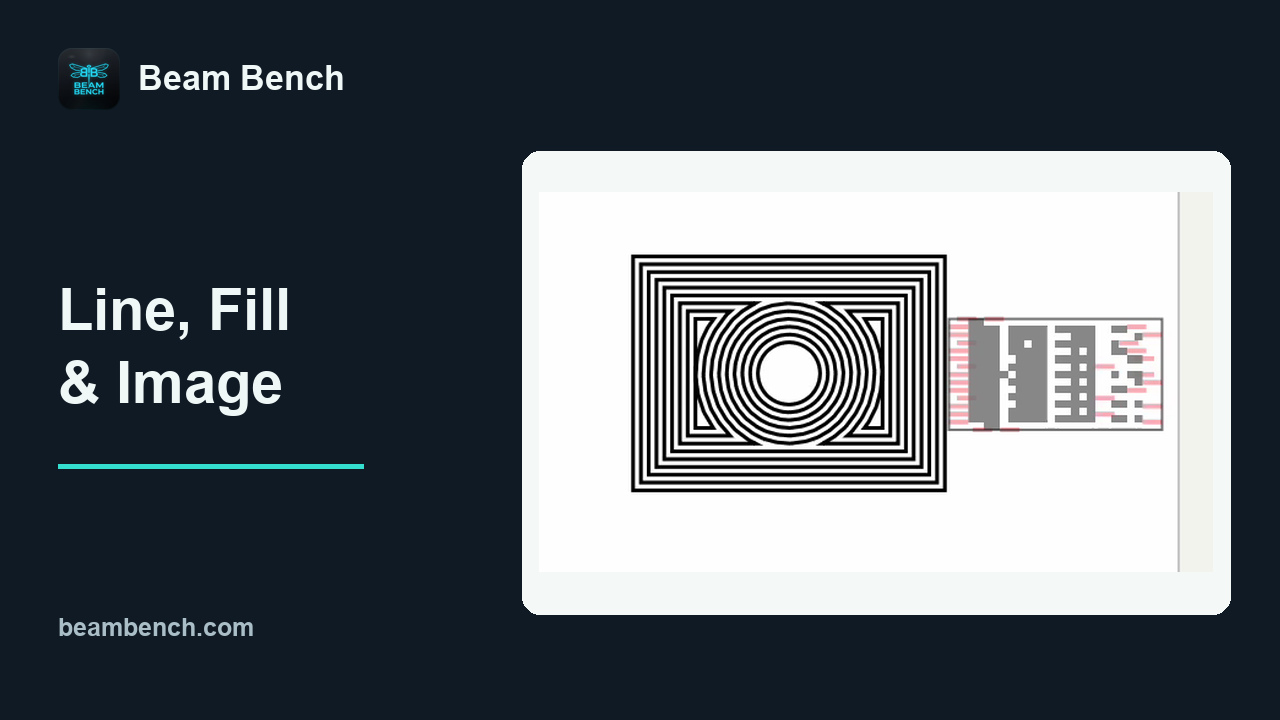 3:39Linea, Riempimento, Immagine e Riempimento offsetConfronta le modalità operative vettoriali e bitmap esaminando il piano operativo effettivo nel software.
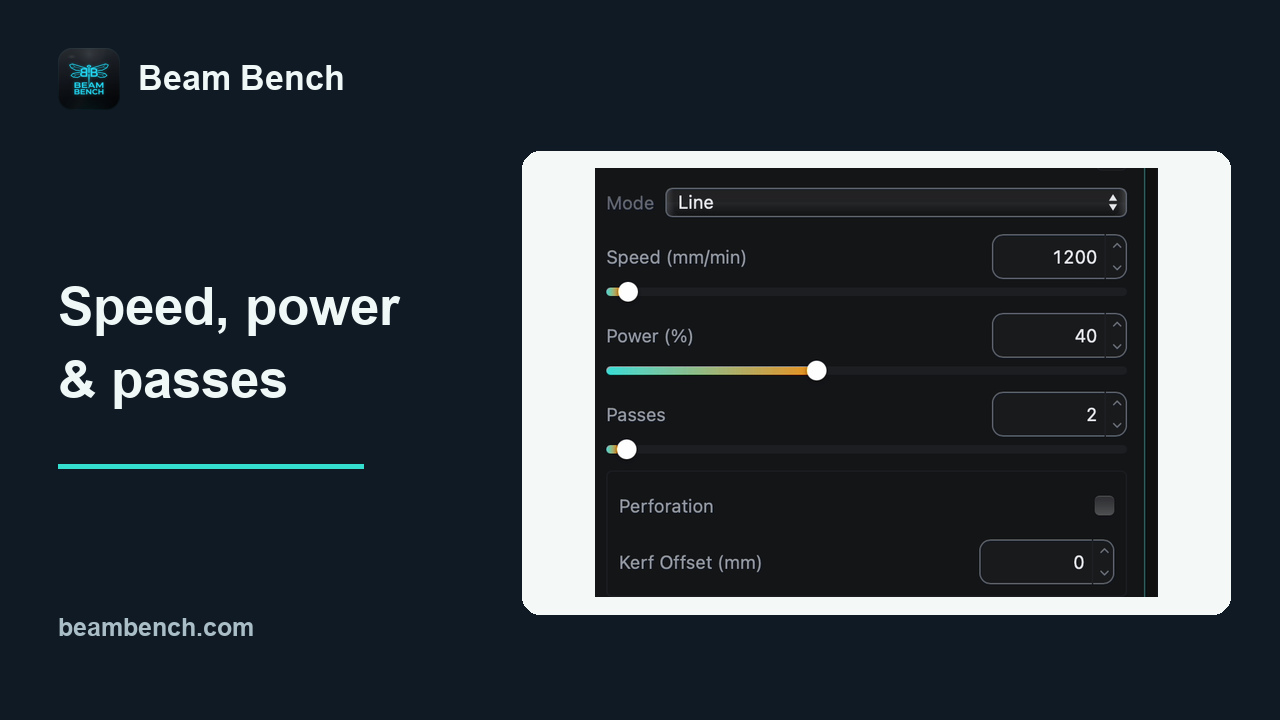 2:53Velocità, potenza e passateLeggi correttamente le unità di velocità, imposta la potenza comandata e controlla le passate ripetute.
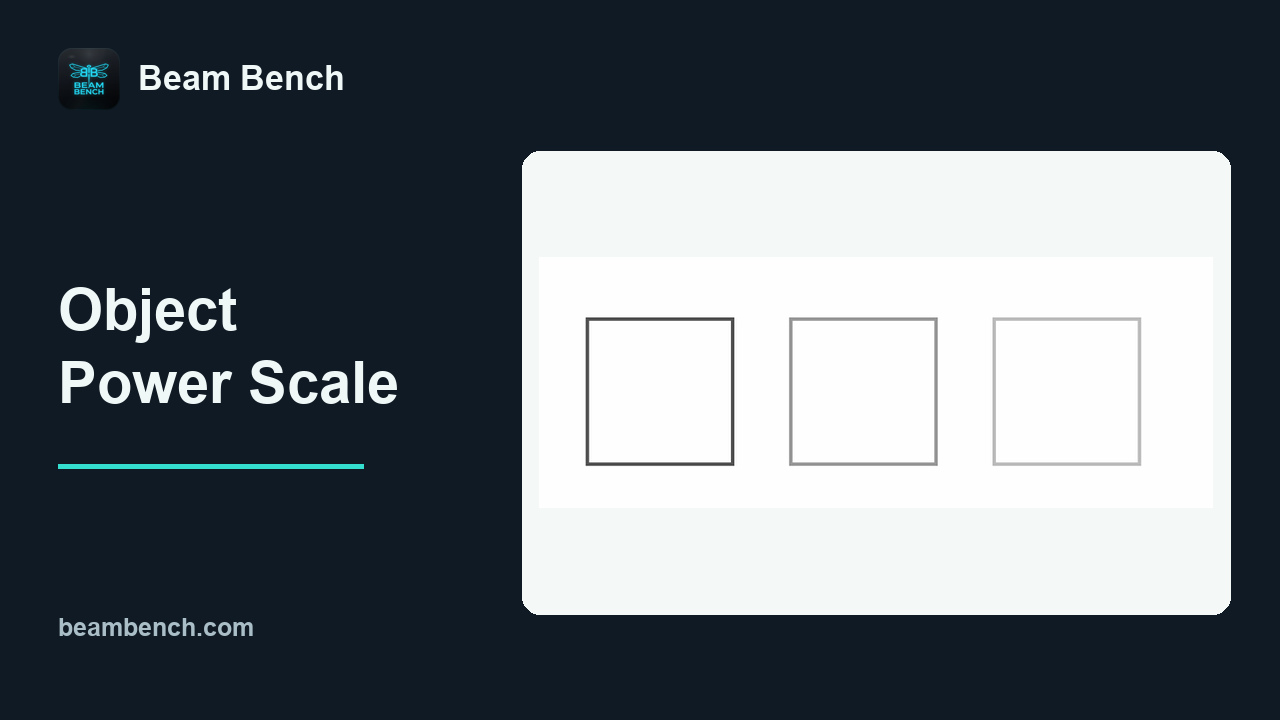 2:50Regolare la scala della potenza dell'oggettoUsa un moltiplicatore dell'oggetto per variare la potenza comandata senza creare livelli aggiuntivi.
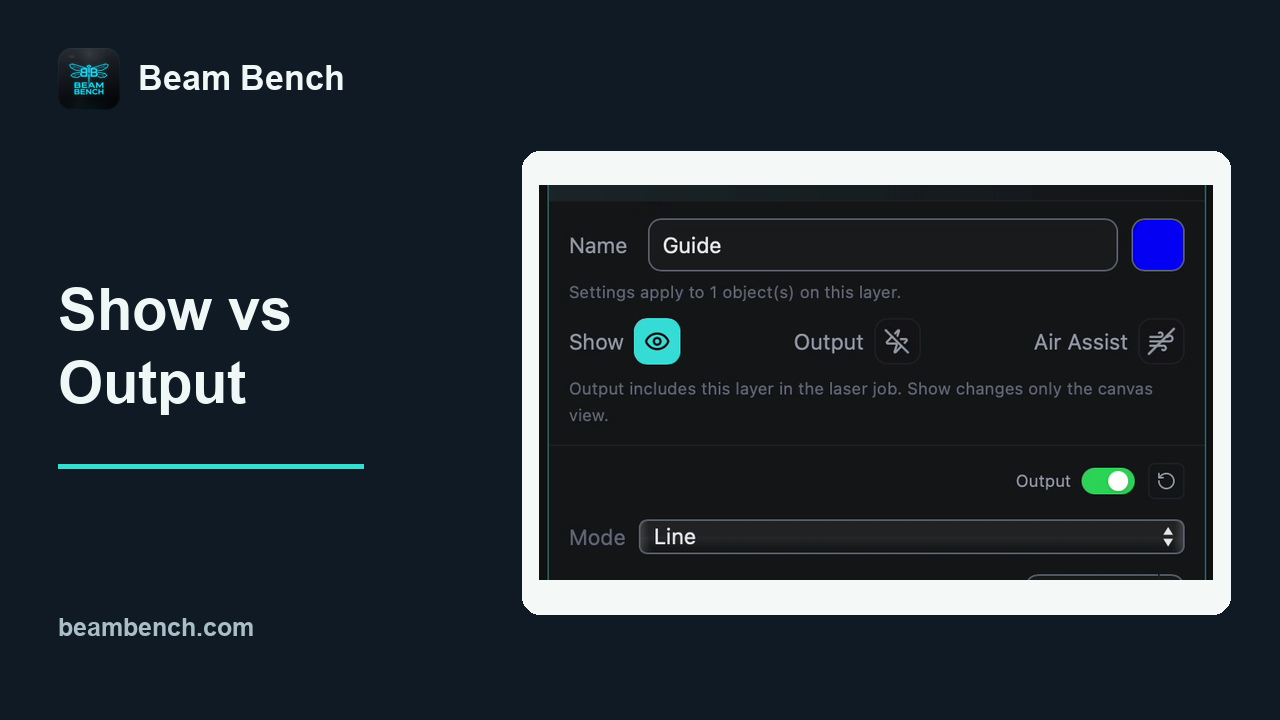 3:16Mostra, Output, visibilità e bloccoSepara la visualizzazione sulla tela, l'inclusione nel lavoro e la protezione dalle modifiche accidentali.
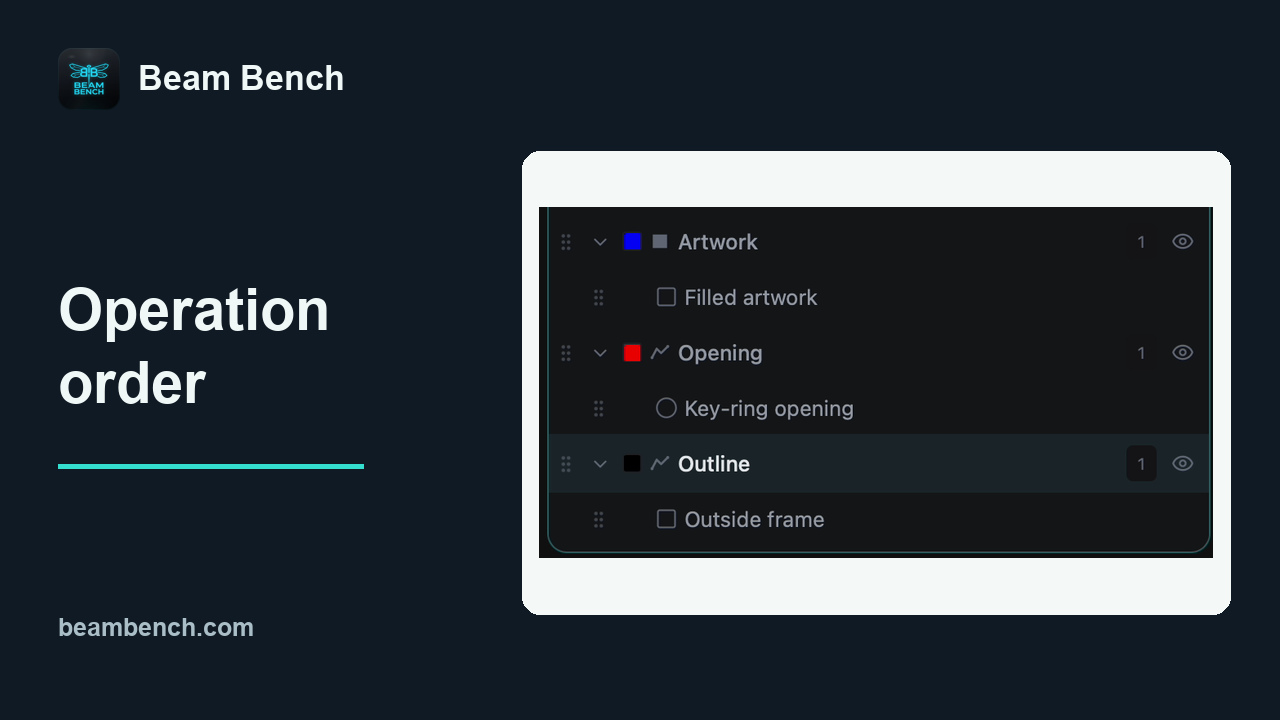 3:06Cambiare l'ordine delle operazioniImposta un ordine esplicito dei livelli e controlla la sequenza reale in Anteprima.
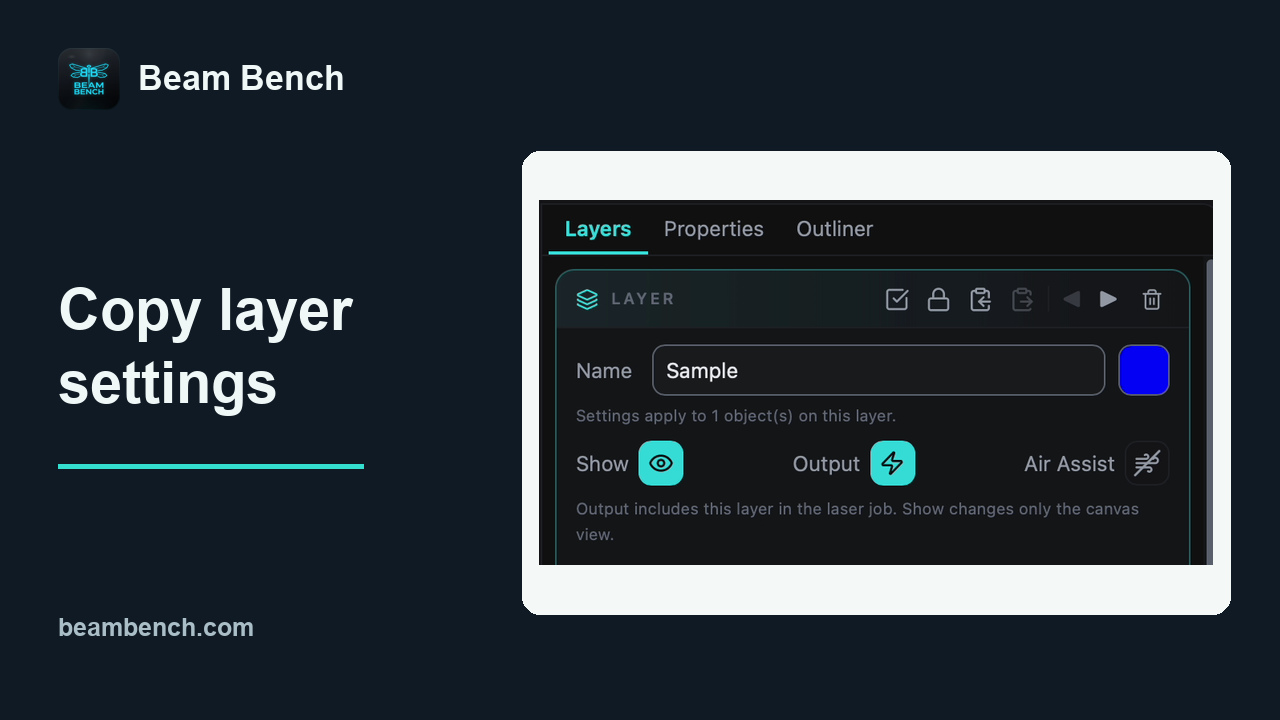 2:41Copiare le impostazioni tra i livelliCopia le impostazioni di lavorazione su un altro livello, poi apporta una modifica indipendente.
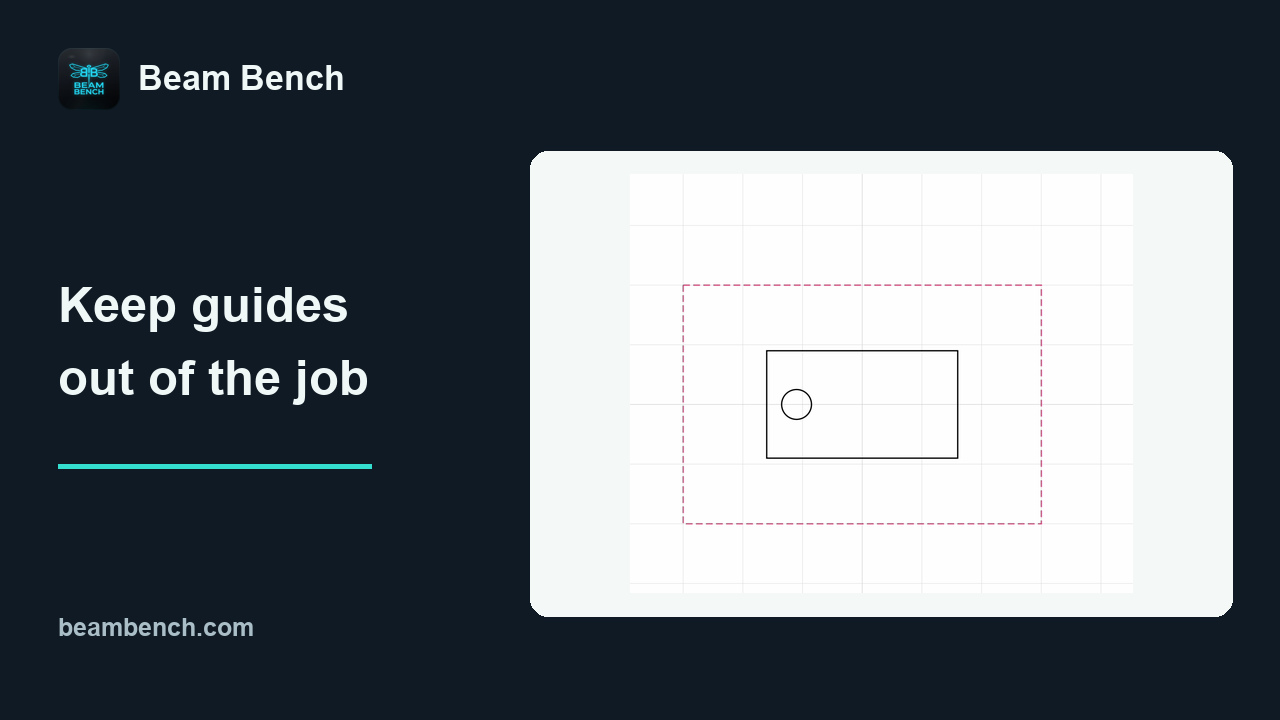 2:38Usare i livelli utensile per la grafica di riferimentoTieni visibile e protetta una guida di riferimento, escludendola dal piano laser.
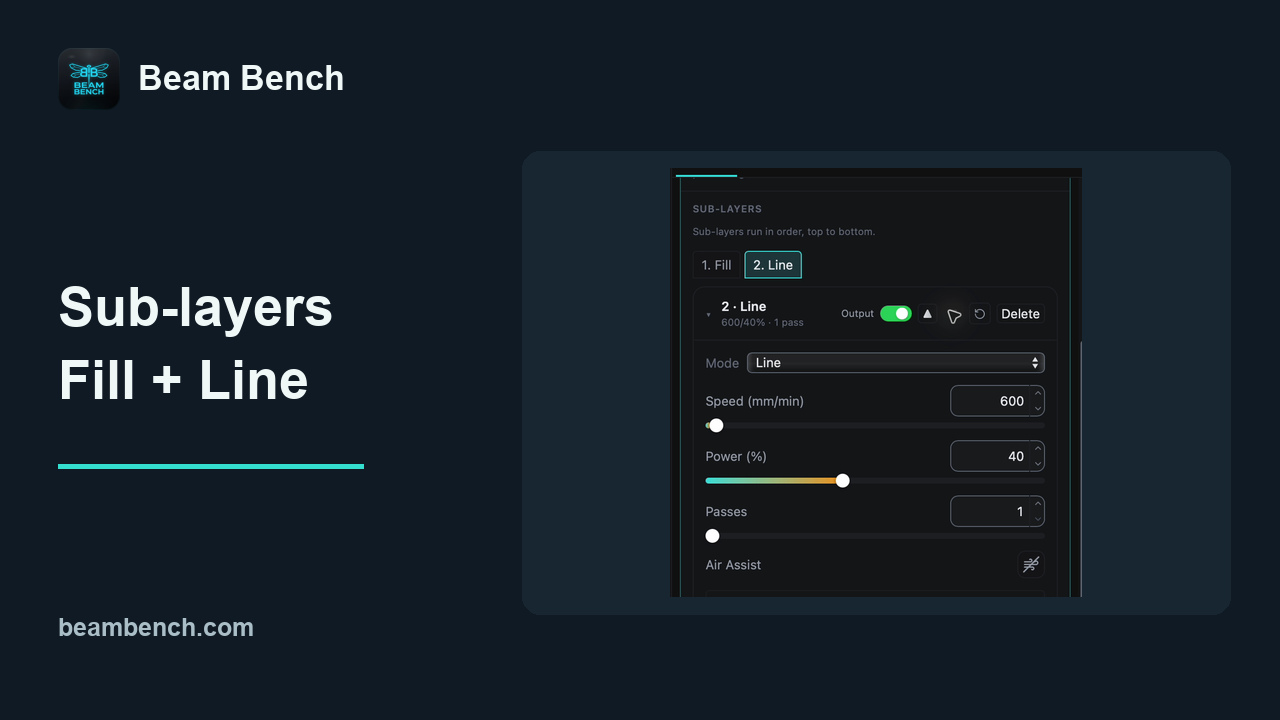 2:49Aggiungere sottolivelli per più operazioniApplica Riempimento e poi Linea a un oggetto, con impostazioni separate per ogni operazione.
Posizionamento ed esecuzione delle lavorazioni
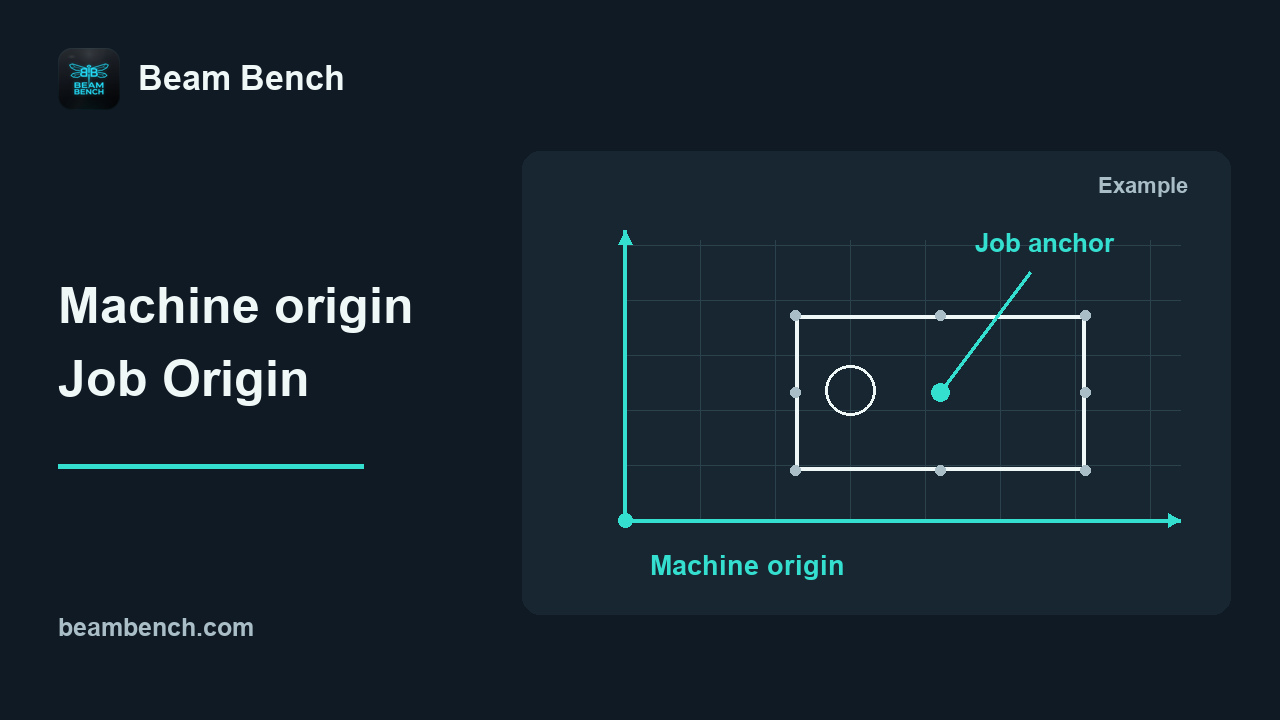 2:30Origine macchina e origine lavoroDistingui il riferimento della macchina dall'ancoraggio scelto sulla grafica.
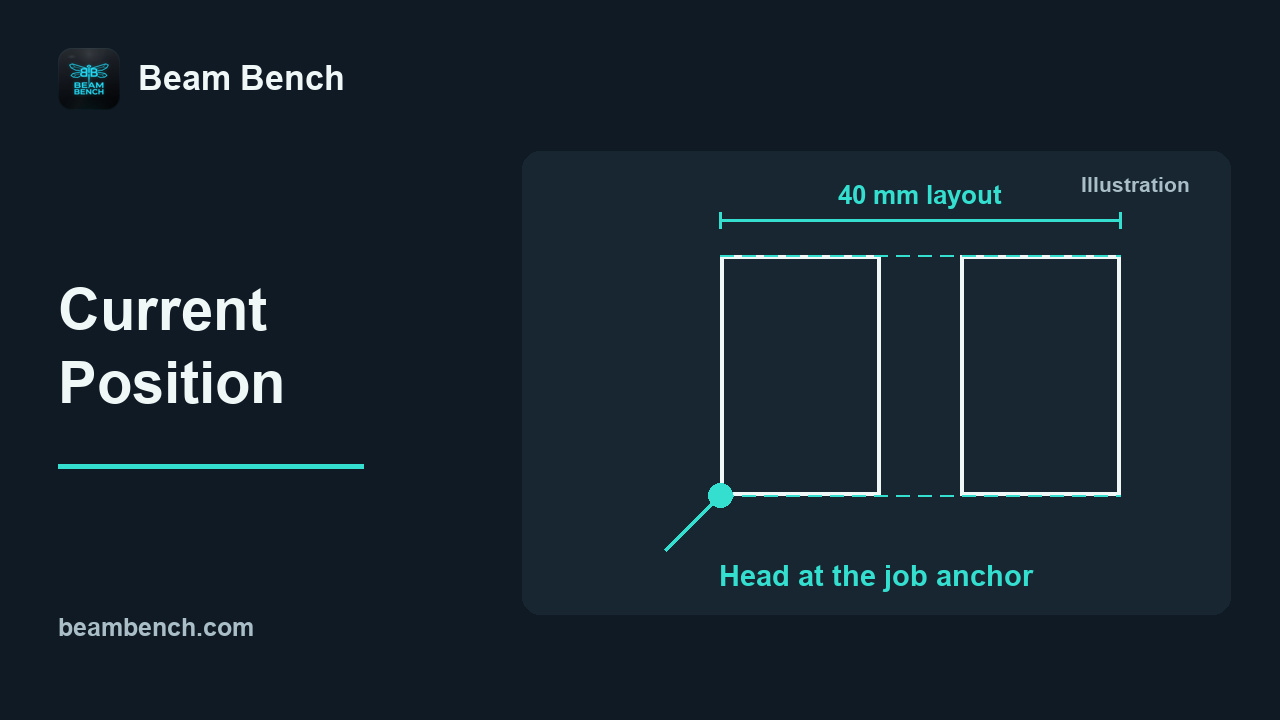 2:16Usare la posizione correnteScegli un punto di ancoraggio per un layout completo e scopri perché la posizione in tempo reale è importante.
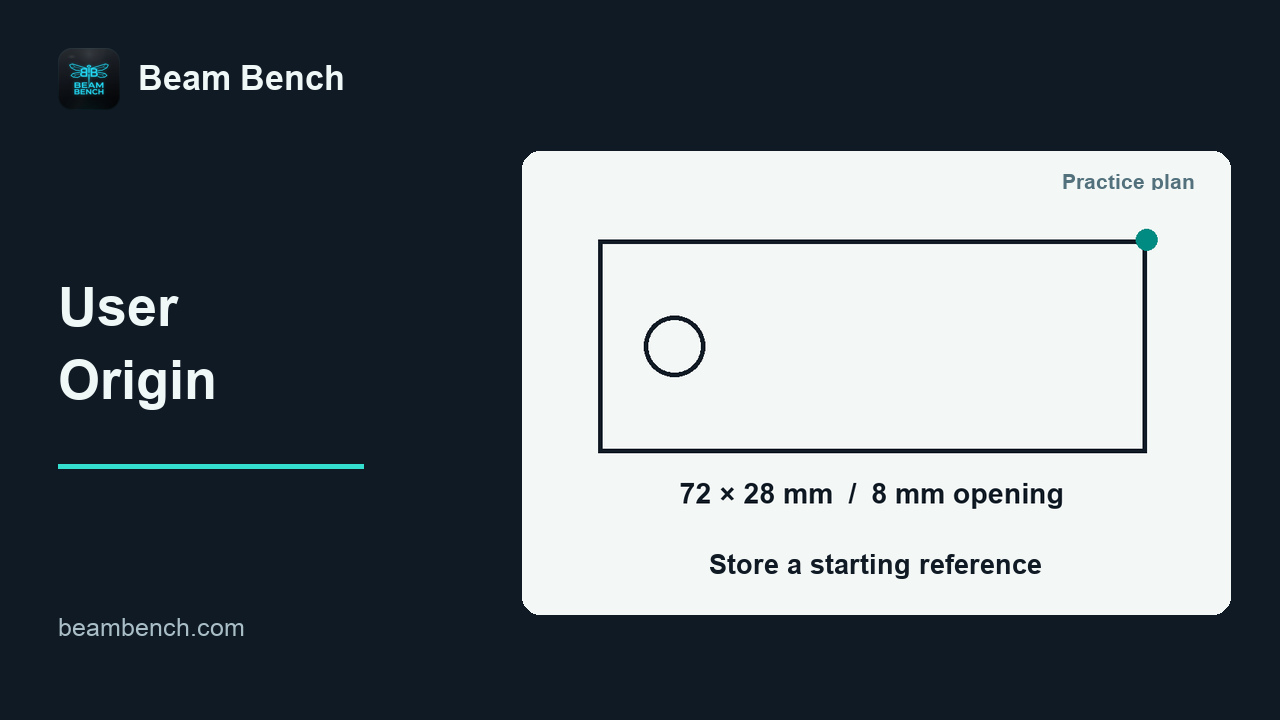 2:17Uso dell'Origine utenteConfronta un'Origine utente salvata con la posizione attuale della testa.
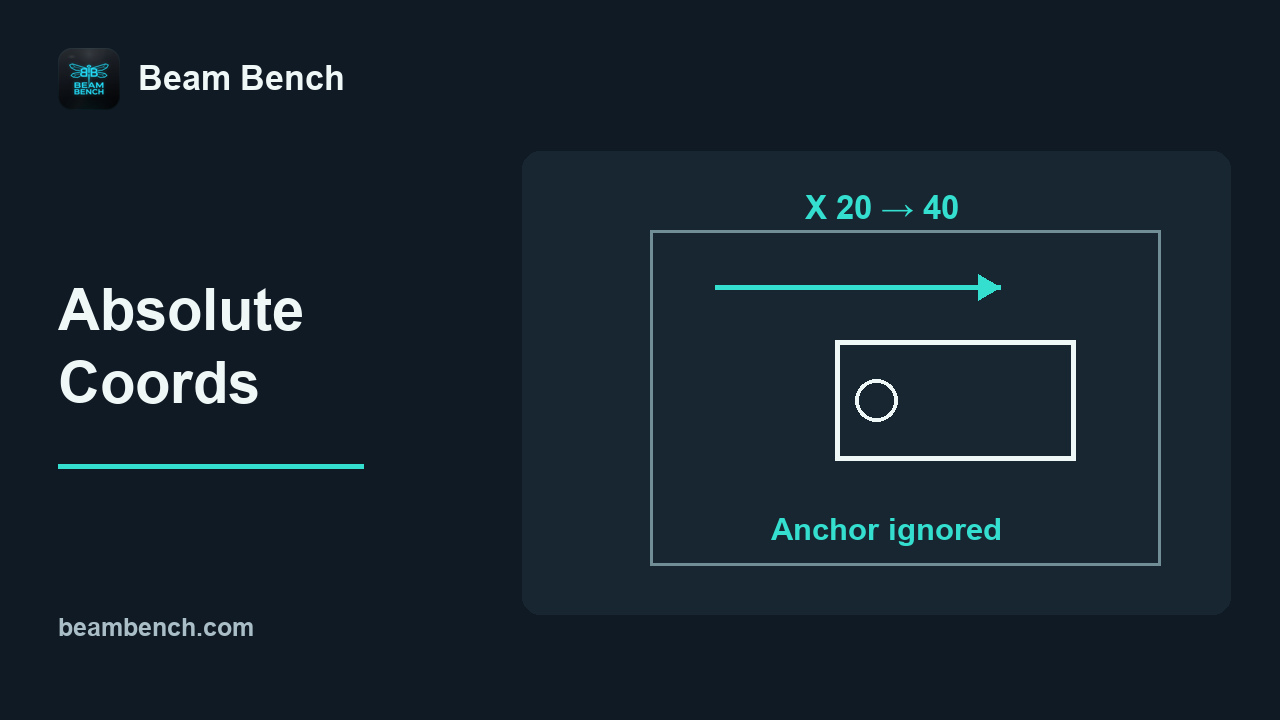 2:26Uso delle coordinate assolutePosiziona la grafica in base alle coordinate del workspace e verifica che l'Origine lavoro venga ignorata.
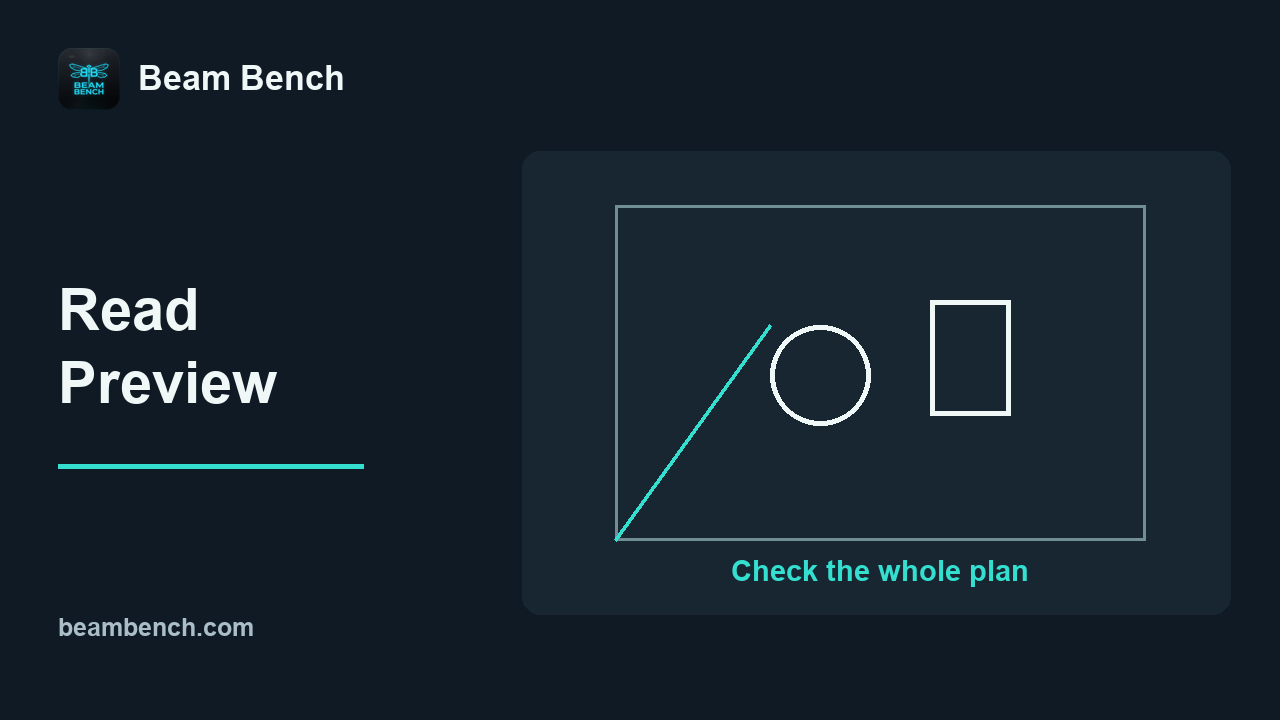 2:11Leggere l'anteprima e risolvere i problemi di posizionamentoRisolvi il problema di un oggetto fuori dai limiti e rimuovi una guida visibile dall'output pianificato.
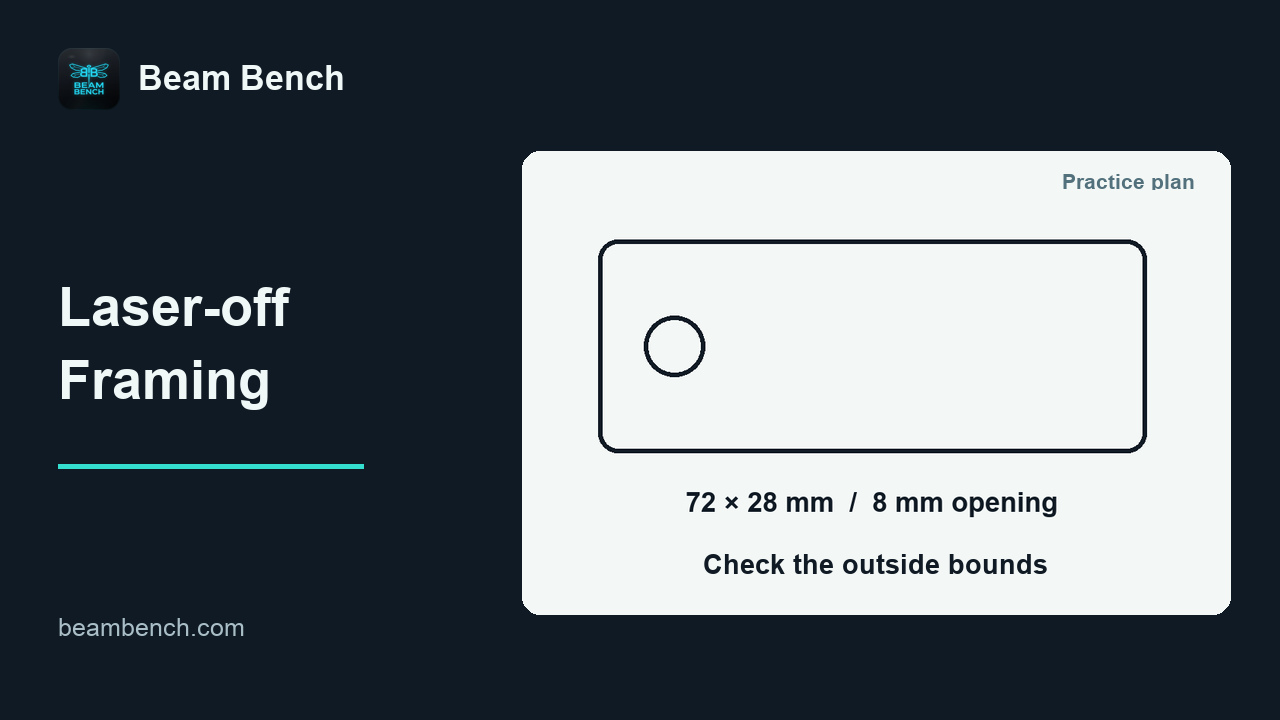 2:04Controllo del posizionamento con cornice a laser spentoRivedi il posizionamento salvato e scopri come funziona una cornice a Riquadro con laser spento.
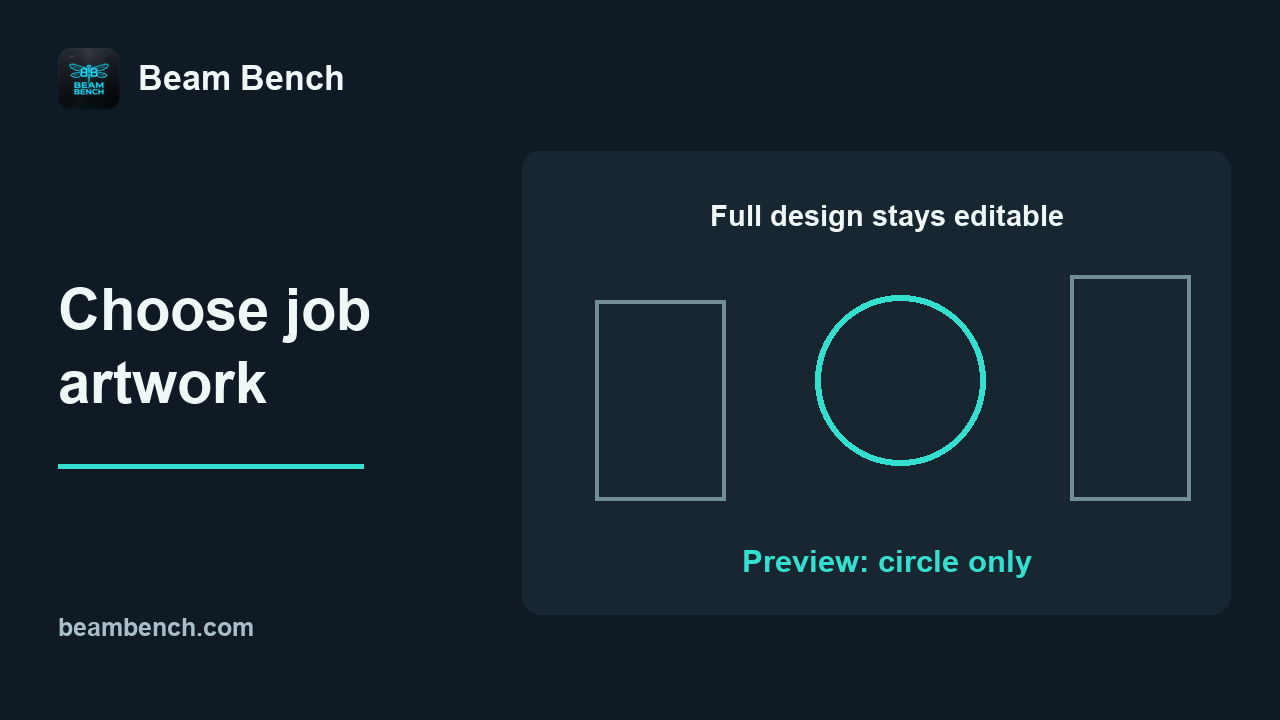 2:07Preparazione di un lavoro da un elemento grafico sceltoScegli cosa viene eseguito in base all'appartenenza ai livelli e all'Output, mantenendo il design completo.
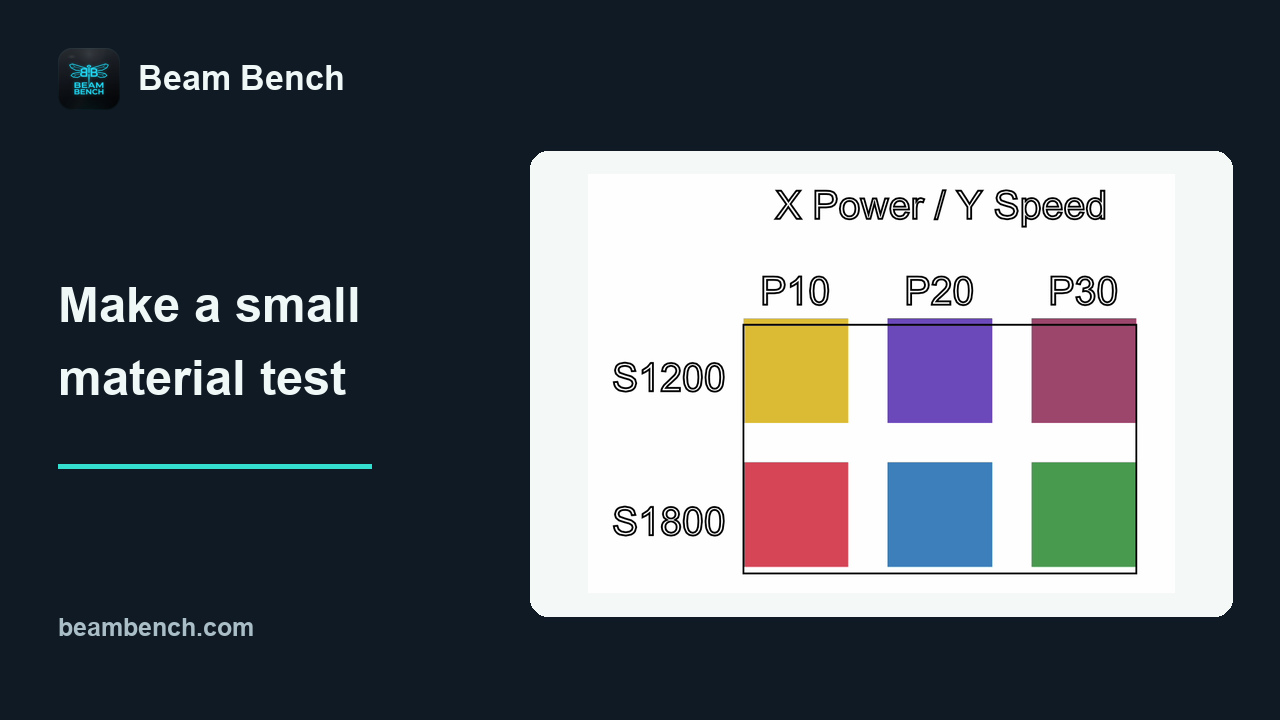 2:21Avviare e monitorare una prova dei materialiPrepara, visualizza in anteprima ed esporta una ricetta compatta per la prova dei materiali senza avviare una macchina.
 2:08Mettere in pausa, riprendere e arrestare una lavorazioneLeggi gli stati della lavorazione GRBL mostrati e distingui Pausa, Riprendi e Arresta.
 2:08Ripristino dopo allarmi e perdita della connessioneUsa lo stato segnalato per organizzare i controlli di ripristino dopo un allarme o una perdita della connessione.
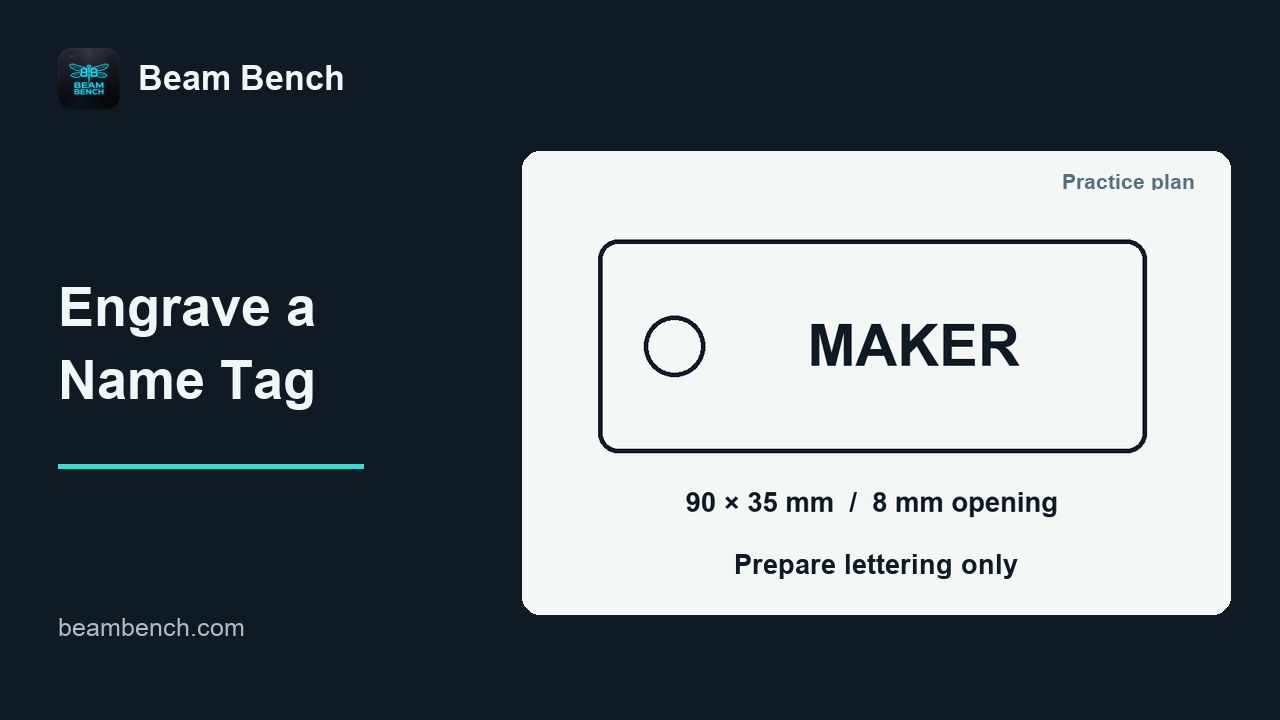 2:24Preparare ed eseguire un'incisione personalizzata di una targhetta con nomeCrea un testo modificabile mantenendo la guida vuota fuori dal piano di incisione.
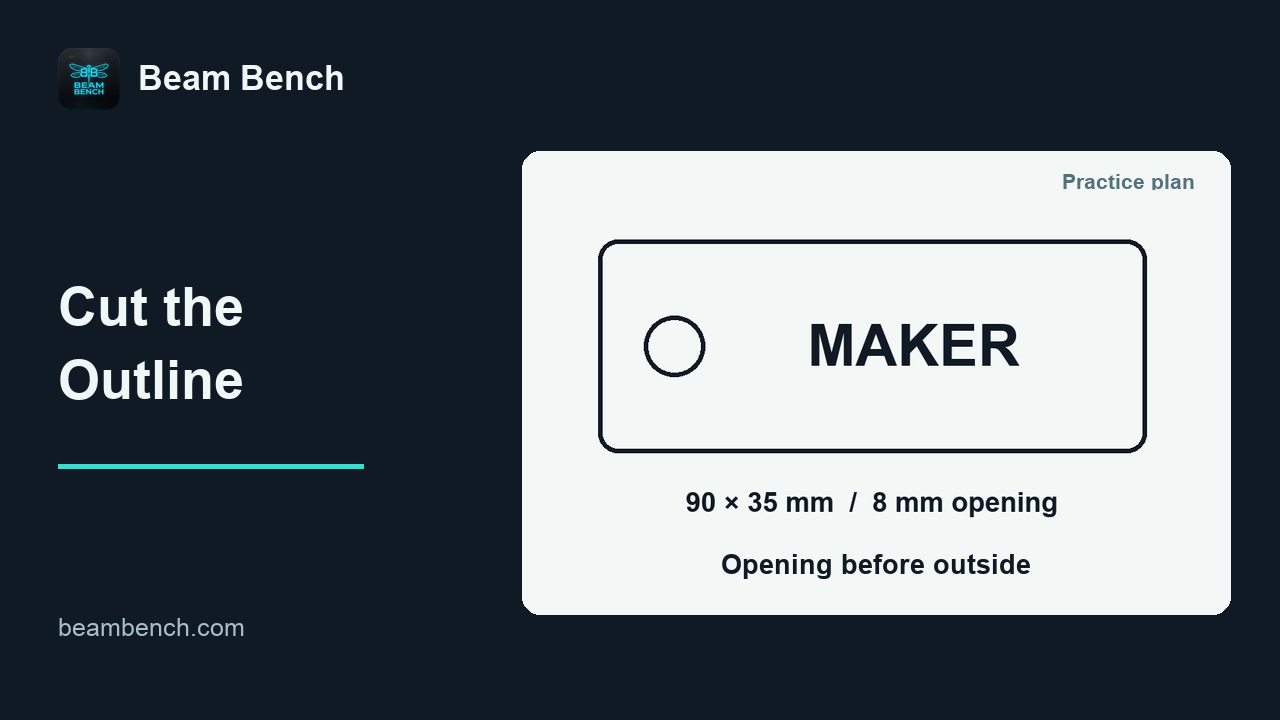 2:02Preparazione del contorno del cartellino con nome per il taglioPrepara un lavoro separato per il contorno, con l'apertura prima del bordo esterno.
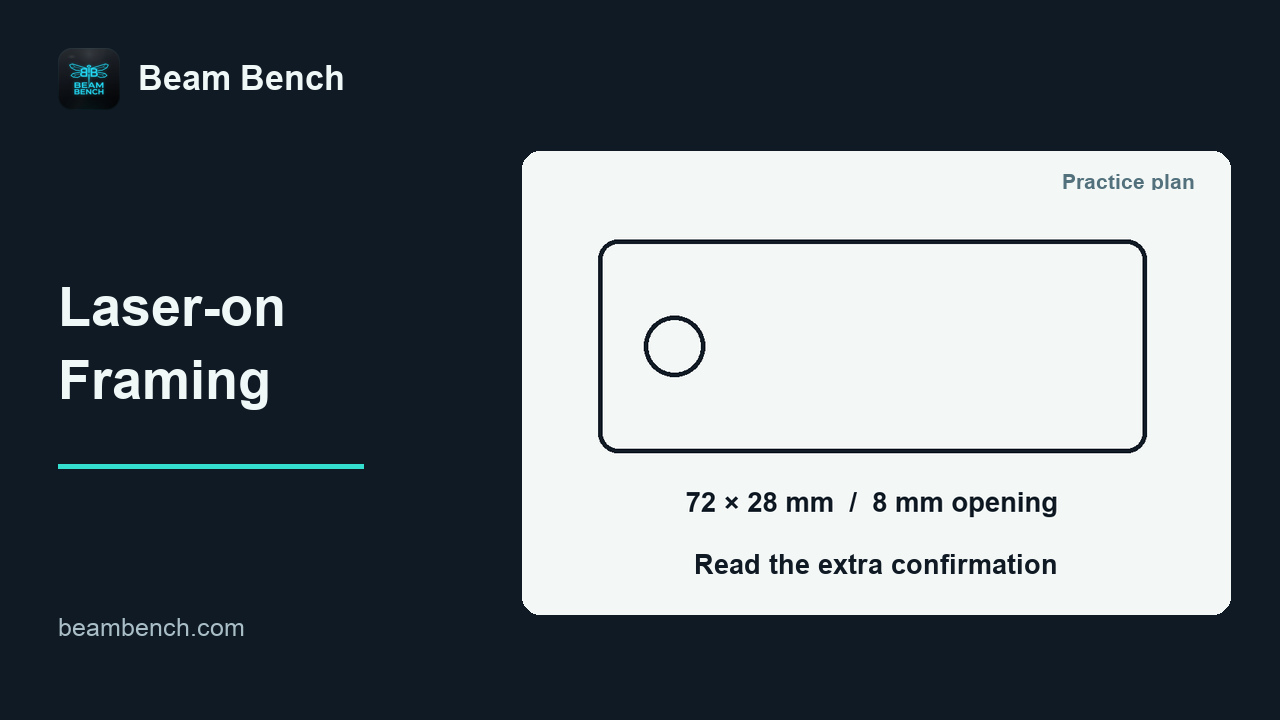 2:09Uso della cornice con laser a bassa potenzaRiconosci la cornice con laser attivo, la conferma aggiuntiva e i controlli finali da verificare.
Test dei materiali
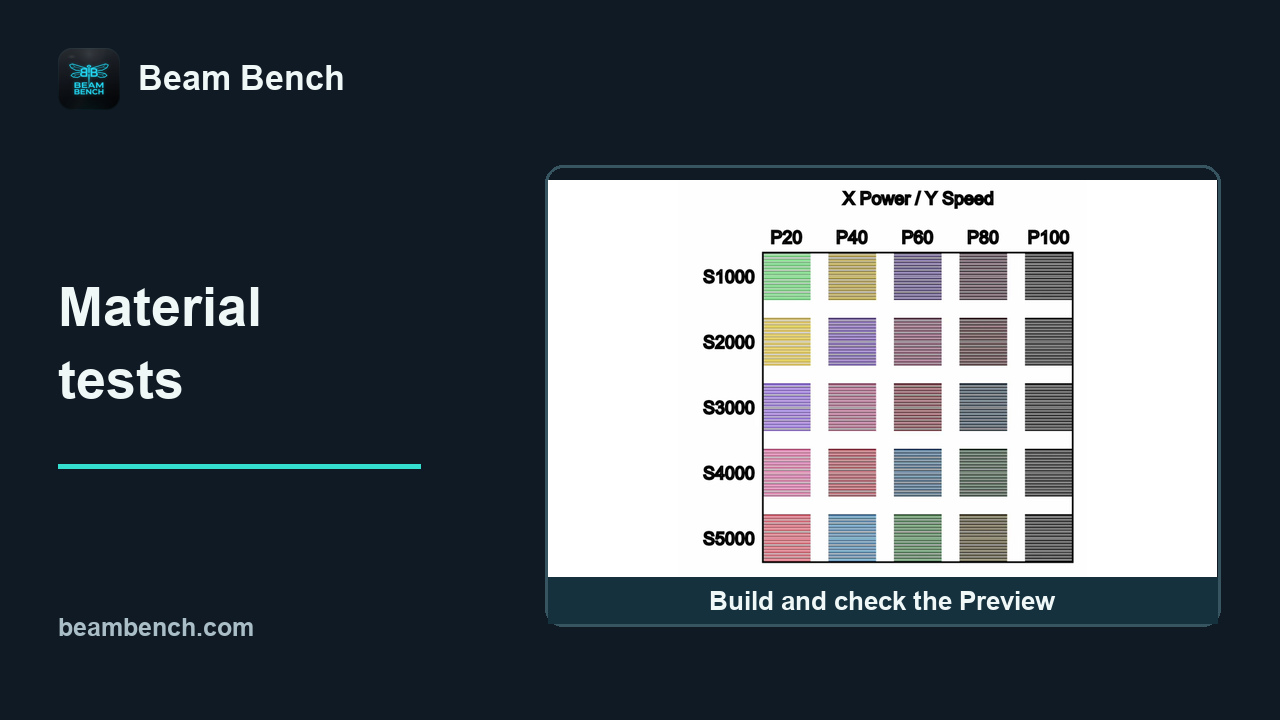 6:14Pianificare e leggere le prove dei materialiPrepara Prove dei materiali ampie e ristrette, scegli le impostazioni in base a un obiettivo dichiarato e confronta gli intervalli di linea e le stime dell'Anteprima.
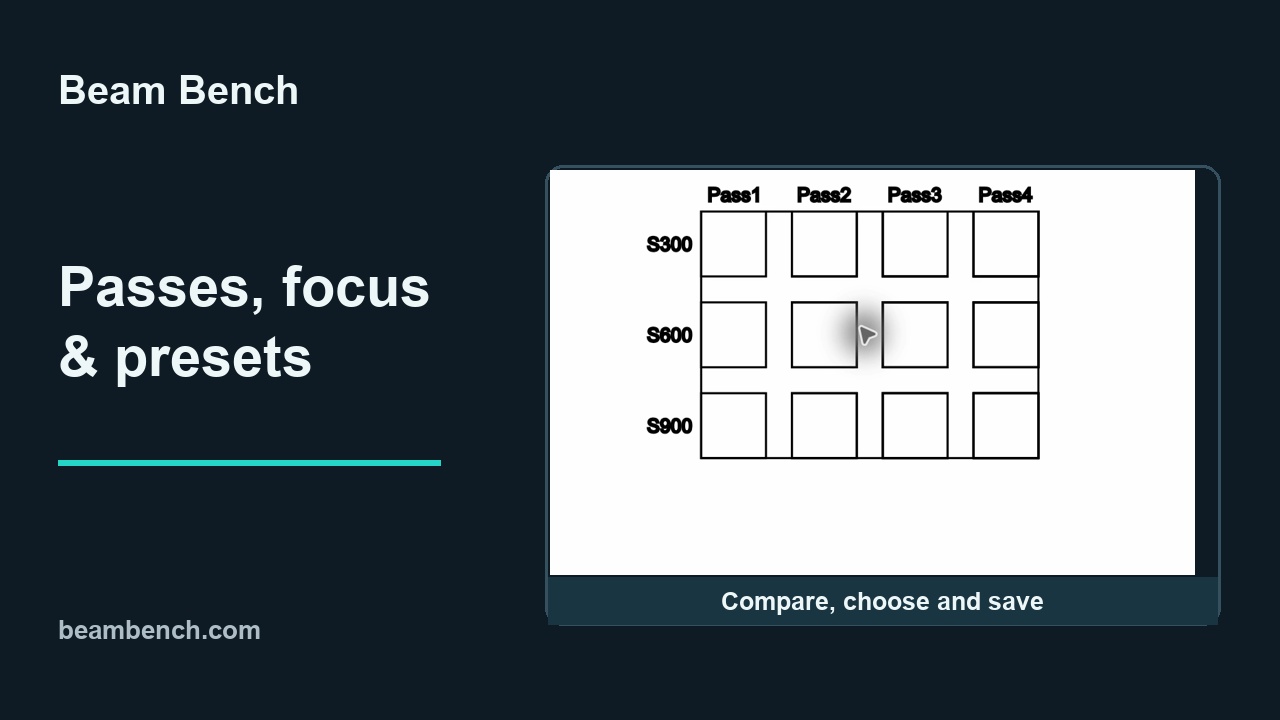 7:29Passate, messa a fuoco, salvataggio delle impostazioni e verifica dei risultatiScegli le passate in base alle osservazioni fornite, esamina le etichette del Test di messa a fuoco, salva un preset di esempio e spiega la decisione in un registro.
Importazione e riparazione di illustrazioni vettoriali
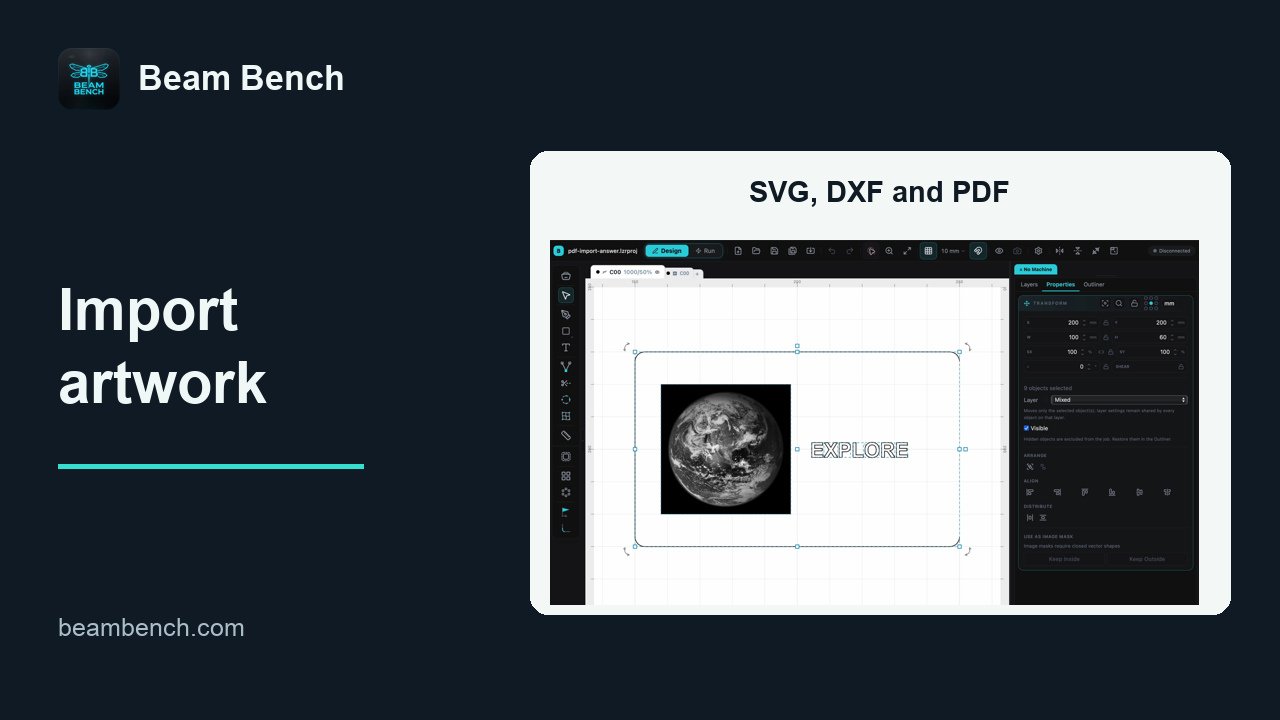 4:03Importazione di elementi grafici SVG, DXF e PDFControlla le unità della sorgente, la geometria importata e il contenuto modificabile in tre formati di file.
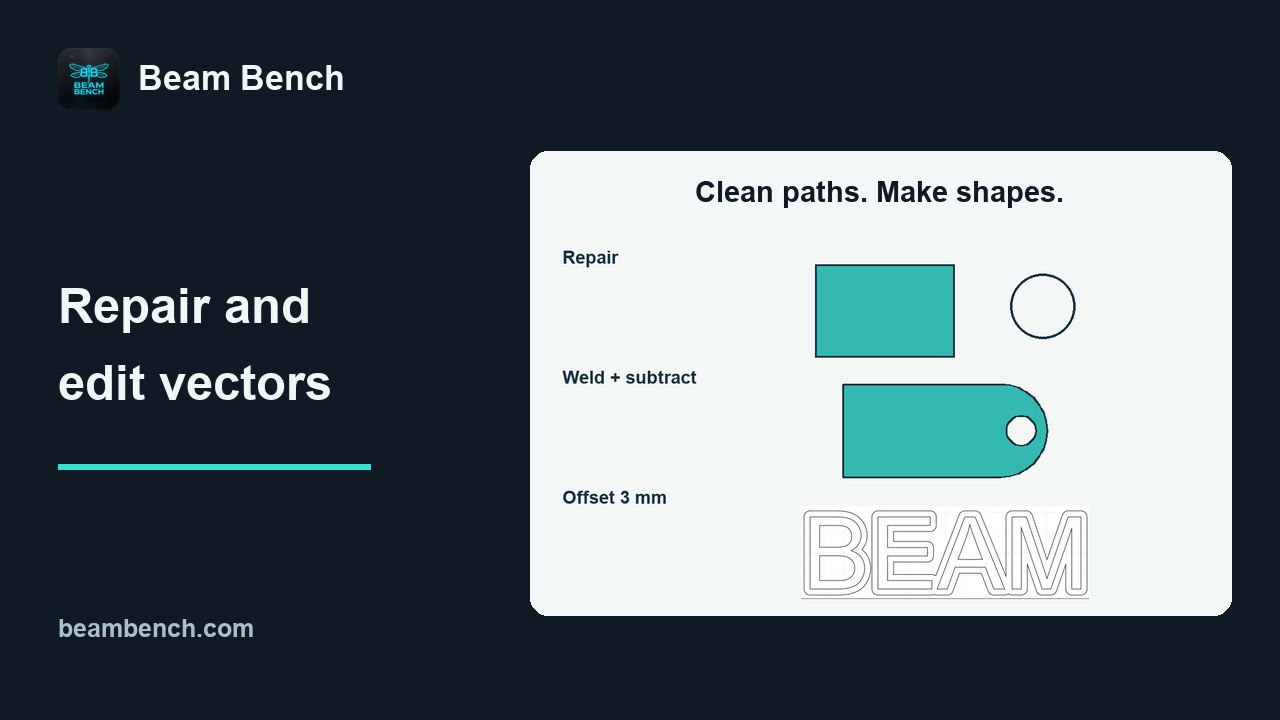 8:52Riparazione e modifica di illustrazioni vettorialiDiagnostica i tracciati prima di combinarli, creare scostamenti e rimodellare le illustrazioni vettoriali.
Testo e immagini
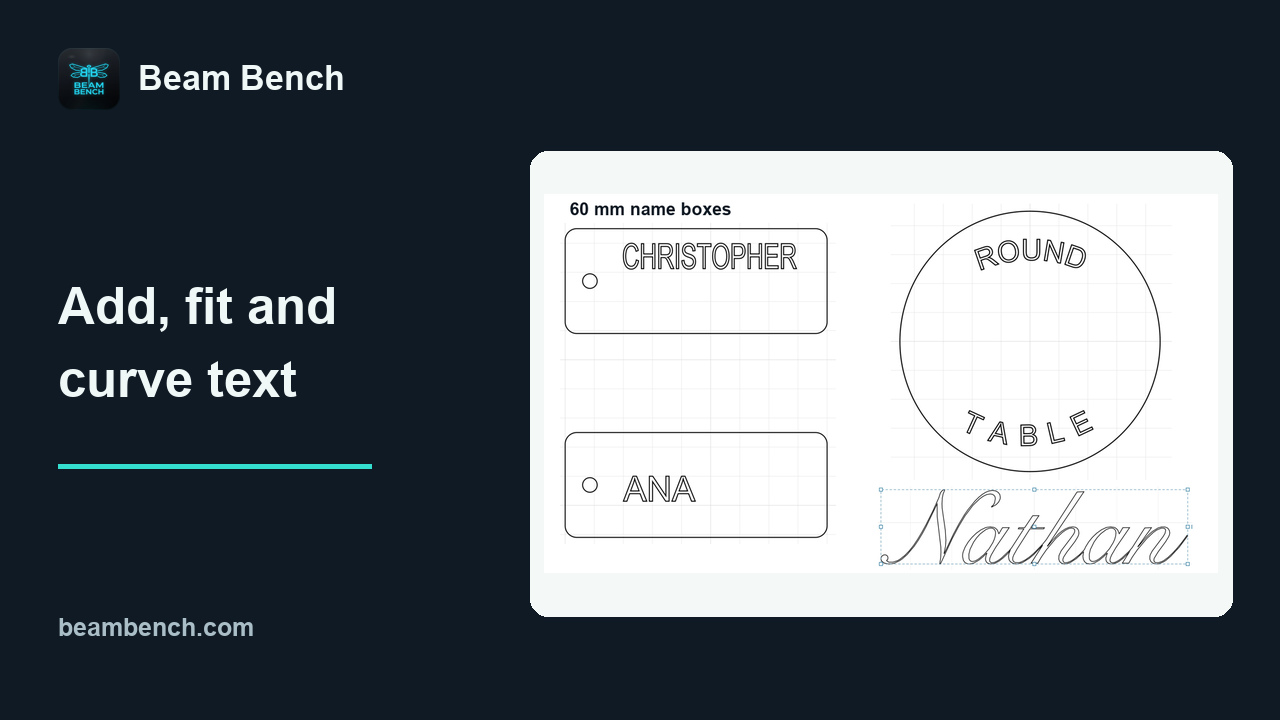 5:35Aggiungere, adattare e curvare il testoAdatta e modella il testo modificabile, quindi conserva una copia separata del contorno quando serve.
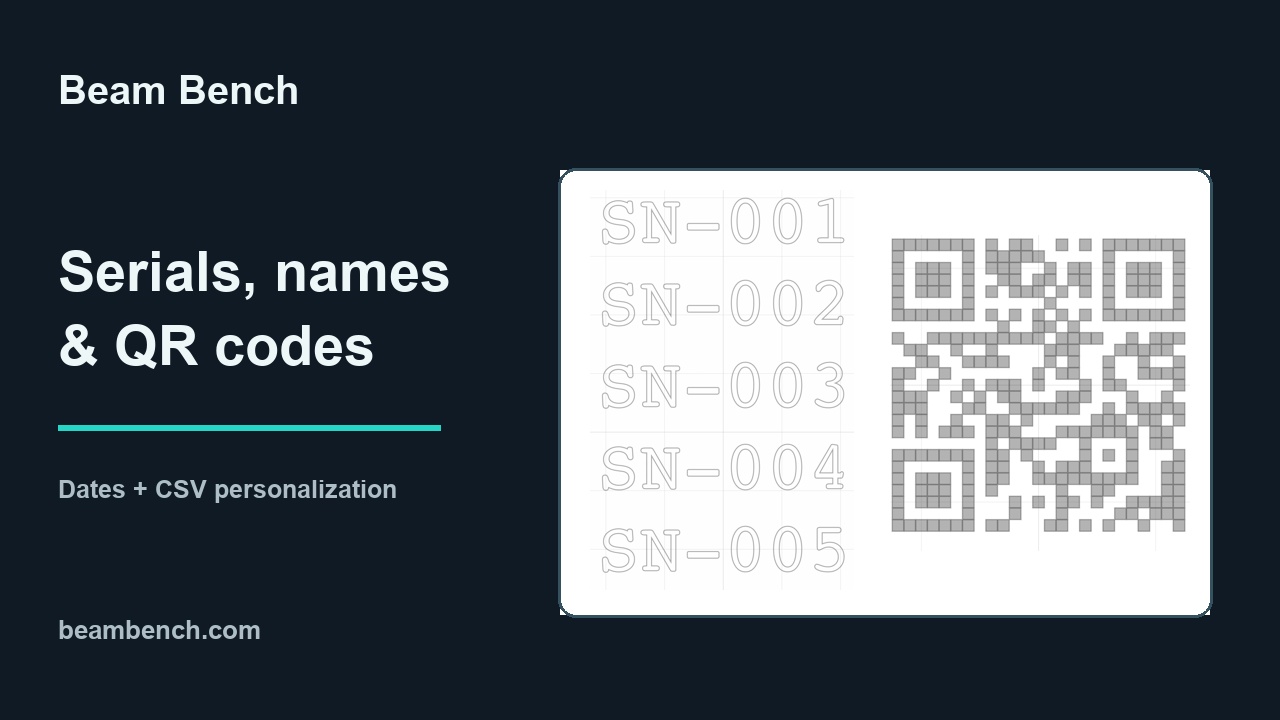 5:59Numeri di serie, nomi da un foglio di calcolo e codici QRGenera testo modificabile per numeri di serie, date e CSV, controlla l'ambito del lotto e i contatori, quindi crea un codice QR con l'indirizzo desiderato e la zona libera.
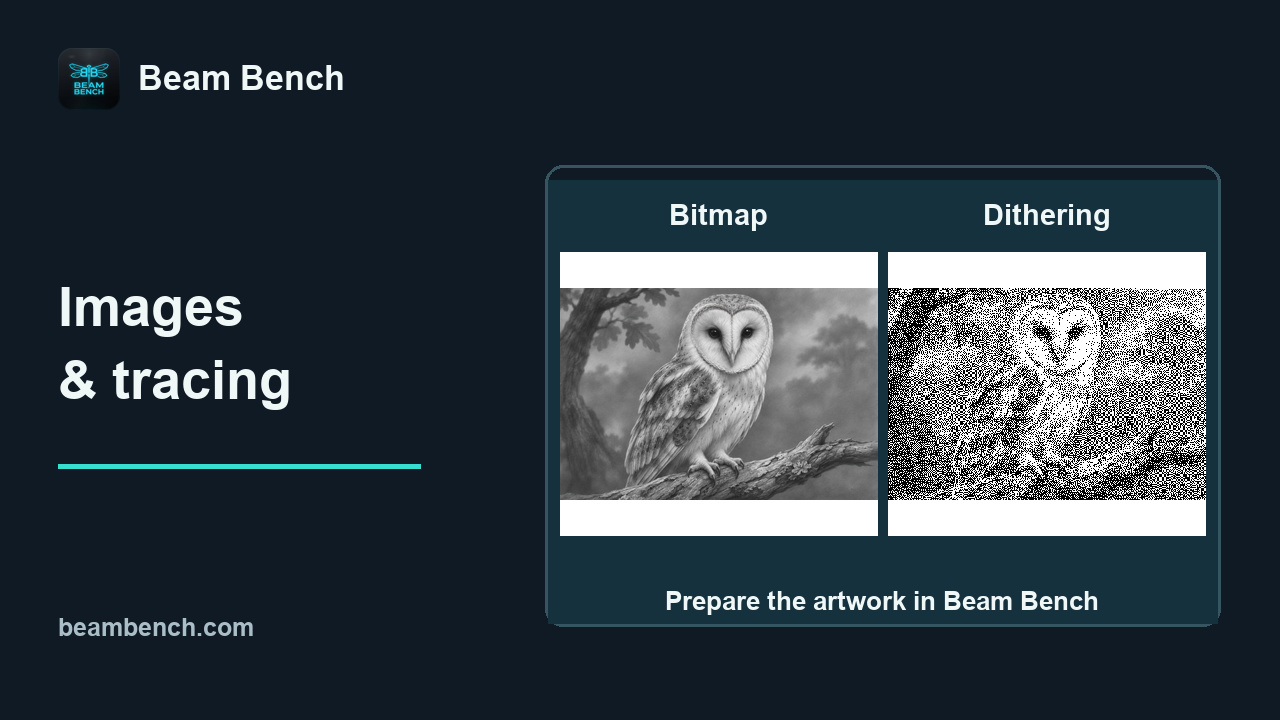 9:33Preparare immagini e riempimenti per l’incisioneScegli e controlla l’elaborazione delle immagini, ritaglia o applica maschere alle grafiche, confronta i riempimenti e crea percorsi ricalcati modificabili.
Risoluzione dei problemi
 7:02Risoluzione dei problemi: connessione, posizione e movimentoUsa gli stati osservati per scegliere il controllo successivo e correggere un progetto offline posizionato in modo errato.
 7:16Risoluzione dei problemi nei risultati di incisione e taglioDistingui un moltiplicatore dell'oggetto, le impostazioni condivise e la configurazione fisica prima di scegliere una nuova prova.