Macro's
Door gebruikers gedefinieerde G-code-reeksen met optionele sneltoetsen. Sla veelgebruikte opdrachtgroepen op om ze met één klik uit te voeren.
Met macro's kun je een reeks G-code-opdrachten bundelen en die met een klik op een knop of een sneltoets naar de machine sturen. Dit is handig voor terugkerend machineonderhoud, kalibratiereeksen of elke bewerking waarvoor meer dan één opdracht nodig is en die je niet opnieuw wilt typen.
Openen
- Standaardlocatie: midden-rechts in Uitvoeren
- Standaard zichtbaar: ja
- Sneltoets: geen standaardwaarde
Wat je ziet
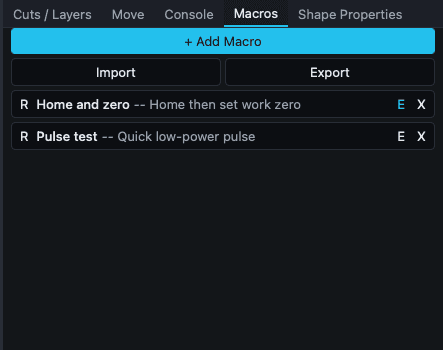 Twee voorbeeldmacro's: "Naar home en nul" en "Pulstest".
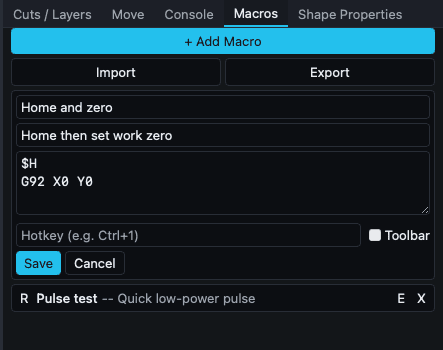 Het inline bewerkingsformulier voor een macro.
Een scrollbare lijst met macro's. Elke macro toont de naam, een optionele beschrijving (voorafgegaan door --) en een optionele sneltoets (tussen [brackets]). Elke rij bevat drie pictogramknoppen:
| Knop | Titel | Actie |
|---|---|---|
| R | Uitvoeren | Stuurt de opdrachten van de macro naar de verbonden machine. |
| E | Bewerken | Opent het inline bewerkingsformulier voor deze macro. |
| X | Verwijderen | Verwijdert de macro. |
Boven de lijst staan drie actieknoppen:
- + Macro toevoegen: maakt een nieuwe macro met de naam Nieuwe macro en lege opdrachten.
- Importeren: laadt een
.json-bestand met macro's vanaf schijf. - Exporteren: slaat alle huidige macro's op in een
.json-bestand.
Wanneer je bij een macro op E klikt, wordt de rij uitgebreid met een bewerkingsformulier:
| Veld | Type | Opmerkingen |
|---|---|---|
| Naam | tekst | Naam van de macro. |
| Beschrijving | tekst (optioneel) | Korte toelichting die naast de naam in de lijst wordt weergegeven. |
| G-code (één opdracht per regel) | tekstgebied | Eén opdracht per regel. Lege regels worden bij het opslaan verwijderd. |
| Sneltoets (bijv. Ctrl+1) | tekst (optioneel) | Sneltoets. Conflicten worden bij het opslaan gedetecteerd. |
| Werkbalk | selectievakje | Toont deze macro als knop op de hoofdwerkbalk voor toegang met één klik. |
Onder het formulier staan Opslaan en Annuleren.
Als je naar een andere macro probeert over te schakelen met niet-opgeslagen wijzigingen, verschijnt een amberkleurige banner met Doorgaan met bewerken en Verwerpen.
Wat je kunt doen
Een macro maken
- Klik op + Macro toevoegen.
- De nieuwe macro schakelt automatisch naar de bewerkingsmodus.
- Stel de naam in en voeg eventueel een beschrijving toe.
- Typ je opdrachten in het tekstgebied, één per regel. Voorbeeld voor een homingreeks:
$H G92 X0 Y0 - Stel eventueel een sneltoets in (bijv.
Ctrl+1) en vink Werkbalk aan als je snel toegang wilt. - Klik op Opslaan.
Een macro uitvoeren
- Klik op R in de rij.
- Of druk op de toegewezen sneltoets (werkt overal in de app, niet alleen in dit deelvenster).
- Of klik op de knop van de macro op de werkbalk als Werkbalk is ingeschakeld.
De opdrachten worden in volgorde naar de machine gestuurd zonder tussentijdse bevestiging. Controleer of ze veilig zijn.
Een macro bewerken
Klik op E, wijzig wat je wilt en klik op Opslaan. Als je tijdens het bewerken van een macro op E bij een andere macro klikt terwijl er niet-opgeslagen wijzigingen zijn, verschijnt de banner Doorgaan met bewerken / Verwerpen.
Macro's tussen machines delen
Met Exporteren schrijf je een JSON-bestand. Met Importeren lees je er een. Dit is handig om kalibratiereeksen met andere gebruikers te delen of je configuratie tussen computers te kopiëren.
Belangrijk gedrag
- Sneltoetsconflicten worden bij het opslaan gecontroleerd. Conflicten met ingebouwde sneltoetsen van de app (Ctrl+Z, Ctrl+C, Esc, enzovoort) en met andere macro's worden beide afgewezen. De validatiemelding verschijnt rood onder het invoerveld.
- De set gereserveerde ingebouwde sneltoetsen omvat de gebruikelijke combinaties voor bewerken, bestanden en selecties, plus sneltoetsen met één letter voor gereedschappen (V, M, N, P, L, R, T, E, H, B). Je kunt deze niet opnieuw gebruiken.
- Opdrachten worden asynchroon verstuurd. Als de machine niet is verbonden, mislukken uitvoerverzoeken stil.
- Macro's worden opgeslagen als een JSON-array van objecten; de velden Beschrijving en Sneltoets zijn optioneel.
Gerelateerd
- Console: test je opdrachten één voor één voordat je ze als macro opslaat
- Dialoogvenster Sneltoetsen-editor
- Naslaginformatie over sneltoetsen: de ingebouwde sneltoetsen waarmee je macro's niet mogen conflicteren
- GRBL-basisprincipes