O espaço de trabalho
Design, Executar, encaixes de painéis e os controles ao redor da tela.
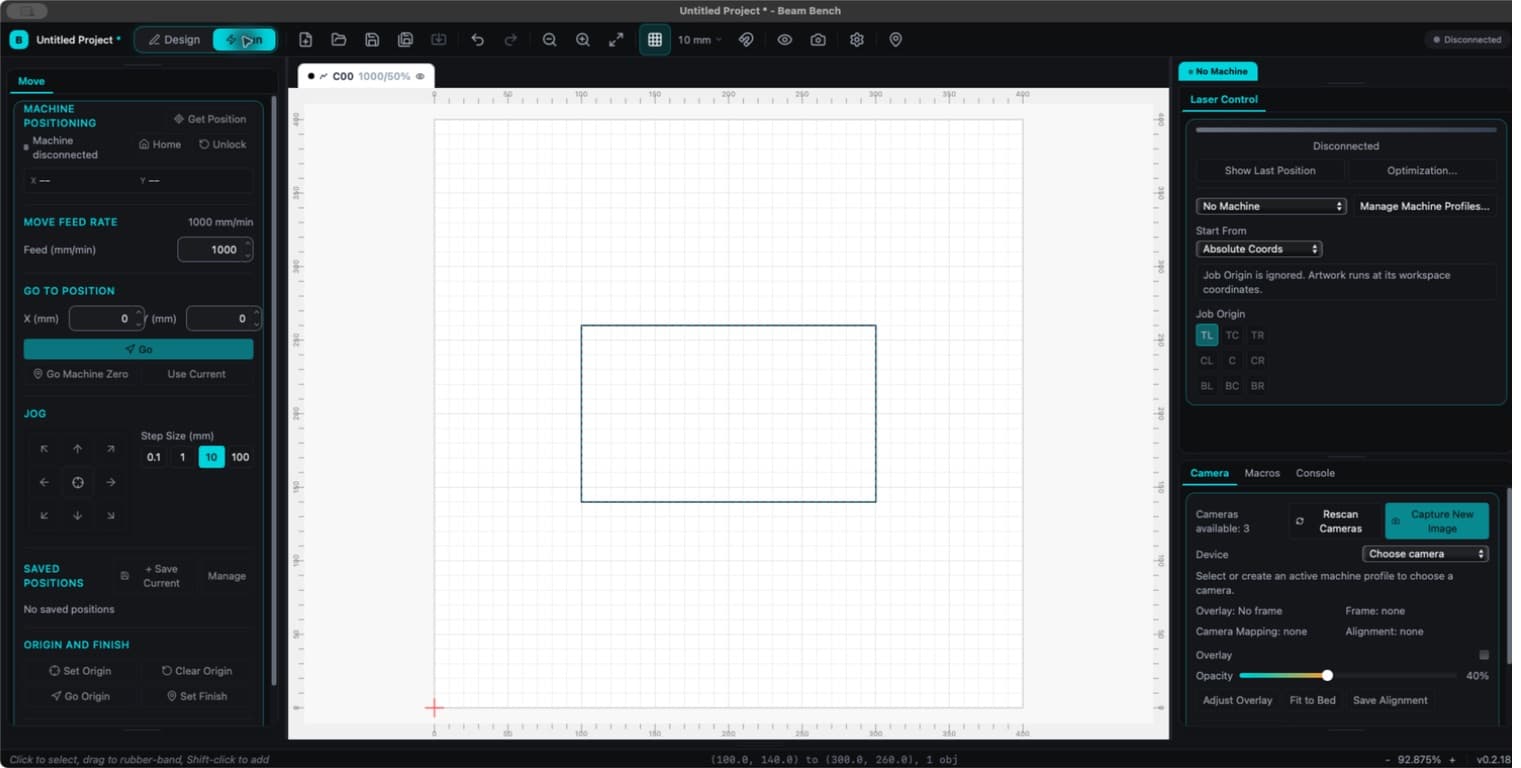
O Beam Bench tem dois espaços de trabalho. Design serve para desenhar e organizar ilustrações. Executar serve para posicionar e enviar um trabalho à máquina. Trocar de modo mantém o mesmo projeto aberto.

Design
- A tela mostra o espaço de trabalho do projeto, com réguas e uma grade na unidade de exibição escolhida.
- A barra de ferramentas esquerda contém ferramentas de desenho e edição. Alguns botões abrem escolhas de ferramentas relacionadas.
- As guias de camadas ficam acima da tela. Selecione uma guia para editar suas configurações ou clique nela com o botão direito para acessar ações da camada.
- Camadas, Propriedades e Delineador compartilham o encaixe direito padrão. Camadas controla o processamento; Propriedades controla a seleção ou a ferramenta ativa; Delineador mostra a hierarquia do projeto.
- A barra de ferramentas principal fornece ações de arquivo, desfazer, zoom, grade, ajuste, Visualização prévia e configurações do dispositivo.
Posição, tamanho, rotação, opções de texto e controles contextuais de ferramentas agora ficam em Propriedades. Guias antigas podem chamar isso de Barra de ferramentas Propriedades.
Executar
Executar começa com Mover à esquerda, Controle do laser no canto superior direito e Câmera, Macros e Console em outro encaixe à direita. Os controles da máquina dependem dos recursos do controlador conectado.
Abra Visualização prévia para inspecionar a saída planejada antes de começar. A tela é uma exibição de edição; sua aparência, por si só, não informa quais objetos serão executados.
Reorganizar painéis
Arraste as guias dos painéis entre os encaixes ou use o menu de contexto de uma guia para mover, fazer flutuar ou fechar um painel. As colunas esquerda e direita podem conter até três encaixes empilhados cada. Arraste suas divisórias para redimensioná-las. Reabra os painéis em Janela.
Design e Executar mantêm disposições separadas entre as inicializações. Janela > Redefinir layout restaura o layout. Organizar > Encaixar alinha as ilustrações e não gerencia os painéis.
Navegar pela tela
- Desloque a tela arrastando com o botão do meio do mouse ou usando Espaço mais o arraste com o botão esquerdo.
- Role para aplicar zoom. O comportamento da roda pode ser alterado em Configurações de exibição.
- Use
Ctrl+0para ajustar a página eCtrl+Shift+Apara enquadrar a seleção na tela.
Consulte atalhos de teclado para ver as convenções da plataforma e as associações personalizadas.