Макросы
Пользовательские последовательности G-code с необязательными горячими клавишами. Сохраняйте часто используемые группы команд для запуска одним щелчком.
Макросы позволяют объединить последовательность команд G-code и отправить их станку нажатием кнопки или горячей клавиши. Это удобно для повторяющегося обслуживания станка, калибровки и любых операций, которые требуют более одной команды, а повторно вводить их не хочется.
Открытие панели
- Расположение по умолчанию: в центре справа, в разделе «Запуск»
- Видна по умолчанию: да
- Горячая клавиша: отсутствует по умолчанию
Что отображается
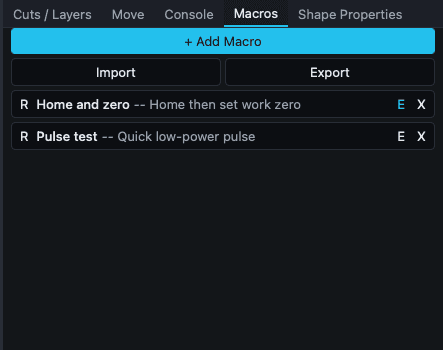 Два примера макросов: «Домой и ноль» и «Проверка импульса».
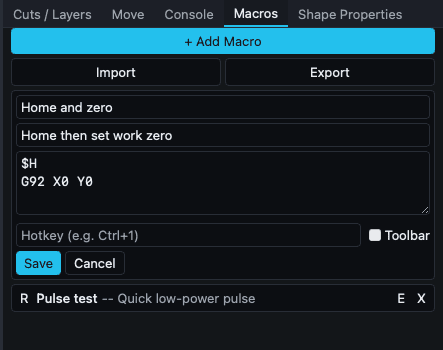 Форма редактирования макроса непосредственно в списке.
Прокручиваемый список макросов. Каждый макрос отображает имя, необязательное описание с префиксом -- и необязательную горячую клавишу в [brackets]. В каждой строке есть три кнопки с иконками:
| Кнопка | Заголовок | Действие |
|---|---|---|
| R | Запуск | Отправить команды макроса подключенному станку. |
| E | Изменить | Открыть форму редактирования этого макроса непосредственно в списке. |
| X | Удалить | Удалить макрос. |
Над списком расположены три кнопки действий:
- + Добавить макрос: создает новый макрос с именем Новый макрос и пустым списком команд.
- Импорт: загрузить с диска файл
.jsonс макросами. - Экспорт: сохранить все текущие макросы в файл
.json.
При нажатии E строка макроса раскрывается в форму редактирования:
| Поле | Тип | Примечания |
|---|---|---|
| Имя | текст | Имя макроса. |
| Описание | текст (необязательно) | Краткая подсказка, отображаемая рядом с именем в списке. |
| G-code (одна команда в строке) | текстовая область | Одна команда в строке. Пустые строки удаляются при сохранении. |
| Горячая клавиша (например, Ctrl+1) | текст (необязательно) | Сочетание клавиш. Конфликты обнаруживаются при сохранении. |
| Панель инструментов | флажок | Показывать этот макрос кнопкой на главной панели инструментов для доступа одним щелчком. |
Под формой расположены кнопки Сохранить и Отмена.
Если попытаться переключиться на другой макрос с несохраненными изменениями, появляется янтарный баннер с кнопками Продолжить редактирование и Отменить изменения.
Что можно делать
Создание макроса
- Нажмите + Добавить макрос.
- Новый макрос автоматически перейдет в режим редактирования.
- Задайте имя и при необходимости описание.
- Введите команды в текстовую область, по одной в строке. Пример последовательности возвращения в исходное положение:
$H G92 X0 Y0 - При необходимости задайте горячую клавишу, например
Ctrl+1, и установите флажок Панель инструментов для быстрого доступа. - Нажмите Сохранить.
Запуск макроса
- Нажмите R в строке.
- Или нажмите назначенную горячую клавишу, она работает в любой части приложения, а не только на этой панели.
- Или нажмите кнопку макроса на панели инструментов, если включен параметр Панель инструментов.
Команды отправляются станку по порядку без промежуточного подтверждения. Убедитесь, что они безопасны.
Редактирование макроса
Нажмите E, внесите изменения и нажмите Сохранить. Если во время редактирования макроса с несохраненными изменениями нажать E у другого макроса, появится баннер Продолжить редактирование / Отменить изменения.
Обмен макросами между станками
Команда Экспорт записывает файл JSON. Команда Импорт читает такой файл. Это удобно для обмена последовательностями калибровки с другими пользователями или переноса настроек на другой компьютер.
Важные особенности
- Конфликты горячих клавиш проверяются при сохранении. Конфликты со встроенными горячими клавишами приложения, такими как Ctrl+Z, Ctrl+C и Esc, а также с другими макросами отклоняются. Сообщение проверки появляется красным цветом под полем ввода.
- Набор зарезервированных встроенных горячих клавиш включает распространенные сочетания для редактирования, работы с файлами и выделением, а также однобуквенные сочетания инструментов: V, M, N, P, L, R, T, E, H, B. Повторно использовать их нельзя.
- Команды отправляются асинхронно. Если станок не подключен, запросы запуска завершаются без сообщения об ошибке.
- Макросы хранятся как JSON-массив объектов; поля Описание и Горячая клавиша необязательны.
Связанные разделы
- Консоль: проверяйте команды по одной перед сохранением макроса
- Диалог редактора горячих клавиш
- Справочник горячих клавиш: встроенные сочетания, с которыми макросы не должны конфликтовать
- Основы GRBL