Свойства
Редактируйте преобразования выделения, настройки объектов и параметры активного инструмента.
Панель Свойства адаптируется к выделению и активному инструменту. Откройте Окно > Свойства или выберите Свойства в стандартной правой области Дизайна.
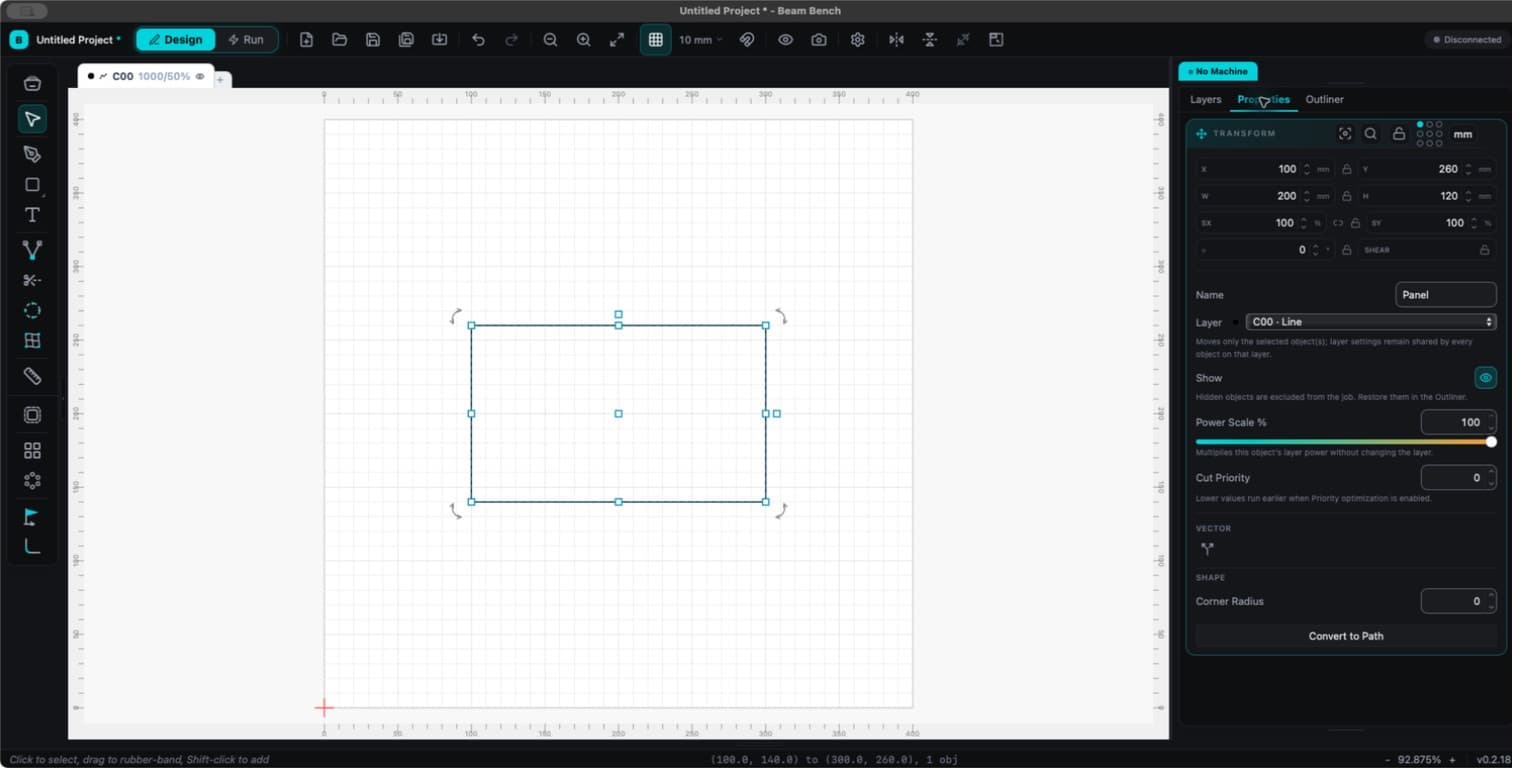
Положение и размер
Секция преобразований содержит X, Y, ширину, высоту, масштаб в процентах, поворот, блокировку соотношения сторон и девятиточечную опорную сетку. Она работает с одним объектом или выделением объектов.
Выберите опорную точку, затем введите X и Y, чтобы точно разместить эту точку. Выбор сохраняется при импорте и изменении выделения в текущем сеансе. Он отделен от «Начала задания» машины и не сохраняется после перезапуска приложения.
Блокировка соотношения сторон сохраняет пропорции при изменении размера. Для новых растровых импортов она включена по умолчанию. Заблокированную графику нельзя преобразовать, пока она не разблокирована.
Один объект
- Название идентифицирует объект в Планировщике.
- Слой перемещает объект на другой слой. Настройки обработки слоя остаются общими с другими объектами этого слоя.
- Показать управляет видимостью объекта. Скрытые объекты исключаются из вывода и могут быть восстановлены в Планировщике.
- Масштаб мощности, % умножает мощность слоя для этого объекта, от 0 до 100 процентов.
- Приоритет резки влияет на порядок, если включена оптимизация по приоритету. Сначала выполняются меньшие значения.
Для прямоугольников, многоугольников, звезд, текста и изображений отображаются специальные элементы управления. Используйте Текст для типографики и текстовых фигур или Настроить изображение для обработки изображений.
Преобразовать в контур превращает параметрическую фигуру или текст в векторную геометрию. После преобразования исходные элементы управления фигурой или текстом теряются, но действие можно отменить.
Несколько объектов
Панель Свойства отображает преобразования выделения, общий элемент управления «Слой», видимость и действия выравнивания или размещения. Смешанные значения означают, что у объектов разные настройки.
Для совместимых векторных выделений доступны объединение, вычитание, обратное вычитание, пересечение и исключение. Доступные действия зависят от выделения. Изображение, выбранное вместе с подходящими замкнутыми векторными фигурами, может использовать эти фигуры как маску изображения.
Активные инструменты
Панель Свойства также содержит элементы управления для инструментов «Текст», «Редактирование узлов», «Измерение», «Радиус», «Перемычки», «Искажение» и поддерживаемых модификаторов. Если ничего не выбрано, активный инструмент все равно может иметь здесь элементы управления. При активном инструменте «Выделение» и отсутствии выделения панель отображает подсказку о пустом выделении.
Блокировка и вывод
Блокировка защищает графику от изменений. Она не исключает графику из задания лазера. Скрывайте объект или отключайте параметр «Вывод» его слоя, чтобы исключить его. Элемент управления «Показать» слоя изменяет только отображение на холсте.