
Beam Bench-kurs
Lär dig Beam Bench
Korta videolektioner, alla med en skriftlig guide och övningsfiler som du kan öppna i Beam Bench. Följ dem i ordning eller gå direkt till uppgiften framför dig.
46 lektioner klaraGratis, inget konto behövs
Lektioner
Kom igång
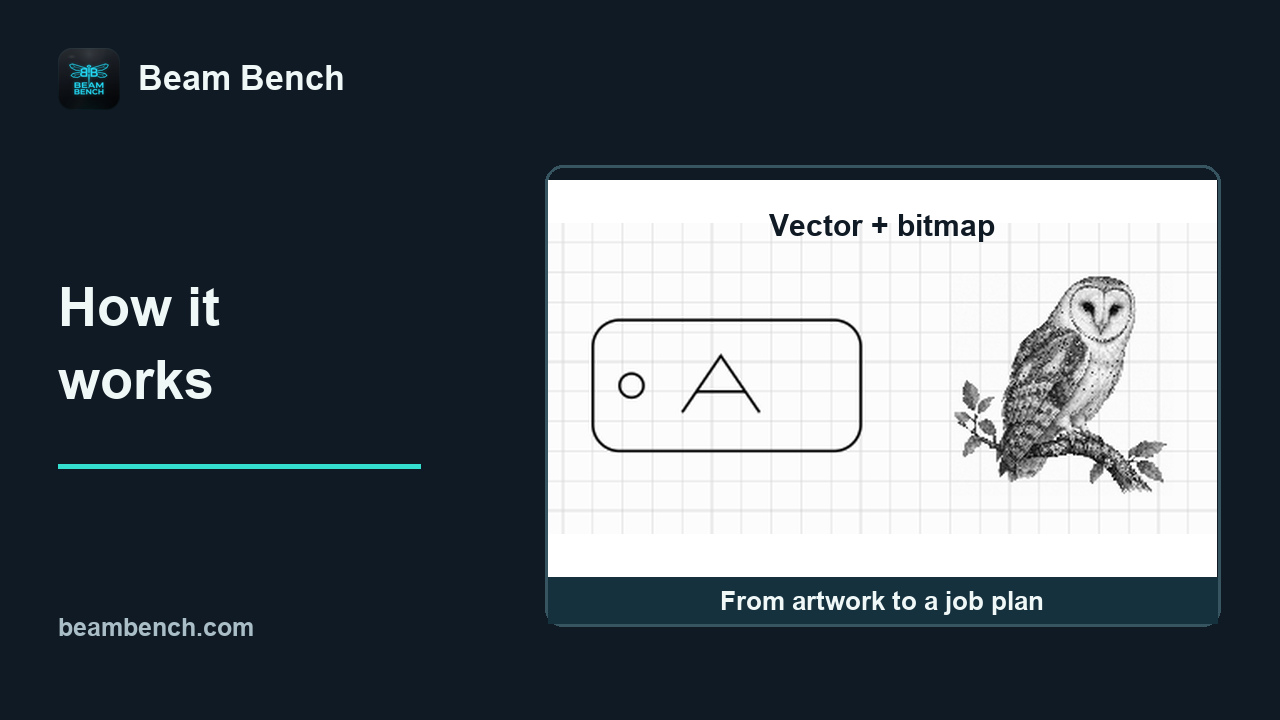 6:38Så fungerar din laser och Beam BenchKoppla samman grafik, bearbetningslägen och styrkommandon innan du förbereder ett jobb.
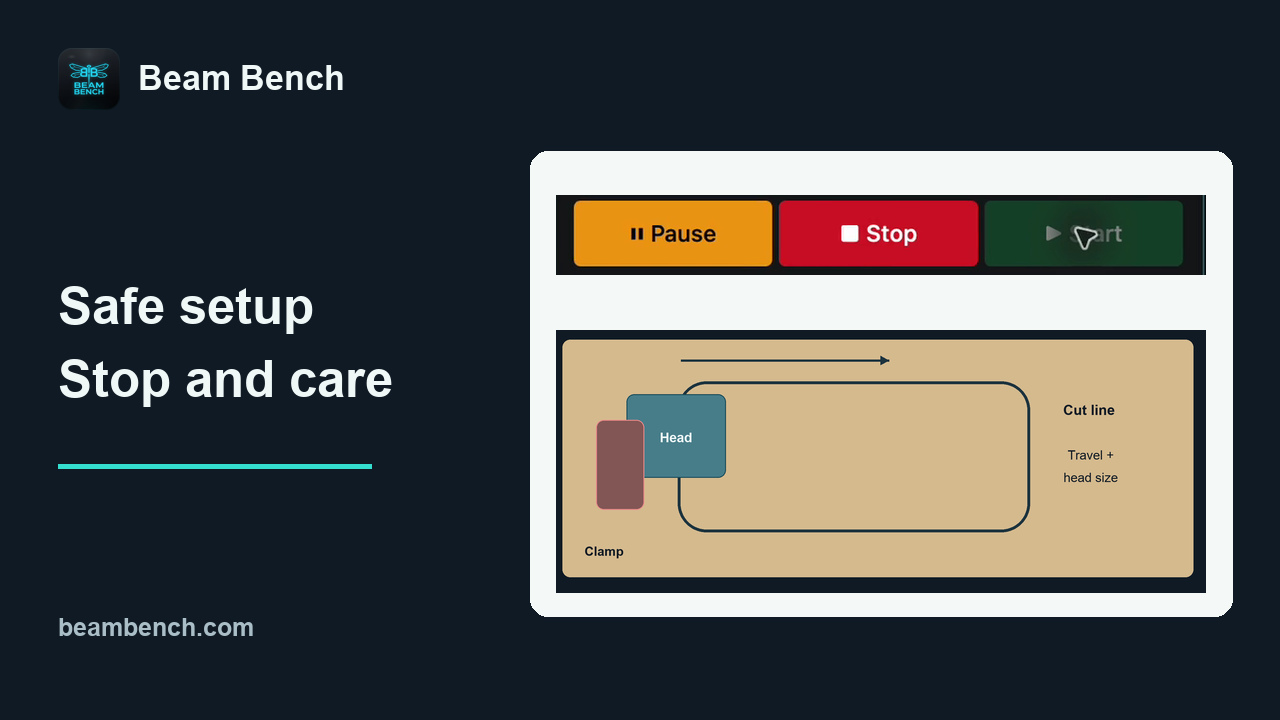 5:44Säker konfiguration, stoppreglage och maskinunderhållHa en maskinspecifik referens för kontroller före start och resonera kring tre offlinefall för konfiguration.
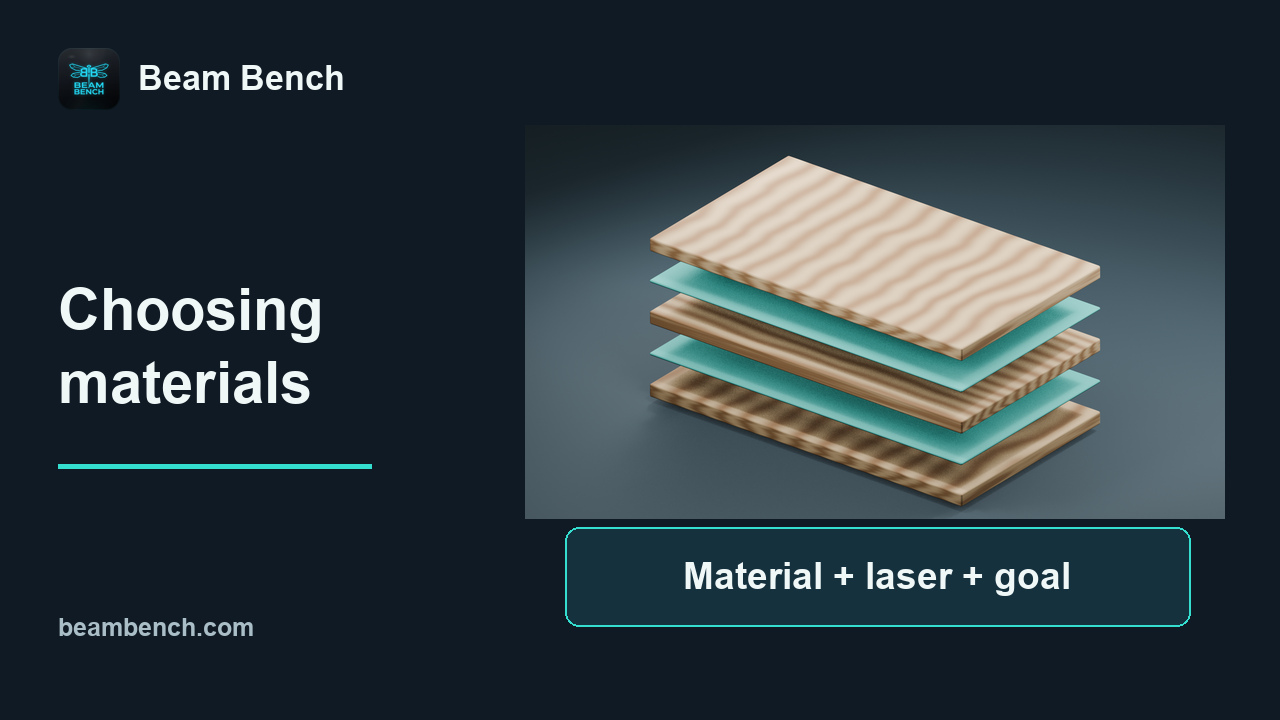 6:50Välja material och ställa rätt förväntningarIdentifiera den fullständiga kombinationen av material och laser, och skilj sedan kompatibilitet från ett oprövat resultat.
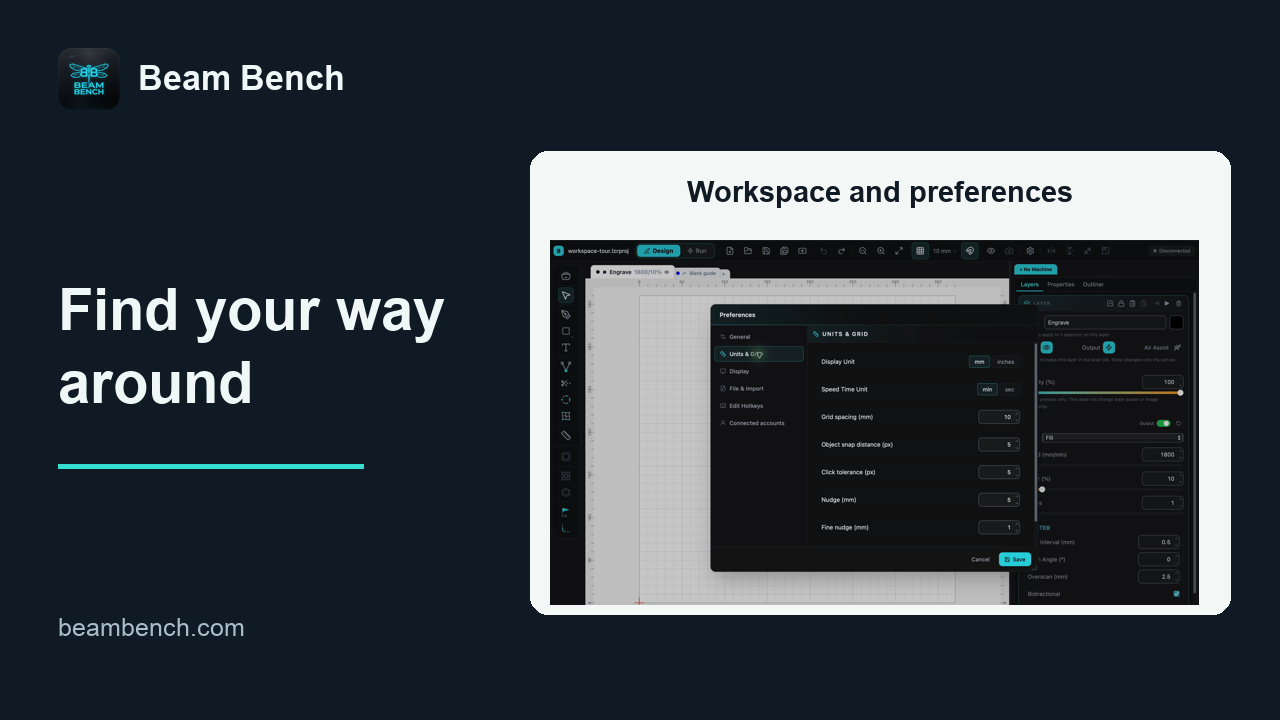 3:15Hitta rätt i Beam BenchHitta huvudarbetsytorna, notera versionen och gör återställningsbara ändringar av layout och inställningar.
Ställa in lasern
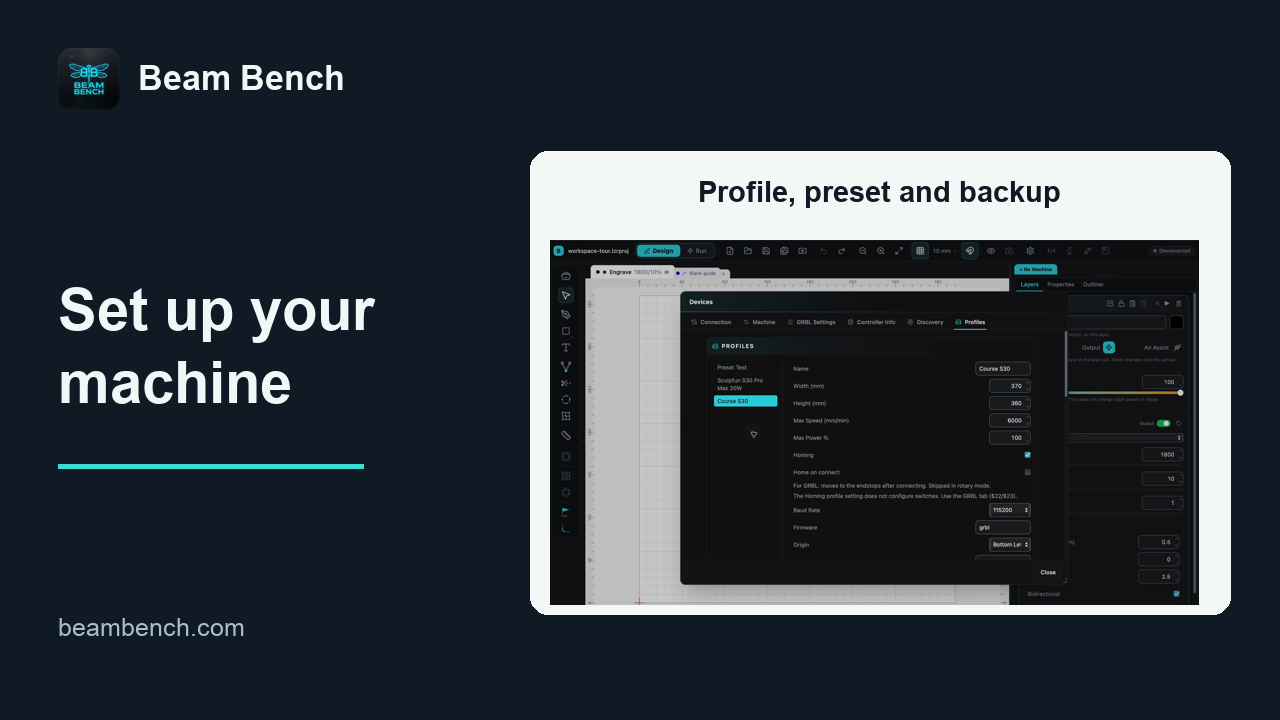
Rita och arrangera grafik
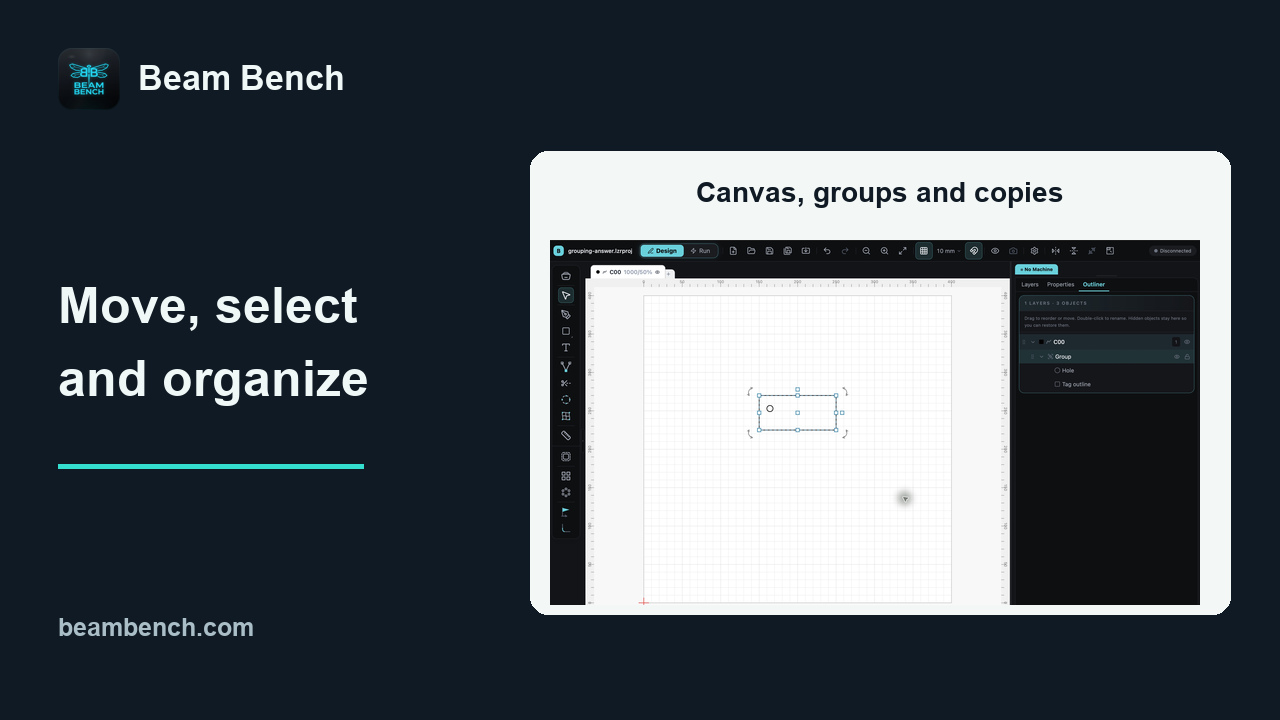 4:45Flytta runt, välja och organisera grafikNavigera, välj överlappande objekt och håll ihop en design i flera delar när du gör kopior.
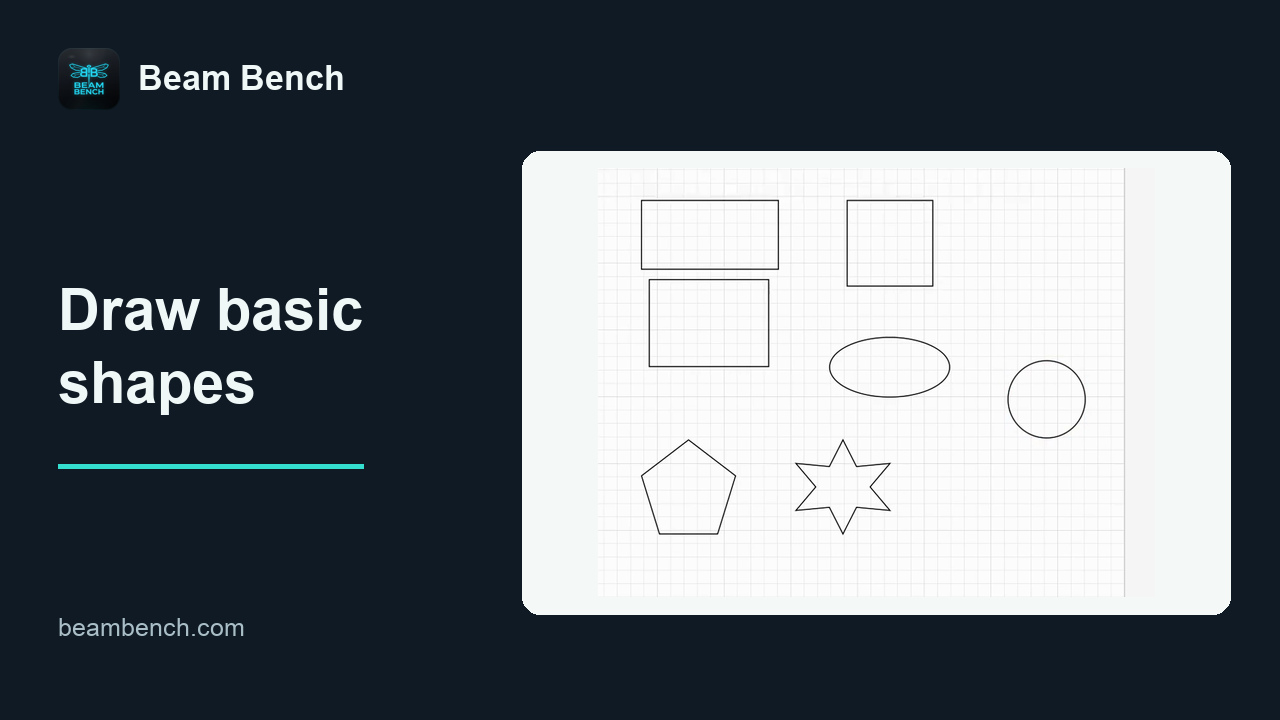 1:50Rita grundformerAnvänd formverktygen och några tangentbordsmodifierare för att skapa din egen redigerbara tagg.
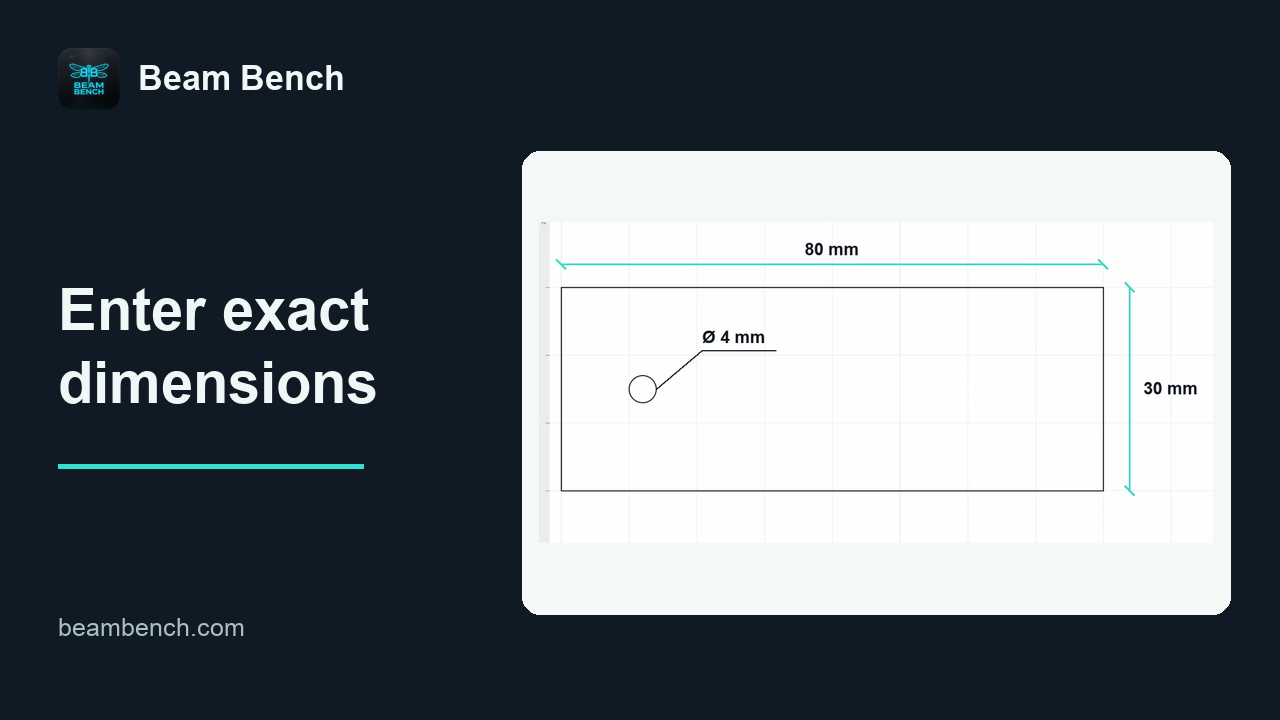 2:00Ange exakta måttGe varje form en exakt storlek i Egenskaper och kontrollera sedan rektangeln och hålet separat.
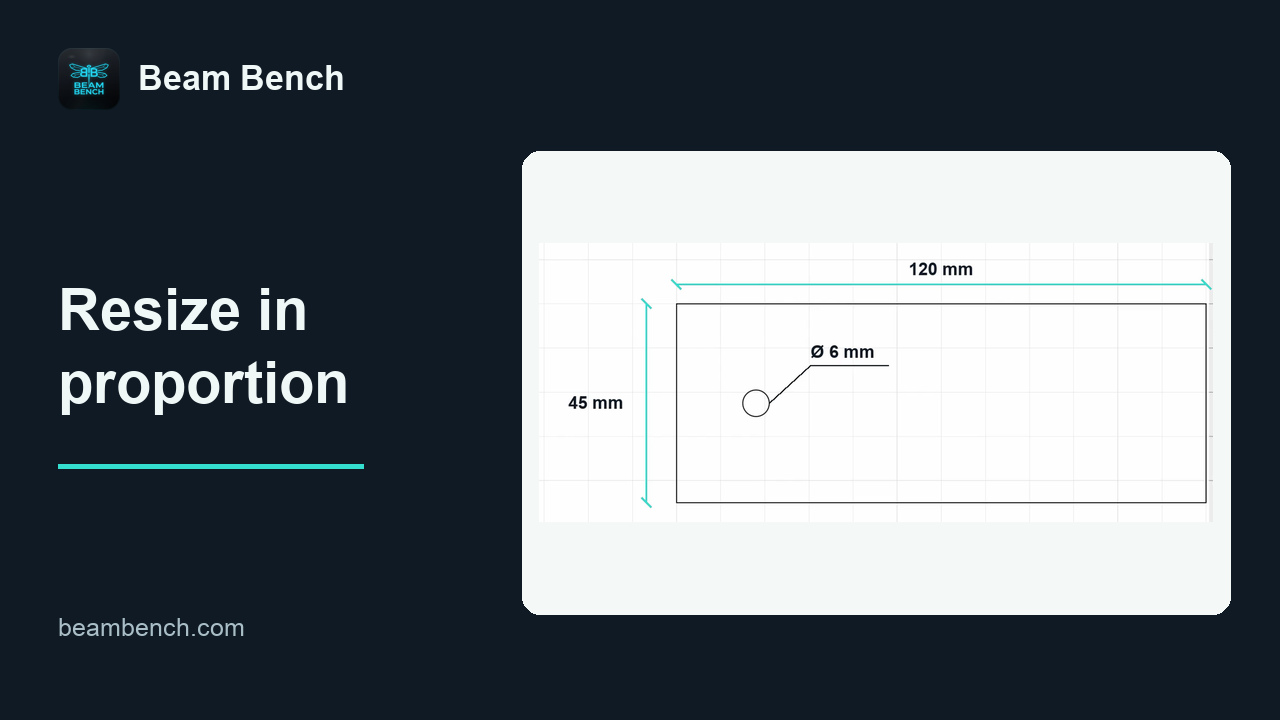 1:47Ändra storlek med bibehållna proportionerÄndra storlek på hela designen utan att sträcka ut den, och ta hänsyn till hur skalningen påverkar hål och avstånd.
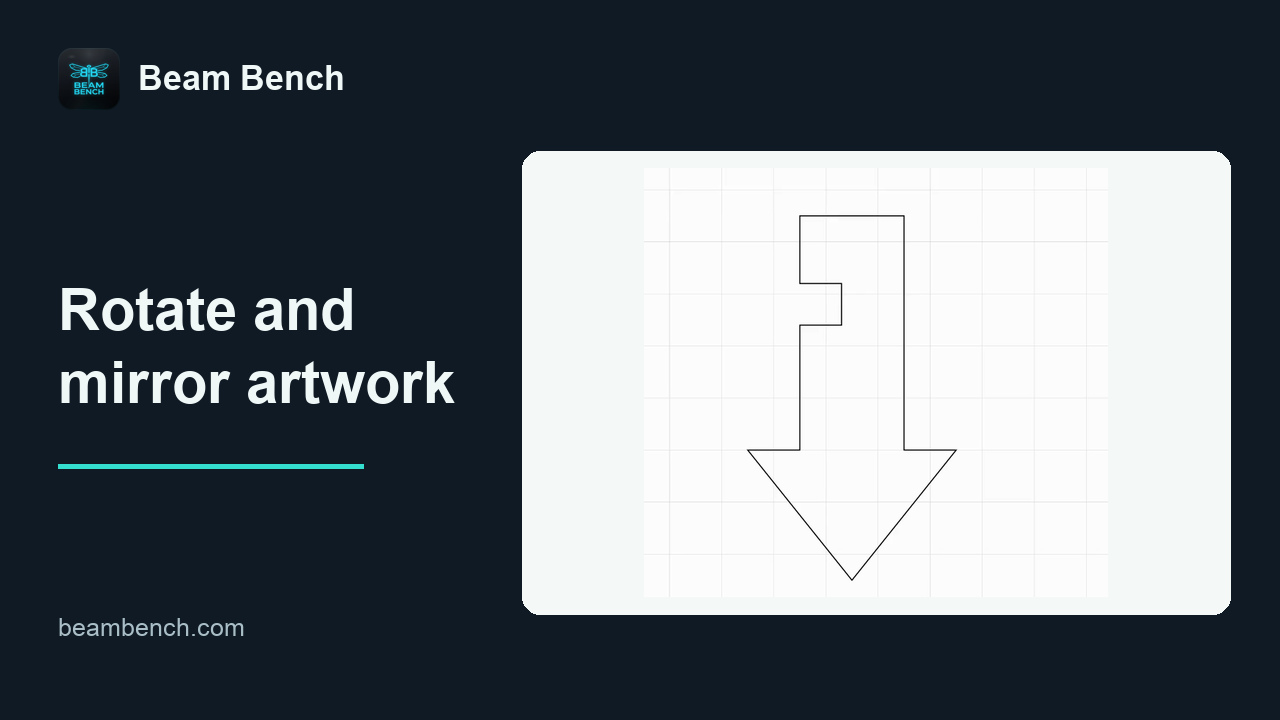 1:34Rotera och spegla grafikAnvänd en asymmetrisk pil för att se skillnaden mellan att rotera grafik och att vända den.
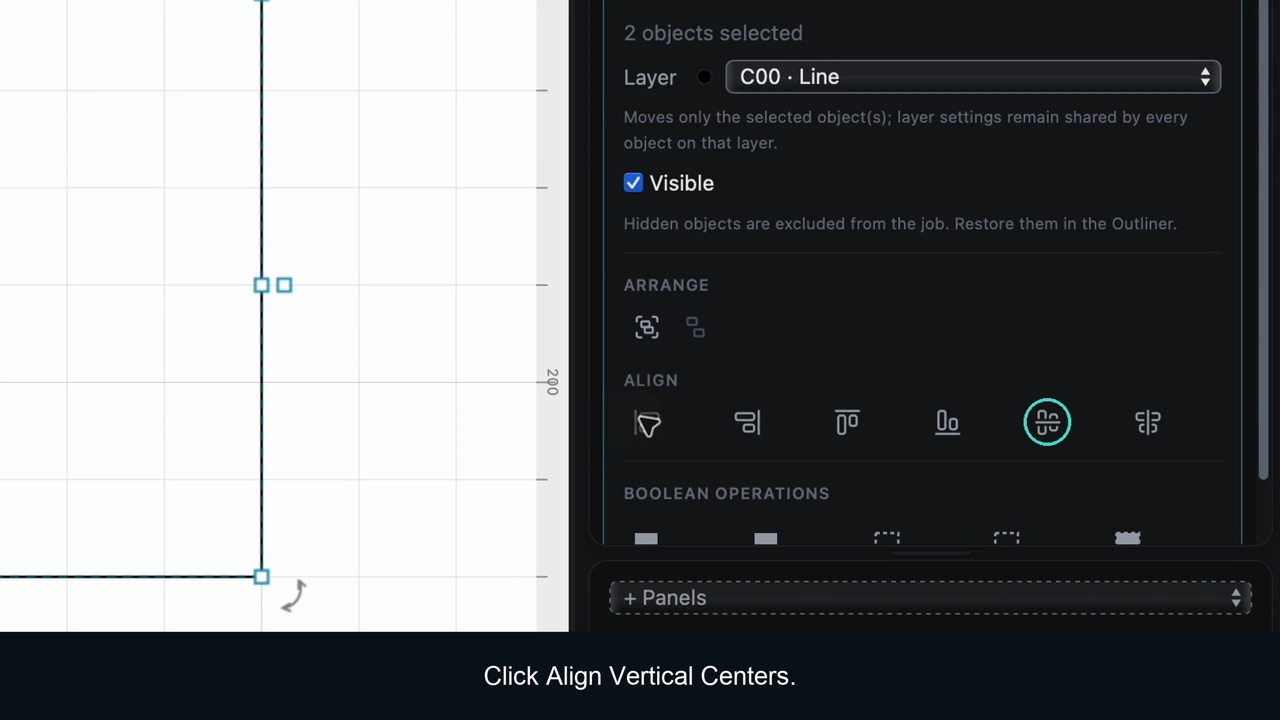 2:08Justera och centrera objektCentrera en form i en annan och placera sedan hela layouten i sidans mitt.
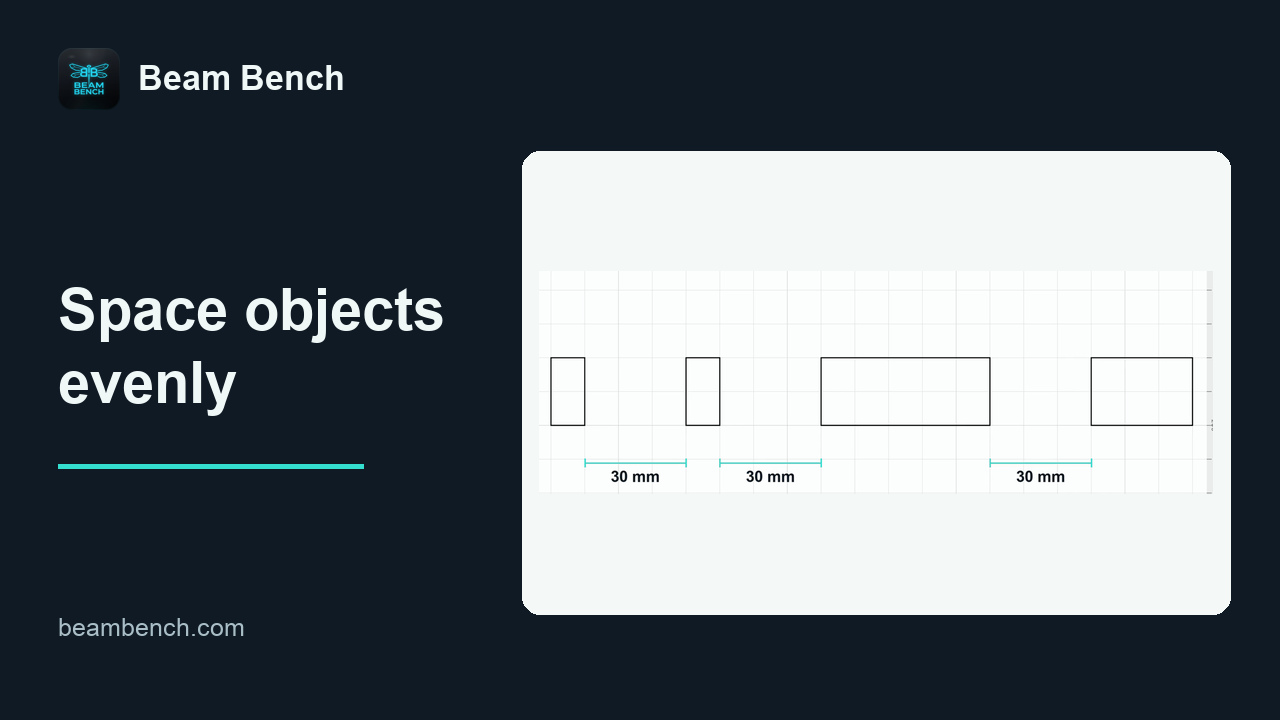 1:55Fördela objekt jämntVälj lika mellanrum mellan kanterna eller lika avstånd mellan centrum och förstå varför resultaten kan bli olika.
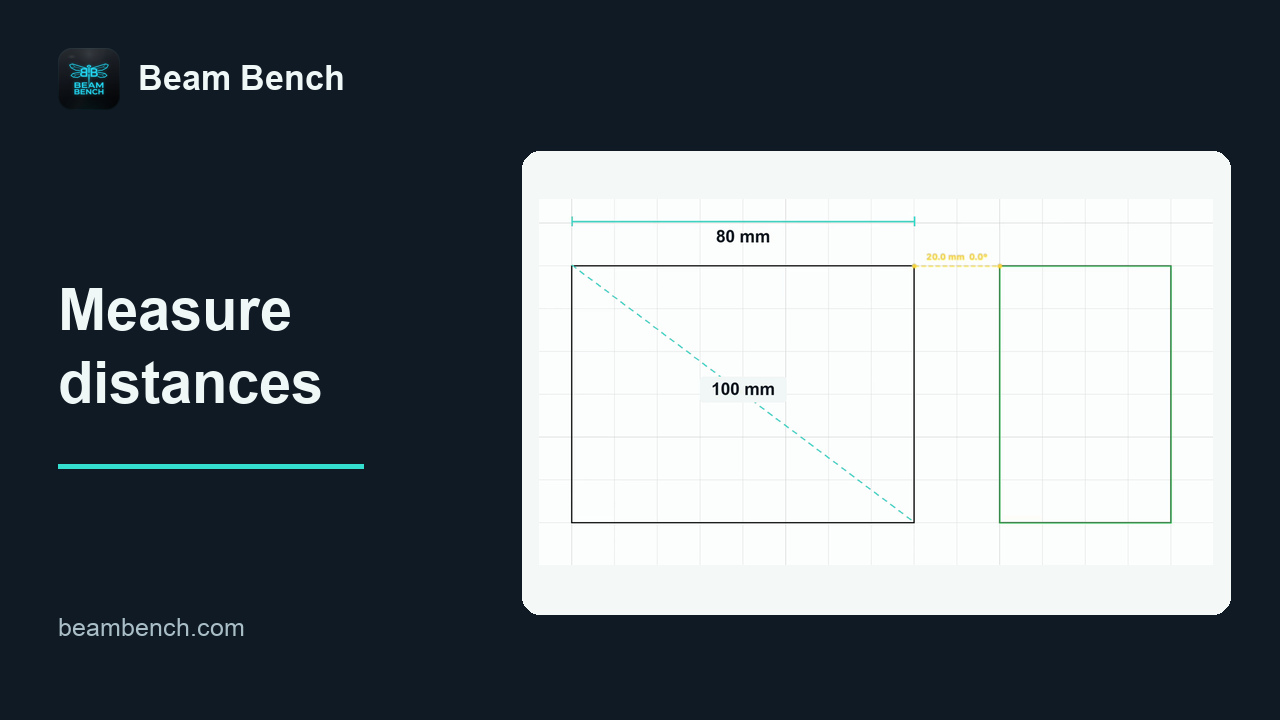 1:55Mäta avståndKontrollera bredder, diagonaler och frigångar med tillfälliga mätöverlägg.
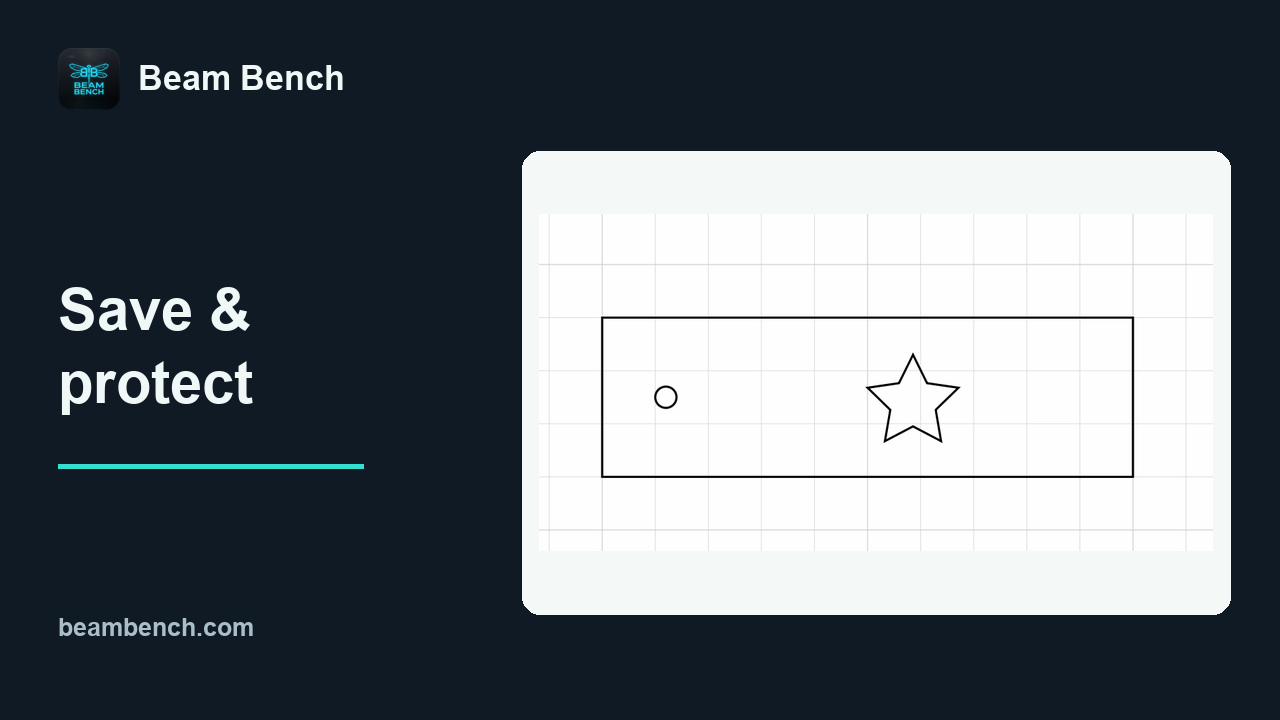 4:42Spara och skydda ditt arbeteBehåll versioner, kontrollera en säkerhetskopia och förstå hur Autospara skiljer sig från Spara.
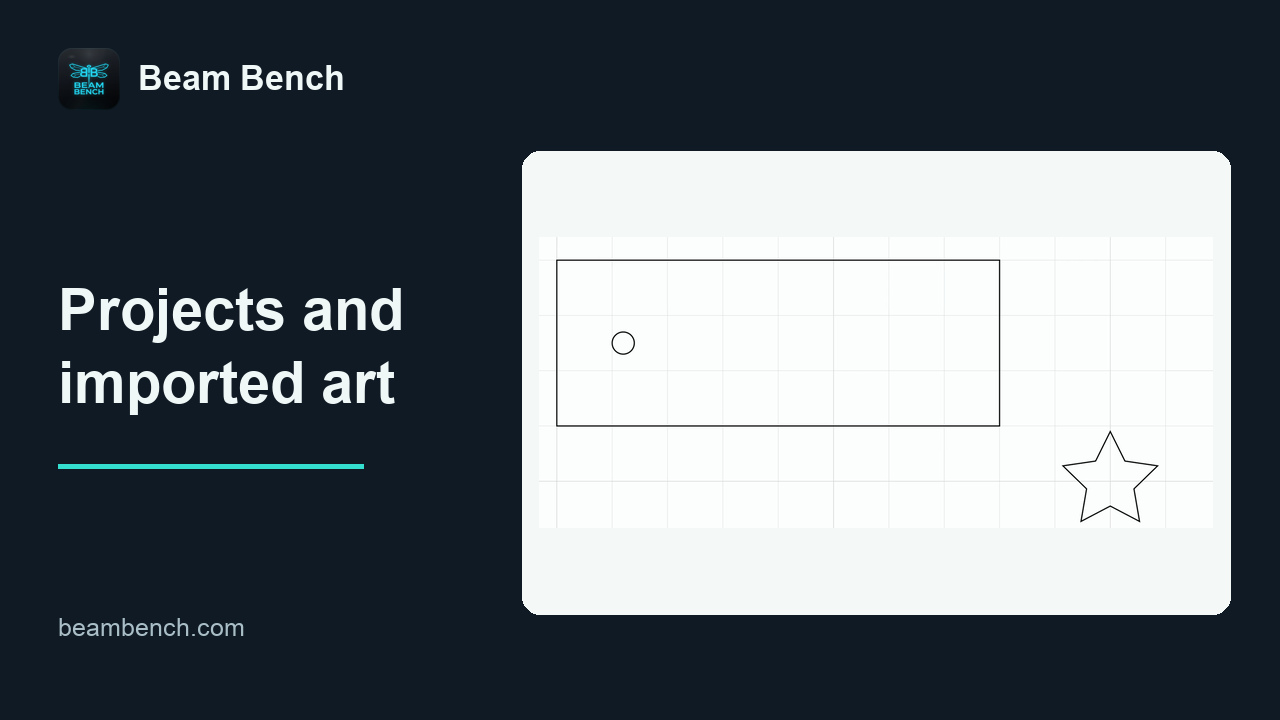 1:58Projekt och importerad grafikBehåll ett huvudprojekt i Beam Bench och använd SVG när du vill dela vektorgrafik.
Lager och laserinställningar
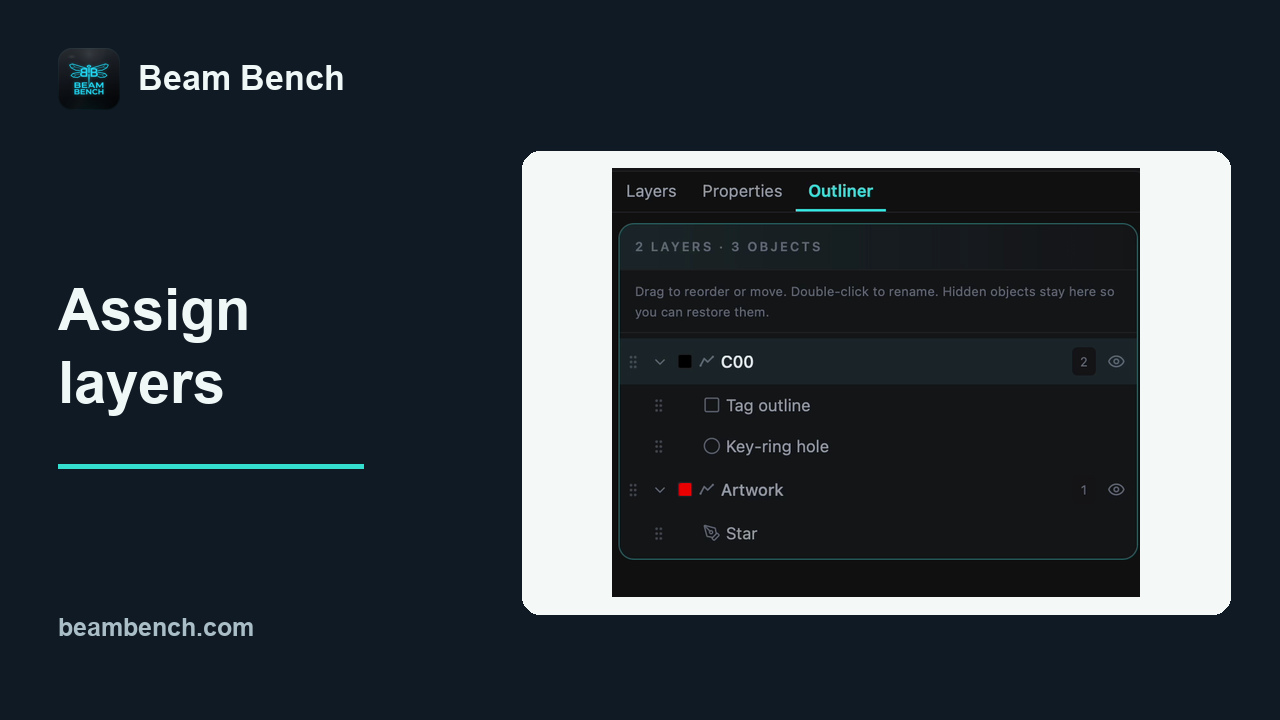 2:07Tilldela objekt till lagerFlytta ett markerat objekt till ett nytt lager medan resten av designen bevaras.
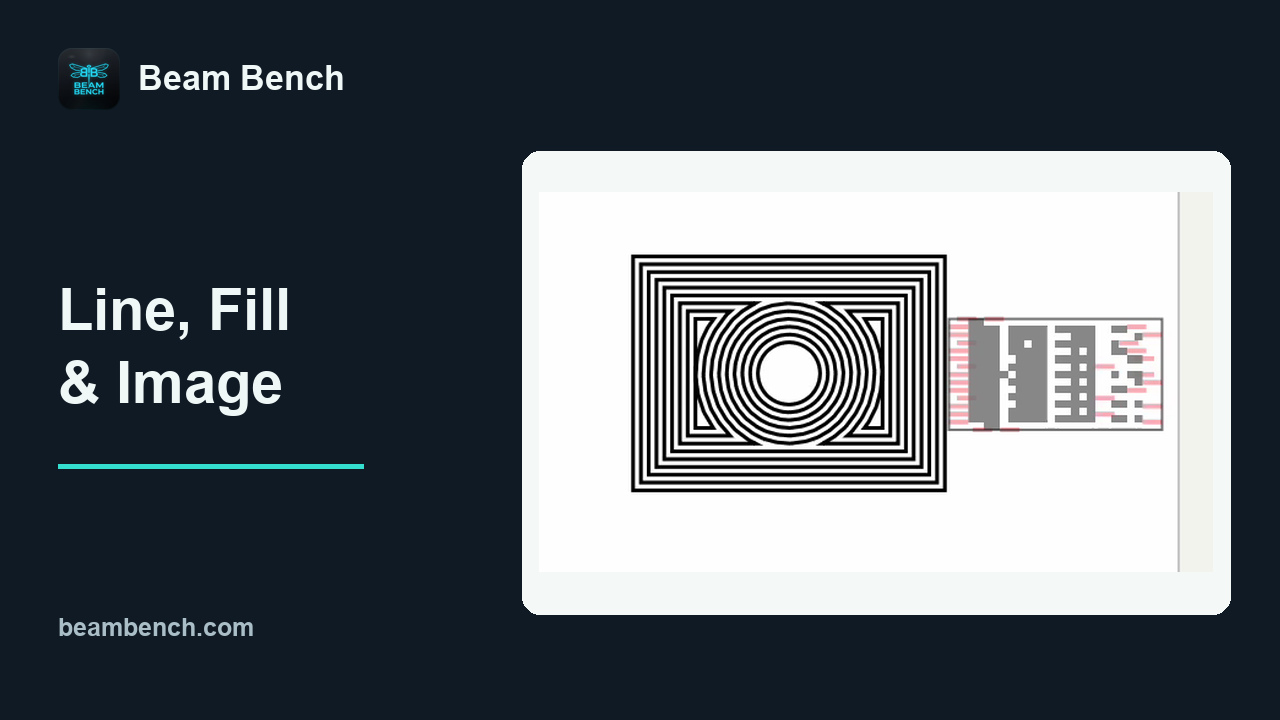 3:39Linje, Fyllning, Bild och OffsetfyllningJämför vektor- och bitmappsbaserade bearbetningslägen genom att granska den faktiska bearbetningsplanen i programvaran.
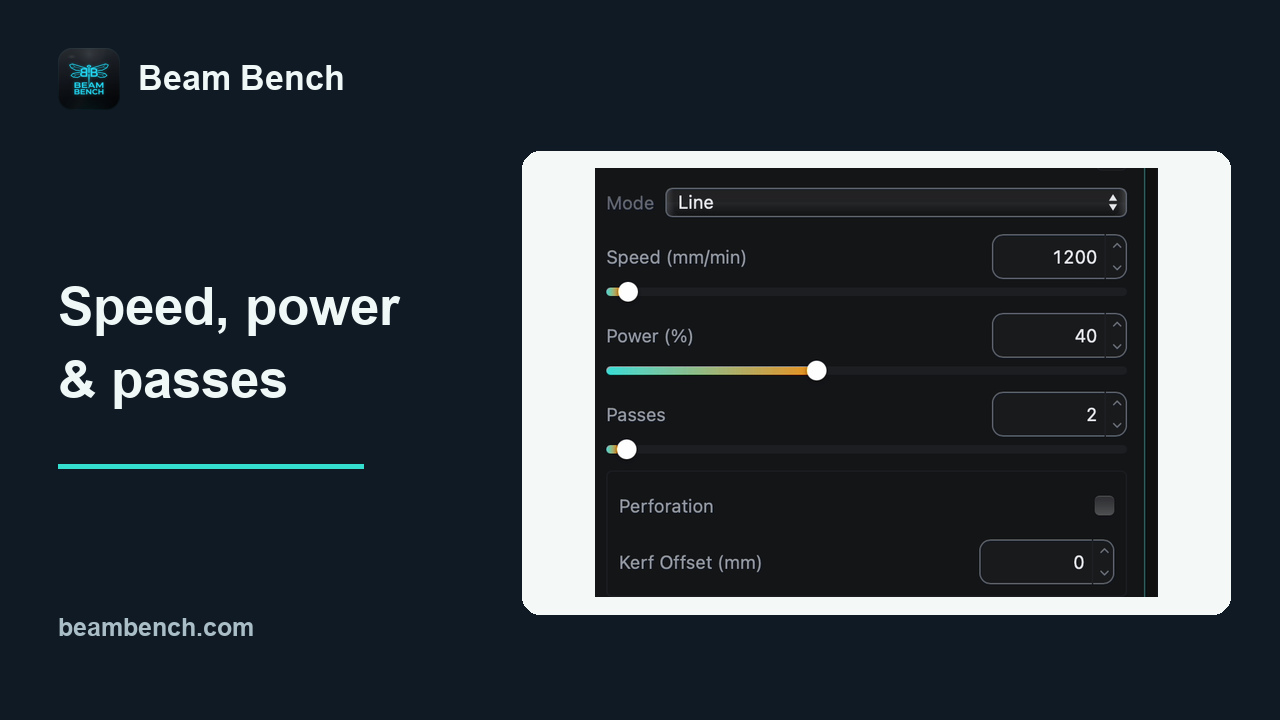 2:53Hastighet, kraft och passLäs hastighetsenheter korrekt, ställ in angiven kraft och granska upprepade pass.
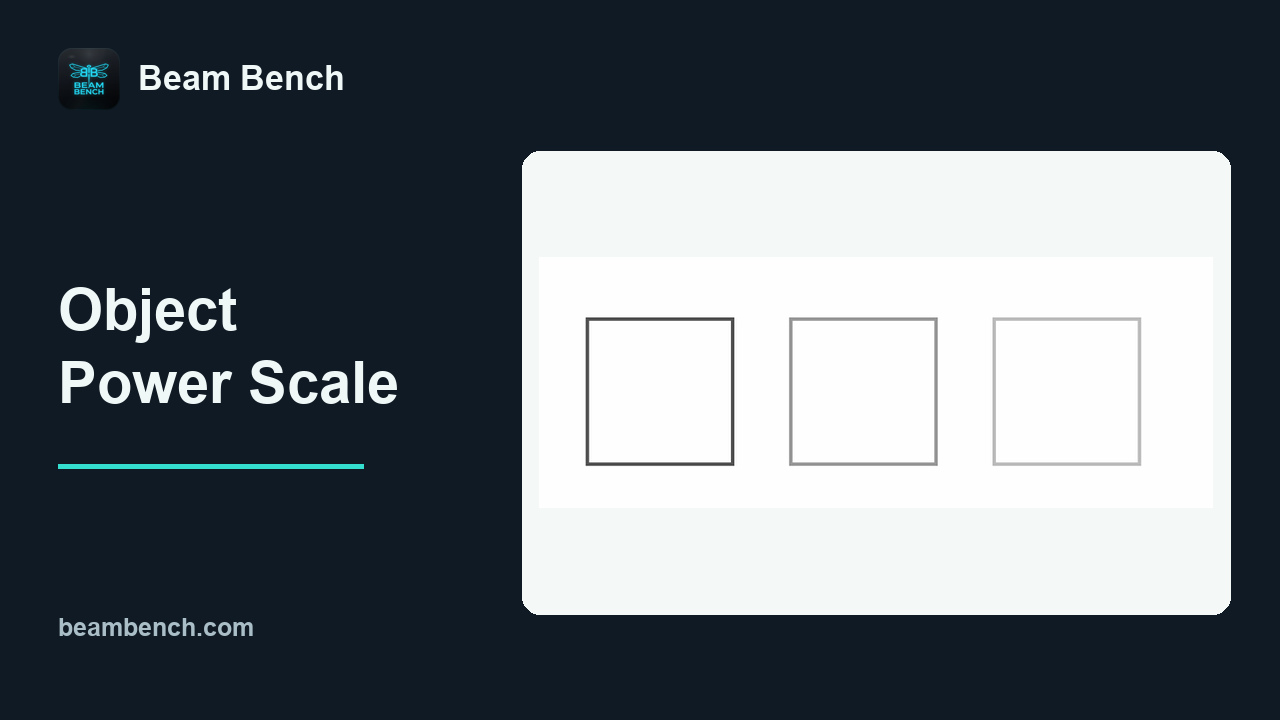 2:50Justera objektets kraftskalaAnvänd en objektmultiplikator för att variera den inställda kraften utan att skapa extra lager.
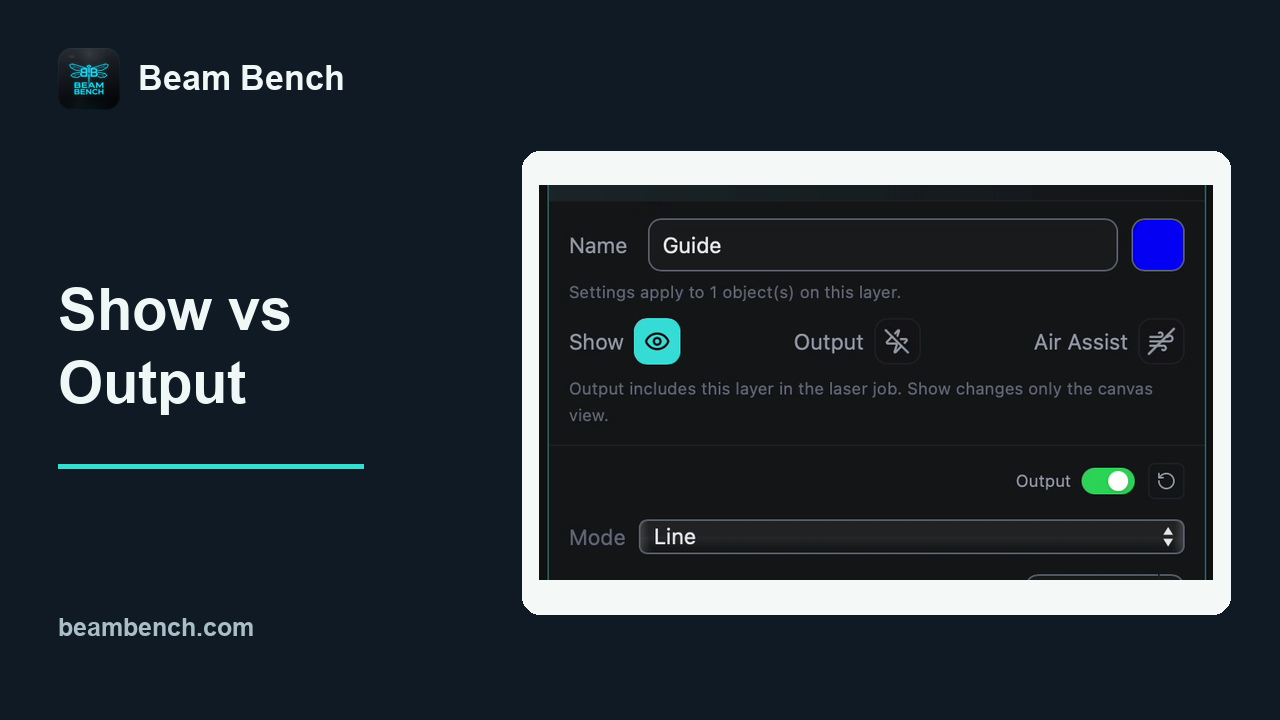 3:16Visa, utdata, synlighet och låsningSeparera visningen på arbetsytan, jobbinkludering och skydd mot oavsiktlig redigering.
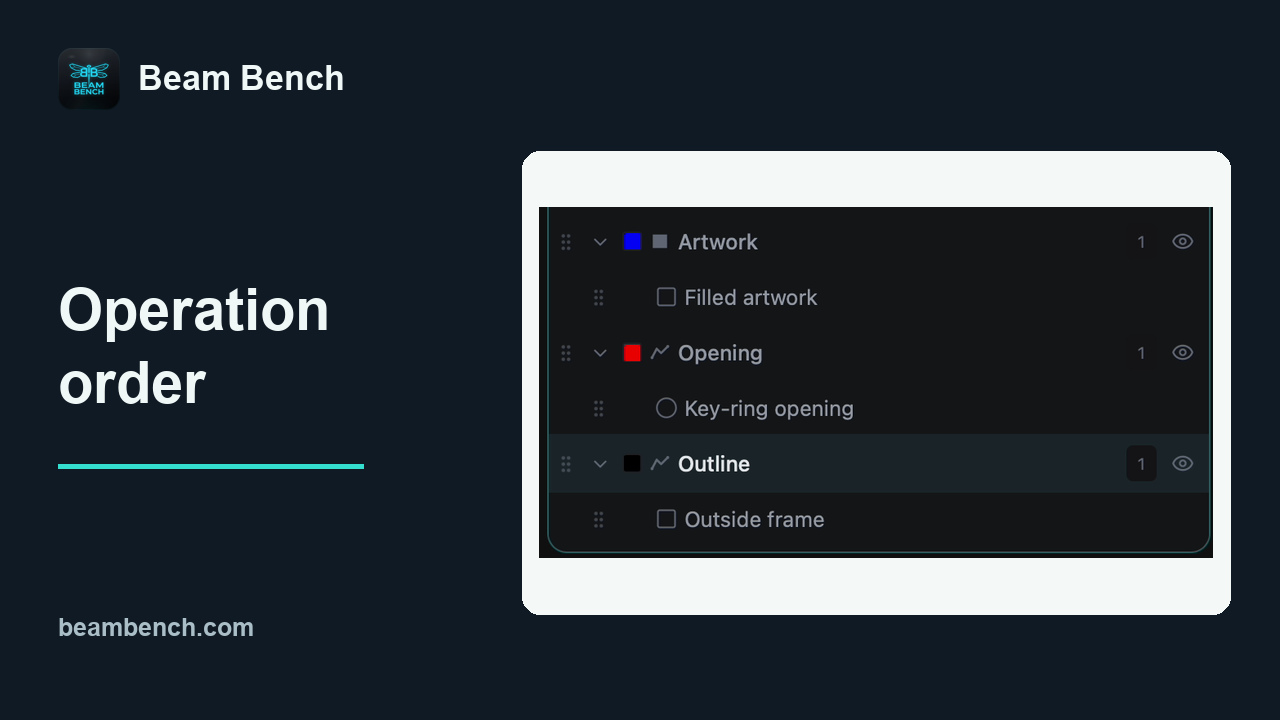 3:06Ändra åtgärdernas ordningAnge en explicit lagerordning och kontrollera den verkliga ordningsföljden i Förhandsvisning.
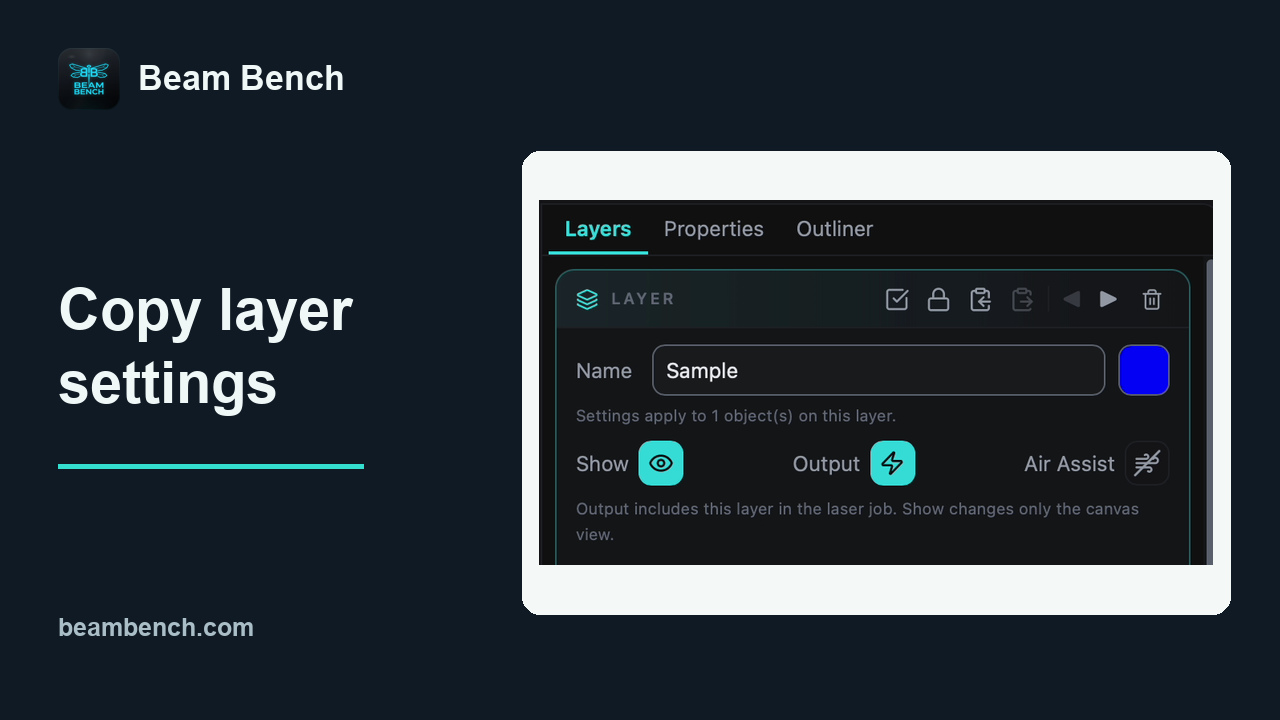 2:41Kopiera inställningar mellan lagerKopiera bearbetningsinställningar till ett annat lager och gör sedan en självständig justering.
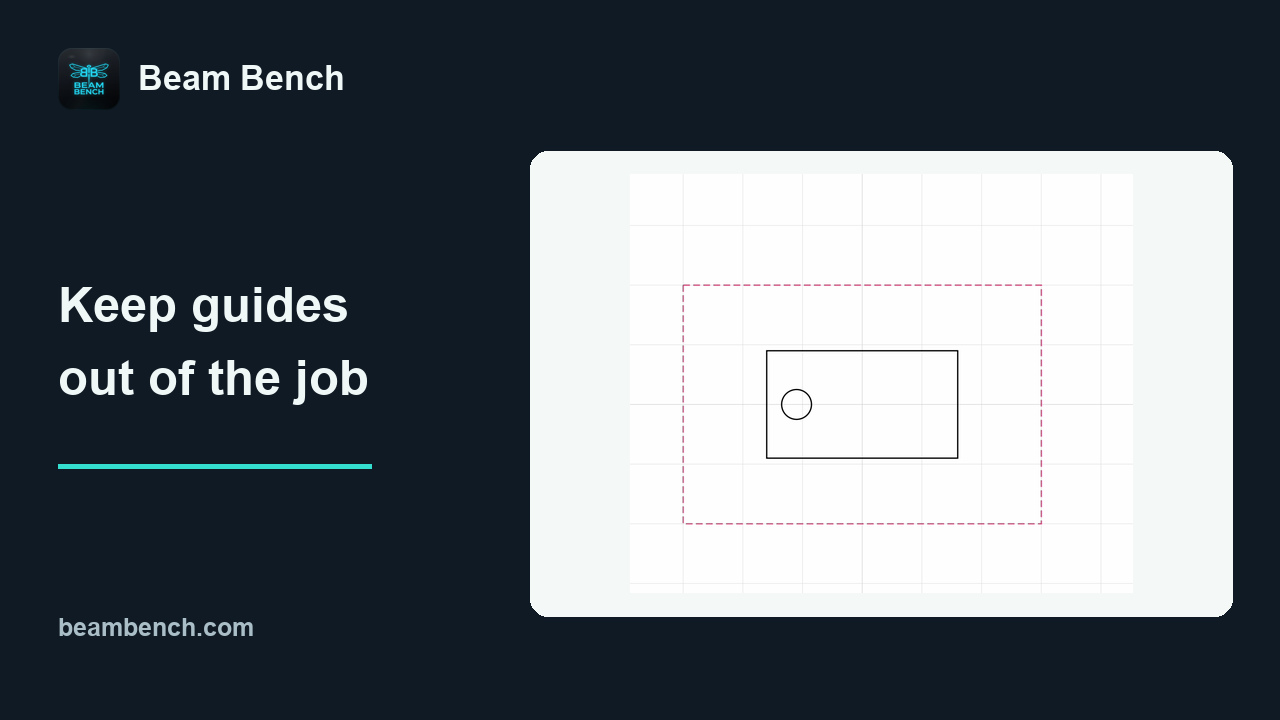 2:38Använda verktygslager för referensbilderHåll en referensguide synlig och skyddad medan du utesluter den från laserplanen.
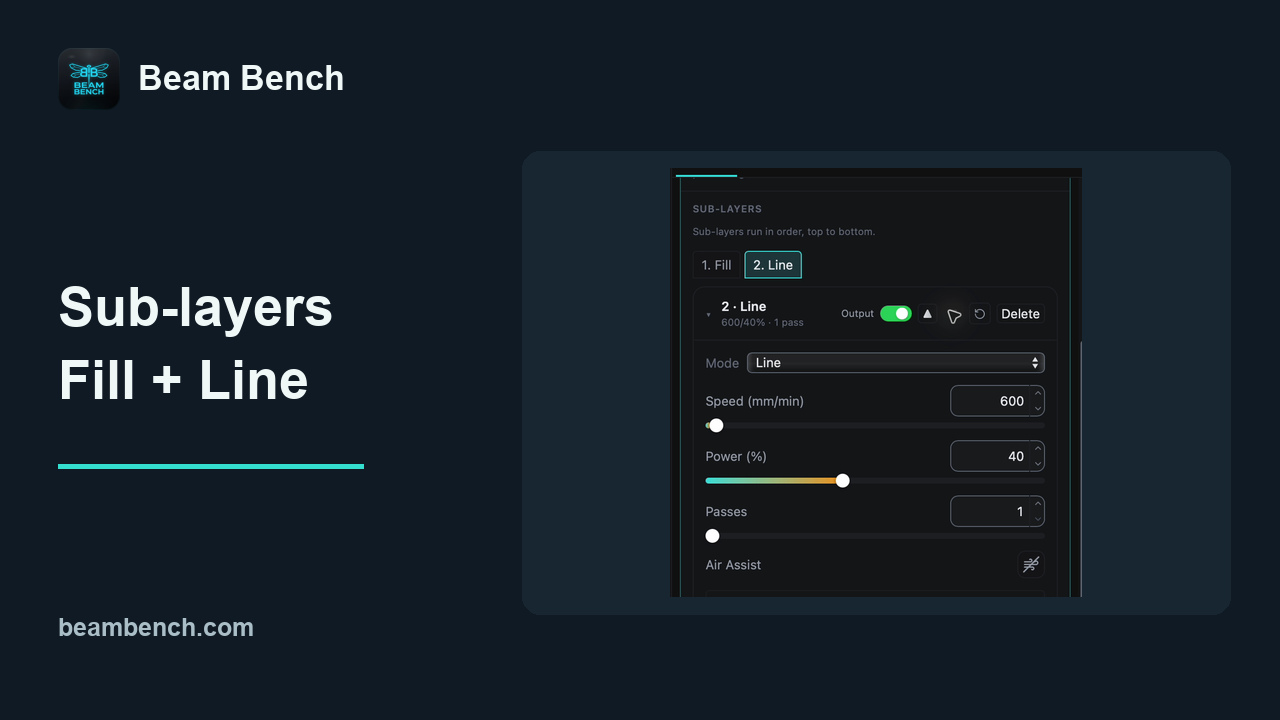 2:49Lägga till underlager för flera operationerAnvänd Fyllning och sedan Linje på ett objekt, med separata inställningar för varje operation.
Placera och köra jobb
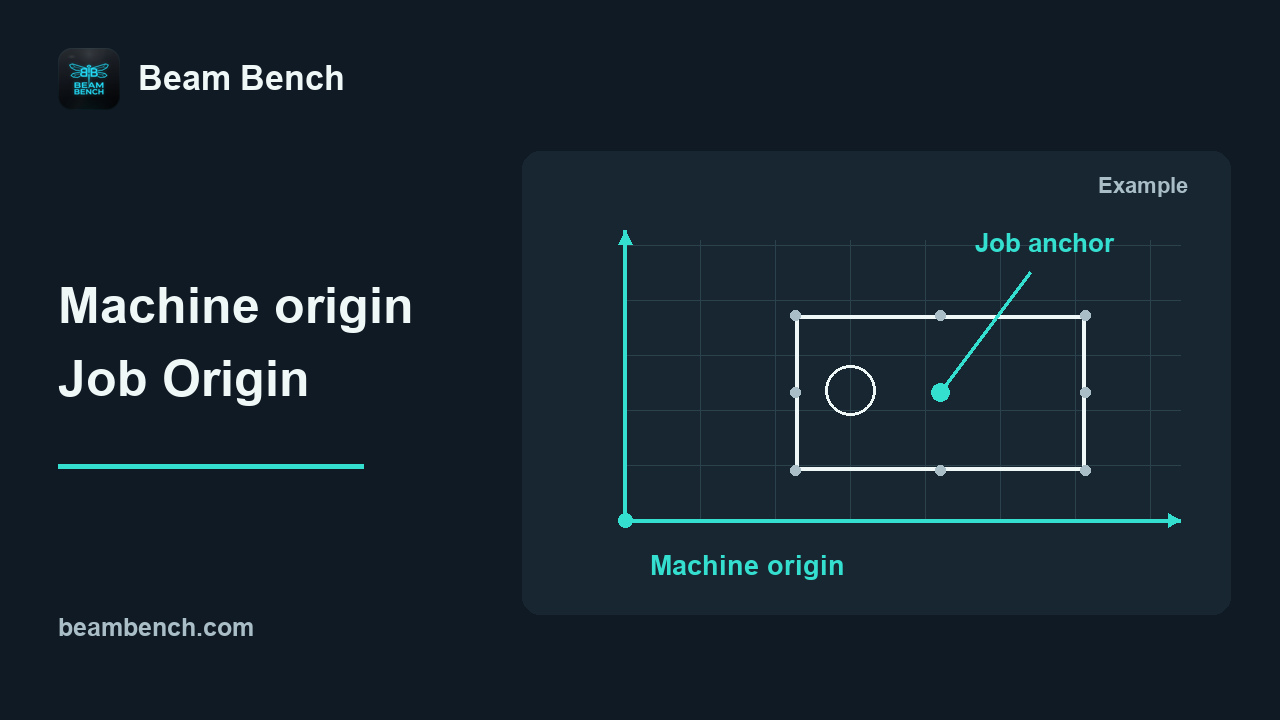 2:30Maskinens origo och jobbets origoSkilj mellan maskinens referens och förankringspunkten som valts på motivet.
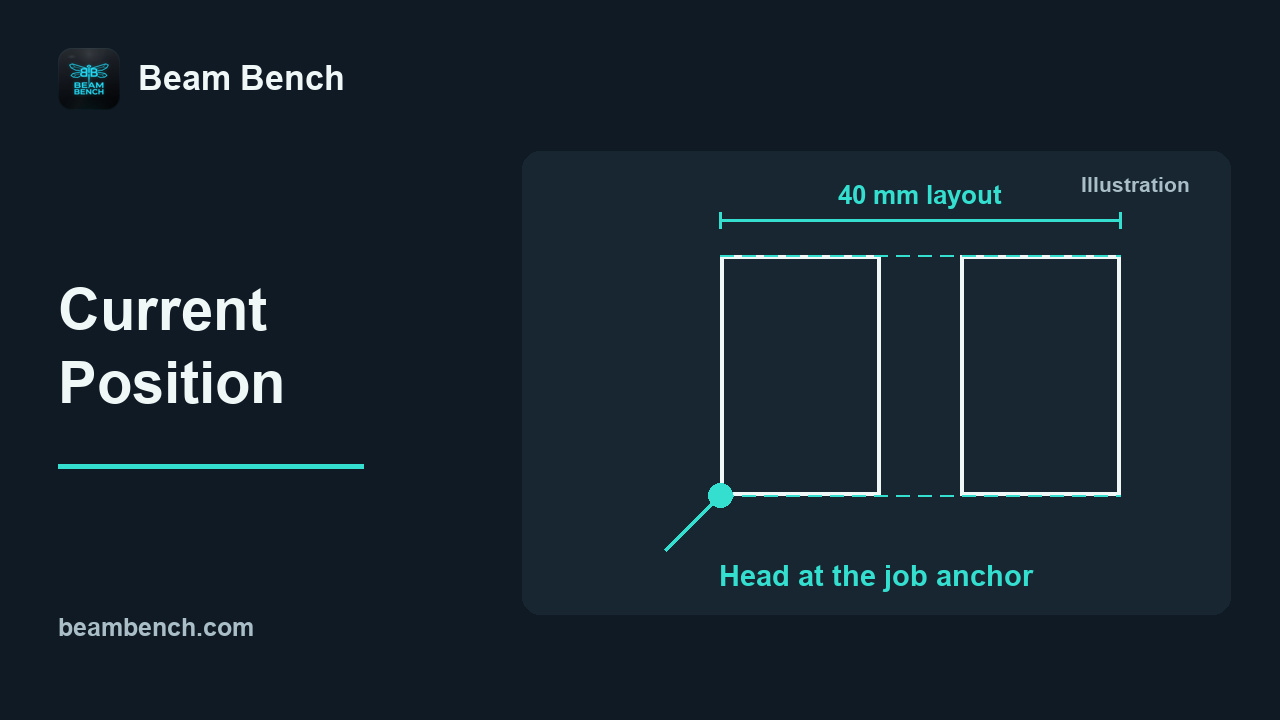 2:16Använd aktuell positionVälj en referenspunkt för en komplett layout och förstå varför den aktuella positionen är viktig.
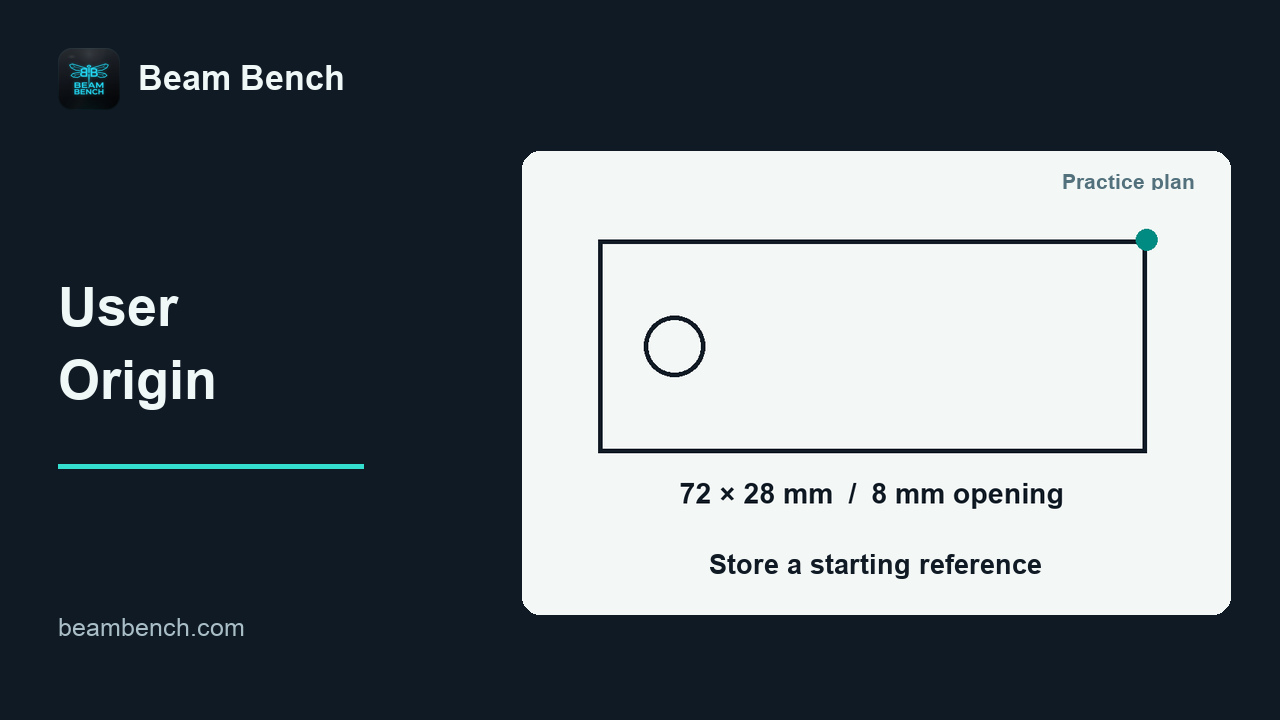 2:17AnvändarorigoJämför ett sparat användarorigo med laserhuvudets aktuella position.
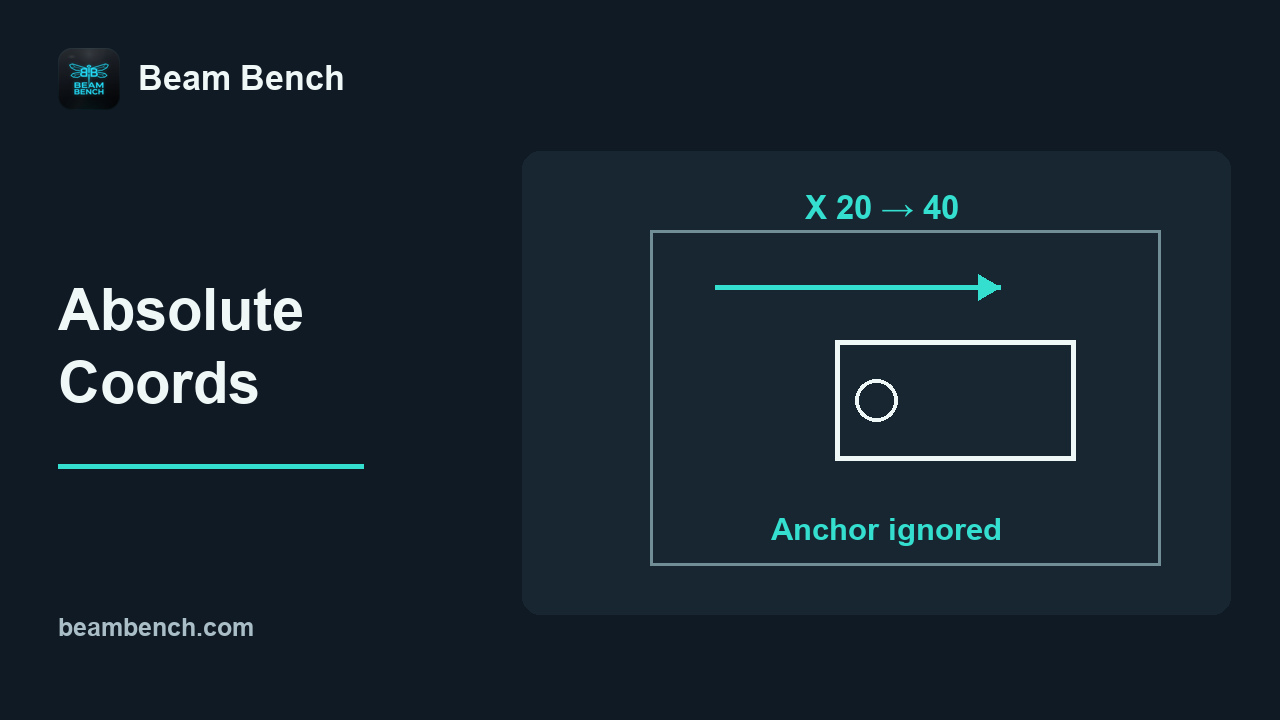 2:26Använda absoluta koordinaterPlacera grafik med hjälp av arbetsytans koordinater och kontrollera att Jobbets origo ignoreras.
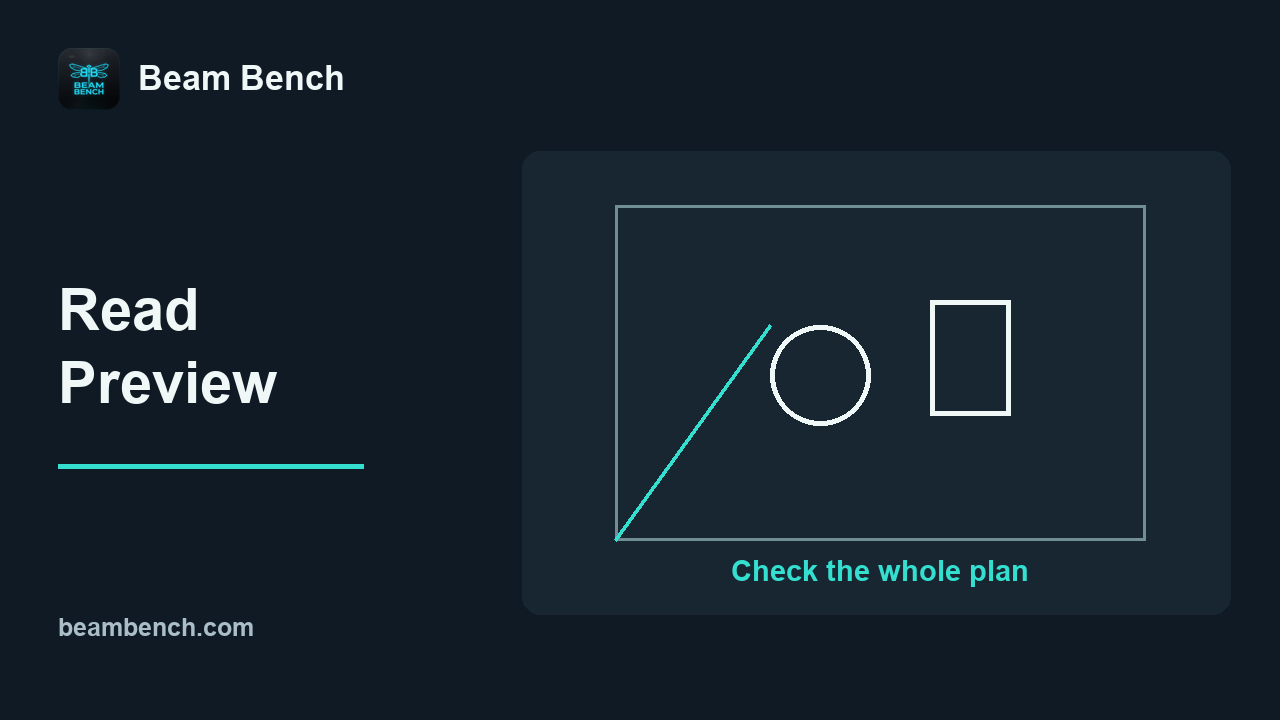 2:11Läs förhandsvisningen och lös placeringsproblemLös problemet med ett objekt utanför gränserna och ta bort en synlig hjälplinje från den planerade utdata.
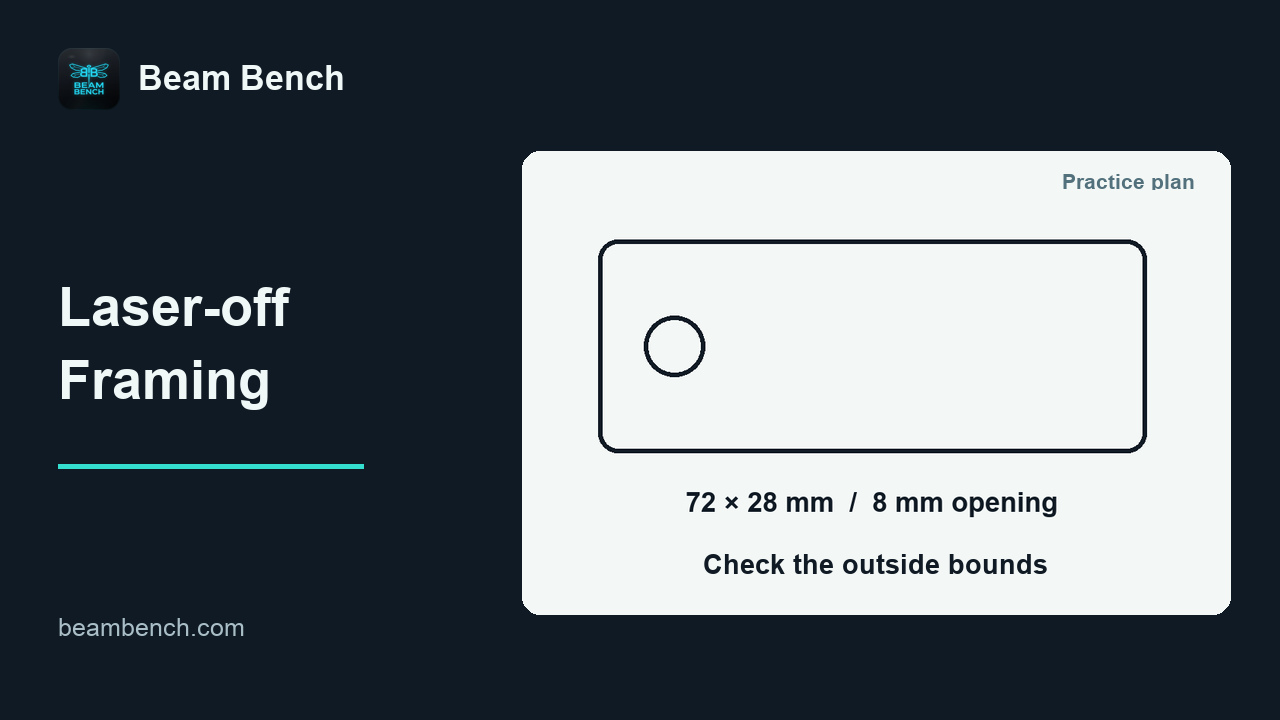 2:04Kontrollera placering med laseravstängd ramningGranska den sparade placeringen och förstå en laseravstängd Box-ram.
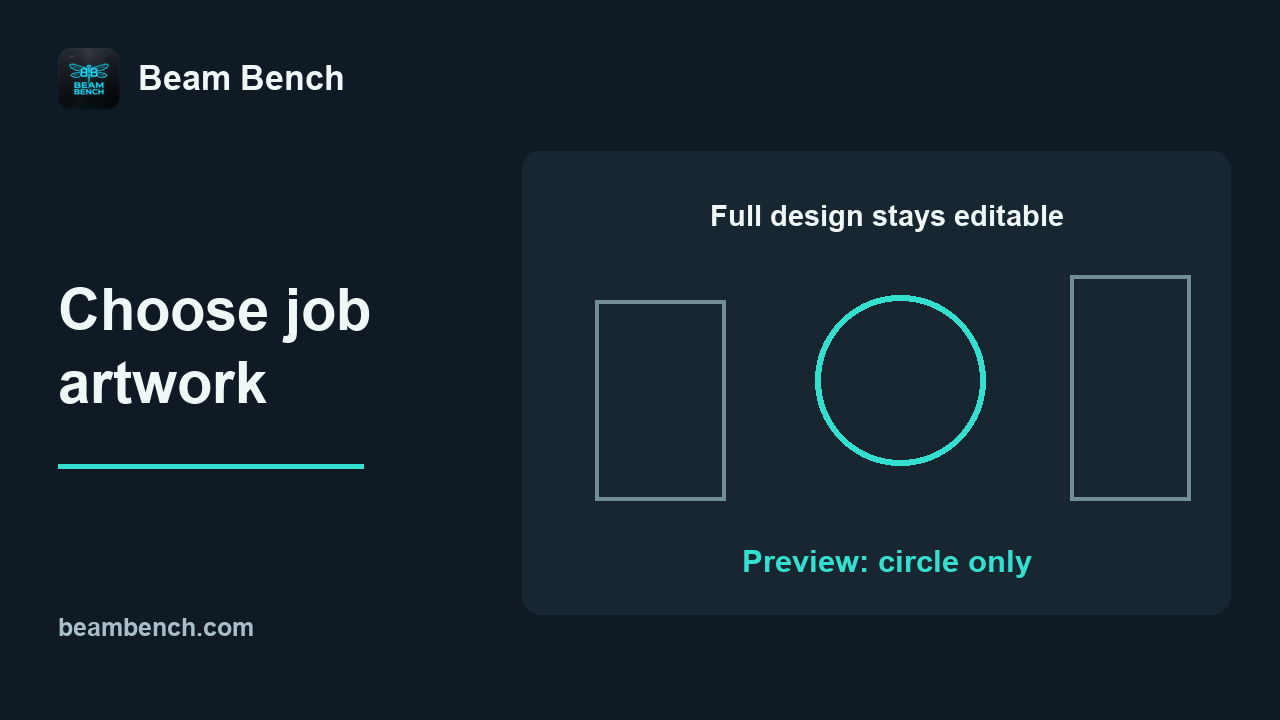 2:07Förbereda ett jobb från vald illustrationVälj vad som ska köras genom lagertillhörighet och Utdata, samtidigt som hela designen behålls.
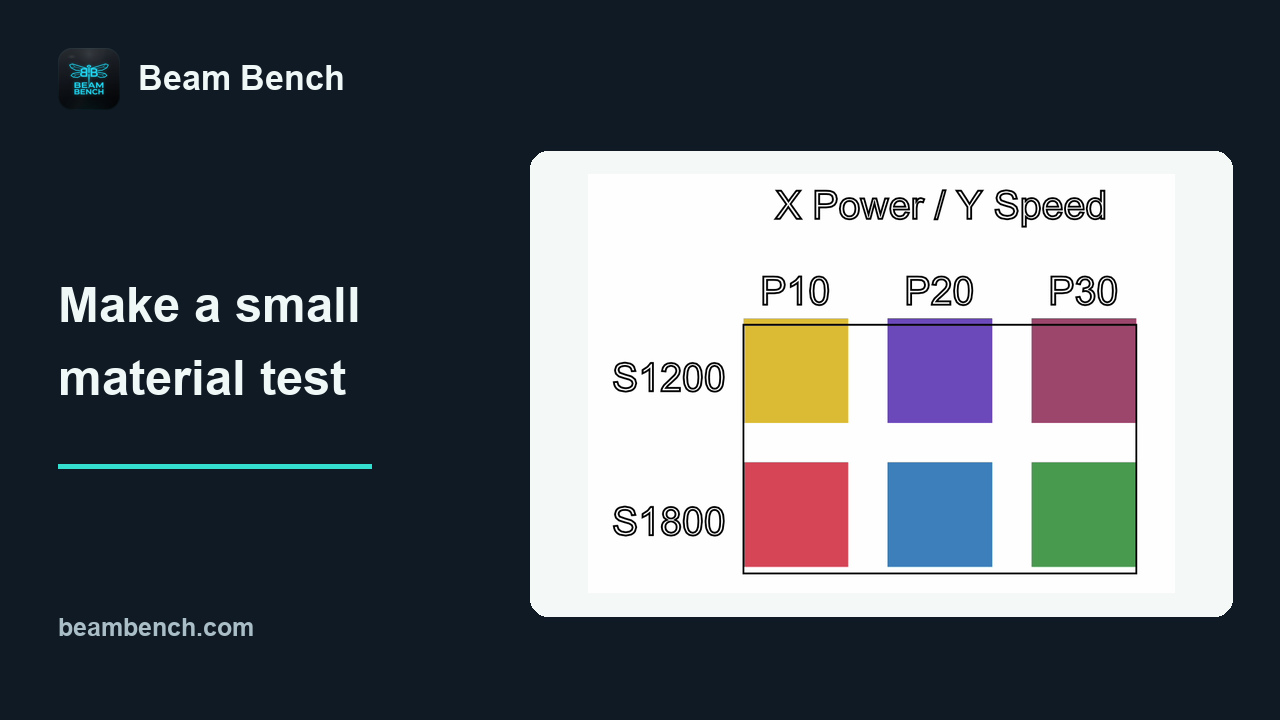 2:21Starta och övervaka ett materialtestFörbered, förhandsgranska och exportera ett kompakt materialtestrecept utan att köra en maskin.
 2:08Pausa, återuppta och stoppa ett jobbLäs om de demonstrerade GRBL-jobbtillstånden och skilj mellan Pausa, Återuppta och Stoppa.
 2:08Återställning efter larm och anslutningsförlustAnvänd det rapporterade tillståndet för att strukturera återställningskontroller efter ett larm eller en förlorad anslutning.
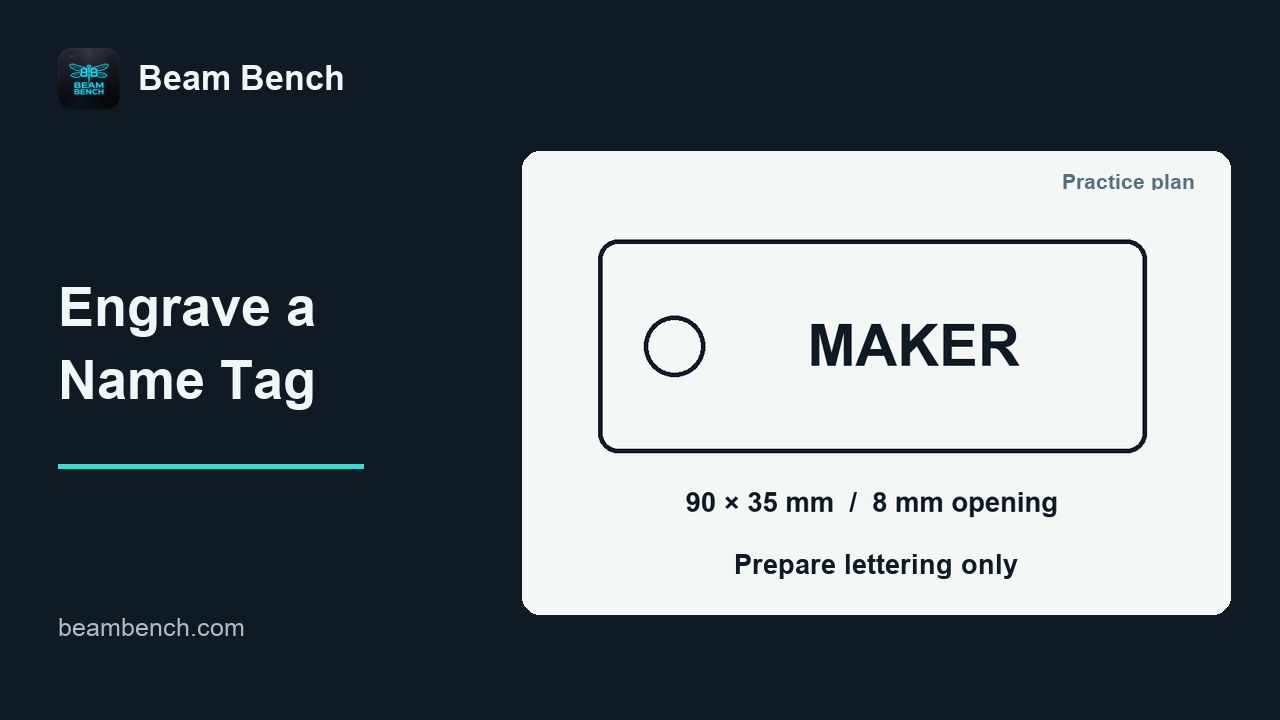 2:24Förbered och kör en personlig gravyr av en namnbrickaSkapa redigerbar text samtidigt som du håller tomguiden utanför graveringsplanen.
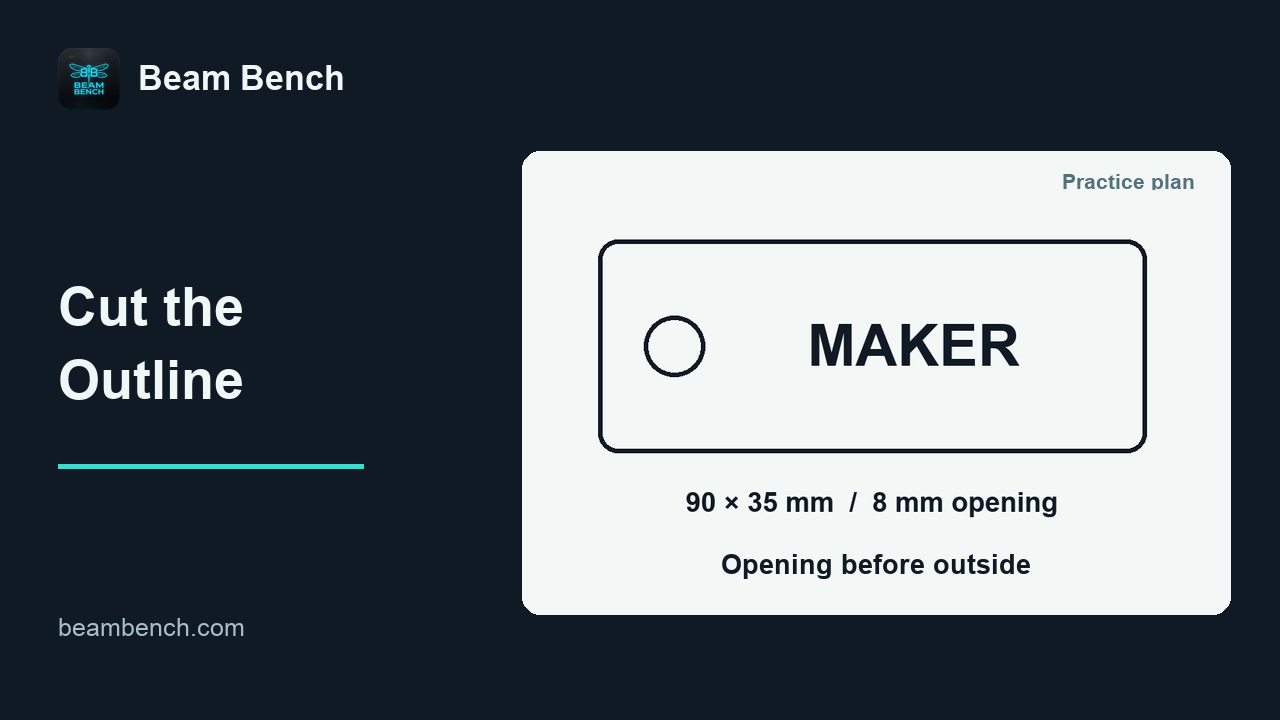 2:02Förbereda namnbrickans kontur för skärningFörbered ett separat konturjobb med öppningen före ytterkanten.
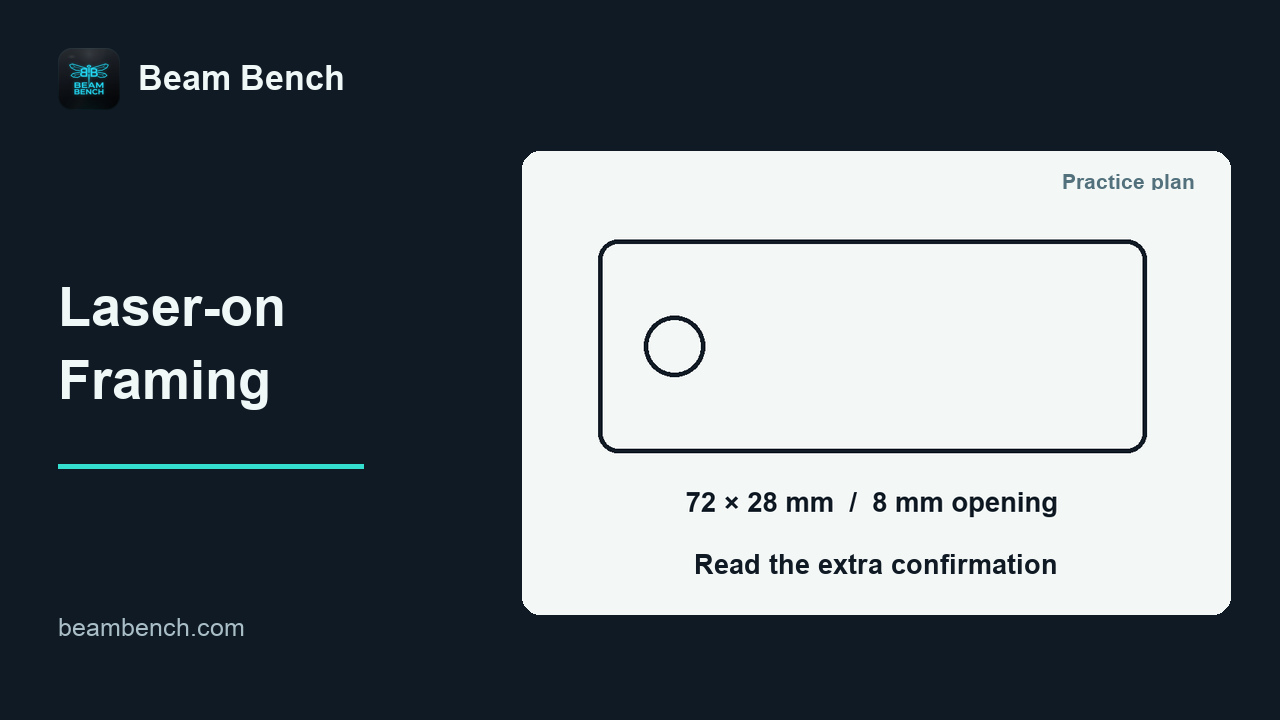 2:09Inramning med laser på låg effektKänn igen ramen med laseraktivering, den extra bekräftelsen och de avslutande kontrollerna som ska granskas.
Materialtester
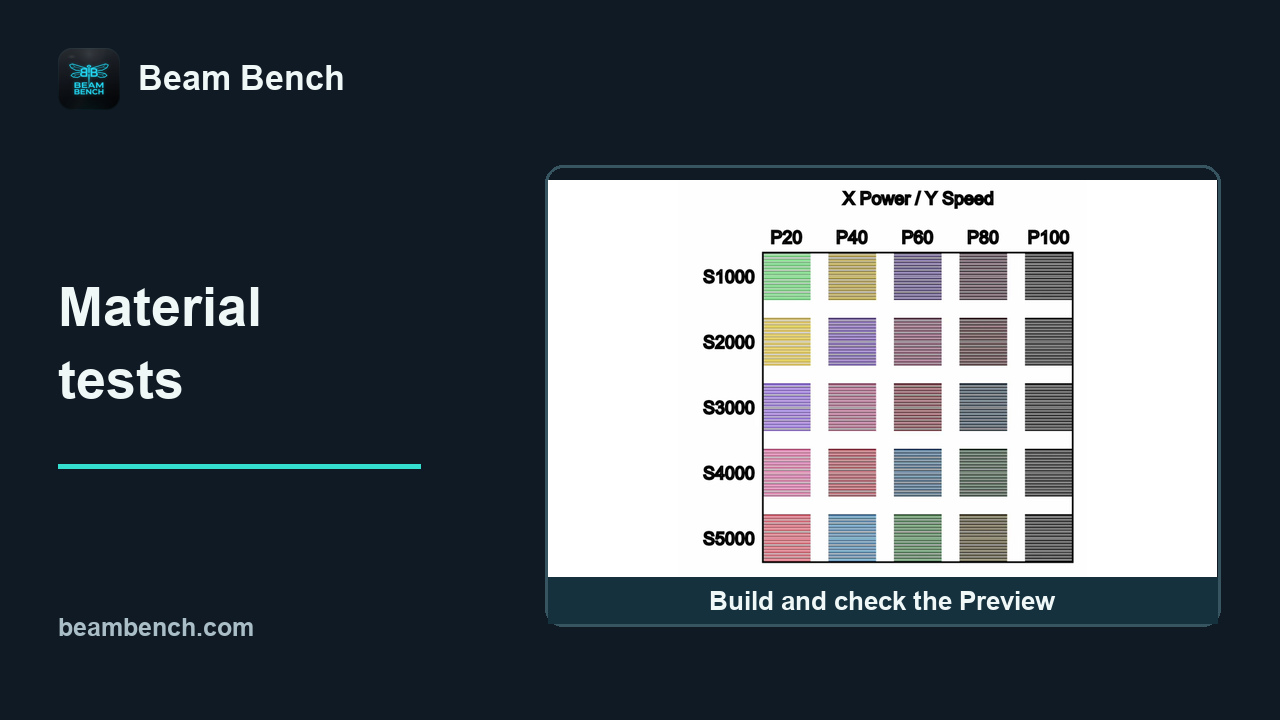 6:14Planera och läsa materialtesterFörbered breda och smala materialtester, välj inställningar utifrån ett angivet mål och jämför linjeintervall och uppskattningar i Förhandsvisning.
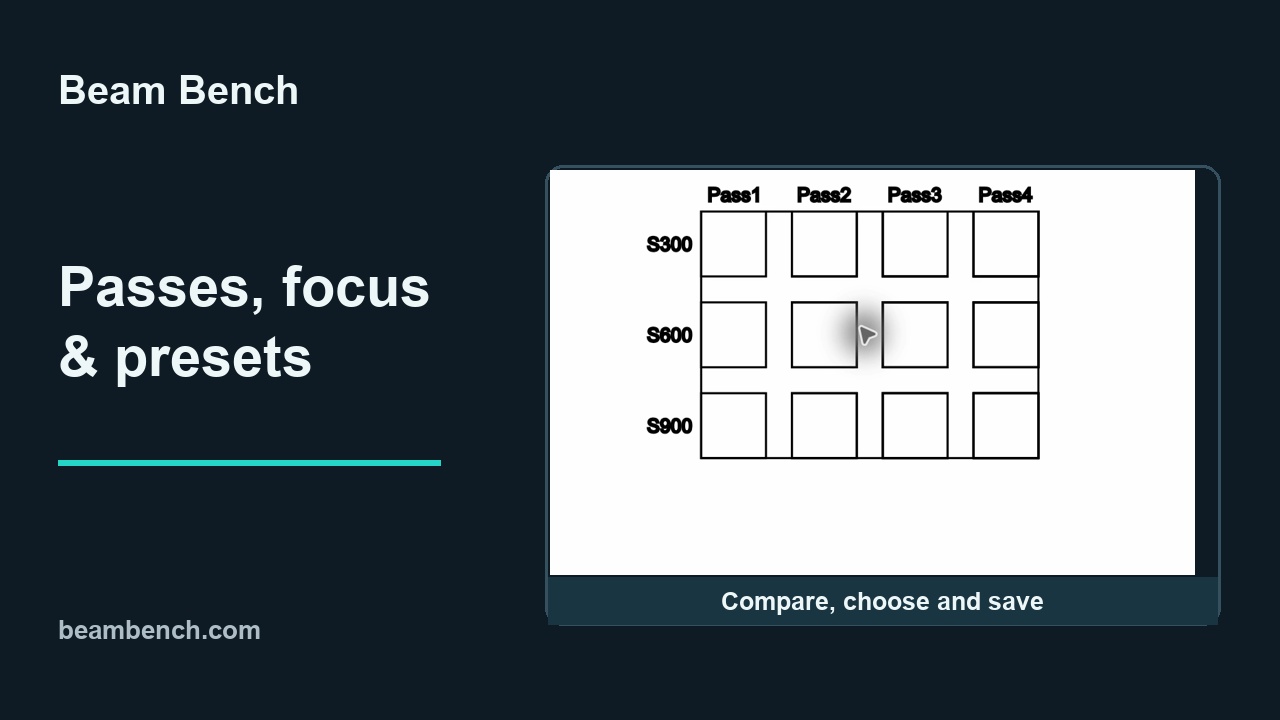 7:29Pass, fokus, spara inställningar och kontrollera resultatVälj pass utifrån de medföljande observationerna, granska etiketterna i Fokustest, spara en exempelförinställning och förklara beslutet i en logg.
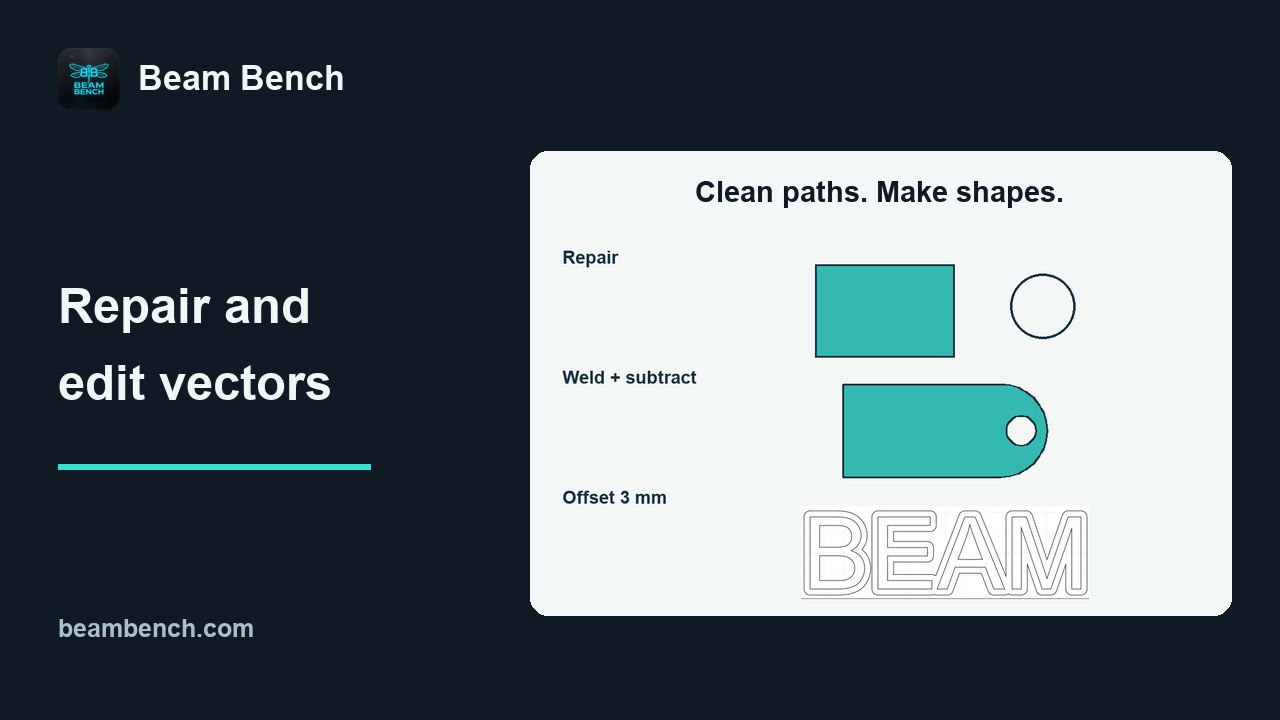
Importera och reparera vektorgrafik
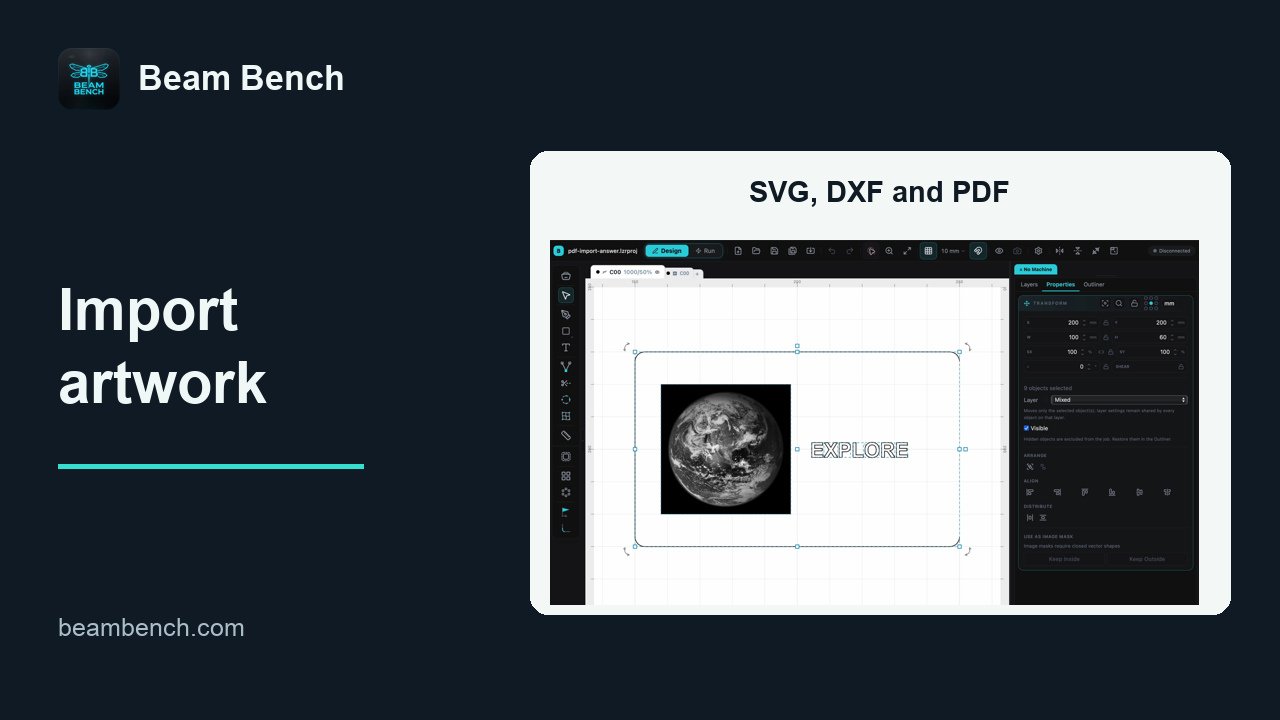
Text och bilder
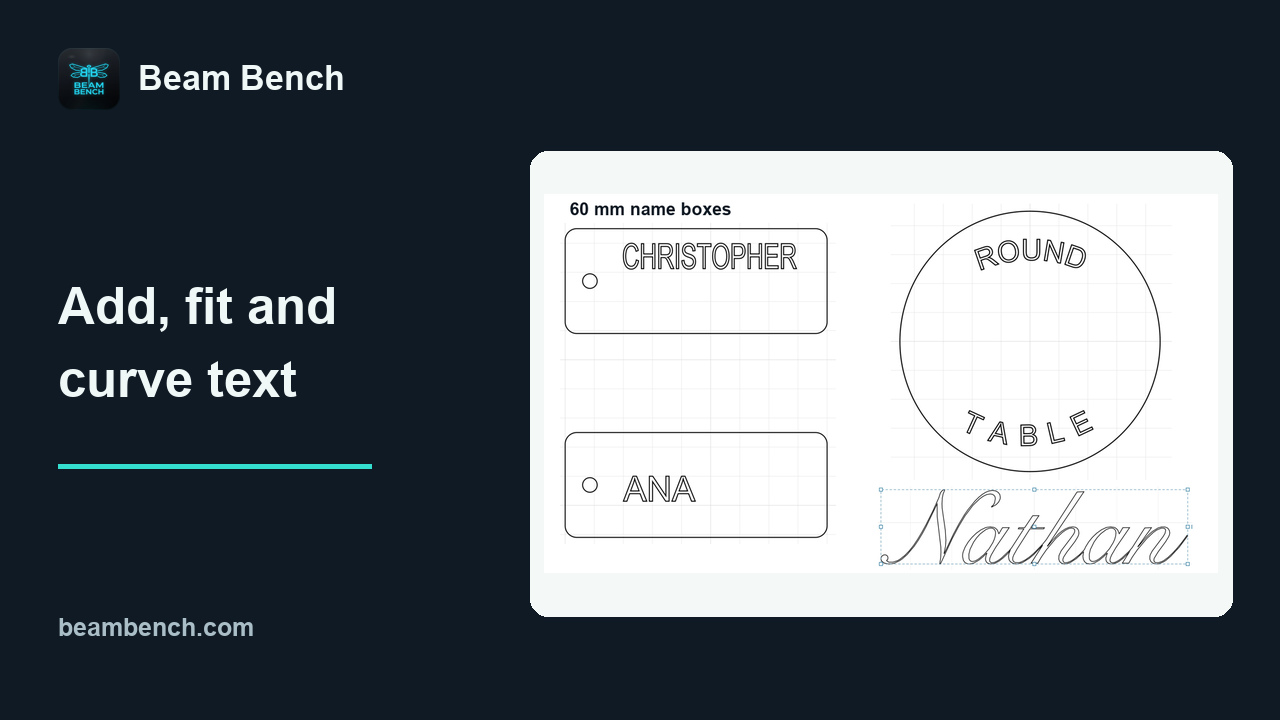 5:35Lägga till, anpassa och böja textAnpassa och forma redigerbar text och behåll sedan en separat konturkop ia vid behov.
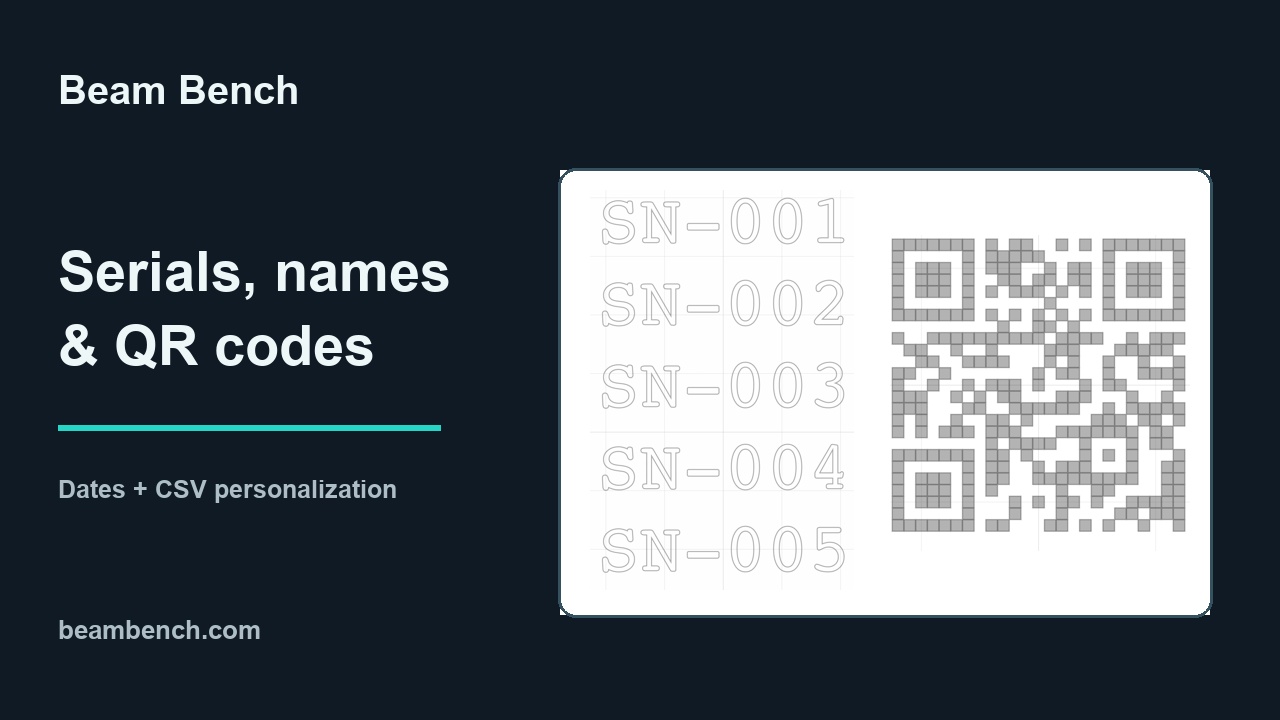 5:59Serienummer, namn från ett kalkylblad och QR-koderGenerera redigerbar serie-, datum- och CSV-text, kontrollera batchomfattning och räknare och skapa en QR-kod med avsedd adress och fri zon.
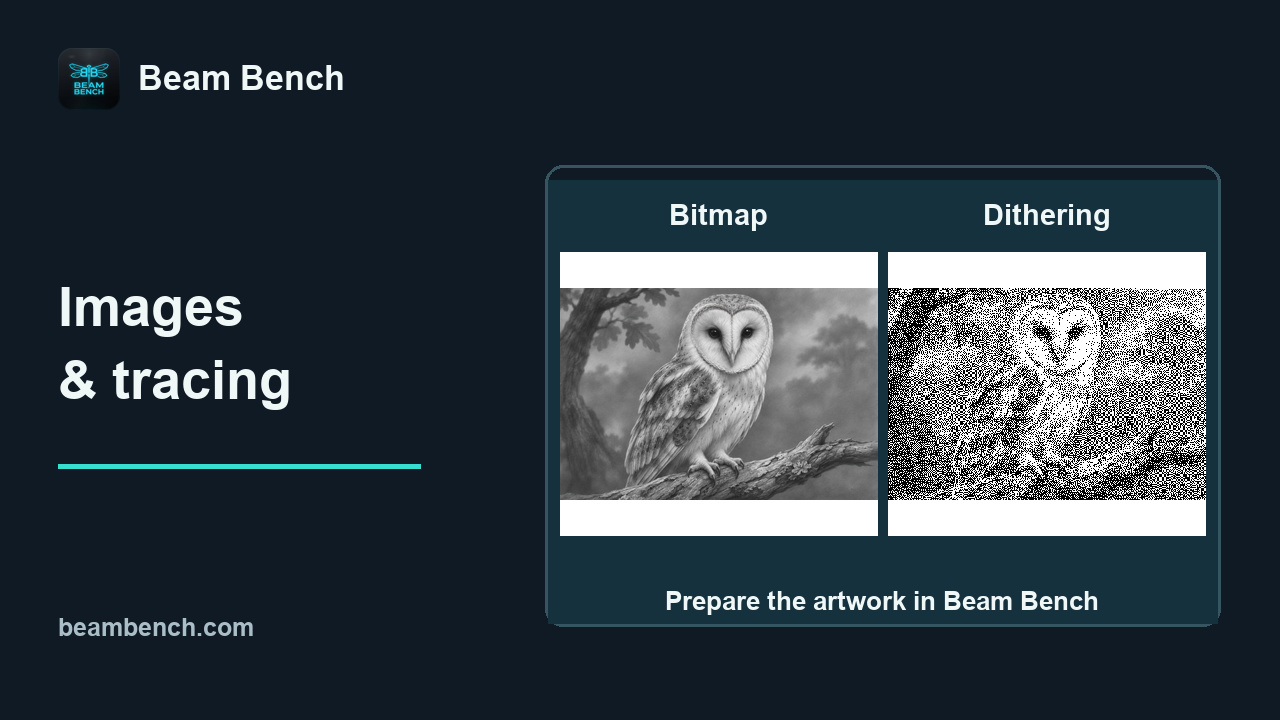 9:33Förbereda bilder och fyllningar för graveringVälj och granska bildbearbetning, beskär eller maskera grafik, jämför fyllningar och skapa redigerbara vektorbanor.
Felsökning
 7:02Felsökning: anslutning, position och rörelseAnvänd observerade tillstånd för att välja nästa kontroll och reparera ett felplacerat offlineprojekt.
 7:16Felsökning av graverings- och skärresultatSkilj mellan en objektsmultiplikator, gemensamma inställningar och fysisk uppsättning innan du väljer ett nytt test.