宏
用户定义的G-code序列,可选择设置快捷键。保存常用命令组,以便一键执行。
宏可以将一组G-code命令打包,然后通过单击按钮或按下快捷键将其发送到机器。它适用于重复性的机器维护、校准序列,或任何包含多个命令且不希望重新输入的操作。
打开
- 默认位置:运行面板右侧中部
- 默认可见:是
- 快捷键:无默认值
界面内容
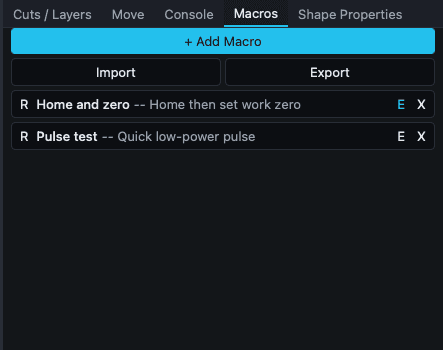 两个示例宏:“回零并归零”和“脉冲测试”。
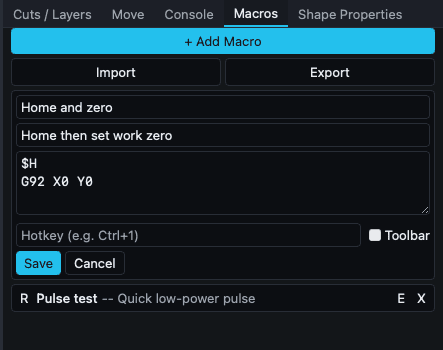 宏的内联编辑表单。
可滚动的宏列表。每个宏都会显示其名称、可选描述(以--为前缀)以及可选快捷键(位于[brackets]中)。每行有三个图标按钮:
| 按钮 | 标题 | 操作 |
|---|---|---|
| R | 运行 | 将宏的命令发送到已连接的机器。 |
| E | 编辑 | 打开此宏的内联编辑表单。 |
| X | 删除 | 移除宏。 |
列表上方有三个操作按钮:
- + 添加宏:创建一个名为新建宏且命令为空的新宏。
- 导入:从磁盘加载包含宏的
.json文件。 - 导出:将所有当前宏保存到
.json文件。
单击宏上的E后,该行会展开为编辑表单:
| 字段 | 类型 | 说明 |
|---|---|---|
| 名称 | 文本 | 宏名称。 |
| 描述 | 文本(可选) | 列表中名称旁显示的简短提示。 |
| G-code(每行一条命令) | 文本区域 | 每行一条命令。保存时会删除空行。 |
| 快捷键(例如 Ctrl+1) | 文本(可选) | 键盘快捷方式。保存时会检测冲突。 |
| 工具栏 | 复选框 | 将此宏显示为主工具栏上的按钮,以便一键访问。 |
表单下方有保存和取消。
如果尝试切换到另一个存在未保存编辑内容的宏,会显示带有继续编辑和放弃的琥珀色横幅。
可以执行的操作
创建宏
- 单击 + 添加宏。
- 新宏会自动进入编辑模式。
- 设置名称,可选择填写描述。
- 在文本区域中输入命令,每行一条。回零序列示例:
$H G92 X0 Y0 - 可选择设置快捷键(例如
Ctrl+1),如果希望快速访问,还可以勾选工具栏。 - 单击保存。
运行宏
- 单击该行上的R。
- 或按下已分配的快捷键(在应用的任何位置都有效,不仅限于此面板)。
- 或单击工具栏上的宏按钮,前提是已启用工具栏。
命令会按顺序发送到机器,中间不会进行确认。请确保命令是安全的。
编辑宏
单击E,按需更改,然后单击保存。如果正在编辑一个存在未保存更改的宏时单击另一个宏上的E,会显示继续编辑 / 放弃横幅。
在机器之间共享宏
导出会写入JSON文件。导入会读取JSON文件。它适合与其他用户共享校准序列,或在不同计算机之间复制设置。
需要了解的行为
- 保存时会检查快捷键冲突。与应用内置快捷键(Ctrl+Z、Ctrl+C、Esc等)以及其他宏之间的冲突都会被拒绝。验证消息会以红色显示在输入框下方。
- 保留的内置快捷键包括常用的编辑、文件和选择组合键,以及单字母工具快捷键(V、M、N、P、L、R、T、E、H、B)。不能重复使用这些快捷键。
- 命令会异步发送。如果机器未连接,运行请求会静默失败。
- 宏以对象JSON数组的形式存储;描述和快捷键字段是可选的。