Beam Bench文档

形状属性

当前选择的数值检查器:名称、图层、尺寸、功率缩放、切割优先级和形状特定选项。

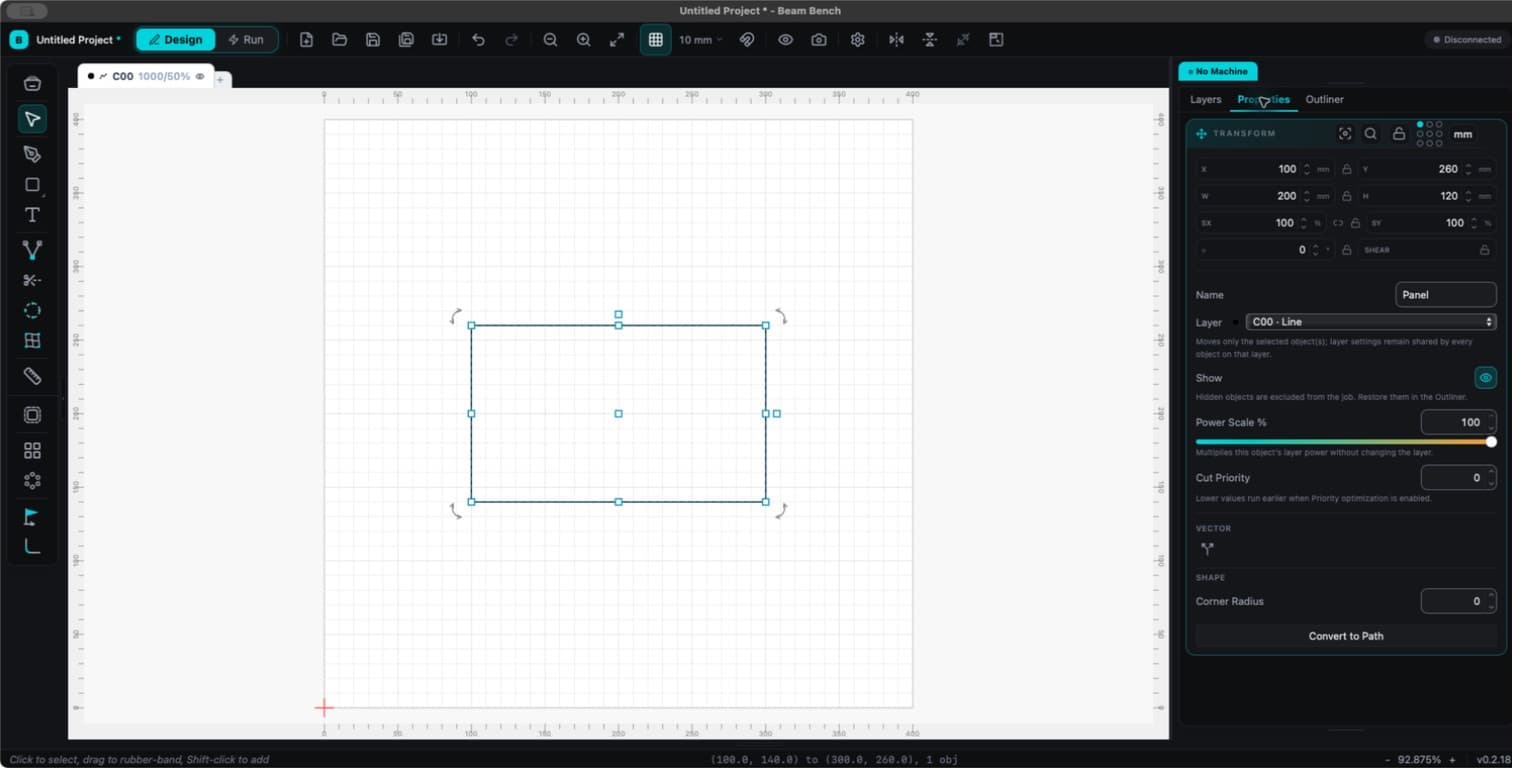
形状属性面板会显示当前选中对象的精确数值属性。它会根据当前选择内容改变形式:未选择任何内容、选择一个对象、选择多个对象,或选择特殊对象类型(文本、图像)。

打开面板

  • 默认停靠区域:upper-right
  • 默认可见:是
  • 快捷键:无默认快捷键

查看内容

选中单个矩形时的形状属性。 选中单个矩形时的形状属性。

未选择任何内容

未选择任何内容 占位提示。没有字段。

选择一个对象

始终显示:

  • 名称(文本),对象名称。默认为形状类型。
  • 图层(选择框+颜色样本),重新分配到其他图层。
  • 功率缩放%(数值,0–100,步长1),叠加在图层功率之上的单对象功率乘数。
  • 切割优先级(数值,-99到99,步长1),为切割顺序优化器提供提示。
  • 锁定(切换开关),锁定位置、旋转和尺寸。

然后显示针对对象类型的专属部分:

  • 形状(矩形、椭圆、多边形、星形),见下文。
  • 文本:字体、大小、对齐、弯曲;参见文本工具
  • 栅格图像:调整、阈值、抖动;参见调整图像对话框

此外,形状、文本、多边形和星形类型还提供 转换为路径 按钮。它会将参数化图元转换为可编辑路径,可由节点工具逐点编辑。

形状部分字段

字段类型范围对象类型
宽度数值(mm或inches)最小值0.1所有形状
高度数值(mm或inches)最小值0.1所有形状
角半径数值(mm)步长0.5仅矩形
边数数值,步长1最小值3多边形
顶点数数值,步长1最小值3星形
凸度数值,步长0.010–1星形
比例数值,步长0.010.05–0.95星形
双半径切换开关显示 比例2星形
比例2数值,步长0.010.05–1启用双半径的星形

宽度和高度的更改会遵循属性工具栏中的纵横比锁定设置。

选择多个对象

已选择 {N} 个对象 标题。三个控件:

  • 图层 选择框,将所有对象重新分配到某个图层。如果选择内容跨越多个图层,则显示 混合
  • 可见 复选框,批量设置可见性。值不一致时为不确定状态。
  • 锁定 复选框,批量锁定。值不一致时为不确定状态。

此外,选择 恰好两个 对象时会显示 布尔运算 部分:

  • 联合:将对象合并为一个形状(加法)。
  • 相减:从第一个形状中移除第二个形状。
  • 相交:仅保留重叠区域。

如需更多布尔运算和交互式选择器,请使用布尔助手修饰器工具栏

可以执行的操作

将形状调整为精确尺寸

选择形状,然后将宽度和高度设置为所需值。

锁定纵横比

使用屏幕顶部属性工具栏上的纵横比切换开关。开启后,编辑宽度会按比例调整高度,反之亦然。

按对象缩放功率

将此对象的 功率缩放% 设置为低于100,以降低其功率;也可以设置为更高的值(如果图层初始值低于100%)以增强功率。适用于多遍雕刻中的颜色较深区域。

重新排序切割

设置 切割优先级,以影响同一图层内哪些对象先切割。数值越高,在该图层中越先切割。

将图元转换为可编辑路径

点击 转换为路径,将矩形/椭圆/多边形/星形转换为可以逐节点编辑的路径。此操作不可逆(会丢失“这是一个矩形”的语义)。

对两个选中的形状执行布尔运算

恰好选择两个对象。此时会显示布尔运算部分。点击联合/相减/相交。

需要了解的行为

  • 对象被变换锁定时,宽度/高度会被禁用。你会收到说明原因的通知。
  • 图层选择框会在下拉菜单旁显示图层的颜色样本,便于进行视觉确认。
  • 多选批量控件会在选择对象的属性值不一致时显示 混合 或不确定(短横线)状态。
  • 功率缩放和切割优先级字段只影响此对象的行为,不影响图层默认值。
  • 转换为路径具有破坯性,因为图元参数(矩形的角半径、星形的凸度等)会固化到路径几何图形中,之后无法再作为参数编辑。

相关内容

On this page