Makra
Uživatelsky definované sekvence G-code s volitelnými klávesovými zkratkami. Ukládejte běžné skupiny příkazů pro spuštění jedním kliknutím.
Makra umožňují spojit sekvenci příkazů G-code a odeslat je stroji kliknutím na tlačítko nebo stisknutím klávesové zkratky. Hodí se pro opakovanou údržbu stroje, kalibrační sekvence nebo jakoukoli operaci, která vyžaduje více než jeden příkaz a nechcete ji znovu zadávat.
Otevření
- Výchozí umístění: uprostřed vpravo v části Spustit
- Ve výchozím nastavení viditelné: ano
- Klávesová zkratka: žádná výchozí
Co uvidíte
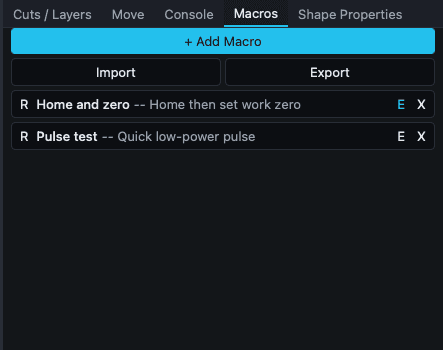 Dvě příkladová makra: „Najet na počátek a vynulovat“ a „Test pulzu“.
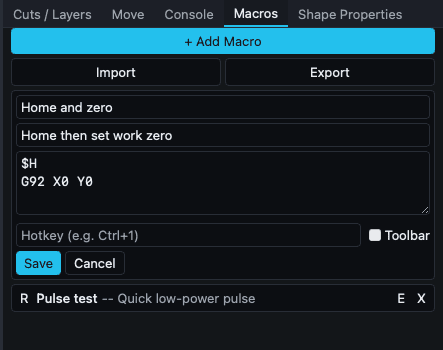 Formulář pro úpravu makra přímo v seznamu.
Posuvný seznam maker. Každé makro zobrazuje svůj název, volitelný popis (s předponou --) a volitelnou klávesovou zkratku (v [brackets]). Každý řádek obsahuje tři tlačítka s ikonami:
| Tlačítko | Název | Akce |
|---|---|---|
| R | Spustit | Odešle příkazy makra připojenému stroji. |
| E | Upravit | Otevře formulář pro úpravu tohoto makra přímo v seznamu. |
| X | Odstranit | Odebere makro. |
Nad seznamem jsou tři akční tlačítka:
- + Přidat makro: vytvoří nové makro s názvem Nové makro a prázdnými příkazy.
- Importovat: načte soubor
.jsonmaker z disku. - Exportovat: uloží všechna aktuální makra do souboru
.json.
Po kliknutí na E u makra se řádek rozbalí do formuláře pro úpravu:
| Pole | Typ | Poznámky |
|---|---|---|
| Název | text | Název makra. |
| Popis | text (volitelné) | Krátká nápověda zobrazená vedle názvu v seznamu. |
| G-code (jeden příkaz na řádek) | textová oblast | Jeden příkaz na řádek. Prázdné řádky se při uložení odstraní. |
| Klávesová zkratka (např. Ctrl+1) | text (volitelné) | Klávesová zkratka. Konflikty se zjistí při uložení. |
| Panel nástrojů | zaškrtávací políčko | Zobrazí toto makro jako tlačítko na hlavním panelu nástrojů pro přístup jedním kliknutím. |
Pod formulářem jsou možnosti Uložit a Zrušit.
Pokud se pokusíte přepnout na jiné makro s neuloženými úpravami, zobrazí se jantarový pruh s možnostmi Pokračovat v úpravách a Zahodit.
Co můžete dělat
Vytvoření makra
- Klikněte na + Přidat makro.
- Nové makro automaticky přejde do režimu úprav.
- Nastavte název a případně popis.
- Zadejte příkazy do textové oblasti, jeden na řádek. Příklad sekvence referencování:
$H G92 X0 Y0 - Volitelně nastavte klávesovou zkratku, například
Ctrl+1, a zaškrtněte Panel nástrojů, pokud chcete rychlý přístup. - Klikněte na Uložit.
Spuštění makra
- Klikněte na R v řádku.
- Nebo stiskněte přiřazenou klávesovou zkratku, která funguje odkudkoli v aplikaci, nejen v tomto panelu.
- Nebo klikněte na tlačítko makra na panelu nástrojů, pokud je povolen Panel nástrojů.
Příkazy se odešlou stroji v pořadí bez mezilehlého potvrzení. Ujistěte se, že jsou bezpečné.
Úprava makra
Klikněte na E, proveďte požadované změny a klikněte na Uložit. Pokud při úpravě jednoho makra kliknete na E u jiného makra s neuloženými změnami, zobrazí se pruh Pokračovat v úpravách / Zahodit.
Sdílení maker mezi stroji
Exportovat zapíše soubor JSON. Importovat jej načte. Hodí se pro sdílení kalibračních sekvencí s dalšími uživateli nebo pro kopírování nastavení mezi počítači.
Důležité chování
- Konflikty klávesových zkratek se kontrolují při uložení. Konflikty s vestavěnými klávesovými zkratkami aplikace (Ctrl+Z, Ctrl+C, Esc atd.) i s jinými makry jsou odmítnuty. Ověřovací zpráva se zobrazí červeně pod vstupem.
- Mezi vyhrazené vestavěné klávesové zkratky patří běžné kombinace pro úpravy, soubory a výběr i jednopísmenné zkratky nástrojů (V, M, N, P, L, R, T, E, H, B). Tyto zkratky nelze znovu použít.
- Příkazy se odesílají asynchronně. Pokud stroj není připojen, požadavky na spuštění selžou bez upozornění.
- Makra se ukládají jako pole objektů JSON; pole Popis a Klávesová zkratka jsou volitelná.
Související
- Konzole: otestujte příkazy po jednom před jejich uložením jako makro
- Dialog Editor klávesových zkratek
- Přehled klávesových zkratek: vestavěné zkratky, se kterými makra nesmí kolidovat
- Základy GRBL