Vorschau
Simulierter Schnitt. Spielt den gesamten Job mit anpassbarer Geschwindigkeit ab, damit Sie überprüfen können, was die Maschine tun wird, bevor sie es tut.
Das Vorschaufenster spielt eine Simulation des Jobs ab: jedes Lasereinschaltsegment und jede schnelle Verfahrbewegung in der vom Planer erzeugten Reihenfolge. Verwenden Sie es vor jedem echten Brennvorgang, um Überraschungen zu erkennen, die die Arbeitsfläche nicht zeigt.
Wann es geöffnet wird
- Tastenkürzel:
Alt+P - Fenstermenü: Vorschau
Wird als verschiebbares, skalierbares Fenster geöffnet. Drücken Sie Esc, um es zu schließen.
Was Sie sehen
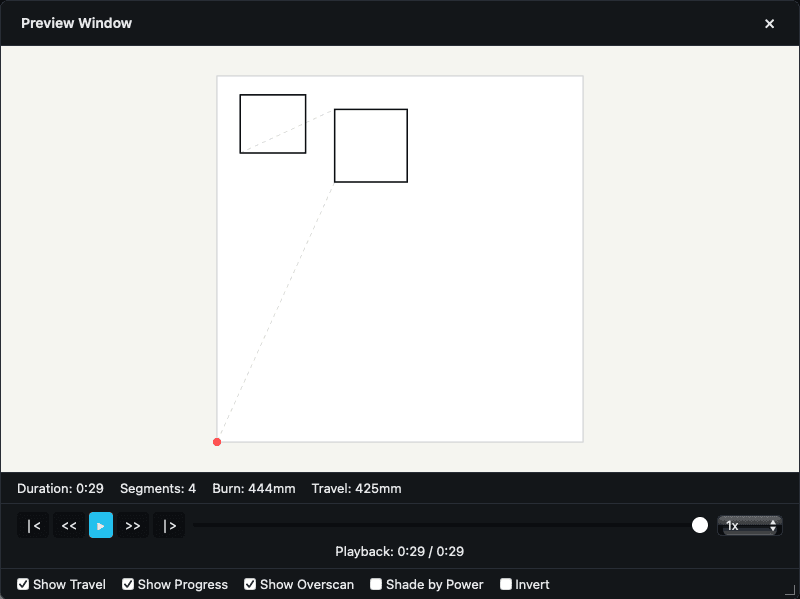 Vorschau während der Wiedergabe: nachgezeichnete Bewegungen auf der Arbeitsfläche, Statistikzeile und Wiedergabesteuerung.
Das Fenster enthält von oben nach unten:
Arbeitsfläche
Die Simulation selbst. Scrollen Sie zum Zoomen, 1.15× pro Schritt, ziehen Sie mit der linken Maustaste zum Verschieben und doppelklicken Sie, um die Ansicht zurückzusetzen.
Warnungszeile
Wenn der Plan Warnungen erzeugt hat, zum Beispiel abgeschnittene Pfade oder nicht erreichbare Bereiche, erscheinen sie in einer amberfarbenen Zeile.
Zeile fehlgeschlagener Einträge
Wenn Objekte nicht geplant werden konnten, zum Beispiel ein Ebene ohne Leistung oder ein beschädigter Pfad, erscheinen sie rot.
Statistikzeile
| Statistik | Bedeutung |
|---|---|
| Dauer | Geschätzte Gesamtzeit, wobei für Jobs von mehr als einer Stunde Stunden verwendet werden. |
| Segmente | Anzahl der unterschiedlichen Planersegmente. |
| Brennen | Gesamtstrecke, auf der der Laser feuern wird. Die Einheiten folgen Anzeigeeinheit. |
| Verfahren | Gesamte Strecke schneller Verfahrbewegungen bei ausgeschaltetem Laser. |
| Rasterzeilen | Anzahl der Scanzeilen, nur angezeigt, wenn sie größer als null ist. |
Wiedergabesteuerung
| Schaltfläche | Aktion |
|---|---|
|< | Zum Anfang |
<< | Vorheriges Segment |
▶ / || | Wiedergabe / Pause |
>> | Nächstes Segment |
|> | Zum Ende |
Unter den Schaltflächen befinden sich ein Positionsregler, den Sie zu einer bestimmten Zeit ziehen können, sowie die aktuelle und die gesamte Wiedergabezeit einschließlich Stunden für lange Jobs.
Rechts neben den Schaltflächen befindet sich eine Auswahl Geschwindigkeit mit den Optionen 0.1x, 0.25x, 0.5x, 1x, 2x, 4x, 8x, 16x, 24x, 40x.
Umschalter in der Fußzeile
| Umschalter | Anzeige |
|---|---|
| Verfahrbewegungen anzeigen | Schnelle Bewegungen bei ausgeschaltetem Laser. Standardmäßig aktiviert. |
| Fortschritt anzeigen | Fortschrittsspur, die abgeschlossene Segmente hervorhebt. |
| Overscan anzeigen | Overscan-Erweiterungen an Rasterzeilen, also das Abbremsen des Kopfes hinter der Kante. |
| Nach Leistung schattieren | Die Helligkeit der Farbe spiegelt die Leistung des Schichten wider. |
| Invertieren | Hintergrund- und Vordergrundfarben zur besseren Sichtbarkeit umkehren. |
Was Sie tun können
Den gesamten Job ansehen
Drücken Sie „Wiedergabe“. Verwenden Sie „Geschwindigkeit“, um vorzuspulen.
Einen bestimmten Abschnitt prüfen
Ziehen Sie den Positionsregler auf eine bestimmte Zeit oder verwenden Sie die Schaltflächen für das vorherige und nächste Segment, um jeweils ein Segment weiterzugehen.
Das Overscan-Verhalten prüfen
Aktivieren Sie Overscan anzeigen. Der Überstand am Anfang und Ende jeder Rasterzeile wird sichtbar. Das ist normal und für saubere Füllungen erforderlich.
Ermitteln, wie lange der Job dauert
Lesen Sie Dauer in der Statistikzeile ab. Dies ist die Schätzung des Planers auf Grundlage der Beschleunigung und der Maximalgeschwindigkeit im aktiven Maschinenprofil. Die tatsächliche Zeit wird nahe daran liegen, aber nicht genau übereinstimmen.
Wissenswertes zum Verhalten
- Das Fenster wird im Zustand abgeschlossen geöffnet. Wenn ein neuer Plan geladen wird, springt die Wiedergabeposition zum Ende. Drücken Sie
|<, um von vorn zu beginnen. - Wenn Sie Verfahrbewegungen anzeigen deaktivieren, werden Verfahrsegmente auf eine Dauer von null reduziert, damit die Wiedergabe bei ihnen nicht anhält. Die Gesamtdauer ändert sich, aber die aktuelle Position des Reglers bleibt erhalten.
- Wenn der Plan Veraltet ist, weil die Arbeitsfläche seit der letzten Vorschau geändert wurde, zeigt die Kopfzeile Veraltet, Aktualisierung erforderlich und eine Schaltfläche Aktualisieren wird angezeigt.
- Während der Planerstellung wird ein Overlay mit Vorschau wird erstellt... und einer Schaltfläche Abbrechen angezeigt.
- Wenn die Erstellung fehlschlägt, zeigt ein rotes Overlay Vorschauerstellung fehlgeschlagen. Häufige Ursachen sind ein Ebene mit null Leistung, ein nicht lesbares Bild oder ein fehlerhafter Import.
- Ein leeres Projekt zeigt Keine Vorsch_preview-Daten. Fügen Sie Objekte hinzu, um eine Vorschau zu erstellen.
Hinweise zur Vorabprüfung
Grenzfehler identifizieren nach Möglichkeit das betroffene Bildmaterial und erklären die erforderliche Aktion für den ausgewählten Startmodus. Die Wiederherstellung über „Absolute Koordinaten“ kann den Platzierungsmodus ändern und die Vorschau erneut prüfen. „Aktuelle Position“ erfordert eine aktuelle Maschinenposition. „Benutzerursprung“ muss festgelegt sein.
Ergebnisse zur Rasterbeschleunigung und zum Overscan können Anpassungen oder eine bewusste Fortsetzung anbieten. Fehlende Geometrie und ungültige Platzierung bleiben blockierend. Große Rasterbilder können eine niedrigere DPI, eine kleinere physische Größe oder eine weniger fragmentierte Ausgabe erfordern.
Hinweise
- Die Vorschau zeigt den Plan, nicht die tatsächliche Bewegung der Maschine. Abweichungen können durch Controllerkonfiguration, Ausgabeverarbeitung, Mechanik, Material oder einen Softwarefehler entstehen. Notieren Sie die Abweichung und lesen Sie Probleme mit der Jobqualität.
- Die Vorschauerstellung läuft im Hintergrund. Bei komplexen Projekten kann sie mehrere Sekunden dauern.
Verwandte Themen
- Lasersteuerung: den tatsächlichen Job starten
- Schnitte / Ebene: Einstellungen auf Ebene-Ebene, die den Plan bestimmen
- Vorschauprobleme: wenn sich die Vorschau selbst unerwartet verhält
- Koordinatensysteme