
Beam Bench-Kurs
Beam Bench lernen
Kurze Videolektionen, jeweils mit einer schriftlichen Anleitung und Übungsdateien, die Sie in Beam Bench öffnen können. Folgen Sie ihnen der Reihe nach oder springen Sie direkt zur anstehenden Aufgabe.
46 Lektionen bereitKostenlos, kein Konto erforderlich
Lektionen
Erste Schritte
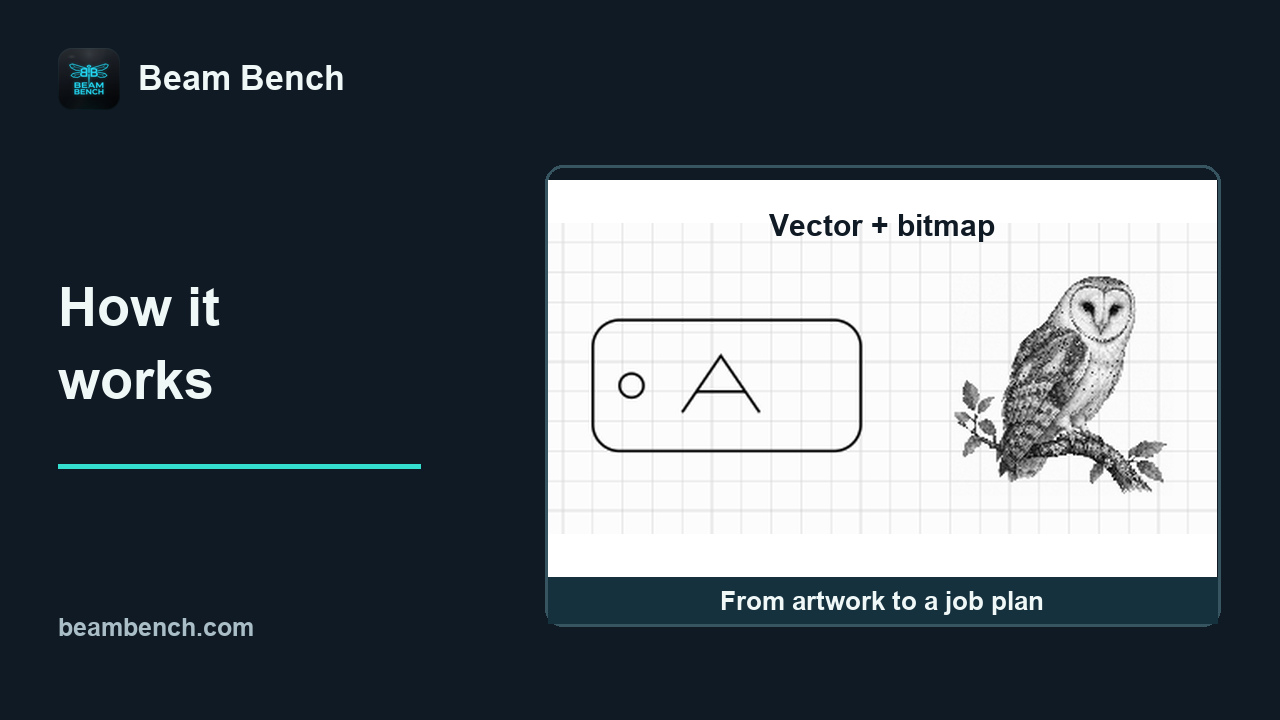 6:38So funktionieren Ihr Laser und Beam BenchVerknüpfen Sie Grafiken, Verarbeitungsmodi und Controller-Befehle, bevor Sie einen Auftrag vorbereiten.
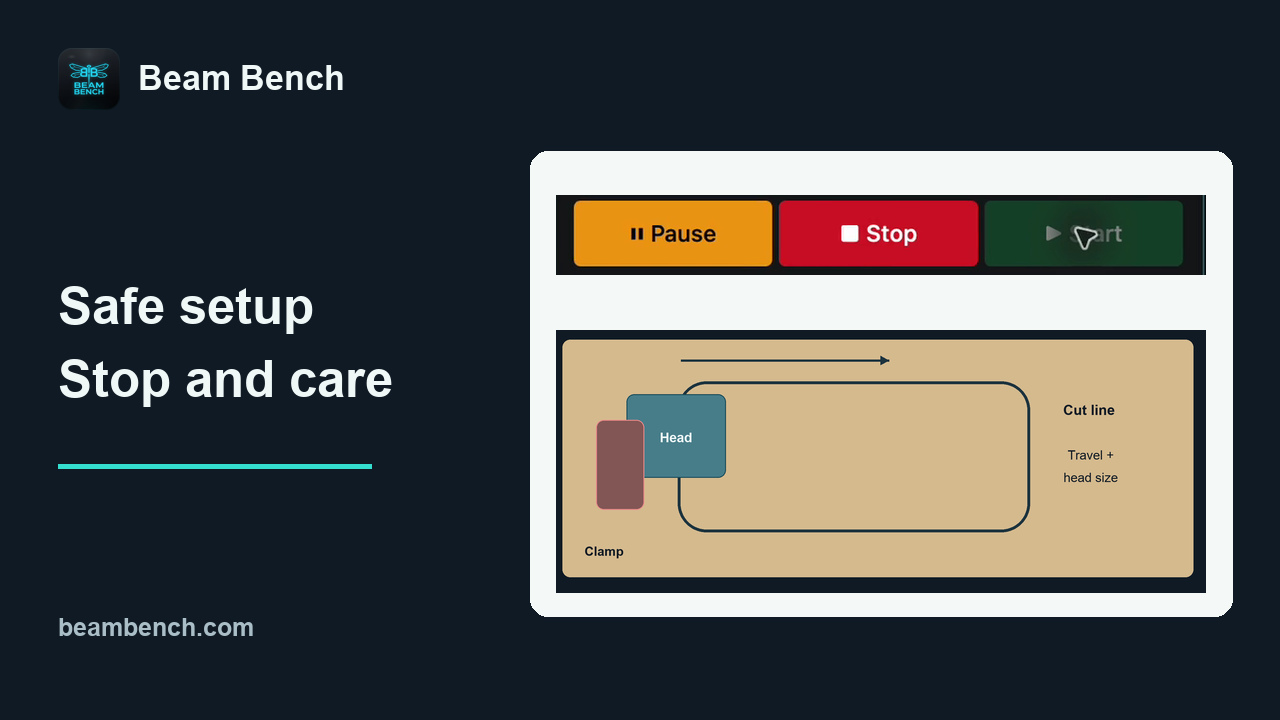 5:44Sichere Einrichtung, Stoppsteuerungen und MaschinenpflegeHalten Sie eine maschinenspezifische Referenz für die Prüfung vor dem Starten bereit und bearbeiten Sie drei Offline-Einrichtungsszenarien gedanklich.
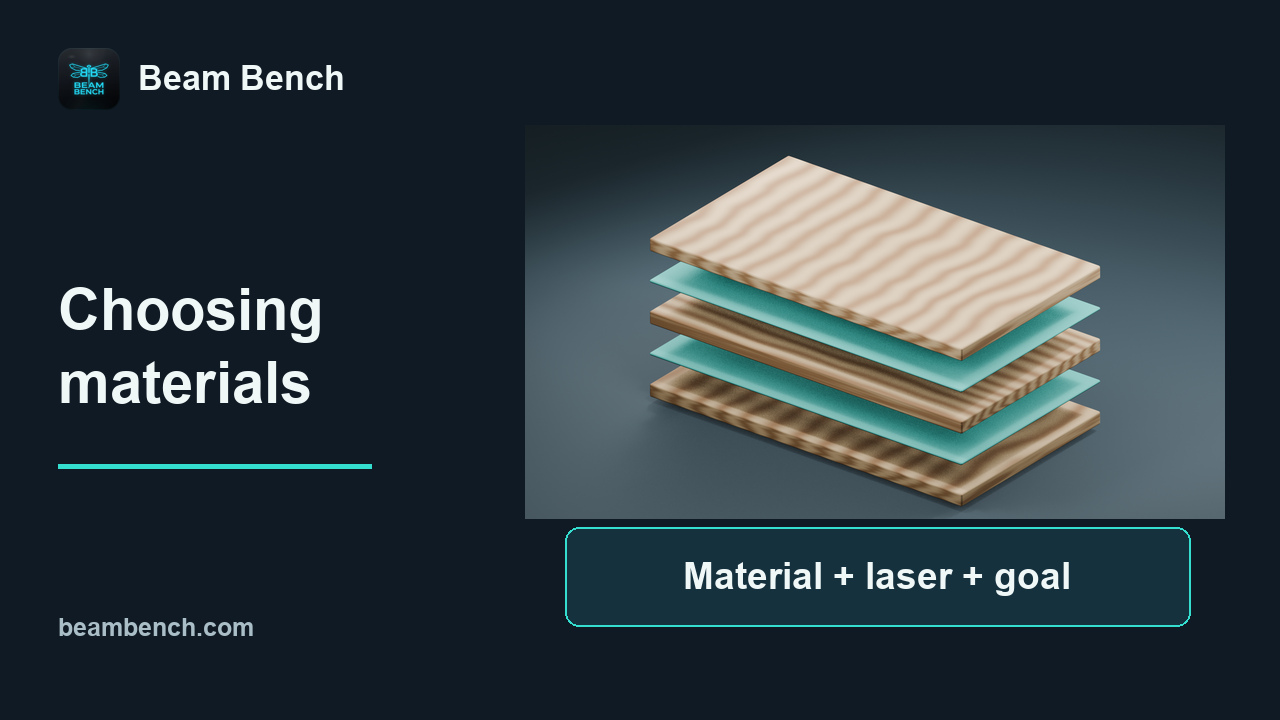 6:50Materialien auswählen und Erwartungen festlegenIdentifizieren Sie die vollständige Material- und Laserkombination und unterscheiden Sie anschließend zwischen Kompatibilität und einem ungetesteten Ergebnis.
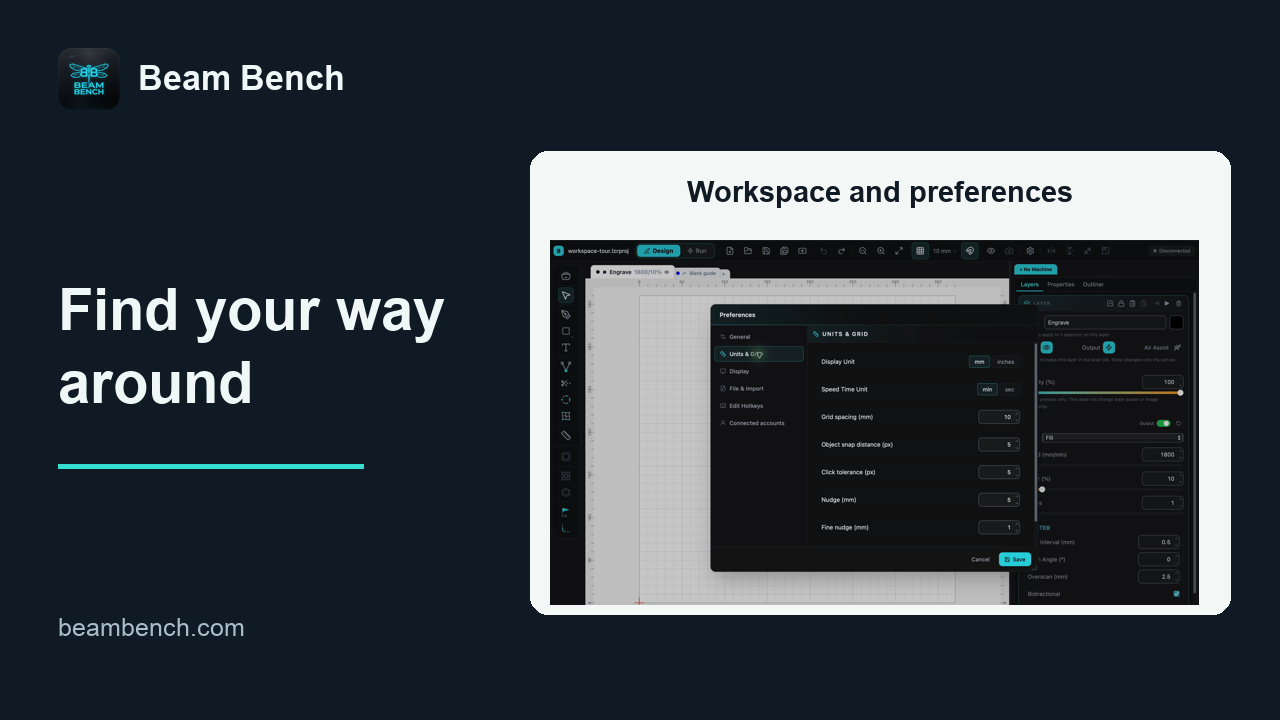 3:15Sich in Beam Bench zurechtfindenFinden Sie die wichtigsten Arbeitsbereiche, notieren Sie die Version und nehmen Sie reversible Änderungen am Layout und an den Einstellungen vor.
Laser einrichten
Grafiken zeichnen und anordnen
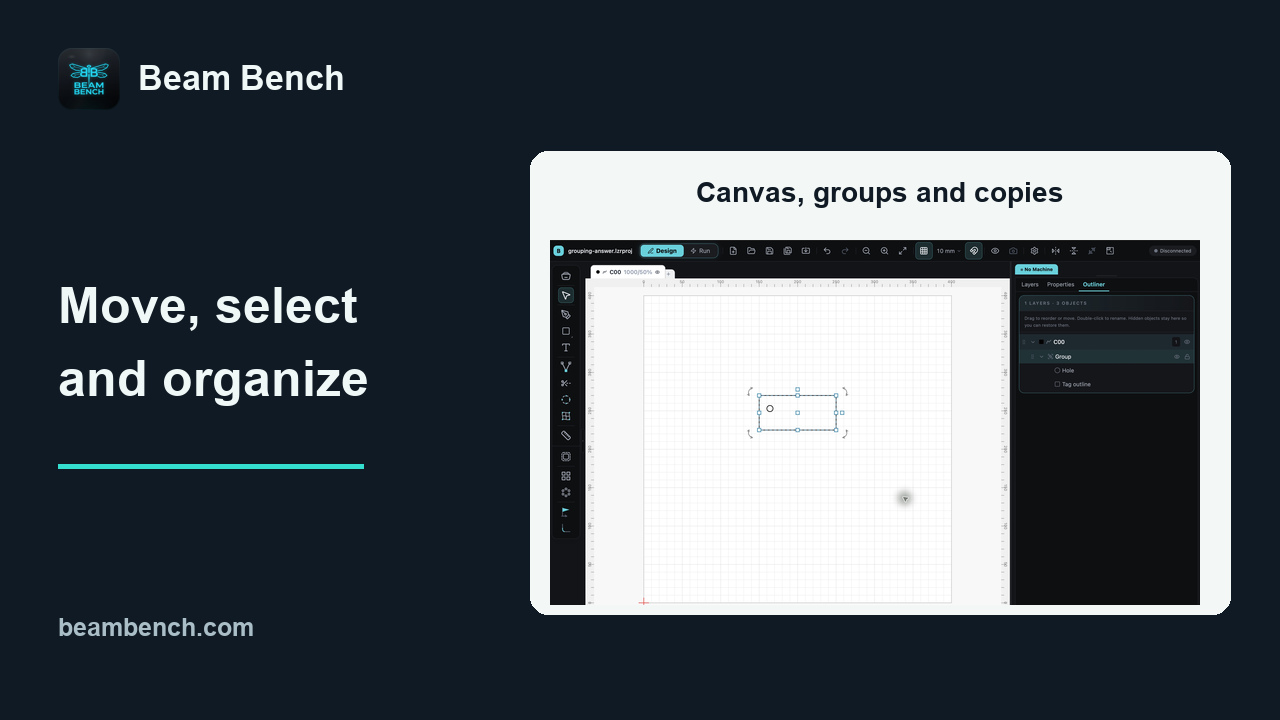 4:45Um Kunstwerke verschieben, auswählen und organisierenNavigieren Sie, wählen Sie überlappende Objekte aus und halten Sie ein mehrteiliges Design beim Erstellen von Kopien zusammen.
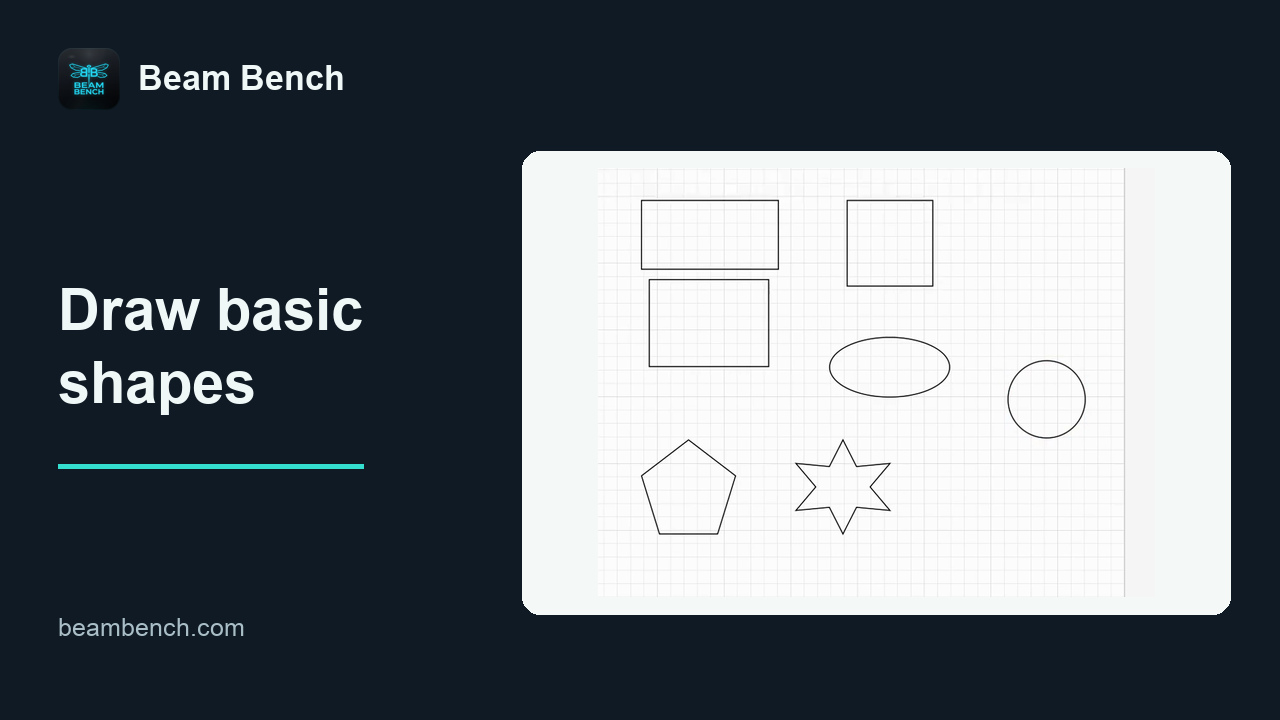 1:50Grundformen zeichnenVerwenden Sie die Formwerkzeuge und einige Tastaturmodifikatoren, um Ihr eigenes bearbeitbares Schild zu erstellen.
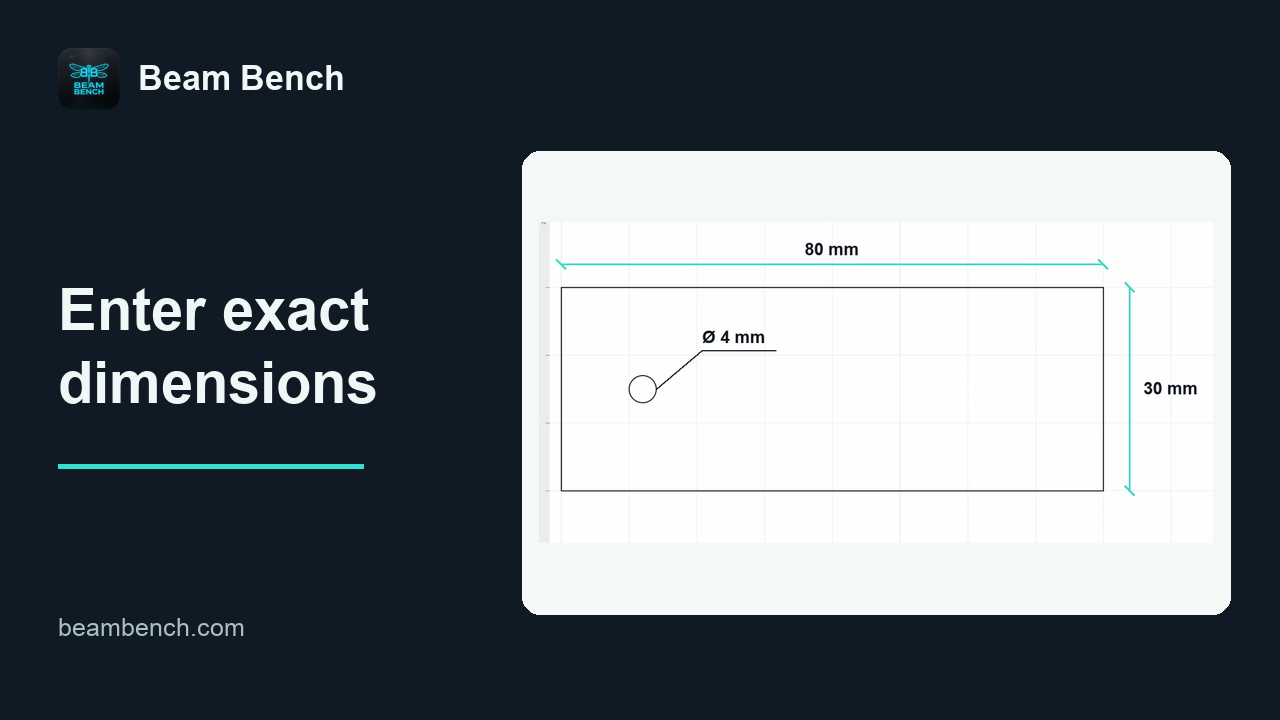 2:00Exakte Abmessungen eingebenGeben Sie jeder Form unter „Eigenschaften“ eine genaue Größe und prüfen Sie anschließend Rechteck und Loch getrennt.
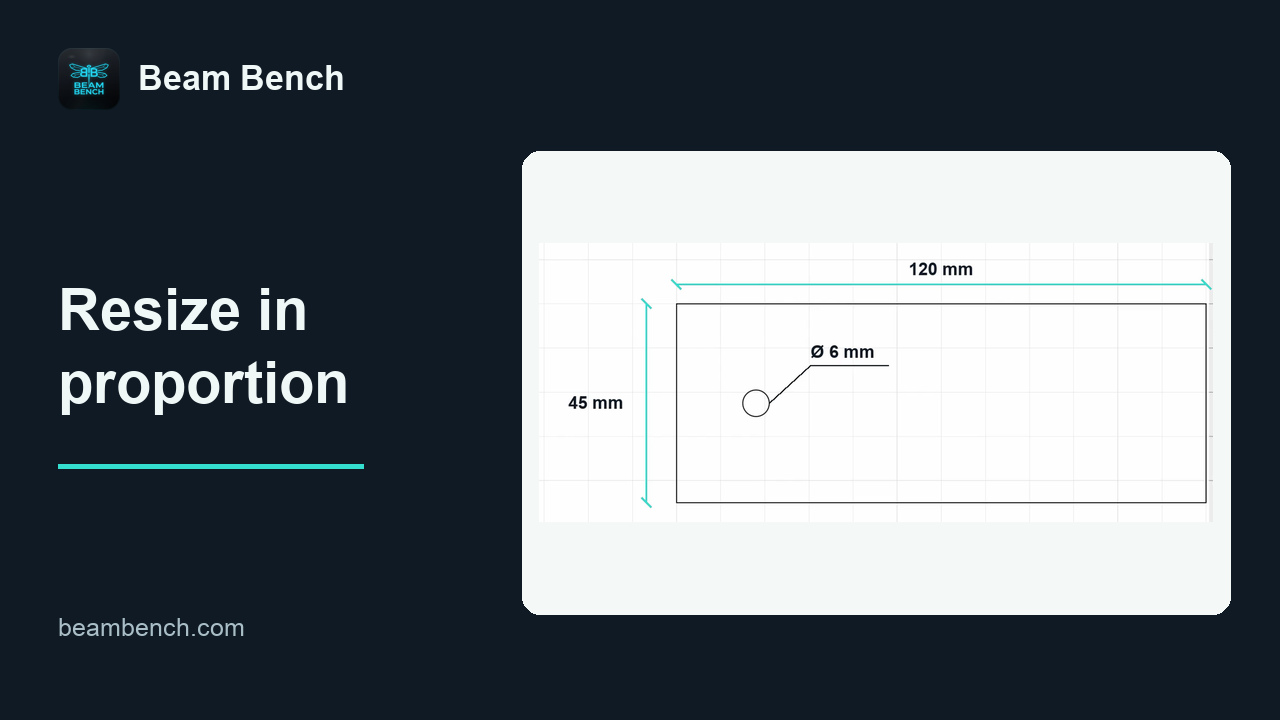 1:47Größenänderung unter Beibehaltung der ProportionenÄndern Sie die Größe des vollständigen Designs, ohne es zu verzerren, und berücksichtigen Sie, wie die Skalierung Löcher und Abstände verändert.
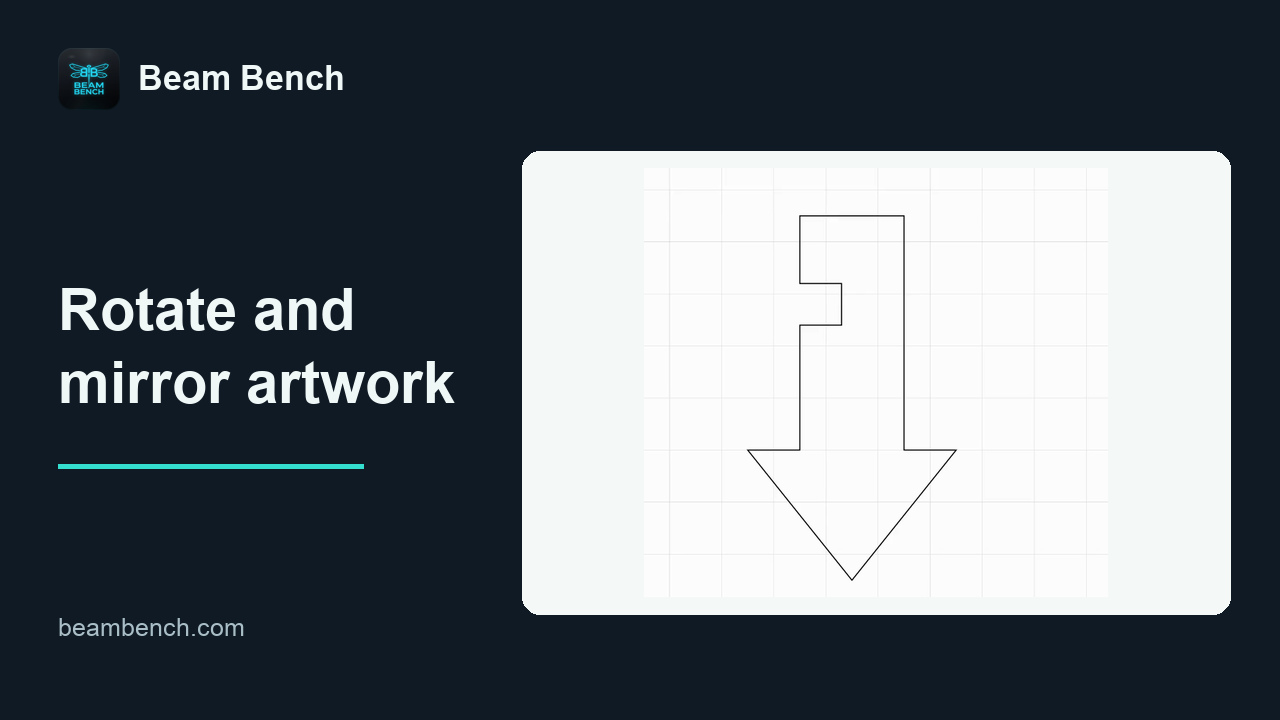 1:34Grafiken drehen und spiegelnVerwenden Sie einen asymmetrischen Pfeil, um den Unterschied zwischen dem Drehen und dem Spiegeln einer Grafik zu erkennen.
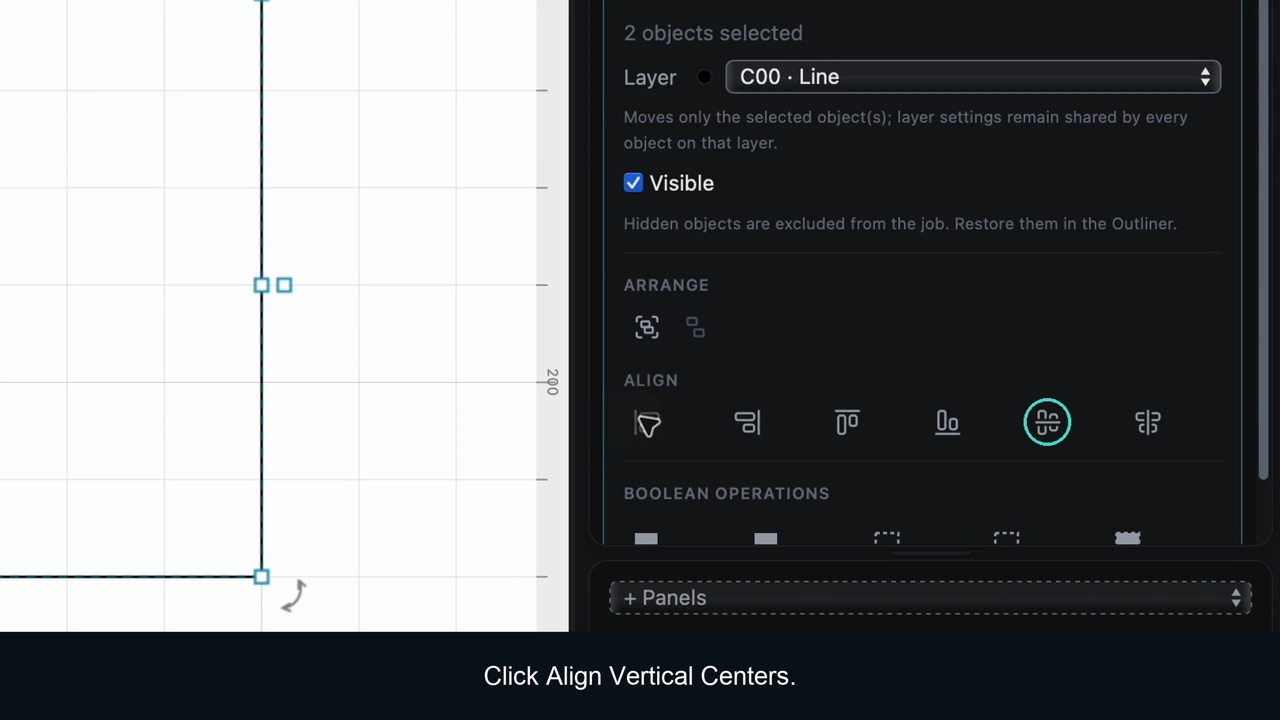 2:08Objekte ausrichten und zentrierenZentrieren Sie eine Form innerhalb einer anderen und platzieren Sie anschließend das vollständige Layout in der Seitenmitte.
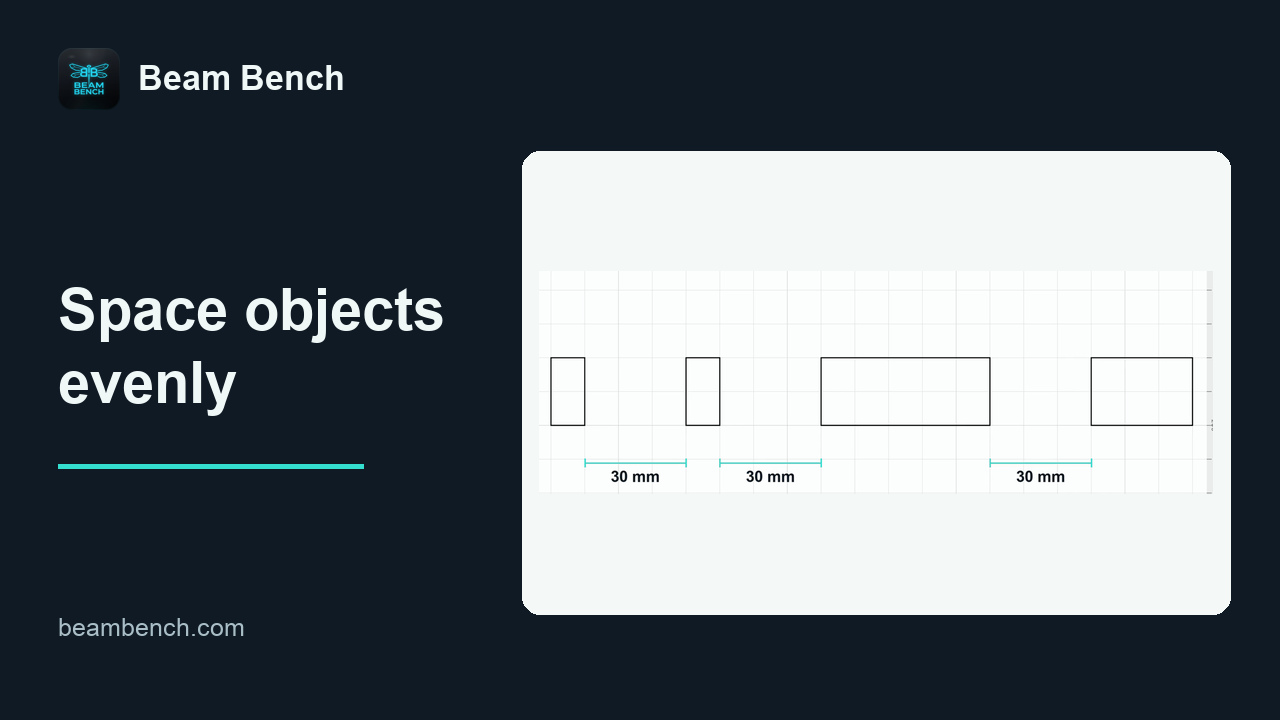 1:55Objekte gleichmäßig verteilenWählen Sie gleiche Randabstände oder gleiche Abstände zwischen den Mittelpunkten und verstehen Sie, warum dies zu unterschiedlichen Ergebnissen führen kann.
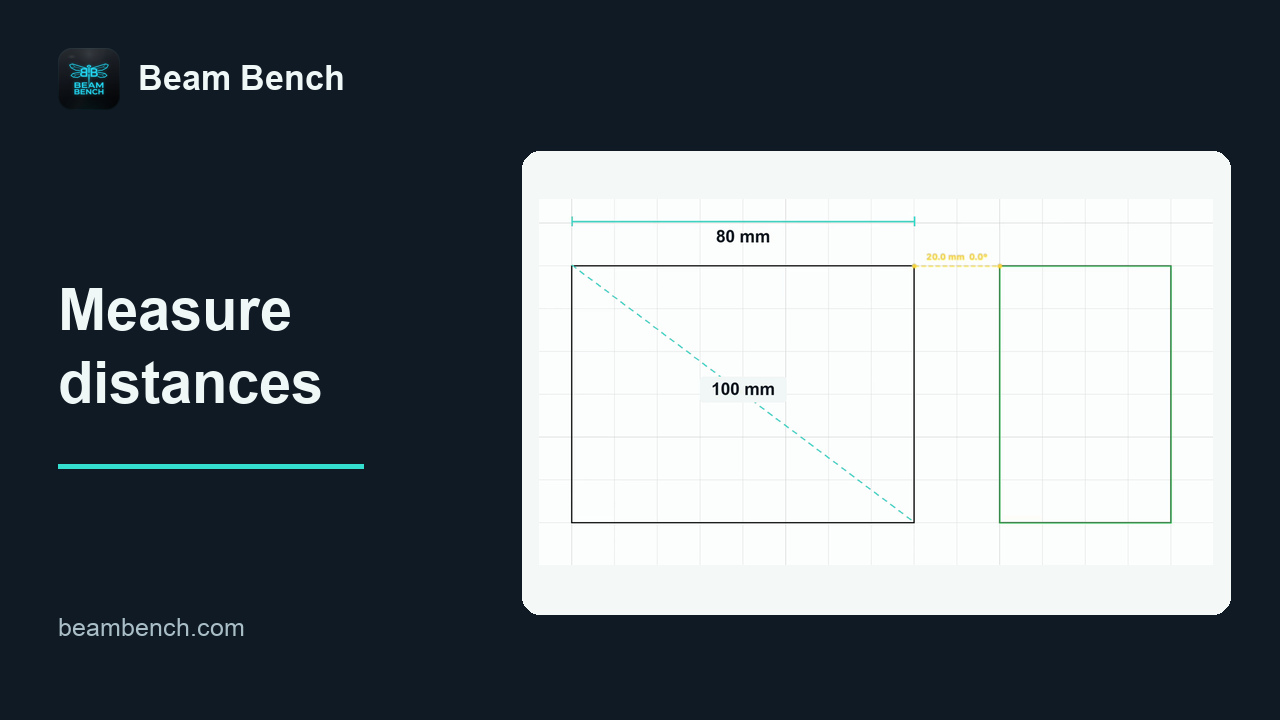 1:55Abstände messenBreiten, Diagonalen und Abstände mit temporären Messanzeigen prüfen.
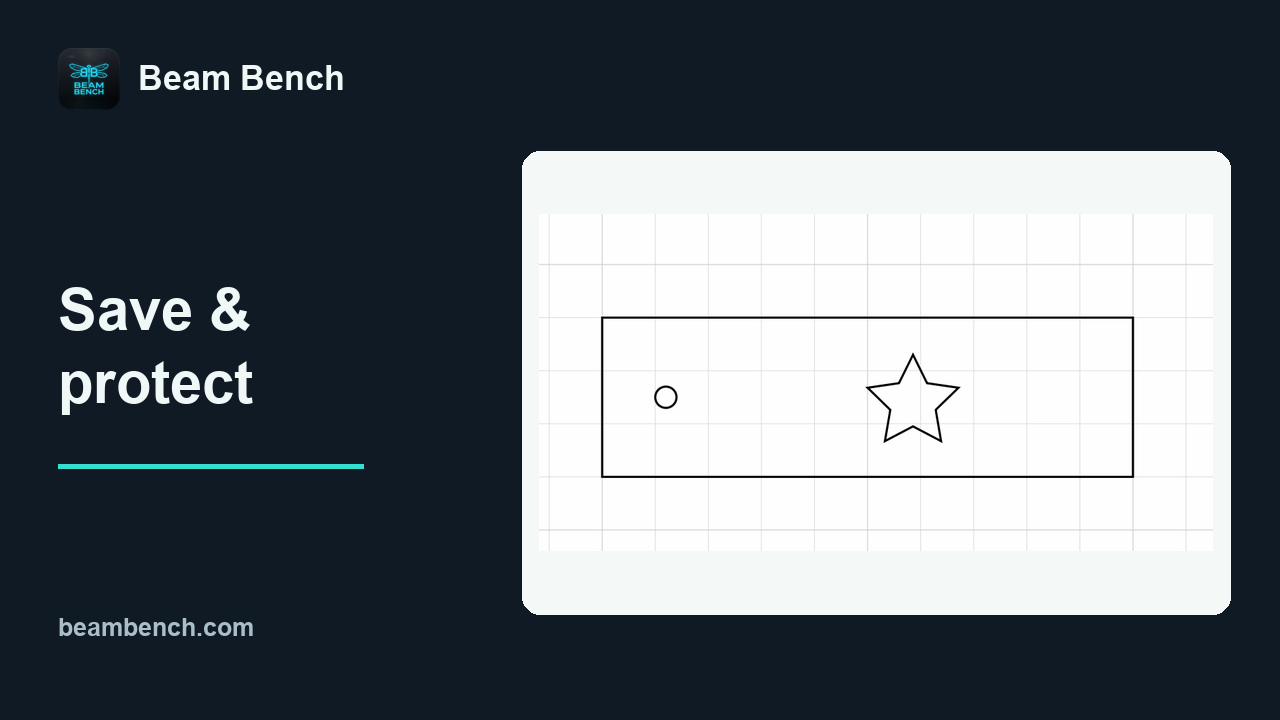 4:42Ihre Arbeit speichern und schützenBehalten Sie Versionen, überprüfen Sie eine Sicherung und verstehen Sie den Unterschied zwischen automatischem Speichern und Speichern.
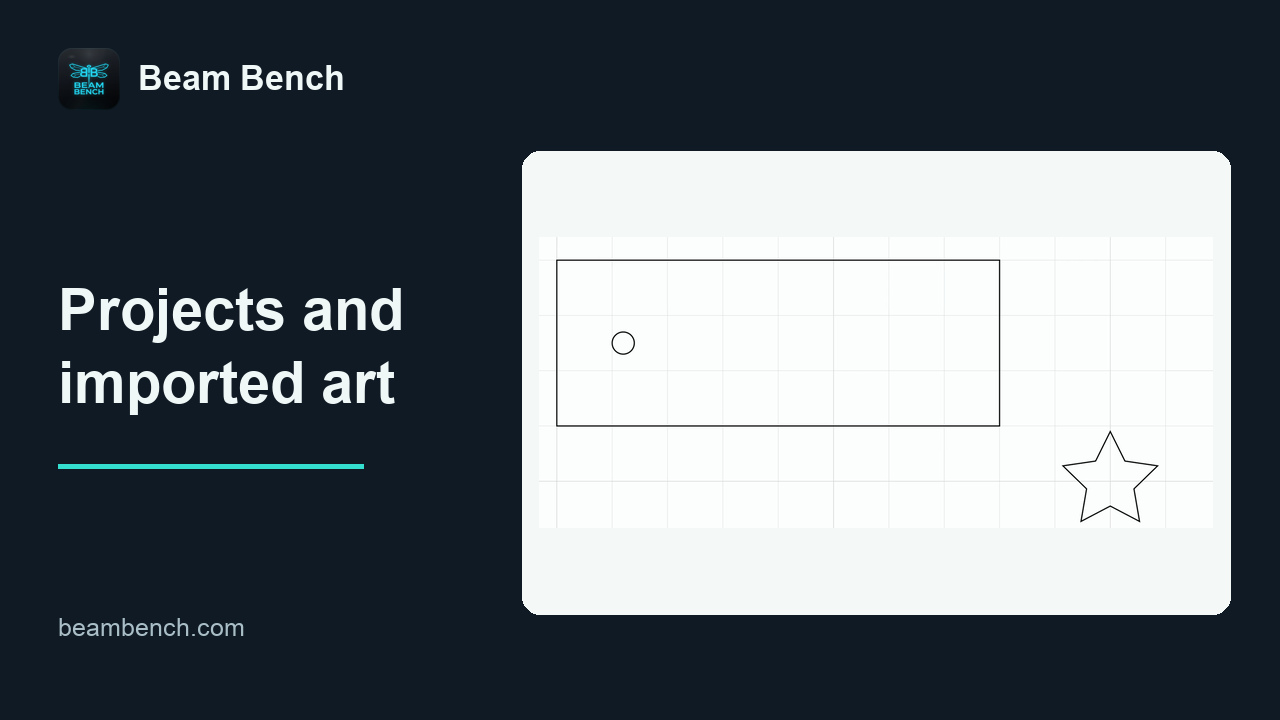 1:58Projekte und importierte GrafikenBehalten Sie ein Beam Bench-Masterprojekt und verwenden Sie SVG, wenn Sie Vektorgrafiken teilen möchten.
Ebenen und Lasereinstellungen
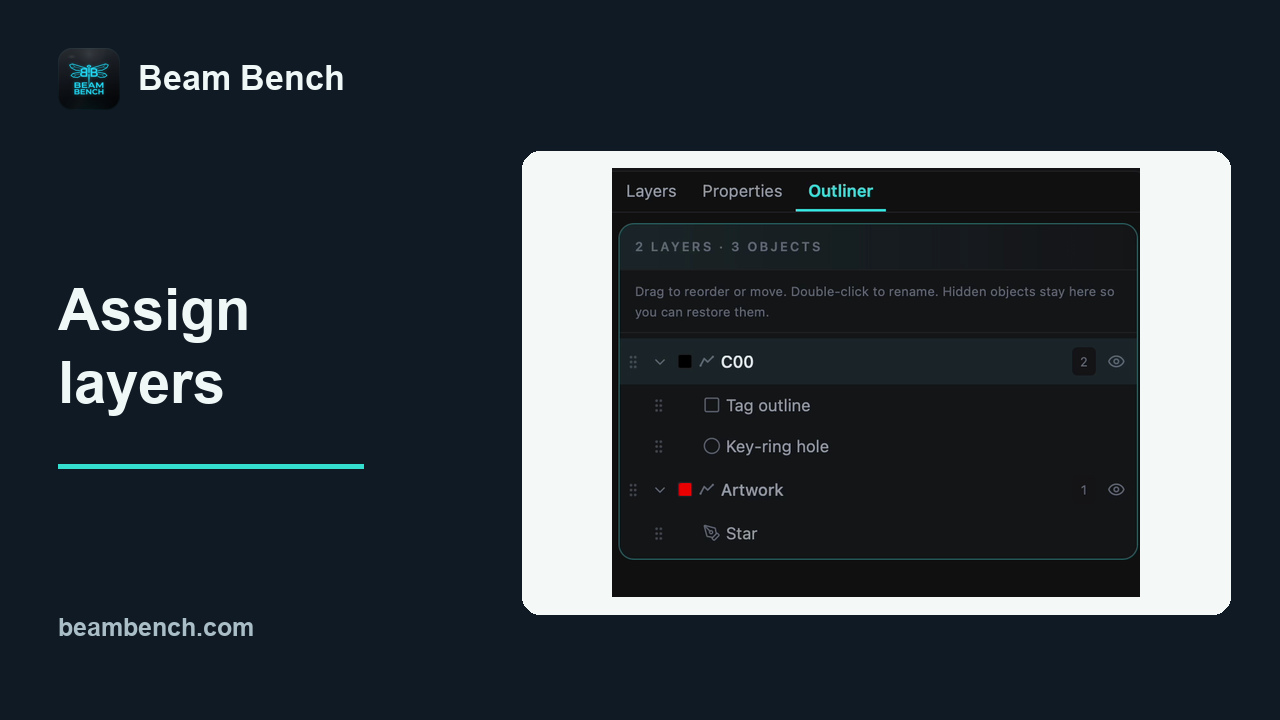 2:07Objekte Ebenen zuweisenVerschieben Sie ein ausgewähltes Objekt auf eine neue Ebene, während der Rest des Designs erhalten bleibt.
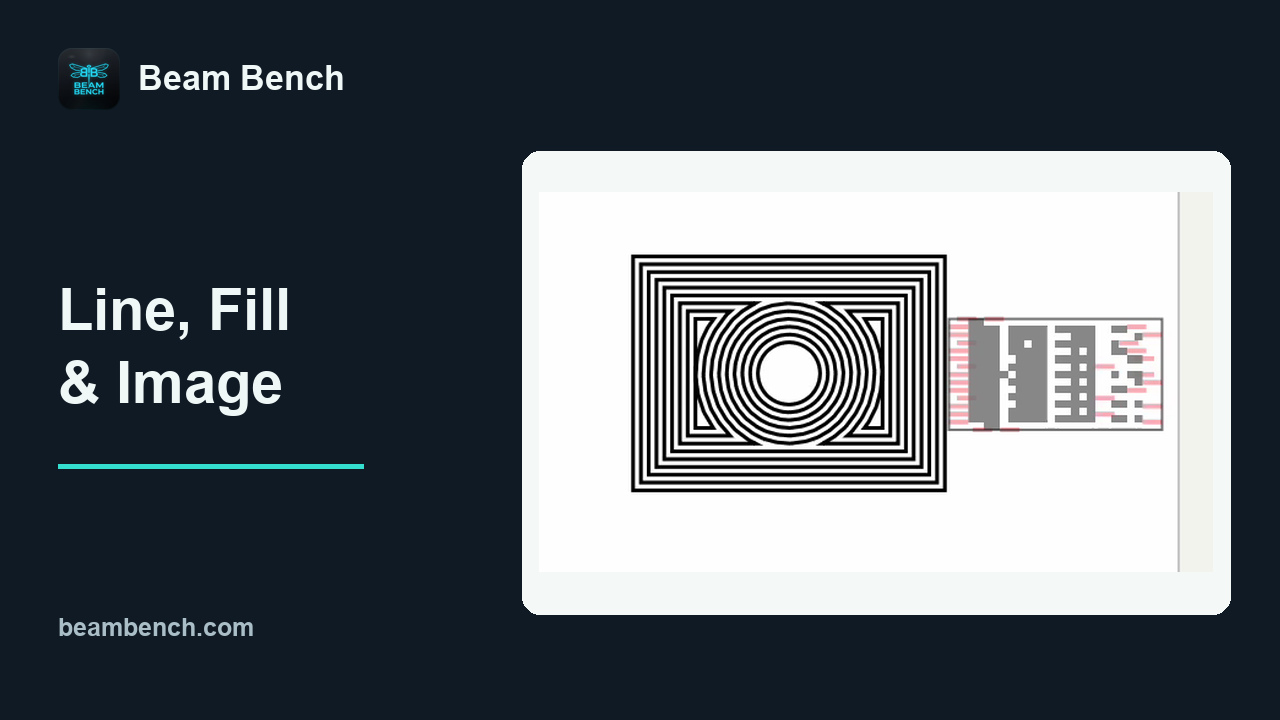 3:39Linie, Füllen, Bild und Offset-FüllungVergleichen Sie Vektor- und Bitmap-Betriebsmodi, indem Sie den tatsächlichen Softwareplan prüfen.
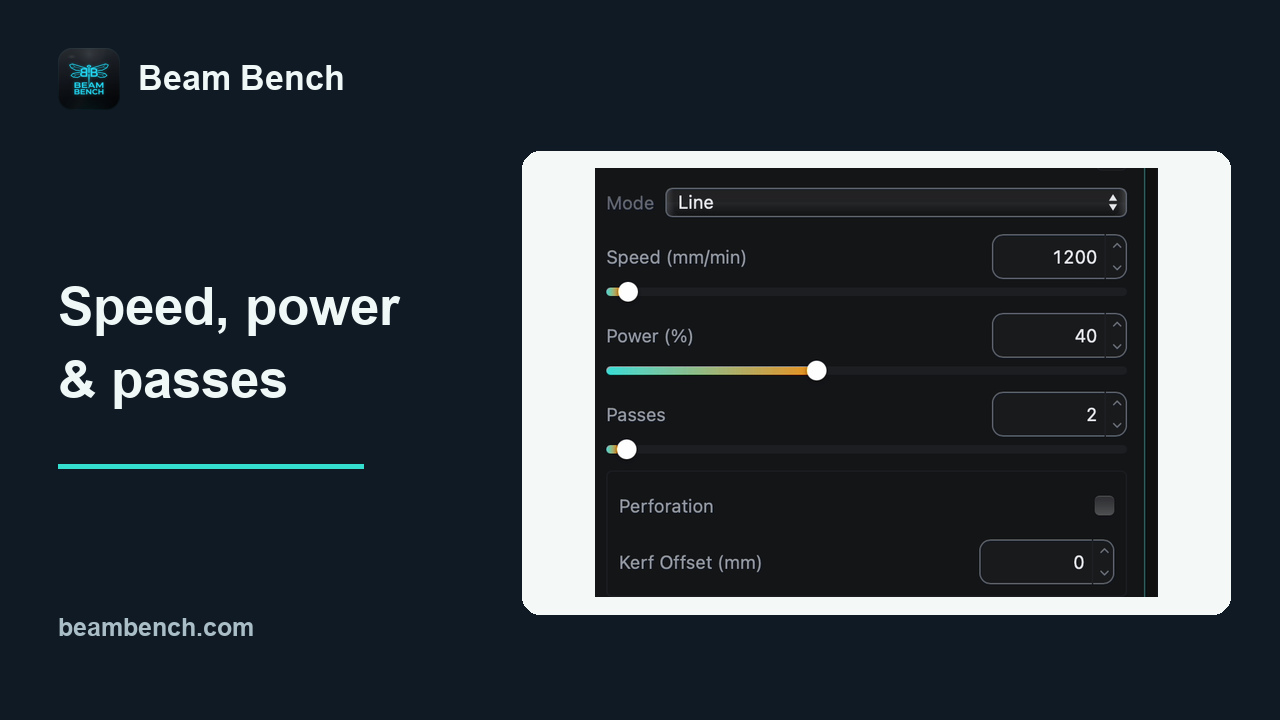 2:53Geschwindigkeit, Leistung und DurchgängeGeschwindigkeitseinheiten korrekt ablesen, die angeforderte Leistung einstellen und wiederholte Durchgänge prüfen.
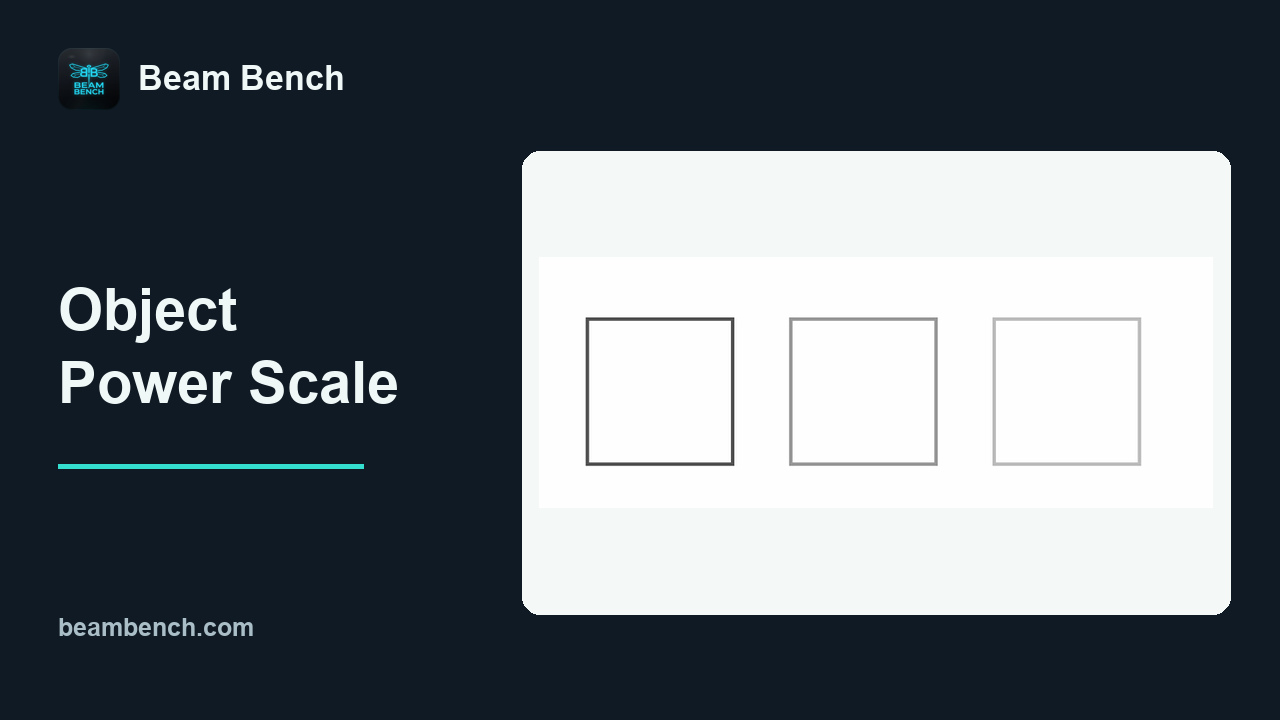 2:50Objekt-Leistungsskalierung anpassenVerwenden Sie einen Objektmultiplikator, um die vorgegebene Leistung zu variieren, ohne zusätzliche Ebenen zu erstellen.
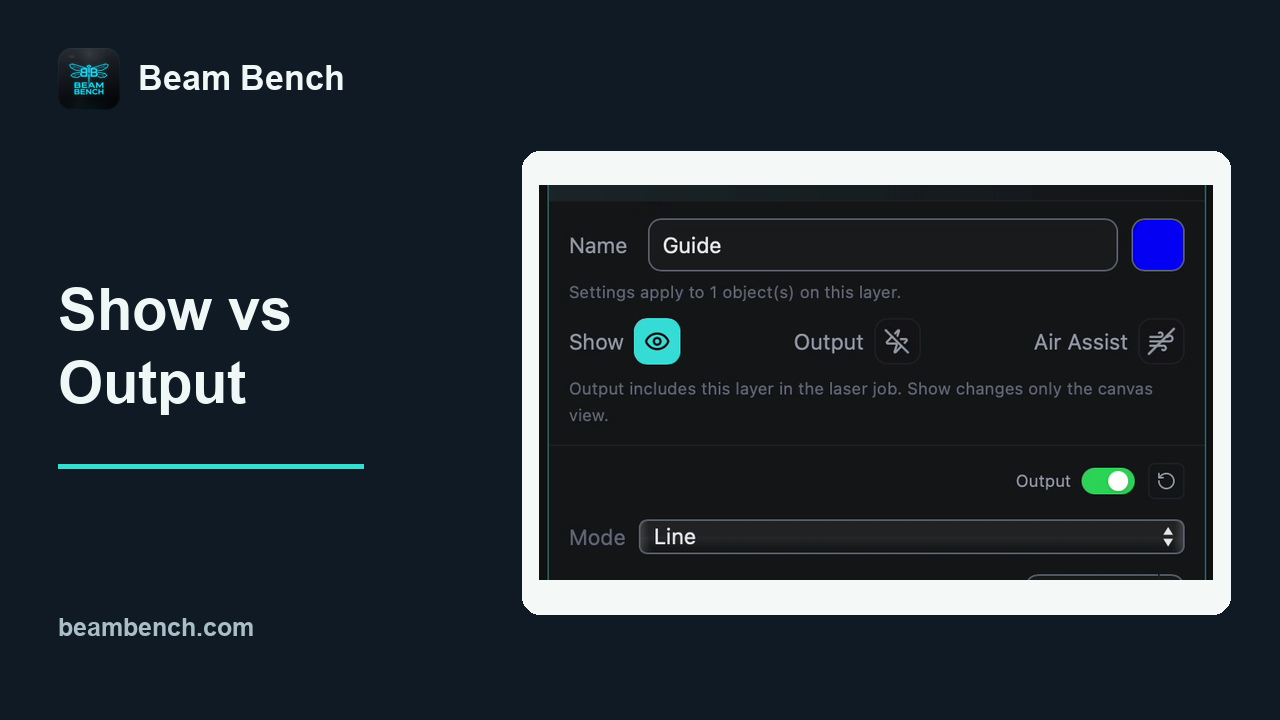 3:16Anzeigen, Ausgabe, Sichtbarkeit und SperrenArbeitsflächenanzeige, Job-Einbeziehung und Schutz vor versehentlicher Bearbeitung trennen.
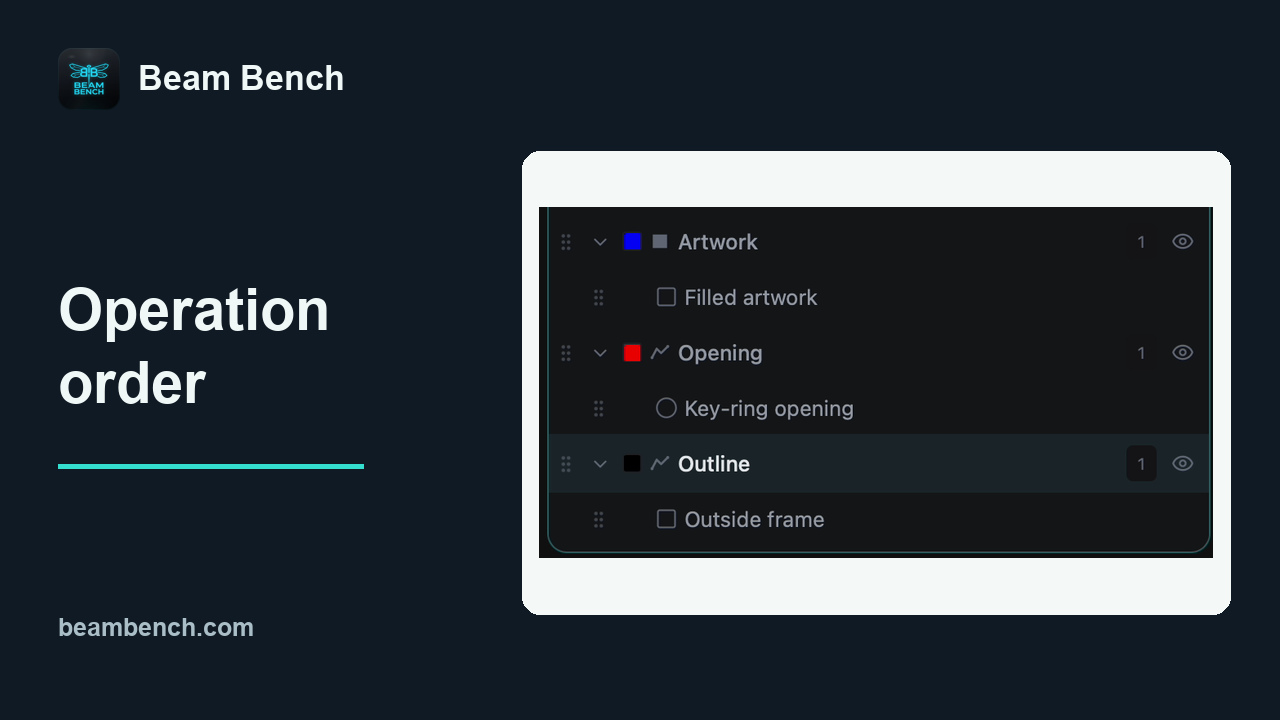 3:06Reihenfolge der Vorgänge ändernLegen Sie eine ausdrückliche Ebenenreihenfolge fest und prüfen Sie die tatsächliche Abfolge in der Vorschau.
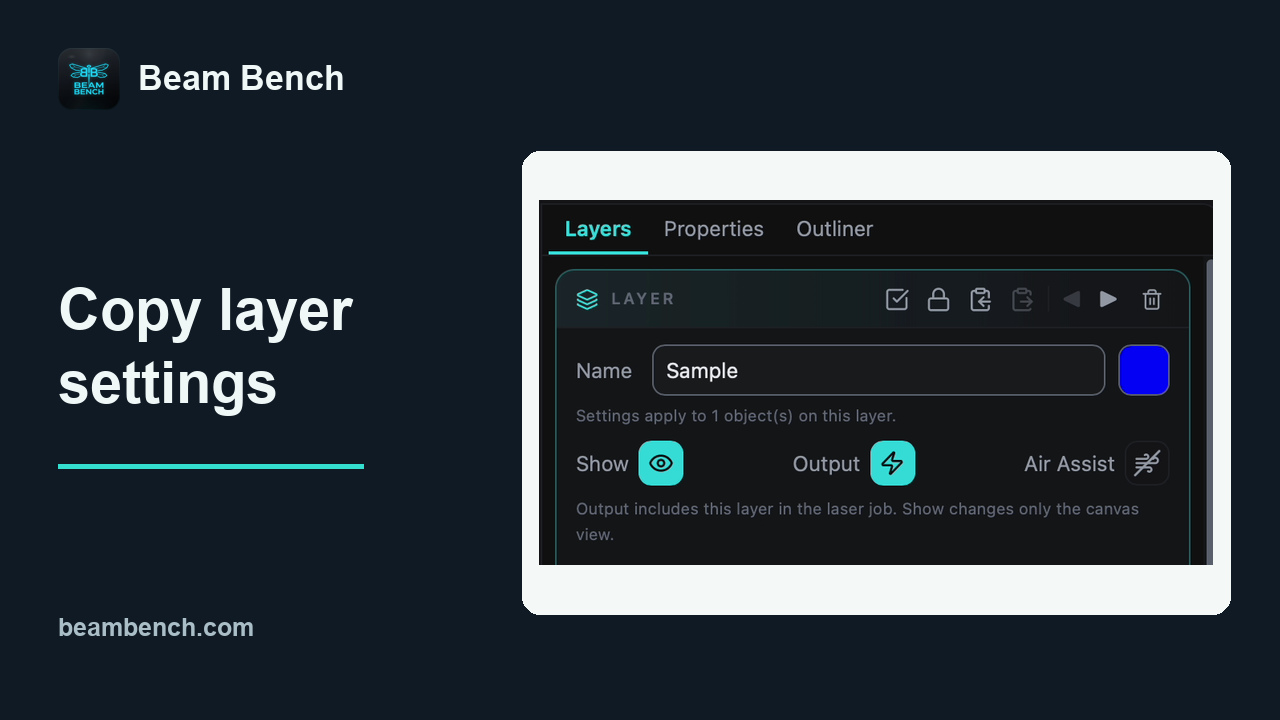 2:41Einstellungen zwischen Ebenen kopierenKopieren Sie Bearbeitungseinstellungen auf eine andere Ebene und nehmen Sie anschließend eine unabhängige Anpassung vor.
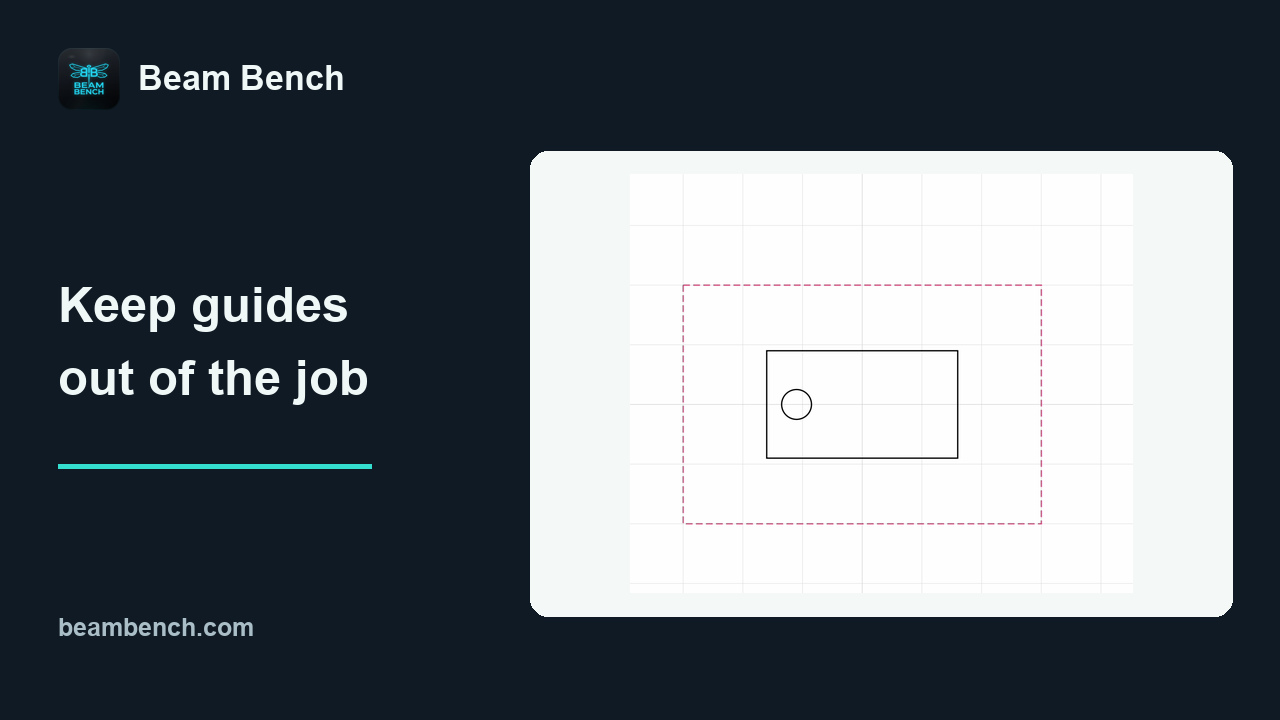 2:38Werkzeugebenen für Referenzgrafiken verwendenLassen Sie eine Referenzanleitung sichtbar und geschützt, und schließen Sie sie aus dem Laserplan aus.
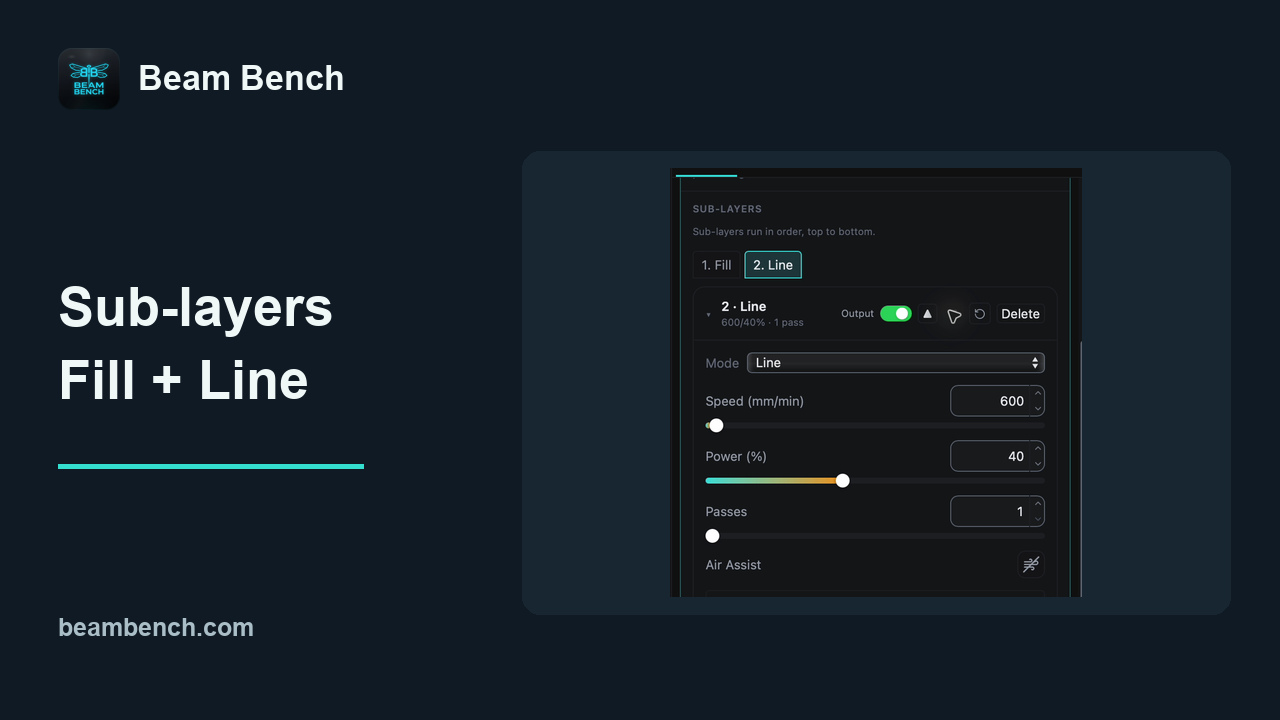 2:49Hinzufügen von Unterebenen für mehrere VorgängeFühren Sie Füllen und anschließend Linie auf einem Objekt aus, mit separaten Einstellungen für jeden Vorgang.
Aufträge platzieren und ausführen
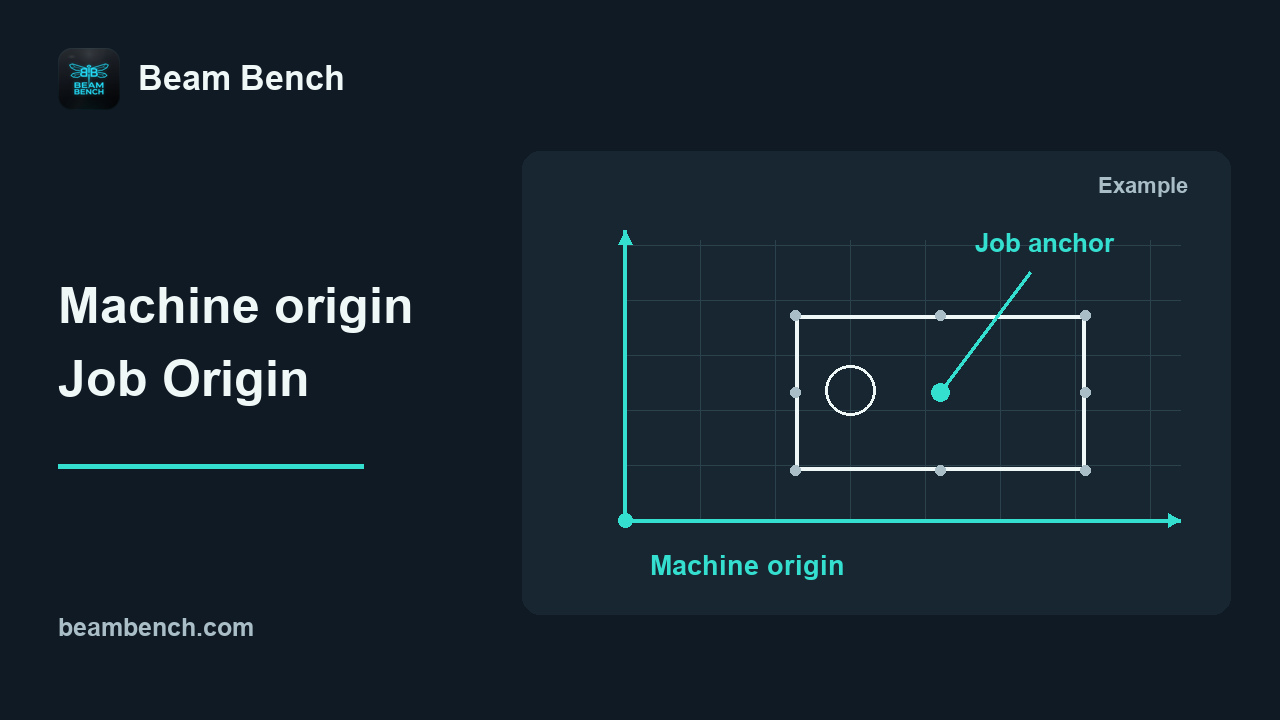 2:30Maschinenursprung und Job-UrsprungUnterscheiden Sie zwischen dem Maschinenbezugspunkt und dem auf dem Motiv gewählten Anker.
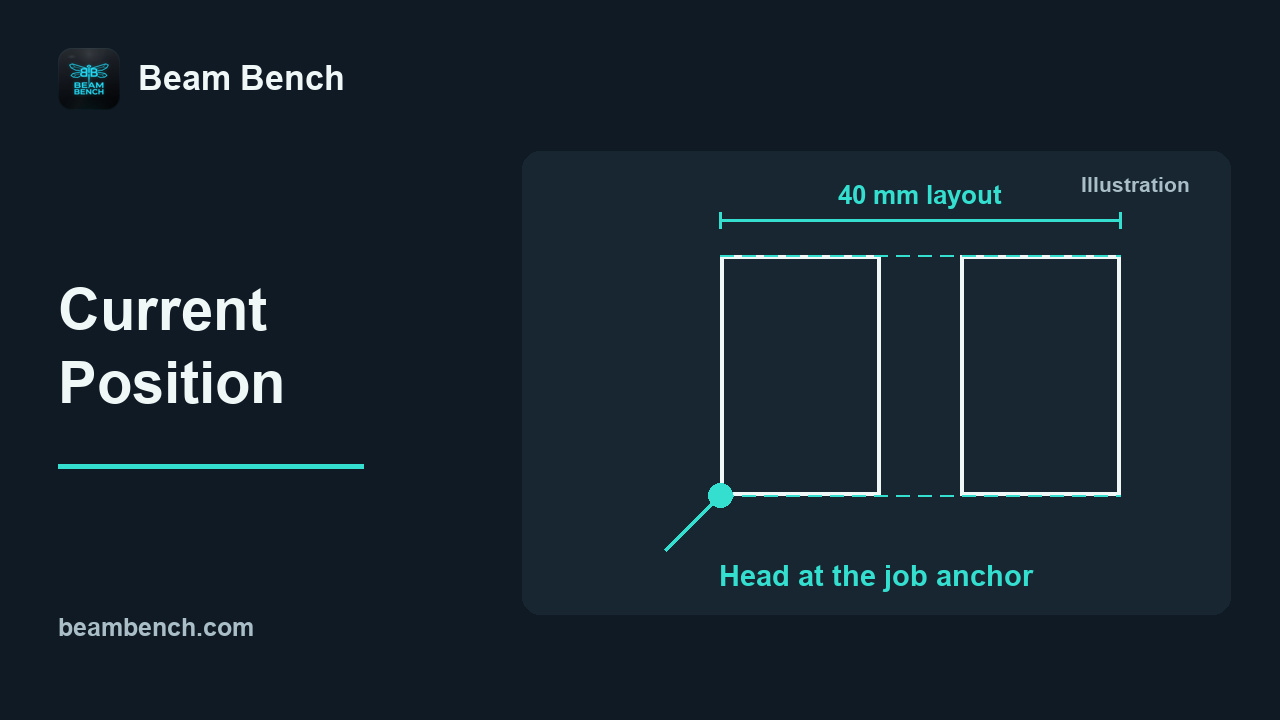 2:16Aktuelle Position verwendenWählen Sie einen Anker für ein vollständiges Layout und verstehen Sie, warum die aktuelle Position wichtig ist.
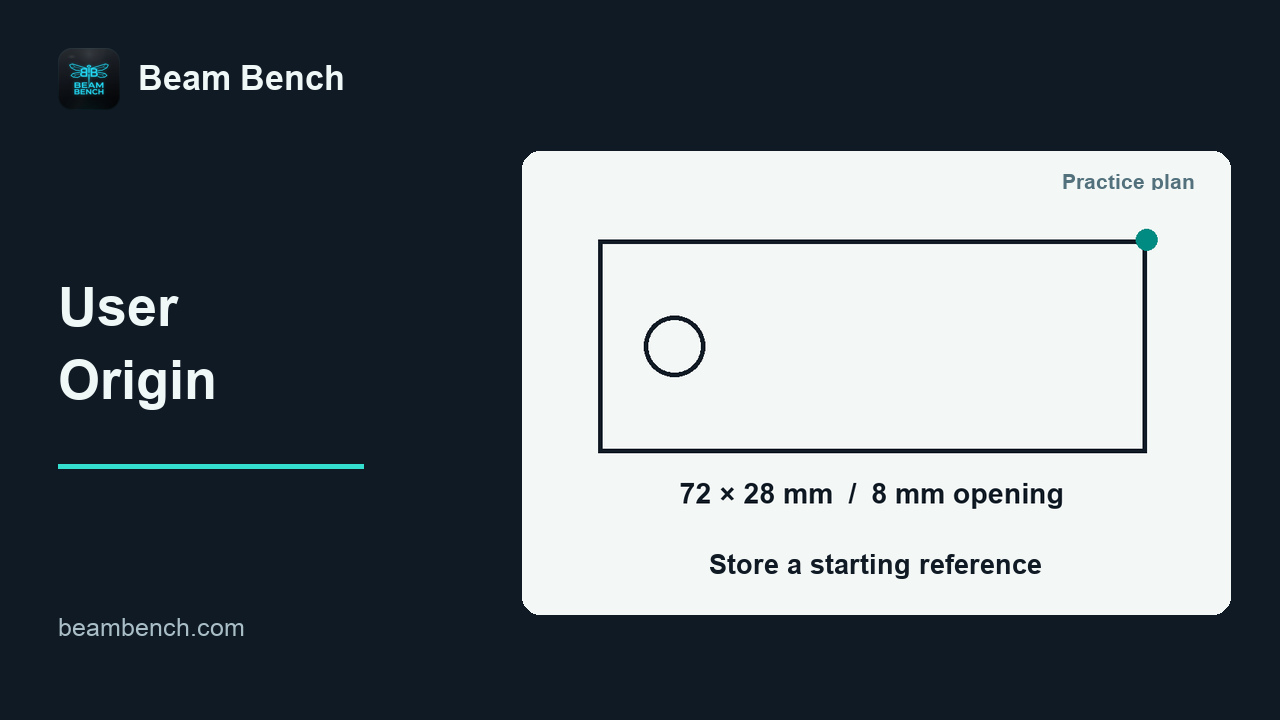 2:17Benutzerursprung verwendenVergleichen Sie einen gespeicherten Benutzerursprung mit der aktuellen Position des Kopfes.
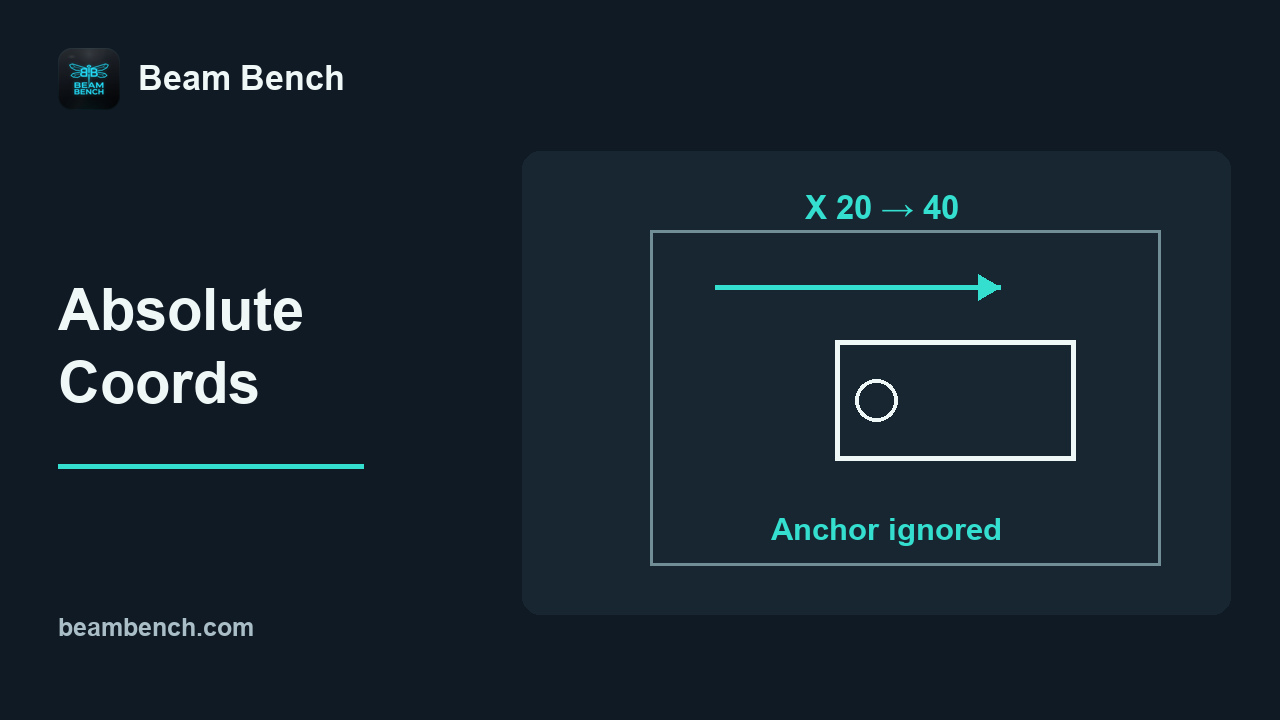 2:26Absolute Koordinaten verwendenPlatzieren Sie Grafiken anhand der Arbeitsbereichskoordinaten und prüfen Sie, dass der Job-Ursprung ignoriert wird.
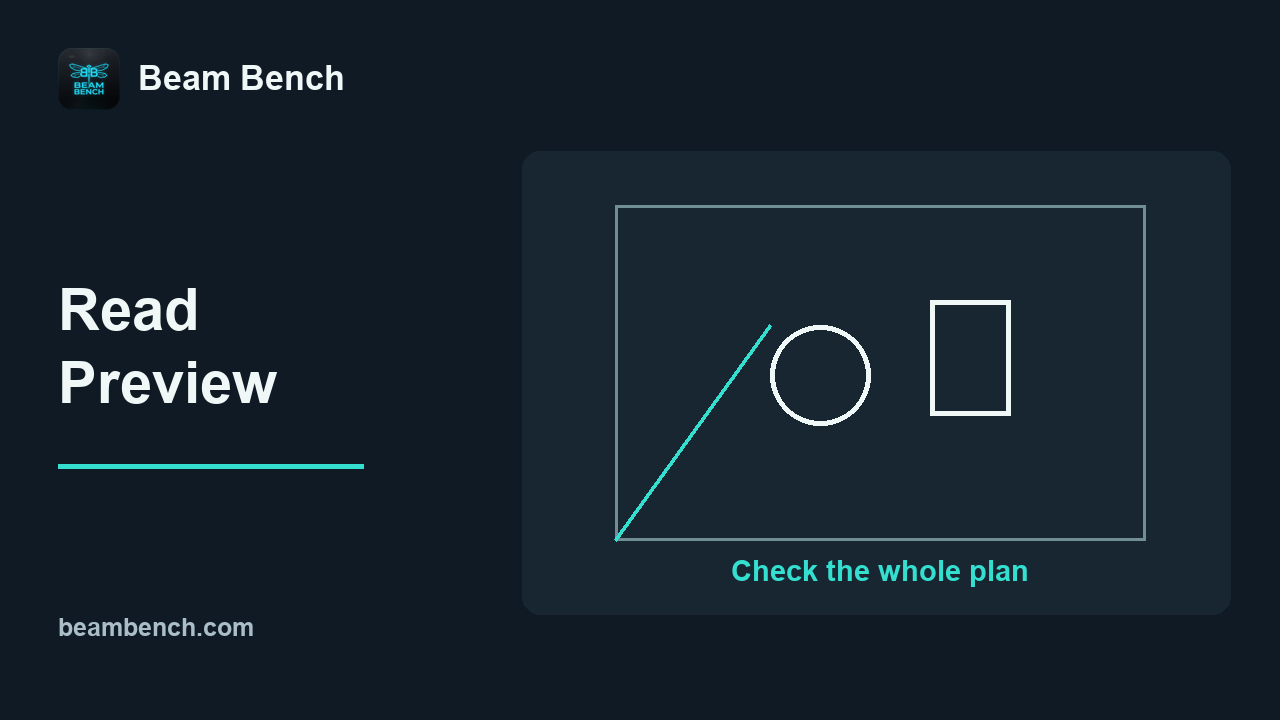 2:11Vorschau lesen und Platzierungsprobleme behebenBeheben Sie ein Objekt außerhalb des gültigen Bereichs und entfernen Sie eine sichtbare Führung aus der geplanten Ausgabe.
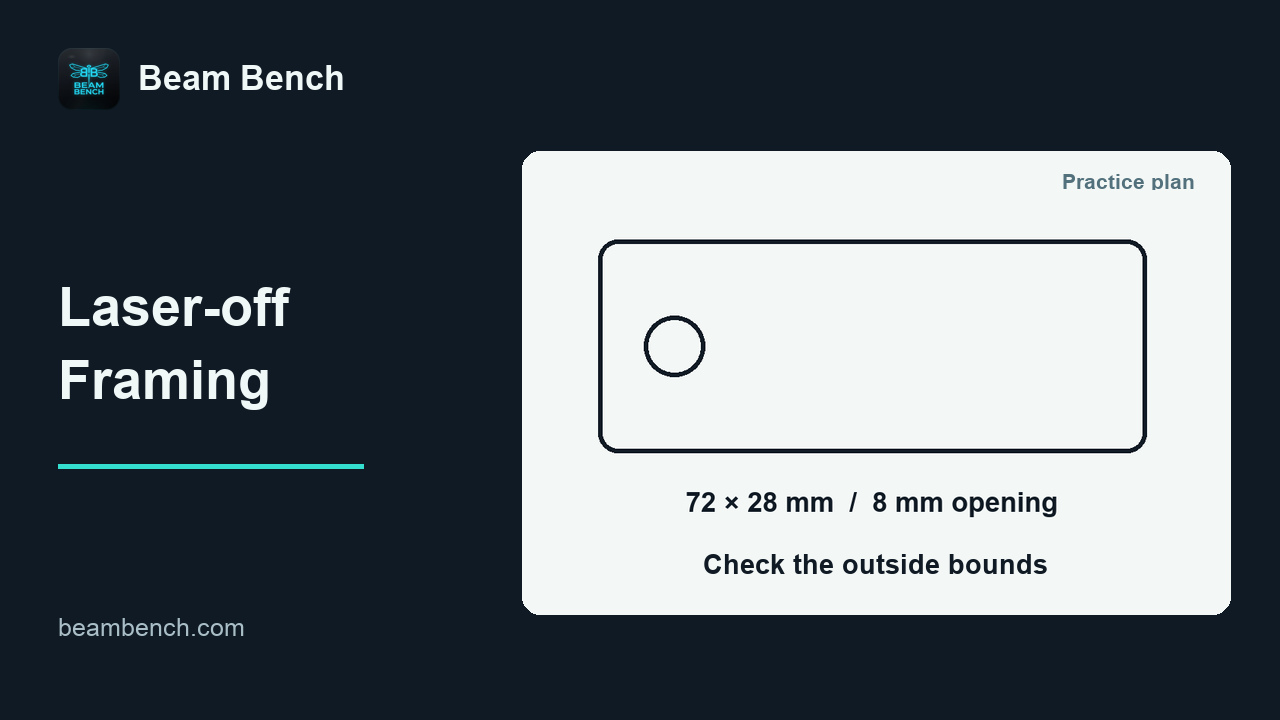 2:04Platzierung mit Rahmen bei ausgeschaltetem Laser prüfenÜberprüfen Sie die gespeicherte Platzierung und machen Sie sich mit einem Box-Rahmen bei ausgeschaltetem Laser vertraut.
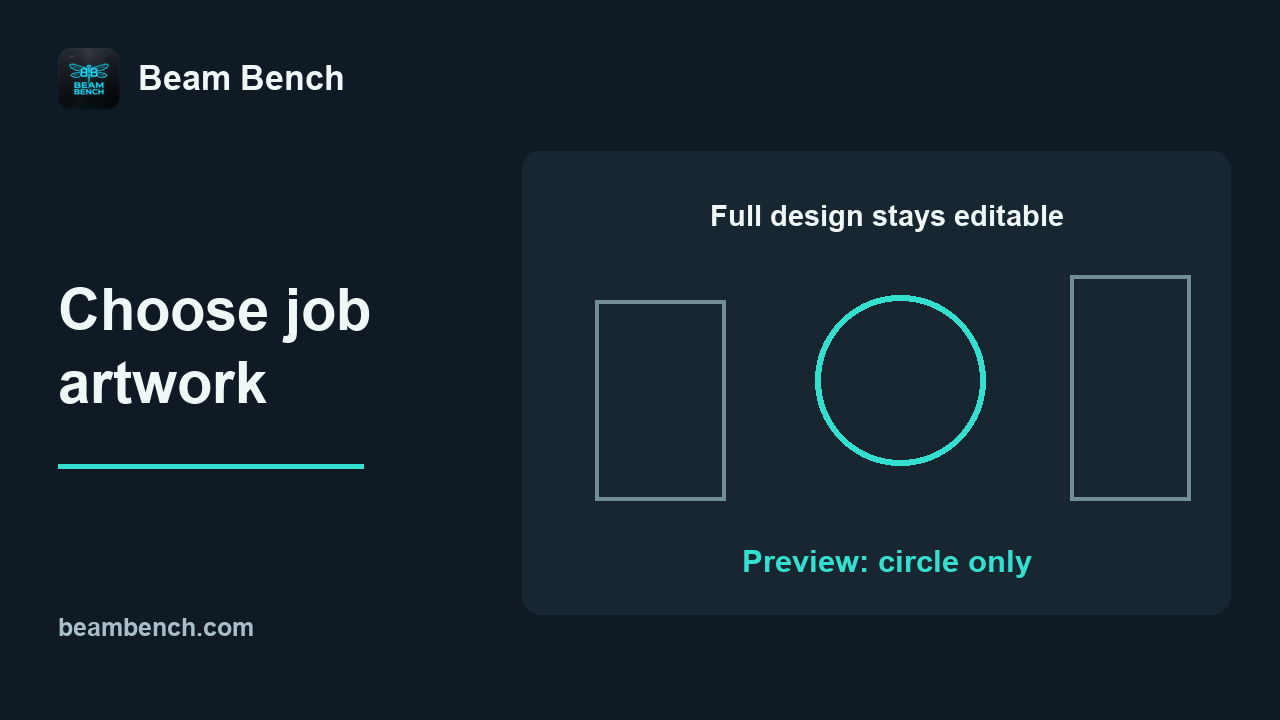 2:07Einen Job aus ausgewähltem Bildmaterial vorbereitenLegen Sie über die Ebenenzugehörigkeit und die Ausgabe fest, was ausgeführt wird, und behalten Sie dabei das vollständige Design bei.
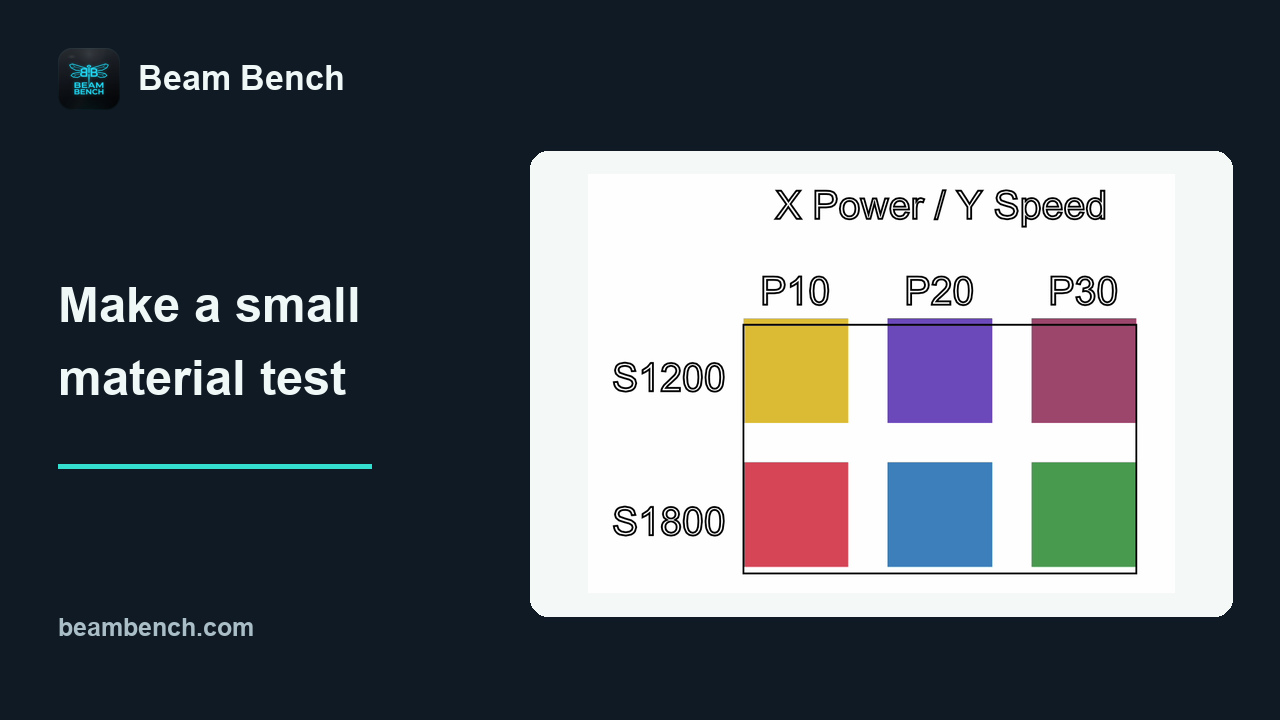 2:21Starten und Überwachen eines MaterialtestsBereiten Sie ein kompaktes Materialtest-Rezept vor, sehen Sie es in der Vorschau an und exportieren Sie es, ohne eine Maschine laufen zu lassen.
 2:08Pausieren, Fortsetzen und Stoppen eines AuftragsLesen Sie die demonstrierten GRBL-Auftragsstatus und unterscheiden Sie zwischen Pause, Fortsetzen und Stopp.
 2:08Wiederherstellung nach Alarmen und VerbindungsverlustNutzen Sie den gemeldeten Status, um die Prüfungen zur Wiederherstellung nach einem Alarm oder Verbindungsverlust zu strukturieren.
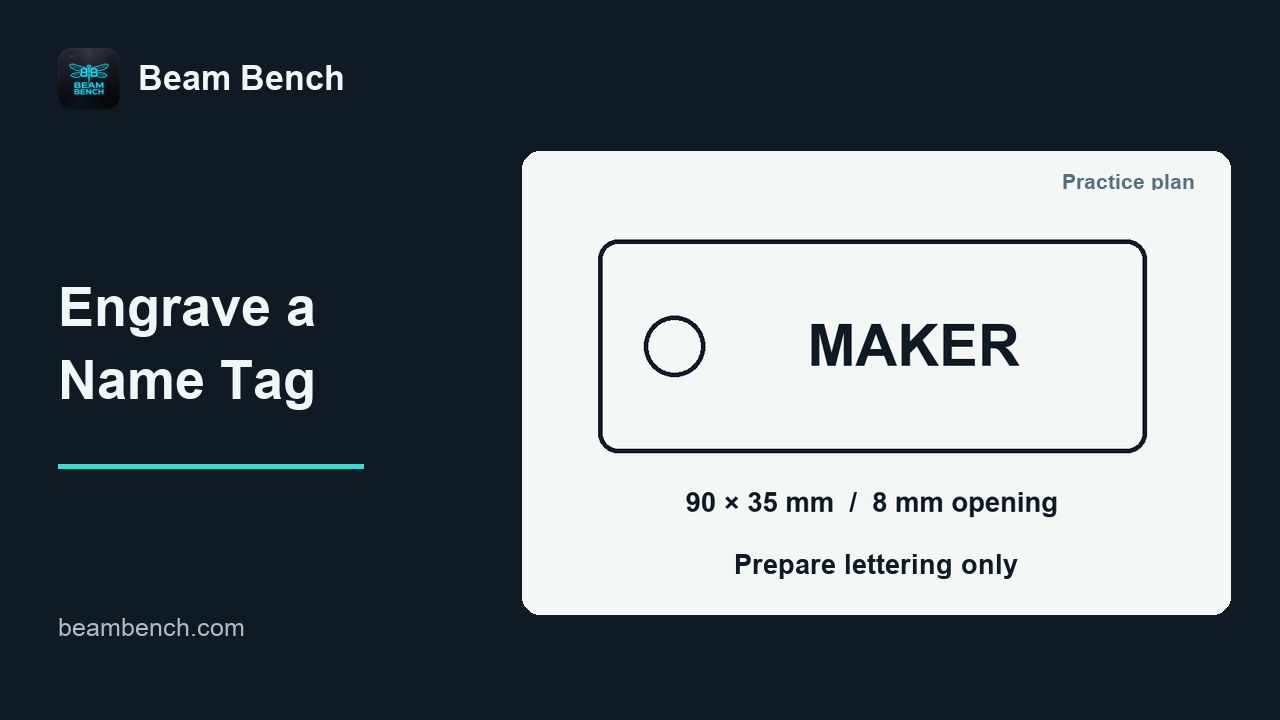 2:24Vorbereiten und Ausführen einer personalisierten NamensschildgravurErstellen Sie editierbare Beschriftungen und halten Sie die leere Hilfslinie aus dem Gravurplan heraus.
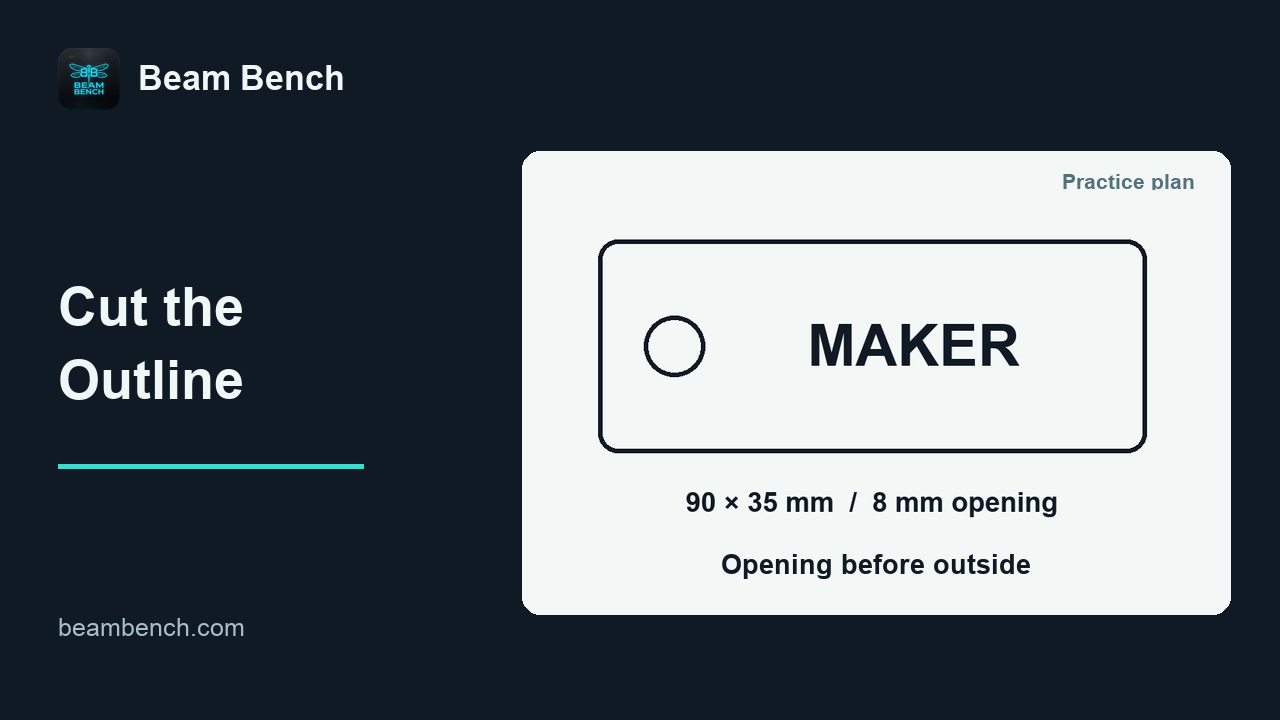 2:02Umriss des Namensschilds zum Schneiden vorbereitenErstellen Sie einen separaten Umrissjob, in dem die Öffnung vor der Außenkante bearbeitet wird.
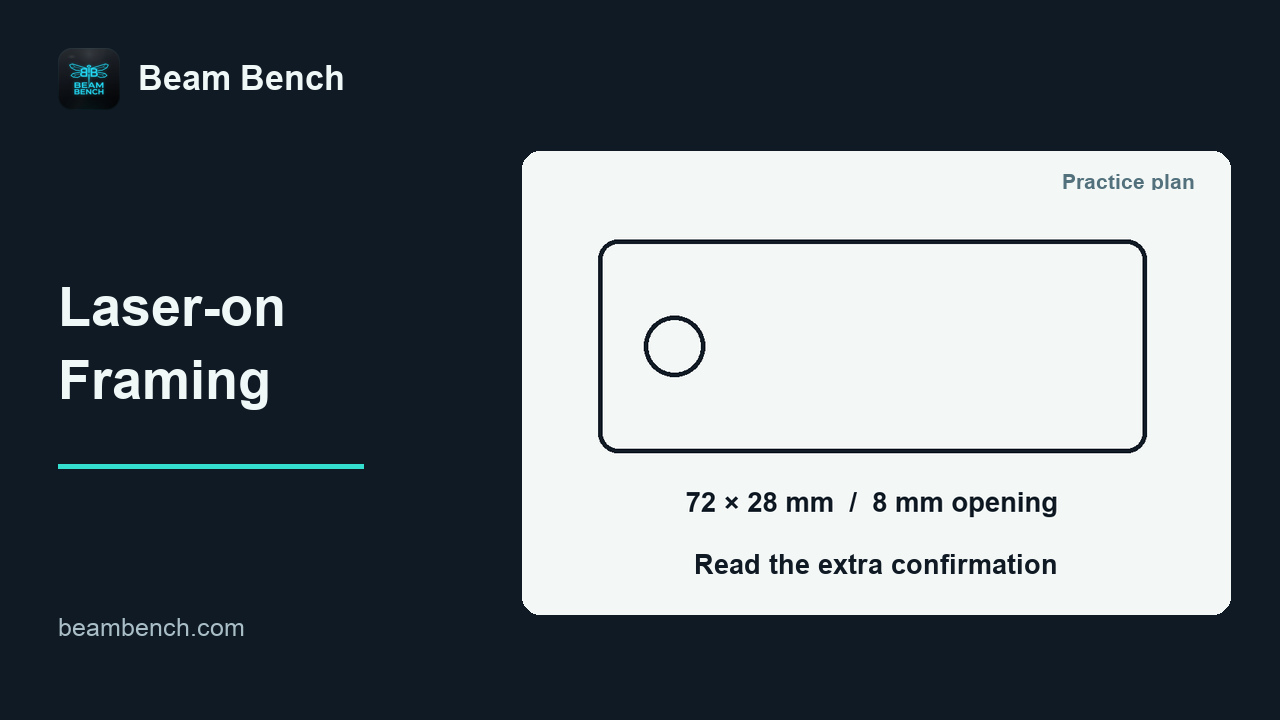 2:09Einrahmen mit Laser bei niedriger LeistungErkennen Sie den Rahmen mit Laserfeuern, die zusätzliche Bestätigung und die abschließend zu prüfenden Bedienelemente.
Materialtests
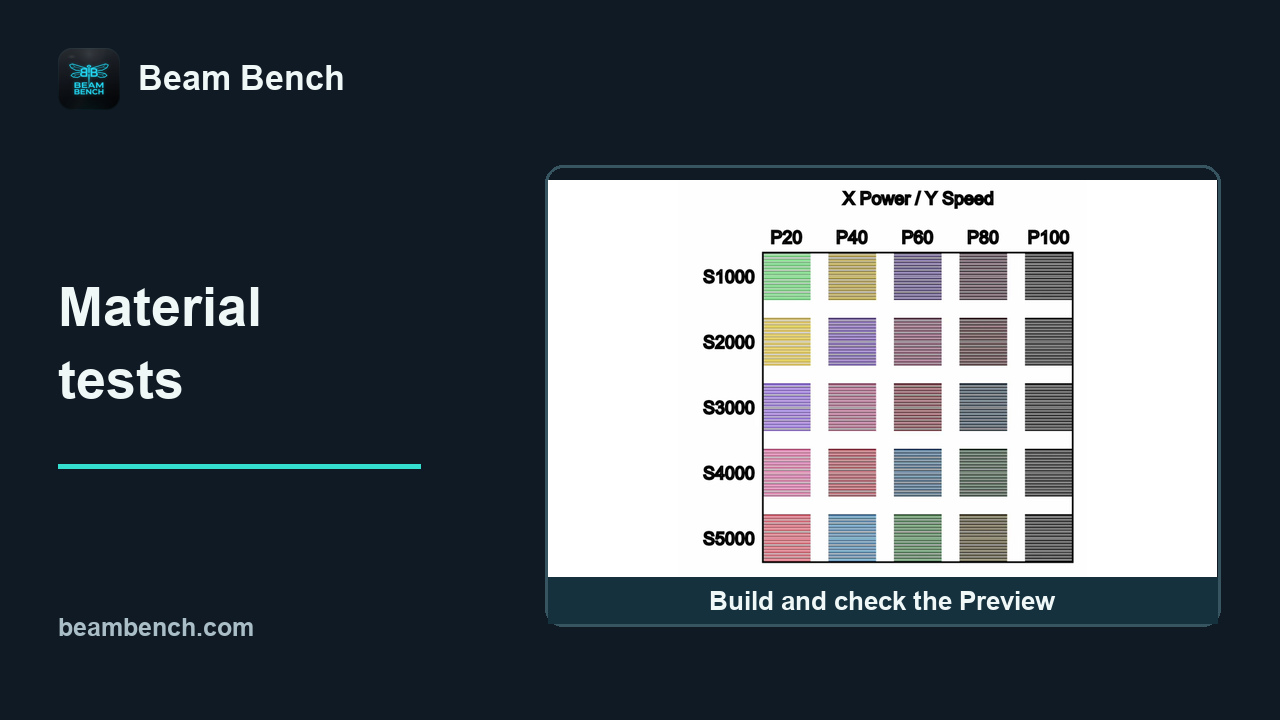 6:14Materialtests planen und lesenBereiten Sie breite und enge Materialtests vor, wählen Sie Einstellungen anhand eines vorgegebenen Ziels und vergleichen Sie Linienintervalle und Vorschau-Schätzungen.
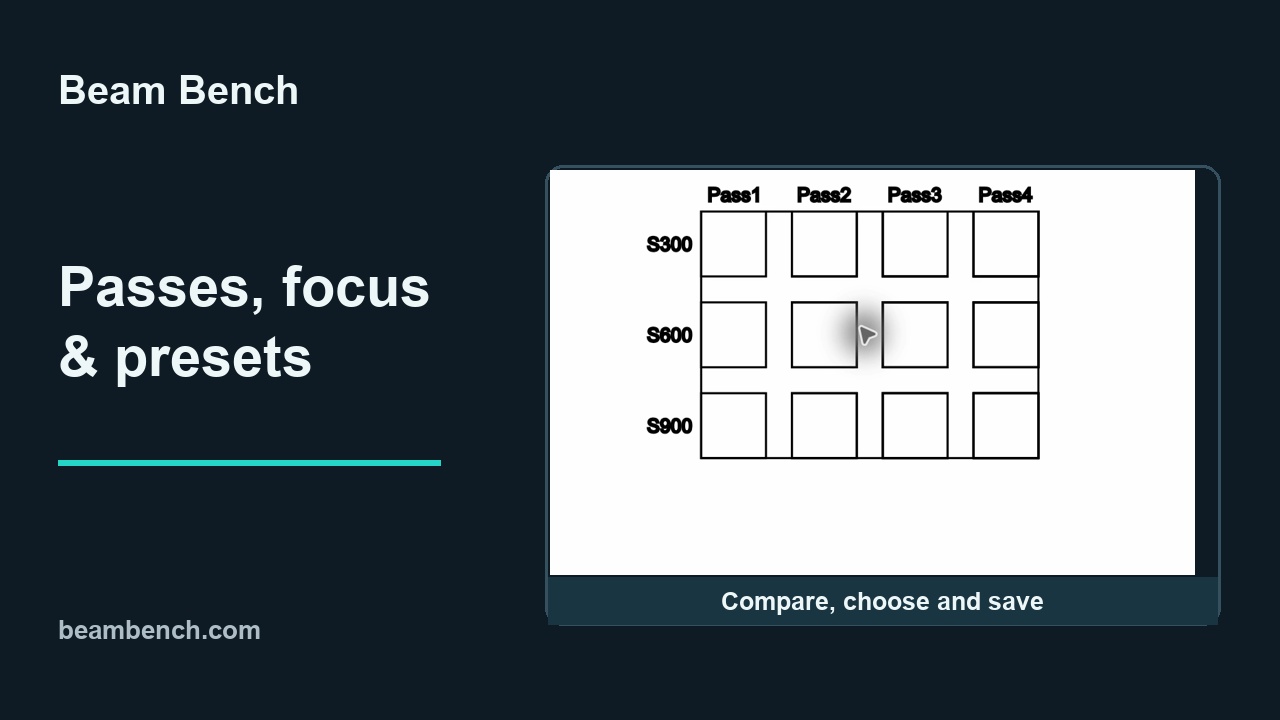 7:29Durchgänge, Fokus, Einstellungen speichern und Ergebnisse prüfenWählen Sie Durchgänge anhand der bereitgestellten Beobachtungen, prüfen Sie die Beschriftungen des Fokustests, speichern Sie ein Beispiel-Preset und erläutern Sie die Entscheidung in einem Protokoll.
Vektorgrafiken importieren und reparieren
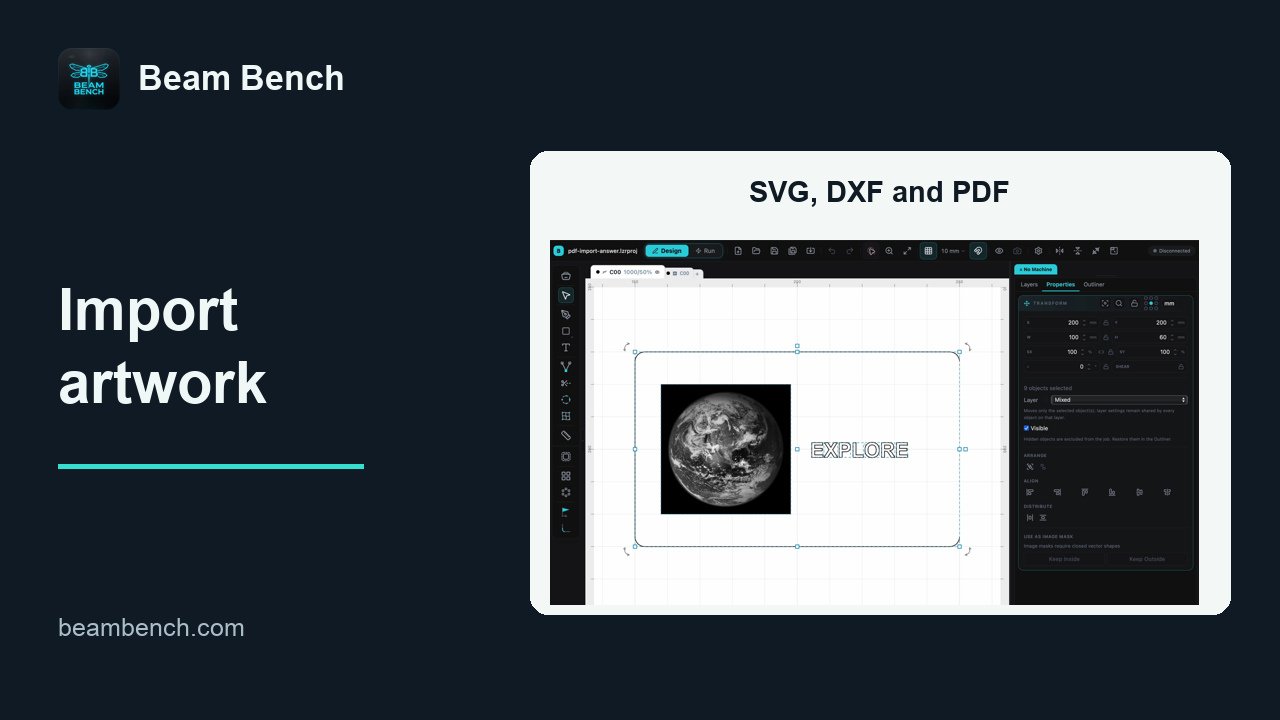
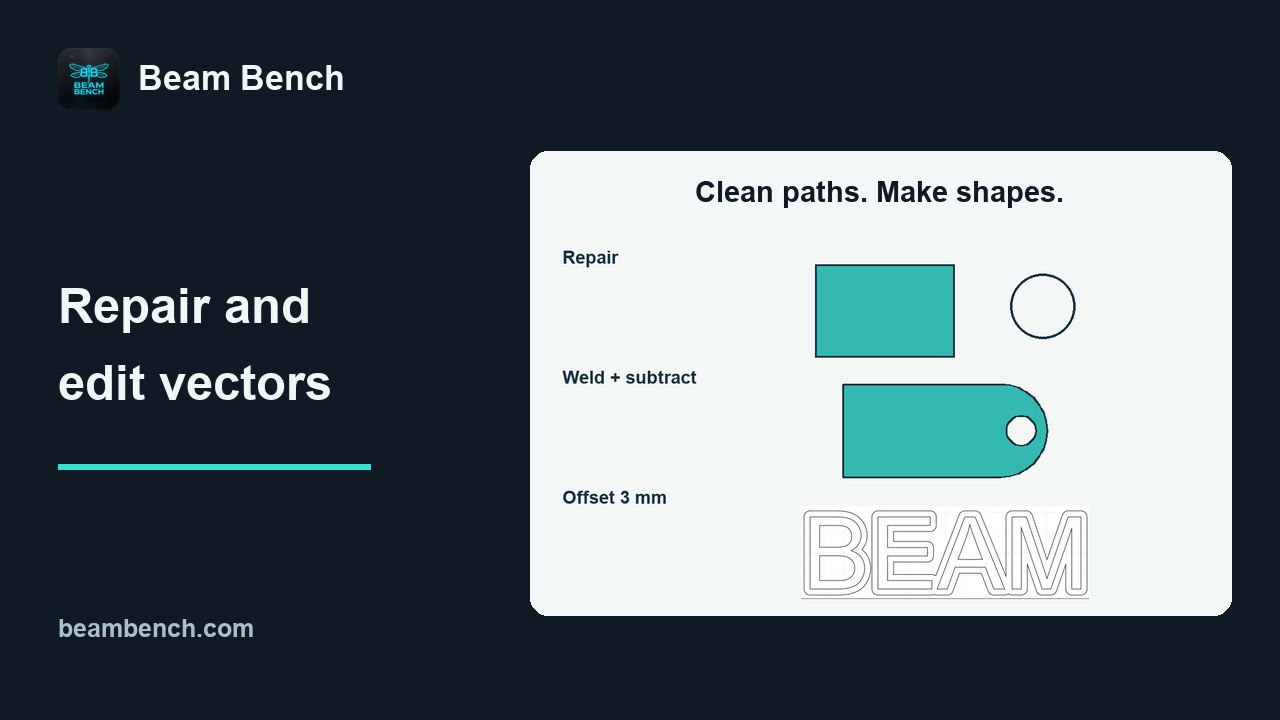
Text und Bilder
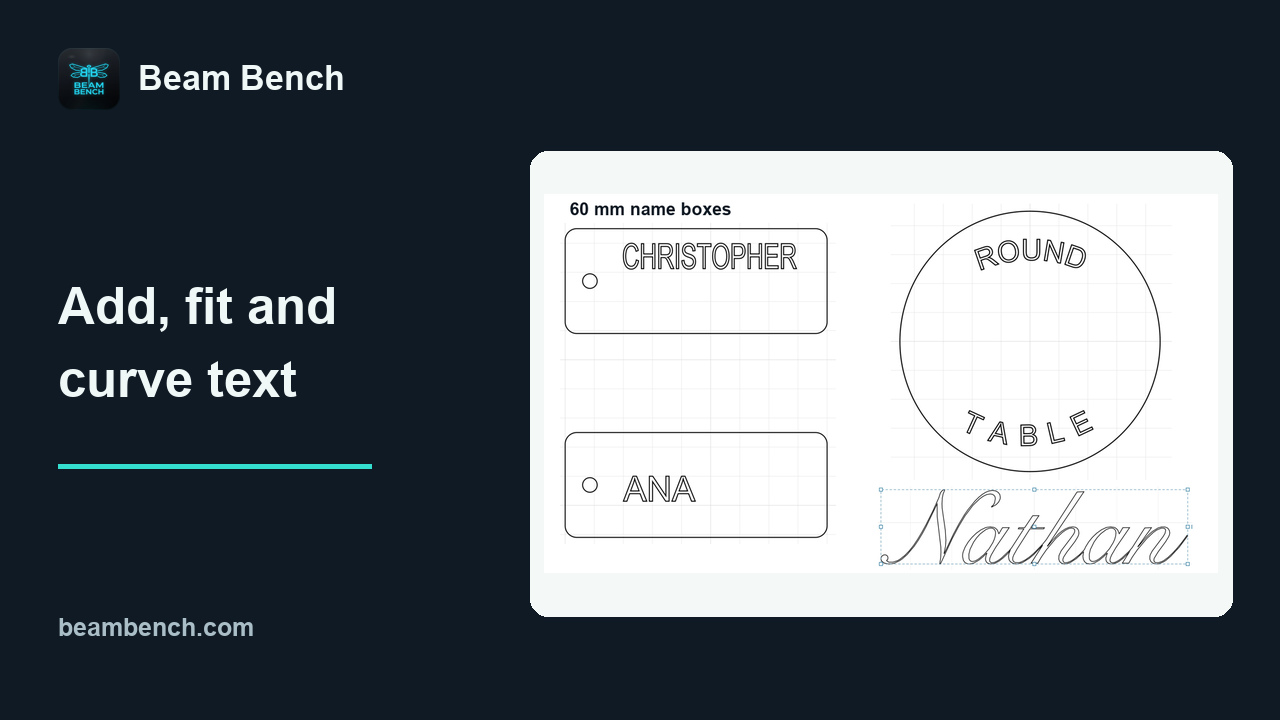 5:35Text hinzufügen, anpassen und biegenBearbeitbaren Text anpassen und gestalten und bei Bedarf eine separate Umrisskopie bewahren.
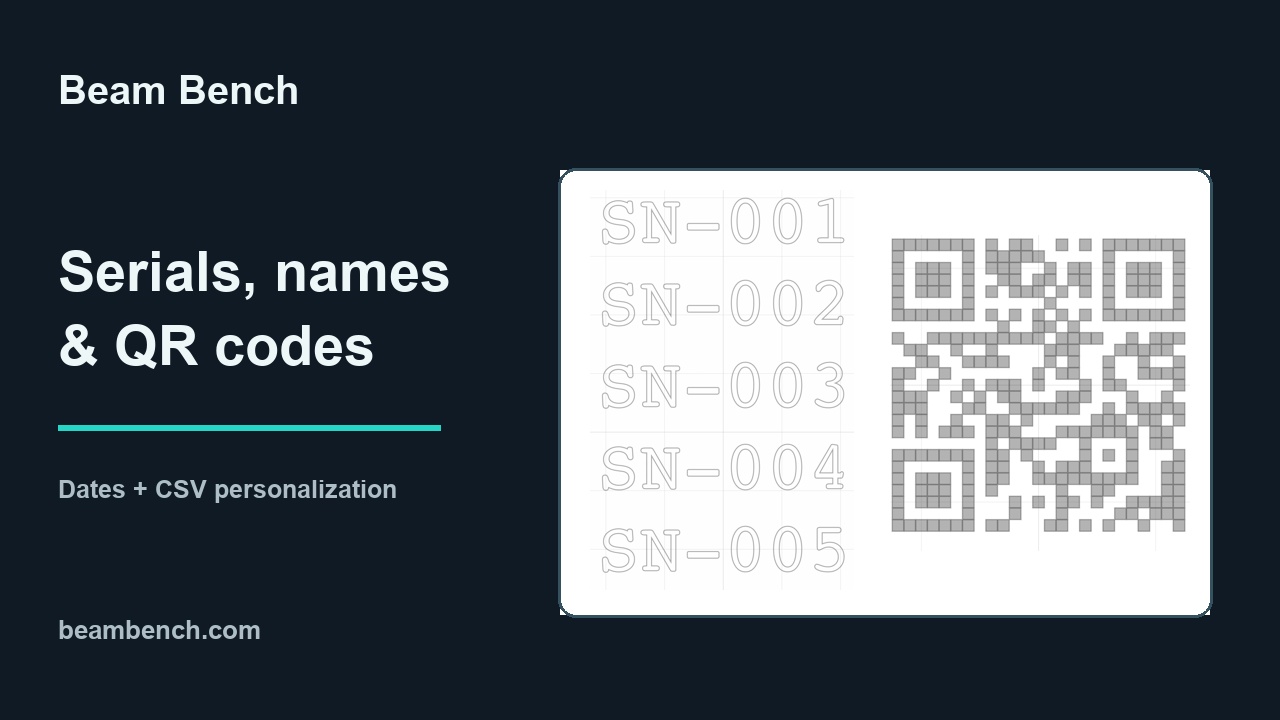 5:59Seriennummern, Namen aus einer Tabelle und QR-CodesErzeugen Sie bearbeitbare Seriennummern-, Datums- und CSV-Texte, prüfen Sie den Batch-Umfang und die Zähler und erstellen Sie einen QR-Code mit der vorgesehenen Adresse und Ruhezone.
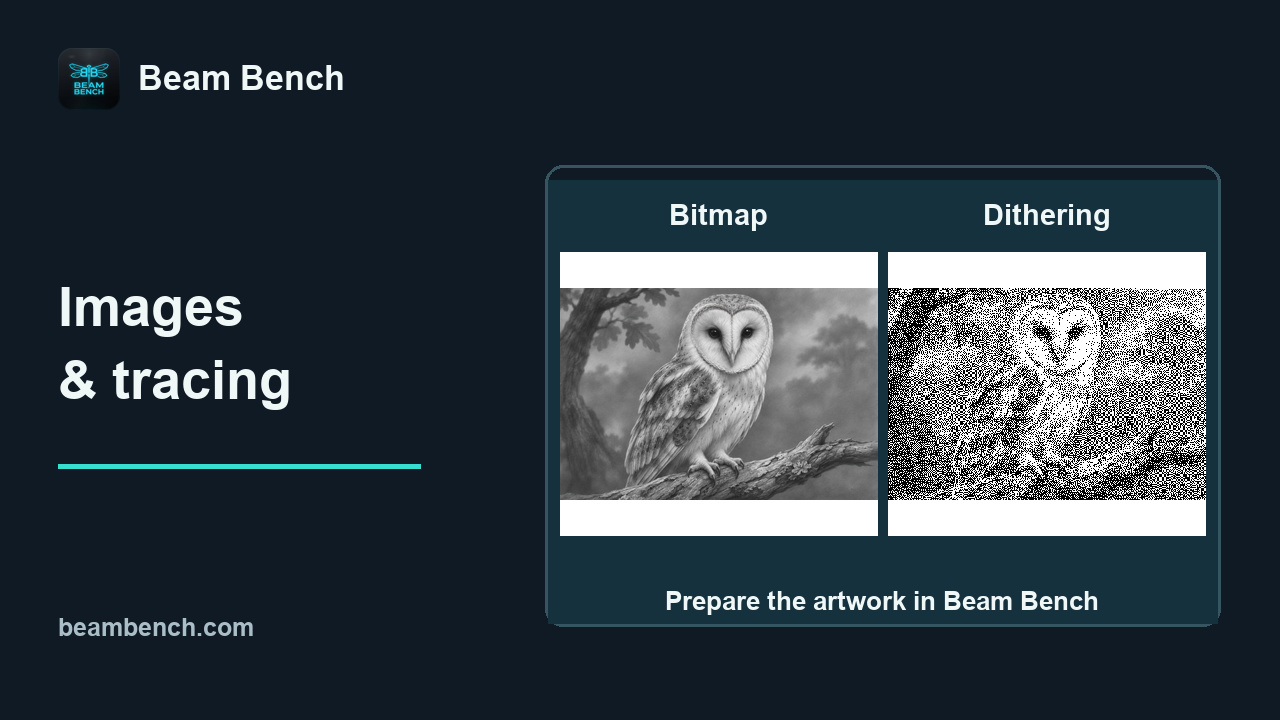 9:33Bilder und Füllungen für die Gravur vorbereitenBildverarbeitung auswählen und prüfen, Grafiken zuschneiden oder maskieren, Füllungen vergleichen und bearbeitbare nachgezeichnete Pfade erstellen.
Fehlerbehebung
 7:02Fehlerbehebung: Verbindung, Position und BewegungNutzen Sie beobachtete Zustände, um die nächste Prüfung auszuwählen und ein falsch platziertes Offline-Projekt zu reparieren.
 7:16Fehlerbehebung bei Gravur- und SchneidergebnissenUnterscheiden Sie zwischen einem Objektmultiplikator, gemeinsamen Einstellungen und dem physischen Aufbau, bevor Sie einen erneuten Test auswählen.