Macros
Secuencias de G-code definidas por el usuario con teclas de acceso rápido opcionales. Guarda grupos de comandos habituales para ejecutarlos con un clic.
Las macros permiten agrupar una secuencia de comandos de G-code y hacer clic en un botón o pulsar una tecla de acceso rápido para enviarlos a la máquina. Son útiles para tareas repetitivas de mantenimiento de la máquina, secuencias de calibración o cualquier operación que requiera más de un comando y que no quieras volver a escribir.
Cómo abrirlo
- Ubicación predeterminada: centro-derecha en Ejecutar
- Visible de forma predeterminada: sí
- Tecla de acceso rápido: ninguna predeterminada
Qué ves
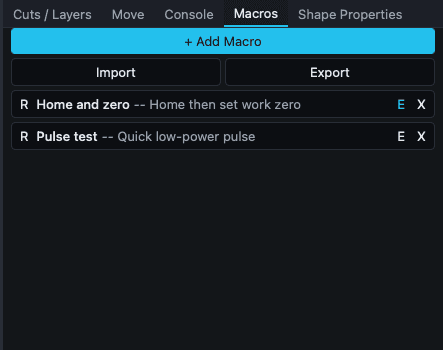 Dos macros de ejemplo: "Ir al origen y poner a cero" y "Prueba de pulso".
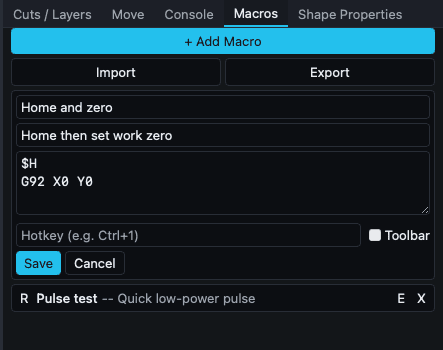 El formulario de edición en línea de una macro.
Una lista desplazable de macros. Cada macro muestra su nombre, una descripción opcional (con el prefijo --) y una tecla de acceso rápido opcional (en [brackets]). Cada fila contiene tres botones con iconos:
| Botón | Título | Acción |
|---|---|---|
| R | Ejecutar | Envía los comandos de la macro a la máquina conectada. |
| E | Editar | Abre el formulario de edición en línea de esta macro. |
| X | Eliminar | Elimina la macro. |
Sobre la lista hay tres botones de acción:
- + Añadir macro: crea una macro nueva llamada Nueva macro con los comandos vacíos.
- Importar: carga desde el disco un archivo
.jsonde macros. - Exportar: guarda todas las macros actuales en un archivo
.json.
Al hacer clic en E de una macro, la fila se expande y muestra un formulario de edición:
| Campo | Tipo | Notas |
|---|---|---|
| Nombre | texto | Nombre de la macro. |
| Descripción | texto (opcional) | Breve indicación que aparece junto al nombre en la lista. |
| G-code (un comando por línea) | área de texto | Un comando por línea. Las líneas vacías se eliminan al guardar. |
| Tecla de acceso rápido (p. ej., Ctrl+1) | texto (opcional) | Atajo de teclado. Los conflictos se detectan al guardar. |
| Barra de herramientas | casilla de verificación | Muestra esta macro como un botón en la barra de herramientas principal para acceder a ella con un clic. |
Debajo del formulario aparecen Guardar y Cancelar.
Si intentas cambiar a otra macro mientras tienes ediciones sin guardar, aparece un banner ámbar con Seguir editando y Descartar.
Qué puedes hacer
Crear una macro
- Haz clic en + Añadir macro.
- La macro nueva entra automáticamente en el modo de edición.
- Establece el nombre y, opcionalmente, una descripción.
- Escribe los comandos en el área de texto, uno por línea. Ejemplo de una secuencia para establecer la referencia:
$H G92 X0 Y0 - Si quieres, establece una tecla de acceso rápido, por ejemplo
Ctrl+1, y marca Barra de herramientas para acceder rápidamente. - Haz clic en Guardar.
Ejecutar una macro
- Haz clic en R en la fila.
- O pulsa la tecla de acceso rápido asignada, que funciona desde cualquier lugar de la aplicación, no solo desde este panel.
- O haz clic en el botón de la macro en la barra de herramientas si Barra de herramientas está activada.
Los comandos se envían a la máquina en orden y sin confirmación intermedia. Asegúrate de que sean seguros.
Editar una macro
Haz clic en E, cambia lo que quieras y pulsa Guardar. Si haces clic en E de otra macro mientras editas una que tiene cambios sin guardar, aparece el banner Seguir editando / Descartar.
Compartir macros entre máquinas
Exportar escribe un archivo JSON. Importar lee uno. Es útil para compartir secuencias de calibración con otros usuarios o copiar tu configuración entre ordenadores.
Comportamiento que conviene conocer
- Los conflictos de teclas de acceso rápido se comprueban al guardar. Se rechazan tanto los conflictos con las teclas de acceso rápido integradas de la aplicación, como Ctrl+Z, Ctrl+C y Esc, como los conflictos con otras macros. El mensaje de validación aparece en rojo debajo de la entrada.
- El conjunto de teclas de acceso rápido integradas reservadas incluye las combinaciones habituales de edición, archivos y selección, además de los atajos de una sola letra para herramientas, V, M, N, P, L, R, T, E, H y B. No puedes reutilizarlas.
- Los comandos se envían de forma asíncrona. Si la máquina no está conectada, las solicitudes de ejecución fallan silenciosamente.
- Las macros se almacenan como una matriz JSON de objetos; los campos Descripción y Tecla de acceso rápido son opcionales.
Relacionado
- Consola: prueba los comandos de uno en uno antes de guardarlos como macro
- Diálogo del editor de teclas de acceso rápido
- Referencia de teclas de acceso rápido: las teclas integradas con las que tus macros no pueden entrar en conflicto
- Fundamentos de GRBL