Propiedades
Edita transformaciones de selección, ajustes de objeto y opciones contextuales de las herramientas.
Propiedades se adapta a la selección y a la herramienta activa. Abre Ventana > Propiedades o selecciona Propiedades en el acoplamiento derecho predeterminado de Diseño.
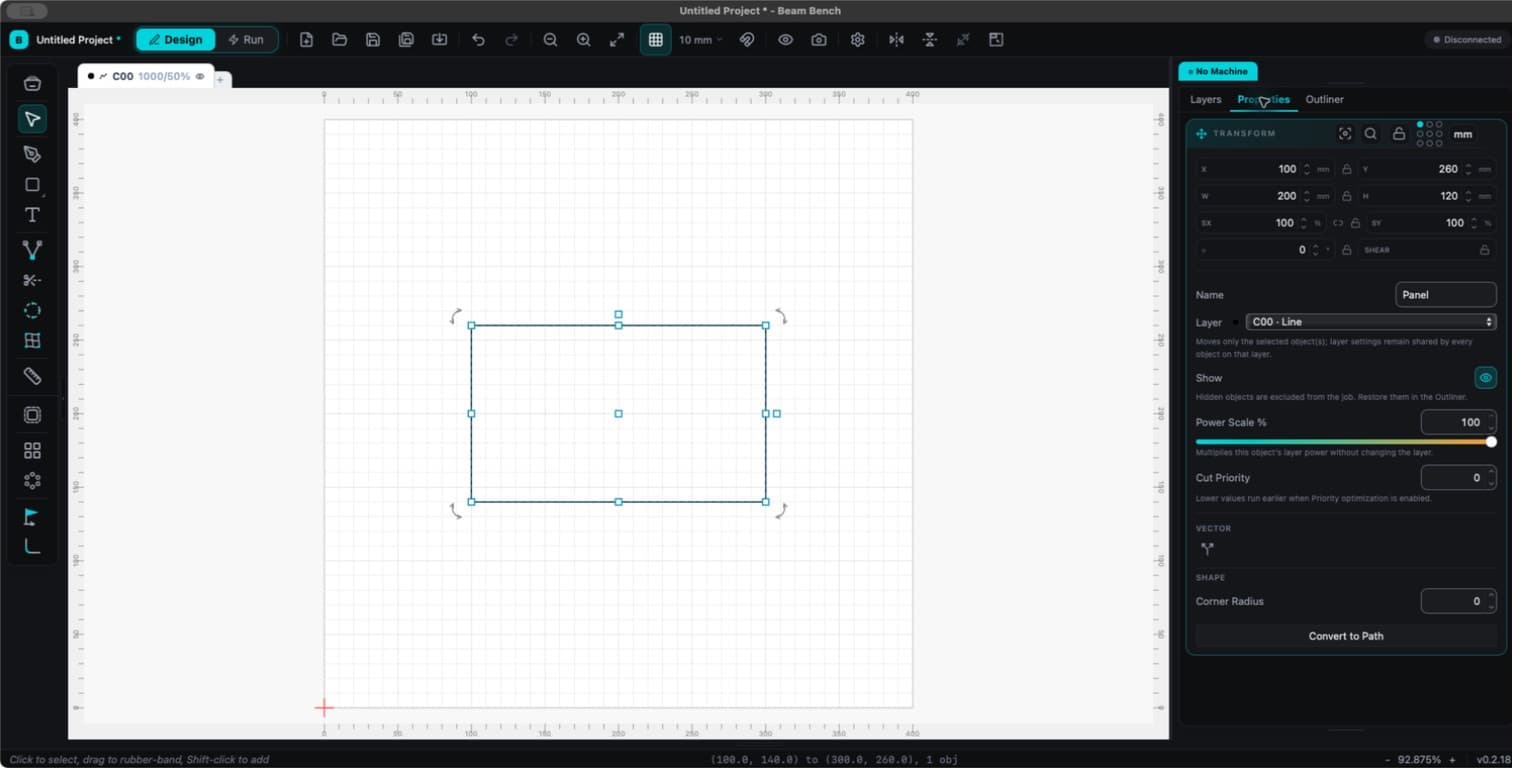
Posición y tamaño
La sección de transformación contiene X, Y, anchura, altura, escala porcentual, rotación, un bloqueo de proporción y una cuadrícula de referencia de nueve puntos. Funciona con un objeto o con una selección de objetos.
Elige un punto de referencia y después introduce X e Y para colocar ese punto con precisión. La elección permanece seleccionada durante las importaciones y los cambios de selección de la sesión actual. Es independiente del Origen del trabajo de la máquina y no se guarda entre reinicios de la aplicación.
El bloqueo de proporción mantiene las proporciones al cambiar el tamaño. Las nuevas importaciones de trama lo tienen activado de forma predeterminada. Las ilustraciones bloqueadas no se pueden transformar hasta desbloquearlas.
Un objeto
- Nombre identifica el objeto en el esquematizador.
- Capa lo mueve a otra capa. Los ajustes de procesamiento de la capa siguen compartidos con los demás objetos de esa capa.
- Mostrar controla la visibilidad del objeto. Los objetos ocultos se excluyen de la salida y se pueden restaurar en el esquematizador.
- Escala de potencia % multiplica la potencia de la capa para este objeto, de 0 a 100 por ciento.
- Prioridad de corte afecta al orden cuando está activada la optimización por prioridad. Los valores más bajos se ejecutan antes.
Aparecen controles específicos para rectángulos, polígonos, estrellas, texto e imágenes. Usa Texto para la tipografía y las formas de texto, o Ajustar imagen para el procesamiento de imágenes.
Convertir en trazado transforma una forma paramétrica o un texto en geometría vectorial. Los controles de la forma o del texto original se pierden después de la conversión, pero la acción se puede deshacer.
Varios objetos
Propiedades muestra las transformaciones de la selección, un control de Capa compartido, la visibilidad y acciones de alineación u organización. Los valores mixtos indican que los objetos tienen ajustes diferentes.
Las selecciones vectoriales compatibles muestran Unir, Restar, Restar inverso, Intersección y Excluir. Las acciones disponibles dependen de la selección. Una imagen seleccionada junto con formas vectoriales cerradas adecuadas puede usar esas formas como máscara de imagen.
Herramientas activas
Propiedades también aloja controles para Texto, Edición de nodos, Medir, Radio, Pestañas, Deformar y los modificadores compatibles. Aunque no haya nada seleccionado, una herramienta activa puede seguir teniendo controles aquí. Con Seleccionar activa y sin selección, el panel muestra una indicación de selección vacía.
Bloqueo y salida
El bloqueo protege las ilustraciones contra las ediciones. No las elimina de un trabajo láser. Oculta el objeto o desactiva la Salida de su capa para excluirlo. El control Mostrar de una capa solo cambia la visualización del lienzo.