Medir
Mide distancias, ángulos, radios y separaciones sin cambiar la ilustración.
Activa Medir desde la barra de herramientas izquierda o pulsa Ctrl+M. Los resultados y controles aparecen en Propiedades, con una superposición en el lienzo.
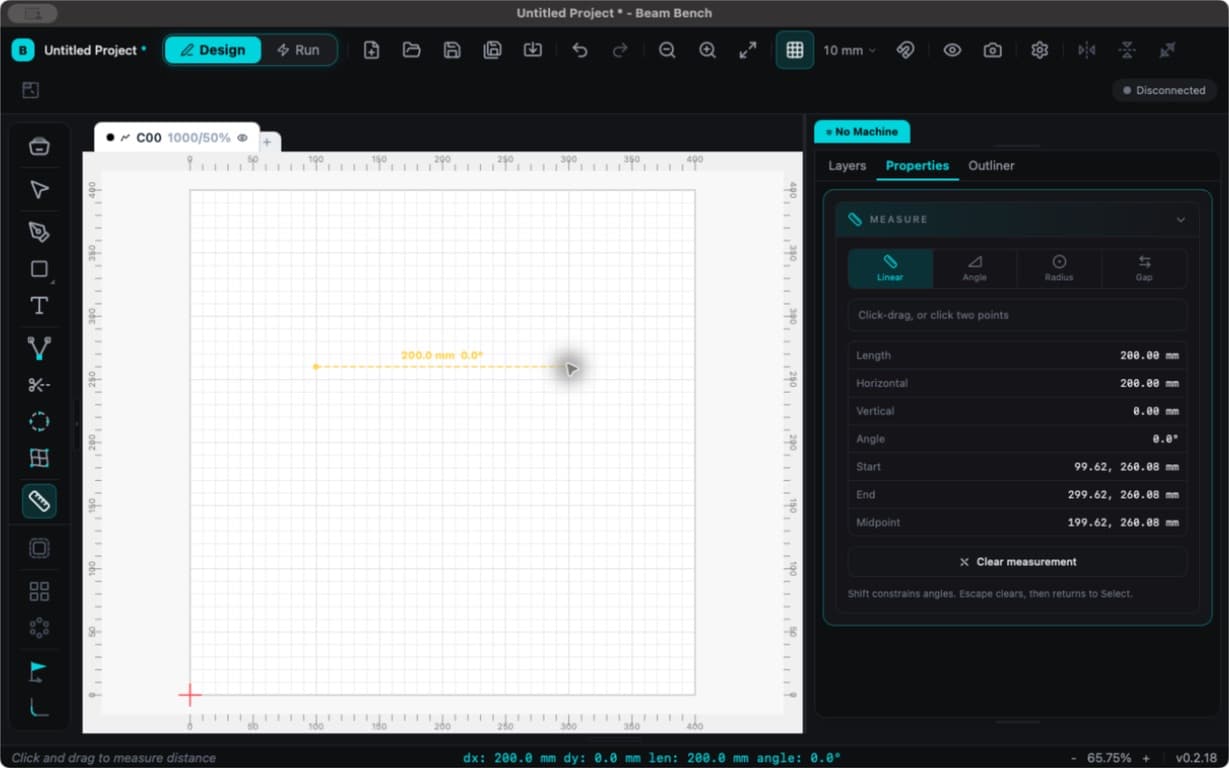
Elegir un modo
| Modo | Cómo usarlo | Resultado |
|---|---|---|
| Lineal | Arrastra entre dos puntos o haz clic en el primer punto y después en el segundo. | Longitud, distancia horizontal y vertical, ángulo, extremos y punto medio. |
| Ángulo | Haz clic en dos segmentos. | Ángulo y las longitudes de los dos segmentos. |
| Radio | Haz clic en un círculo o una elipse. | Radio, diámetro y centro. Las elipses muestran valores X e Y independientes. |
| Separación | Haz clic en dos objetos. | Separación más cercana, además de las separaciones horizontal y vertical. |
Mantén pulsada Mayús mientras mides una línea para restringir su ángulo. Pasa el cursor sobre una ilustración para inspeccionar las métricas disponibles del objeto o segmento.
Conservar y copiar un resultado
Una medición completada permanece visible después de soltar el ratón. Haz clic en un valor de resultado en Propiedades para copiarlo. Usa Borrar medición para eliminar el resultado.
Escape borra primero una medición activa. Pulsa Escape de nuevo para volver a Seleccionar. Las mediciones sirven para inspeccionar, no son objetos cortables ni anotaciones permanentes del proyecto.
Las distancias siguen tu unidad de visualización. Medir no cambia la ilustración.