L’espace de travail
Conception, Exécution, ancrages de panneaux et commandes autour du canevas.
Beam Bench possède deux espaces de travail. Conception sert à dessiner et à organiser les illustrations. Exécution sert à positionner une tâche et à l’envoyer à la machine. Le changement de mode conserve le même projet ouvert.

Conception
- Le canevas affiche l’espace de travail du projet, avec des règles et une grille dans l’unité d’affichage choisie.
- La barre d’outils de gauche contient les outils de dessin et de modification. Certains boutons ouvrent des choix d’outils associés.
- Les onglets de calque se trouvent au-dessus du canevas. Sélectionnez un onglet pour modifier ses paramètres ou cliquez dessus avec le bouton droit pour afficher les actions du calque.
- Calques, Propriétés et Aperçu (Outliner) partagent l’ancrage droit par défaut. Les Calques contrôlent le traitement ; les Propriétés contrôlent la sélection ou l’outil actif ; Aperçu (Outliner) affiche la hiérarchie du projet.
- La barre d’outils principale fournit les actions sur les fichiers, l’annulation, le zoom, la grille, l’aimantation, l’Aperçu et les paramètres de l’appareil.
La position, la taille, la rotation, les options de texte et les commandes contextuelles des outils se trouvent désormais dans Propriétés. Les anciens guides peuvent appeler cette zone la barre d’outils Propriétés.
Exécution
L’Exécution commence avec Déplacer à gauche, Contrôle du laser en haut à droite, puis Caméra, Macros et Console dans un autre ancrage à droite. Les commandes de la machine dépendent des capacités du contrôleur connecté.
Ouvrez l’Aperçu pour examiner la sortie prévue avant de commencer. Le canevas est une vue de modification ; son apparence seule ne vous indique pas quels objets seront exécutés.
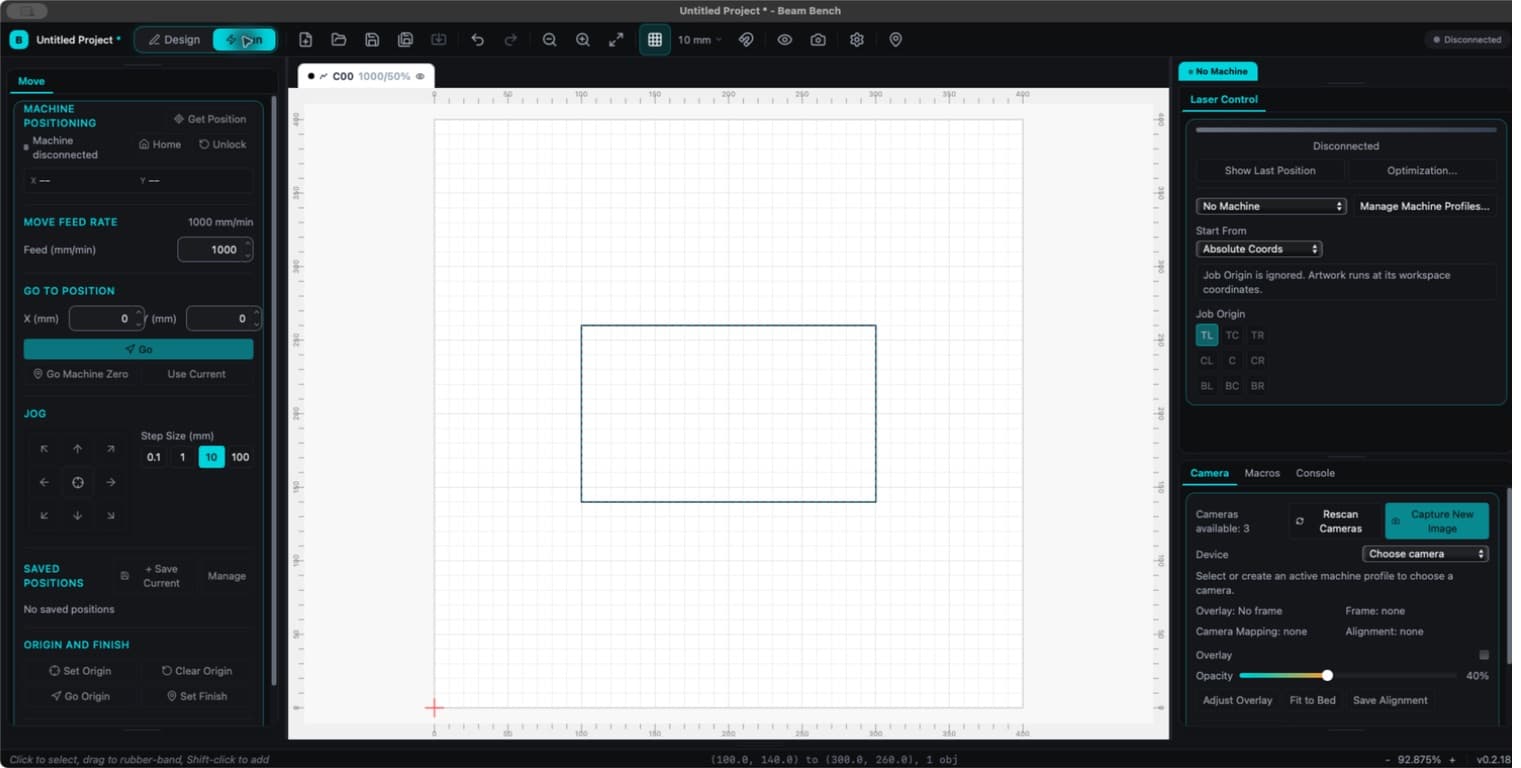
Réorganiser les panneaux
Faites glisser les onglets des panneaux entre les ancrages ou utilisez le menu contextuel d’un onglet pour déplacer, détacher ou fermer un panneau. Les colonnes gauche et droite peuvent chacune contenir jusqu’à trois ancrages empilés. Faites glisser leurs séparateurs pour les redimensionner. Rouvrez les panneaux depuis Fenêtre.
La Conception et l’Exécution mémorisent des dispositions distinctes entre les lancements. Fenêtre > Réinitialiser la disposition restaure la disposition. Organiser > Ancrer aligne les illustrations et ne gère pas les panneaux.
Naviguer sur le canevas
- Faites un panoramique avec le bouton central de la souris ou avec Espace et un glissement du bouton gauche.
- Faites défiler pour zoomer. Le comportement de la molette peut être modifié dans les Paramètres d’affichage.
- Utilisez
Ctrl+0pour ajuster la page etCtrl+Shift+Apour cadrer la sélection à l’écran.
Consultez les raccourcis clavier pour les conventions de votre plateforme et les raccourcis personnalisés.