Aperçu
Découpe simulée. Relit toute la tâche à une vitesse réglable afin que vous puissiez vérifier ce que la machine fera avant son exécution.
La fenêtre Aperçu relit une simulation de la tâche : chaque segment où le laser est activé, chaque déplacement rapide, dans l’ordre produit par le planificateur. Utilisez-la avant chaque gravure réelle pour détecter les surprises que le canevas n’affiche pas.
Quand elle s’ouvre
- Raccourci clavier :
Alt+P - Menu Fenêtre : Aperçu
La fenêtre s’ouvre sous forme de fenêtre mobile et redimensionnable. Appuyez sur Échap pour la fermer.
Ce que vous voyez
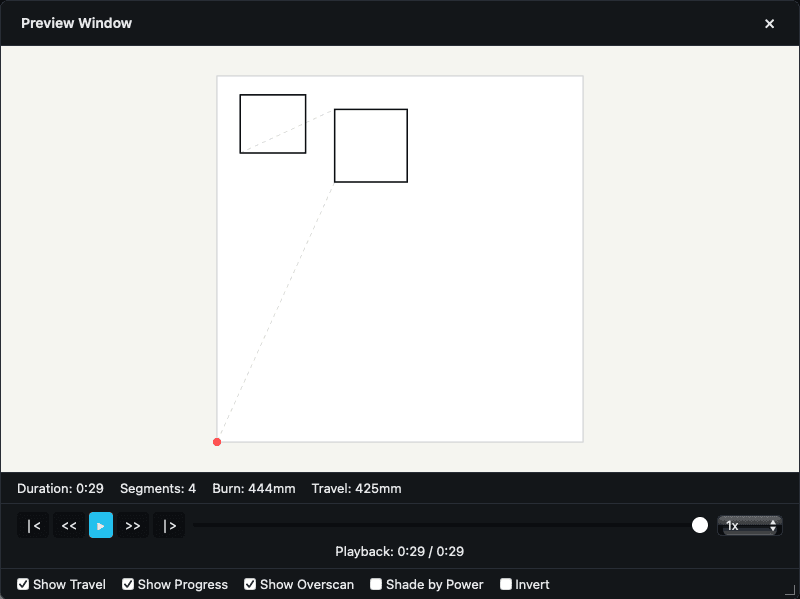 Aperçu pendant la lecture : déplacements tracés sur le canevas, ligne de statistiques et commandes de lecture.
De haut en bas, la fenêtre contient :
Canevas
La simulation elle-même. Faites défiler pour zoomer (1.15× par incrément), faites glisser avec le bouton gauche pour déplacer la vue, double-cliquez pour réinitialiser la vue.
Ligne des avertissements
Si le plan a généré des avertissements (par exemple, des tracés tronqués ou des zones inaccessibles), ils apparaissent dans une ligne ambrée.
Ligne des entrées en échec
Si certains objets n’ont pas pu être planifiés (par exemple, un calque sans puissance ou un tracé corrompu), ils apparaissent en rouge.
Ligne de statistiques
| Statistique | Signification |
|---|---|
| Durée | Durée totale estimée, avec les heures pour les tâches de plus d’une heure. |
| Segments | Nombre de segments distincts du planificateur. |
| Gravure | Distance totale pendant laquelle le laser sera actif. Les unités suivent Unité d’affichage. |
| Déplacement | Distance totale des déplacements rapides avec le laser éteint. |
| Lignes raster | Nombre de lignes de balayage (affiché uniquement lorsque la valeur est supérieure à zéro). |
Commandes de lecture
| Bouton | Action |
|---|---|
|< | Aller au début |
<< | Segment précédent |
▶ / || | Lire / Mettre en pause |
>> | Segment suivant |
|> | Aller à la fin |
Sous les boutons se trouvent un curseur de lecture (faites-le glisser jusqu’à un moment précis), ainsi que le temps de lecture actuel et total, avec les heures pour les tâches longues.
À droite des boutons se trouve un sélecteur Vitesse proposant les options 0.1x, 0.25x, 0.5x, 1x, 2x, 4x, 8x, 16x, 24x, 40x.
Options du pied de page
| Option | Ce qu’elle affiche |
|---|---|
| Afficher les déplacements | Déplacements rapides (laser éteint). Activé par défaut. |
| Afficher la progression | Tracé de progression mettant en évidence les segments terminés. |
| Afficher l’overscan | Extensions d’overscan sur les lignes raster (la décélération de la tête au-delà du bord). |
| Nuancer selon la puissance | La luminosité de la couleur reflète la puissance du calque. |
| Inverser | Inverse les couleurs de l’arrière-plan et du premier plan pour améliorer la visibilité. |
Ce que vous pouvez faire
Regarder toute la tâche
Appuyez sur Lire. Utilisez Vitesse pour accélérer la lecture.
Vérifier une section précise
Faites glisser le curseur de lecture jusqu’à un moment donné, ou utilisez les boutons de segment précédent et suivant pour avancer segment par segment.
Vérifier le comportement de l’overscan
Activez Afficher l’overscan. Le dépassement au début et à la fin de chaque ligne raster devient visible ; il est normal et nécessaire pour obtenir des remplissages nets.
Voir la durée de la tâche
Lisez Durée dans la ligne de statistiques. Il s’agit de l’estimation du planificateur, fondée sur l’accélération et la vitesse maximale du profil de machine actif. La durée réelle sera proche, mais pas exacte.
Comportements utiles à connaître
- La fenêtre s’ouvre à l’état terminé ; la position de lecture passe à la fin lorsqu’un nouveau plan est chargé. Appuyez sur
|<pour recommencer. - Lorsque vous désactivez Afficher les déplacements, les segments de déplacement sont réduits à une durée nulle afin que la lecture ne s’interrompe pas sur ces segments. La durée totale change, mais la position actuelle du curseur reste fixe.
- Si le plan est obsolète (le canevas a changé depuis le dernier aperçu), l’en-tête affiche Obsolète, actualisation requise et un bouton Actualiser apparaît.
- Pendant la génération du plan, une superposition affiche Génération de l’aperçu... avec un bouton Annuler.
- Si la génération échoue, une superposition rouge affiche Échec de la génération de l’aperçu. Causes courantes : un calque avec une puissance nulle, une image illisible ou une importation mal formée.
- Un projet vide affiche Aucune donnée d’aperçu. Ajoutez des objets pour générer un aperçu.
Conseils de vérification préalable
Les erreurs de limites identifient si possible les éléments concernés et expliquent l’action correspondant au mode Démarrer depuis sélectionné. La récupération avec Coordonnées absolues peut modifier le mode de placement et vérifier à nouveau l’aperçu. Position actuelle nécessite une nouvelle position de la machine ; Origine utilisateur doit être définie.
Les résultats concernant l’accélération du raster et l’overscan peuvent proposer des ajustements ou une poursuite délibérée. Une géométrie en échec et un placement non valide restent bloquants. Les rasters volumineux peuvent nécessiter une résolution DPI plus faible, une taille physique plus petite ou une sortie moins fragmentée.
Remarques
- L’Aperçu affiche le plan, pas les mouvements réels de la machine. Des différences peuvent provenir de la configuration du contrôleur, de la gestion de la sortie, de la mécanique, du matériau ou d’un défaut logiciel. Notez la différence et consultez Problèmes de qualité des tâches.
- La génération de l’aperçu s’exécute en arrière-plan. Pour les projets complexes, elle peut prendre plusieurs secondes.
Pages associées
- Contrôle du laser : démarrer la tâche réelle
- Découpes / Calques : paramètres au niveau des calques qui déterminent le plan
- Problèmes d’aperçu : lorsque l’aperçu lui-même se comporte de manière inattendue
- Systèmes de coordonnées