Anteprima
Taglio simulato. Riproduce l'intero lavoro a velocità regolabile per verificare cosa farà la macchina prima che lo faccia.
La finestra Anteprima riproduce una simulazione del lavoro: ogni segmento con laser acceso, ogni spostamento rapido, nell'ordine prodotto dal pianificatore. Usala prima di ogni incisione reale per individuare sorprese che l'area di lavoro non mostra.
Quando si apre
- Scorciatoia:
Alt+P - Menu Finestra: Anteprima
Si apre come una finestra spostabile e ridimensionabile. Premi Esc per chiudere.
Cosa vedi
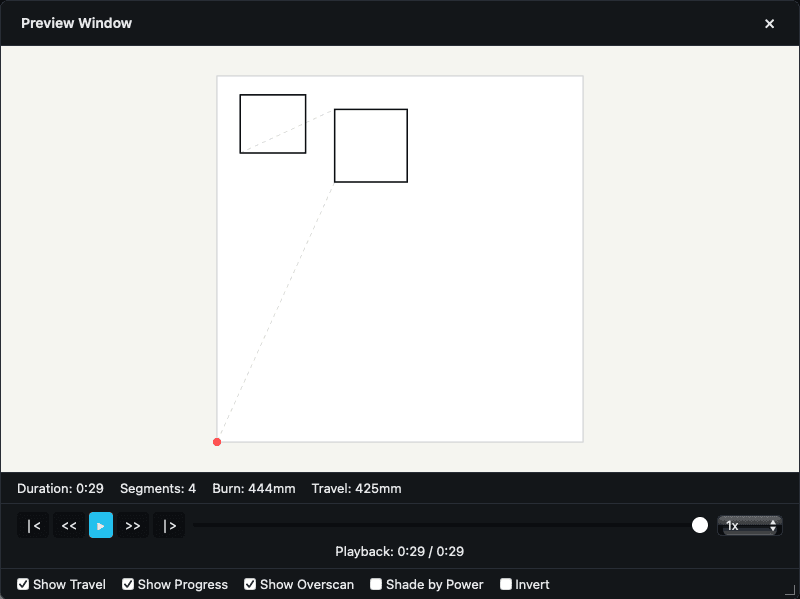 Anteprima durante la riproduzione: movimenti tracciati sull'area di lavoro, riga delle statistiche e controlli di riproduzione.
La finestra contiene, dall'alto verso il basso:
Area di lavoro
La simulazione stessa. Scorri per ingrandire, 1.15× per scatto, trascina con il clic sinistro per spostarti, fai doppio clic per ripristinare la vista.
Riga degli avvisi
Se il piano ha generato avvisi, per esempio percorsi tagliati o aree irraggiungibili, vengono visualizzati in una riga ambra.
Riga delle voci non riuscite
Se alcuni oggetti non hanno potuto essere pianificati, per esempio un livello senza potenza o un percorso danneggiato, vengono visualizzati in rosso.
Riga delle statistiche
| Statistica | Significato |
|---|---|
| Durata | Tempo totale stimato, con le ore per i lavori più lunghi di un'ora. |
| Segmenti | Numero di segmenti distinti del pianificatore. |
| Incisione | Distanza totale per la quale il laser sarà acceso. Le unità seguono Unità di visualizzazione. |
| Spostamento | Distanza totale degli spostamenti rapidi con il laser spento. |
| Linee raster | Numero di linee di scansione, mostrate solo quando è maggiore di zero. |
Controlli di riproduzione
| Pulsante | Azione |
|---|---|
|< | Vai all'inizio |
<< | Segmento precedente |
▶ / || | Riproduci / Pausa |
>> | Segmento successivo |
|> | Vai alla fine |
Sotto i pulsanti: un cursore di riproduzione, da trascinare fino a un momento specifico, e il tempo di riproduzione attuale e totale, incluse le ore per i lavori lunghi.
A destra dei pulsanti: un selettore Velocità con le opzioni 0.1x, 0.25x, 0.5x, 1x, 2x, 4x, 8x, 16x, 24x, 40x.
Interruttori del piè di pagina
| Interruttore | Cosa mostra |
|---|---|
| Mostra spostamenti | Movimenti rapidi, con laser spento. Attivo per impostazione predefinita. |
| Mostra avanzamento | Traccia dell'avanzamento che evidenzia i segmenti completati. |
| Mostra overscan | Estensioni di overscan sulle linee raster, cioè la decelerazione della testa oltre il bordo. |
| Ombreggia per potenza | La luminosità del colore riflette la potenza del livello. |
| Inverti | Inverte i colori di sfondo e primo piano per migliorare la visibilità. |
Cosa puoi fare
Guardare l'intero lavoro
Premi Riproduci. Usa Velocità per avanzare rapidamente.
Verificare una sezione specifica
Trascina il cursore di riproduzione fino a un momento oppure usa i pulsanti del segmento precedente / successivo per procedere un segmento alla volta.
Controllare il comportamento dell'overscan
Attiva Mostra overscan. Il prolungamento all'inizio e alla fine di ogni linea raster diventa visibile; è normale e necessario per ottenere riempimenti puliti.
Vedere quanto durerà il lavoro
Leggi Durata nella riga delle statistiche. È la stima del pianificatore basata sull'accelerazione / velocità massima nel profilo macchina attivo. Il tempo reale sarà vicino, ma non esatto.
Comportamenti da conoscere
- La finestra si apre nello stato completato; la posizione di riproduzione passa alla fine quando viene caricato un nuovo piano. Premi
|<per ricominciare. - Quando disattivi Mostra spostamenti, i segmenti di spostamento si riducono a durata zero, così la riproduzione non si blocca su di essi. La durata totale cambia, ma la posizione corrente del cursore rimane invariata.
- Se il piano è Obsoleto, perché l'area di lavoro è cambiata dall'ultima anteprima, l'intestazione mostra Obsoleto, aggiornamento richiesto e compare un pulsante Aggiorna.
- Durante la generazione del piano, una sovrapposizione mostra Generazione anteprima... con un pulsante Annulla.
- Se la generazione non riesce, una sovrapposizione rossa mostra Generazione anteprima non riuscita. Cause comuni: un livello con potenza zero, un'immagine illeggibile o un'importazione non valida.
- Un progetto vuoto mostra Nessun dato di anteprima. Aggiungi oggetti per generare un'anteprima.
Indicazioni per la verifica preliminare
Gli errori dei limiti identificano, quando possibile, l'elemento grafico interessato e spiegano l'azione per la modalità Inizia da selezionata. Il recupero delle Coordinate assolute può cambiare la modalità di posizionamento e verificare di nuovo l'anteprima. La Posizione attuale richiede una posizione macchina aggiornata; l'Origine utente deve essere impostata.
I risultati relativi all'accelerazione raster e all'overscan possono suggerire regolazioni o una continuazione deliberata. La geometria non riuscita e il posizionamento non valido rimangono bloccanti. I raster grandi possono richiedere DPI inferiori, dimensioni fisiche più piccole o un output meno frammentato.
Note
- L'Anteprima mostra il piano, non il movimento dal vivo della macchina. Le differenze possono dipendere dalla configurazione del controller, dalla gestione dell'output, dalla meccanica, dal materiale o da un difetto del software. Registra la differenza e consulta Problemi di qualità del lavoro.
- La generazione dell'anteprima viene eseguita in background. Per i progetti complessi può richiedere diversi secondi.
Correlati
- Controllo laser: avvia il lavoro reale
- Tagli / Strati: impostazioni a livello di livello che determinano il piano
- Problemi dell'anteprima: quando l'anteprima si comporta in modo imprevisto
- Sistemi di coordinate